5 beste PSP‑Videokonverter, um Videos nahtlos auf der PSP abzuspielen
Stell dir vor, du brichst zu einer längeren Reise mit deiner PSP auf und möchtest unterwegs deine Lieblingsfilme ansehen. Nachdem du mehrere MP4-Dateien auf deinen Memory Stick kopiert hast, stellst du fest, dass sie ruckeln oder sich gar nicht abspielen lassen. Denk an einen ausgezeichneten PSP-Videokonverter wie an den Reiseadapter für deine Filme: Er sorgt dafür, dass sie im passenden Format (PSP‑kompatibles Format) vorliegen. So kannst du sie genießen, ohne auf Reisen von lästigen Überraschungen gestört zu werden. In diesem Zusammenhang stellt dir dieser Beitrag die am besten bewerteten PSP-Videokonverter vor, die du online und offline ausprobieren kannst. Lies also unbedingt bis zum Ende!

SEITENINHALT
Teil 1. Was ist PSP‑Video und warum sollte man in PSP‑Video konvertieren?
Die PSP ist ein tragbarer Mediaplayer, der neben ihrer Funktion als Handheld-Spielkonsole auch Musik und Videos abspielen kann. Zusätzlich zu kommerziellen Filmen und Musikvideos von der UMD kann die PSP auch Videodateien vom Memory Stick wiedergeben, die im MP4- oder AVI-Format vorliegen müssen. Die PSP unterstützt nur eine begrenzte Anzahl an Formaten und wenigen Auflösungen, um dir das bestmögliche Seherlebnis zu bieten, da sie ursprünglich für Spiele entwickelt wurde.
Außerdem hat sie einen kleineren Bildschirm als andere Geräte, die ausdrücklich zu diesem Zweck geschaffen wurden. Zum Beispiel spielt die Sony PSP in der Regel MP4-Videos ab, und die höchste Qualität, die sie verarbeiten kann, ist 480x272p. Dein Material wird möglicherweise nicht optimal auf der PSP wiedergegeben, und bestimmte Bildbereiche können verzerrt erscheinen oder am Bildschirmrand abgeschnitten werden – selbst dann, wenn es in verschiedenen Formaten und Auflösungen wie AVI, DivX, 1080p und 720p vorliegt.
Teil 2. Bester Videokonverter für PSP
Angenommen, du möchtest den besten PSP-Videokonverter auf deinen Computer herunterladen und verwenden. Dann ist Vidmore Video Converter die ideale Wahl. In diesem All‑in‑One‑Videokonverter sind Funktionalität und Benutzerfreundlichkeit ausgewogen vereint. Dieses perfekte Tool unterstützt eine große Bandbreite bekannter Medienformate, darunter MP4, MOV, MKV, VOB, AVI, MPG, MP3M und viele mehr. Es kann Medien-Dateien in über 200 Formate und für zahlreiche Geräte transkodieren – und das ohne Qualitätsverlust. Bei der Konvertierung ist sogar eine Auflösung von 4K Ultra HD möglich. Das Tool verfügt über die schnellsten Videoverarbeitungsalgorithmen der Welt. Im Vergleich zu anderen Konvertern kann es Videos bis zu 50‑mal schneller umwandeln. Außerdem ist es nicht nur auf das Transkodieren von Dateien beschränkt. Seine zahlreichen Funktionen ermöglichen eine vielseitige Nutzung. Es bietet Effekte, Übergänge und alle notwendigen Bearbeitungswerkzeuge. Dank der benutzerfreundlichen Oberfläche ist dieses Tool sowohl für Einsteiger als auch für erfahrene Anwender geeignet.
Hauptfunktionen:
• Vidmore Video Converter unterstützt die Konvertierung von über 200 Multimedia-Dateiformaten, einschließlich des PSP‑Videoformats.
• Er bietet Hochgeschwindigkeits-Videoverarbeitungsalgorithmen, die eine bis zu 50‑fach schnellere Umwandlung von Video- und Audiodateien ermöglichen.
• Er kann Videos mit bis zu 4K Ultra HD-Auflösung konvertieren.
• Er verfügt über eine leicht verständliche Oberfläche und ermöglicht eine unkomplizierte Dateikonvertierung.
• Er unterstützt die Stapelkonvertierung mehrerer Videodateien gleichzeitig.
Befolge die nachstehenden Schritte, um beispielsweise das MPEG-Format in MP4 (von der PSP unterstützt) zu konvertieren:
Schritt 1. Lade zunächst die umfassende Vidmore Video Converter‑Software herunter und installiere sie. Starte sie anschließend auf deinem Computer.
Schritt 2. Klicke auf der Registerkarte „Konverter“ auf das Pluszeichen in der Mitte der Oberfläche, um Dateien hinzuzufügen, oder ziehe deine MPEG‑Dateien einfach per Drag & Drop hinein. Du kannst auch auf die Dropdown-Schaltfläche „Dateien hinzufügen“ klicken.
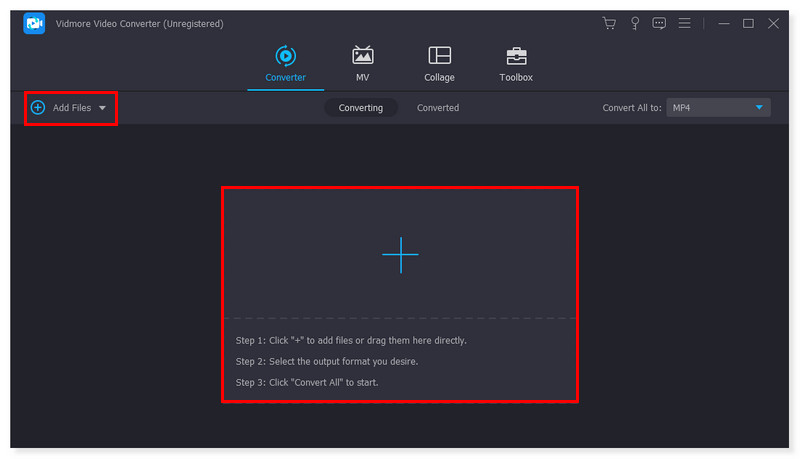
Schritt 3. Lege das Ausgabeformat auf MP4 fest. Du kannst außerdem die vorkonfigurierten Einstellungen wie Bildrate, Bitrate, Auflösung und mehr bearbeiten.
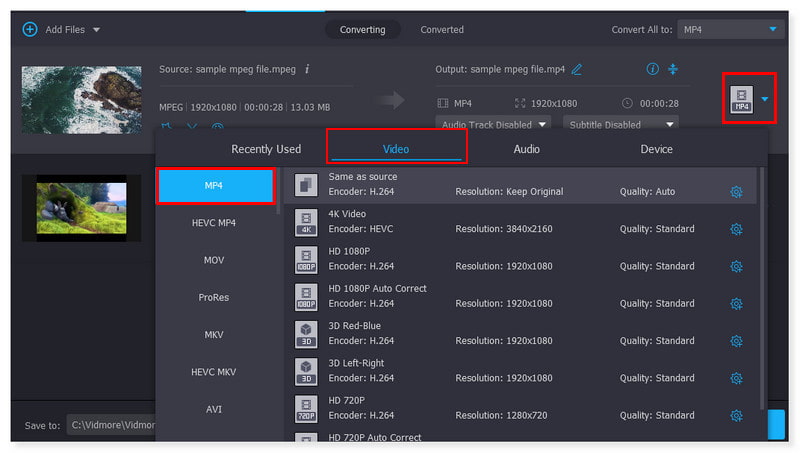
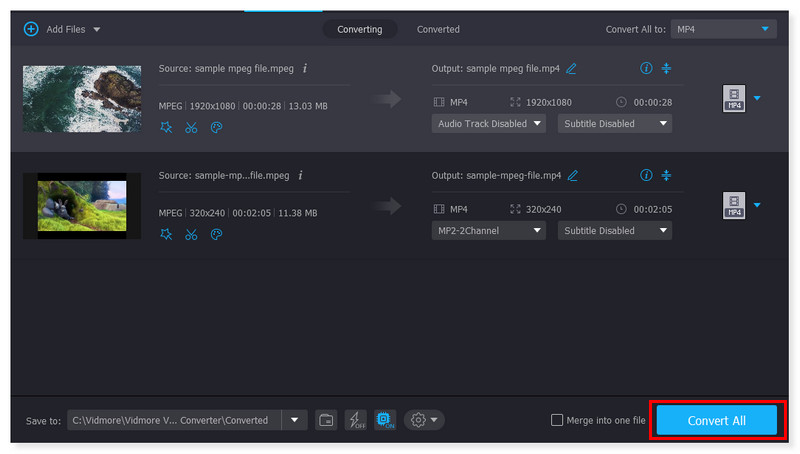
Schritt 4. Sobald du mit der Bearbeitung der Videos fertig bist, kannst du auf die Schaltfläche „Alle konvertieren“ klicken, um die Umwandlung zu starten.
Teil 3. Kostenloser PSP‑Videokonverter
Option 1. Vidmore Free Video Converter Online
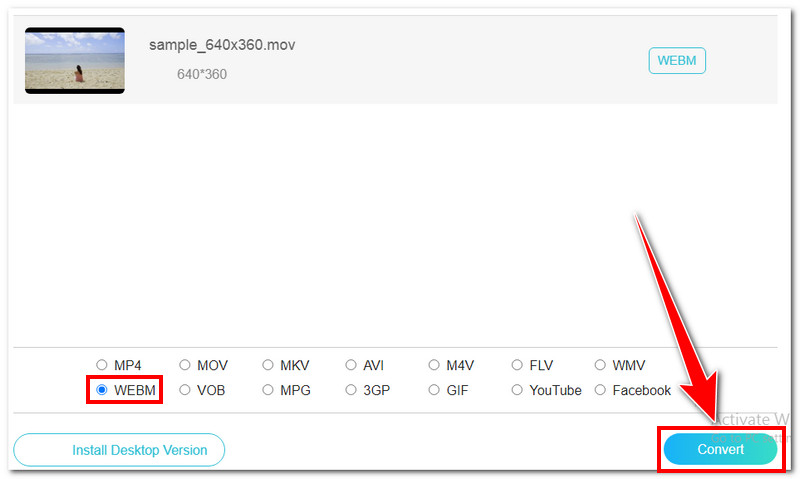
Vidmore Free Video Converter Online ist ein benutzerfreundlicher, völlig kostenloser PSP-Videokonverter. Er steht für Webbrowser unter Windows und macOS zur Verfügung. Alle gängigen Audio- und Videoformate wie AVI, M4A, MOV, FLV, MP3, MMV und viele weitere werden unterstützt. Mit diesem Online-Tool kannst du Videos mit bis zu 1080p‑HD-Auflösung konvertieren, ohne Abstriche bei der Qualität machen zu müssen. Dieses Programm ist außerdem praktisch, weil es vorkonfigurierte Einstellungen für viele Formate enthält. Das beschleunigt die Verarbeitung deiner Videodateien. Kanal, Bitrate, Bildrate, Abtastrate, Audio‑ und Videoqualität sowie der Videocodec lassen sich ebenfalls anpassen. Darüber hinaus kennt dieses webbasierte Tool weder Größenbeschränkungen noch Anmeldepflichten.
Option 2. FreeConvert
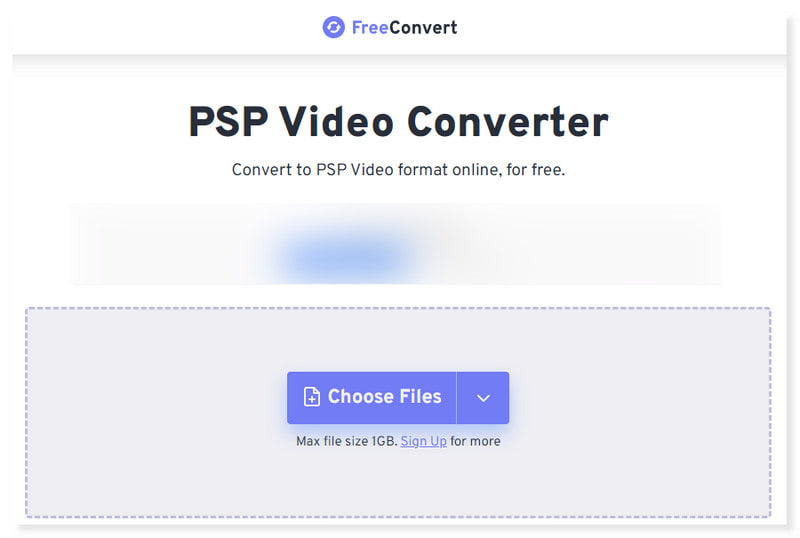
FreeConvert bietet eine unkomplizierte Möglichkeit, deine Videos in das PSP‑Videoformat zu konvertieren. Außerdem kannst du es nutzen, um MP4 in WAV umzuwandeln. Darüber hinaus erlaubt dieses Tool die gleichzeitige Massenkonvertierung mehrerer Mediendateien. Zudem musst du dir um die Sicherheit der hochgeladenen Videodateien keine Sorgen machen, da dieses Webtool deine Dateien nach einigen Stunden löscht und sie mit 256‑Bit‑SSL verschlüsselt. Allerdings ist die kostenlose Version der Website stark mit Werbung überladen, und die Konvertierungsgeschwindigkeit ist auch nicht besonders hoch. Wenn du dich jedoch registrierst und dein Konto aufrüstest, kannst du all diese Unannehmlichkeiten beseitigen.
Option 3. MiniTool Video Converter
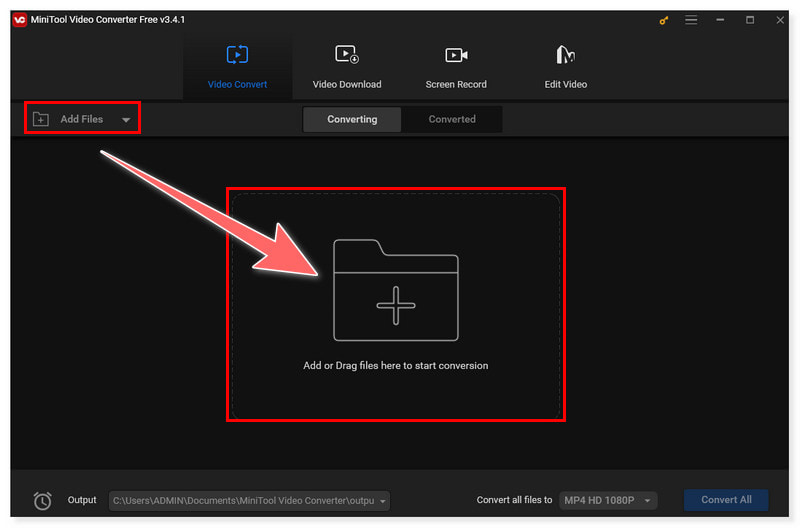
MiniTool Video Converter ist ein weiterer PSP‑Videodateikonverter für Windows‑Nutzer. Es handelt sich um einen kostenlosen Musik- und Videokonverter für Windows-Anwender, der weder Wasserzeichen noch Werbung enthält. Die Software unterstützt viele verschiedene Musik- und Videoformate. Außerdem kann sie über tausend verschiedene Medienformate umwandeln, darunter MPG, AVI, FLV und MP3 sowie Formate, die für Mobilgeräte geeignet sind.
Zudem ist eine Stapelkonvertierung von bis zu fünf Dateien möglich. Vor der Konvertierung kannst du mit diesem hervorragenden Tool Audio- und Videoqualität, Auflösung, Bildrate, Abtastrate und mehr auswählen. Allerdings ist es nur für Windows verfügbar, sodass Mac‑Nutzer auf eine andere Alternative zurückgreifen müssen.
Option 4. Online-Convert.com
Eine der besten Möglichkeiten, Videos ins PSP‑Format zu konvertieren, ist die Nutzung von Online‑Convert. Du musst dir keine Sorgen machen, falls du bei Dateikonvertierungen noch nicht besonders versiert bist. Dieses Tool bietet eine einfache Methode, deine Video- und Audiodateien umzuwandeln. Damit kannst du Videos ins MP4‑ oder AVI‑Format transkodieren, also in die Formate, die von der PSP unterstützt werden. Das Programm bezeichnet sich auf seiner Website als kostenlosen Online‑Konverter. In Wirklichkeit können jedoch nur einige Funktionen von nicht zahlenden Nutzern verwendet werden. Außerdem bist du auf drei Konvertierungen innerhalb von 24 Stunden beschränkt.
Teil 4. FAQs zum PSP‑Videokonverter
Welches Videoformat verwendet die PSP?
Die PSP kann neben Filmen und Musikvideos, die auf UMD verkauft werden, auch Videodateien vom Memory Stick abspielen. Die Dateien müssen jedoch im MP4- oder AVI-Format vorliegen, da dies die einzigen Videoformate sind, die die PSP unterstützt.
Wie kann ich Videos auf meiner PSP ansehen?
Zuerst müssen Sie Ihre Videos in ein Format konvertieren, das von Ihrer PSP unterstützt wird, damit Sie sie auf dem Gerät ansehen können. Wandeln Sie Ihre Videos in MP4 mit H.264-Codierung und einer Auflösung um, die dem Bildschirm der PSP entspricht. Nachdem die Videos konvertiert wurden, können Sie sie auf den Memory Stick Ihrer PSP übertragen.
Kann die PSP MP4‑Filme abspielen?
Die PSP kann MP4‑Videos abspielen, jedoch nur, nachdem sie mit den von der PSP unterstützten Einstellungen und Codecs transkodiert wurden. Die Video‑Codec‑ und Auflösungseinstellungen des Media Players der PSP sind sehr spezifisch. Bevor Sie Ihre MP4‑Videos auf den Memory Stick Ihrer PSP kopieren, verwenden Sie den Vidmore Video Converter, um MP4 in ein PSP‑Video mit geringerer Auflösung zu konvertieren. Geeignet sind etwa 480 x 272 Pixel und eine H.264‑Kodierung.
Fazit
Die PSP unterstützt viele Erweiterungen, darunter AVI, DivX und andere. Dennoch ist MP4 nach wie vor das bevorzugte Format und bietet das beste Seherlebnis. Wenn du einen Clip in einem anderen Dateiformat hast, kannst du ihn mit einem leistungsstarken Programm wie Vidmore Video Converter ganz einfach ins PSP‑Videoformat transkodieren. Es kann Videos mit bis zu 4K‑UHD‑Auflösung konvertieren und ist im Vergleich zu anderen Konvertern bis zu 50‑mal schneller. Daher ist es kein Wunder, dass es als bester Videokonverter für PSP gilt.