MP4 kostenlos online ohne Einschränkungen in MOV umwandeln
Mein QuickTime Player kann die MP4‑Datei aus iMovie nicht öffnen. Apple sagt, dass QuickTime MP4 unterstützt, aber jetzt funktioniert es nicht. Habe ich irgendetwas falsch gemacht?
Tatsächlich unterstützt QuickTime die MP4‑Wiedergabe auf dem Mac. Allerdings ist MP4 nur ein Multimedia-Container und kann Videos mit verschiedenen Codecs enthalten. Daher verweigert QuickTime Player die Wiedergabe von MP4‑Dateien, deren Inhalt nicht den Video-Codecs MPEG‑4, MPEG‑2, H.264 bzw. den Audio-Codecs MP3, AAC entspricht.
Außerdem akzeptieren einige Apple‑Programme, z. B. Final Cut Pro (X), eher QuickTime‑Dateien als MP4, was ebenfalls zu einer fehlgeschlagenen MP4‑Wiedergabe führen kann.
Um MP4‑Dateien auf Apple‑Produkten wie iPhone, iPad, iTunes, QuickTime oder Final Cut Pro abzuspielen oder zu verwenden, sollten Sie MP4 auf jeden Fall in MOV konvertieren.
Hier ist die einfachste kostenlose Online-Möglichkeit, die Ihnen hilft, MP4 in MOV zu konvertieren – ganz gleich, ob Sie einen Mac oder einen Windows‑Computer verwenden.


Teil 1. Bester kostenloser MP4‑zu‑MOV‑Konverter
Um MP4 kostenlos online in MOV zu konvertieren, benötigen Sie nur den besten Online‑Videokonverter: Vidmore Free Online Video Converter.
 Free Online Video Converter
- Konvertieren Sie neben MP4 mehr als 300 Eingabeformate.
- Passen Sie Ihren Ausgabe‑Codec an und stellen Sie die Videoauflösung frei ein.
- Konvertieren Sie mehrere MP4‑Dateien stapelweise in MOV, um Zeit zu sparen.
- Legen Sie den MOV‑Audiocodec, Kanal, die Bitrate usw. nach Wunsch fest.
- Extrahieren Sie Audio aus MP4 und konvertieren Sie MP4 in andere Videoformate.
- Jetzt ausprobieren
Teil 2. So konvertieren Sie MP4 kostenlos online in MOV
Schauen wir uns nun die detaillierten Schritte an, wie Sie MP4 direkt in MOV umwandeln.
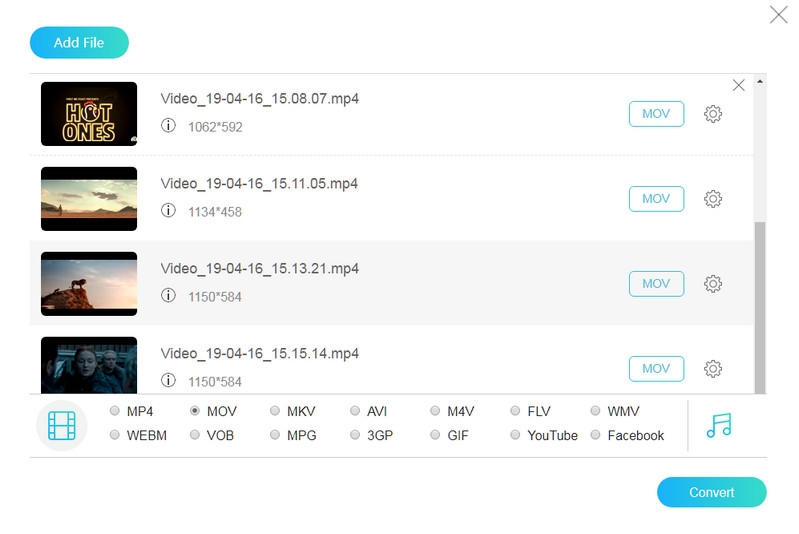
Schritt 1. MP4‑Dateien hinzufügen
Klicken Sie auf “Add files to convert”, um das Startprogramm auf Ihren Computer herunterzuladen. Navigieren Sie anschließend zu den MP4‑Dateien, die Sie in MOV konvertieren möchten, und klicken Sie auf “Open”, um sie zu dieser Online‑Software hinzuzufügen.
Sie können die Tastenkombinationen Shift oder Strg verwenden, um mehrere MP4‑Dateien zu dieser Software hinzuzufügen.
Schritt 2. MOV festlegen
Falls gewünscht, können Sie die Ausgabedatei anpassen.
Videoeinstellungen: Hier können Sie den Video‑Encoder bis hin zu H.264, die Auflösung (automatisch bis 1080p HD), die Bildrate und die Videobitrate für Ihre MOV‑Datei festlegen.
Audioeinstellungen: Hier können Sie den gewünschten Audio‑Encoder, Kanal, die Abtastrate und die Bitrate auswählen, um genau die MOV‑Datei zu erhalten, die Sie möchten.
Klicken Sie dann auf “OK”, um die von Ihnen vorgenommenen Änderungen zu speichern.

Schritt 3. MP4 in MOV konvertieren
Aktivieren Sie das Ausgabeformat vor “MOV” und klicken Sie auf “Convert”, um mit der Umwandlung von MP4 in MOV zu beginnen und die konvertierten MOV‑Dateien automatisch auf Ihren Computer herunterzuladen.
Teil 3. Zusatzwissen zu QuickTime (MOV) und MP4
Auch wenn die Umwandlung von MP4 in MOV nicht schwierig ist, sollten Sie sich die folgenden Punkte zu QuickTime‑MOV merken, damit Sie beim nächsten Mal mit MOV‑Wiedergabeproblemen besser umgehen können.
1. MOV ist die Dateinamenerweiterung des QuickTime File Format, das nativ vom QuickTime‑Framework verwendet wird. Es ist ein Multimedia‑Container, der eine oder mehrere Spuren enthält, von denen jede einen bestimmten Datentyp speichert.
2. Obwohl MOV ein Container ist, genießt MP4 als internationaler Standard eine breitere Unterstützung. Es handelt sich um unterschiedliche Containerformate.
| Vergleich | MOV | MP4 |
| Entwickler | Apple | MPEG |
| Lizenz | Proprietär | Patentbelastet |
| Variable Bitrate bei Audio | ||
| Variable Bildrate | ||
| Kapitel | In speziell formatierten Textspuren (QuickTime); im User‑Data‑Atom (eingeführt von Nero Digital), kann nicht mit der Szenenbeschreibung interagieren; Segment Descriptor. | |
| Untertitel/Captions | ttxt, VobSubs mit privater Object Type Indication, nicht mit der Szenenbeschreibung verwendbar (eingeführt von Nero), BIFS | |
| Video‑Codierungsformate | MPEG‑2 (OS X Lion oder höher), MPEG‑4 Part 2, H.264, H.263, H.261, Apple ProRes, Apple Pixlet, Cinepak, Component Video, DV, DVC Pro 50, Graphics, Motion JPEG, Photo JPEG, QuickTime Animation, Sorenson Video 2, Sorenson Video 3 | HEVC/MPEG‑H Part 2/H.265, MPEG‑2 Part 2, MPEG‑4 ASP, H.264/MPEG‑4 AVC, H.263, VC‑1, Dirac, andere[26] |
| Audio‑Codierungsformate | AAC (MPEG‑4 Audio), HE‑AAC, Apple Lossless, MP3, AMR Narrowband, MS ADPCM, QDesign Music 2, Qualcomm PureVoice (QCELP), IMA 4:1, MACE 3:1 (nur Mac OS X v10.6.x), MACE 6:1 (nur Mac OS X v10.6.x), ALaw 2:1, ULaw 2:1 | MPEG‑2/4 (HE)‑AAC, MPEG‑1/2 Layer I, II, III (MP3), AC‑3, Apple Lossless, ALS, SLS, Vorbis (mit privater Object Type Indication), andere |
| Metadaten/Tags | ||
| Menüs | ||
| Unterstützung für Anhänge | ||
| 3D-Codecs | ||
| Hardware-Player |
3. Was MOV vs. MP4 betrifft, so sind es verschiedene Container, die jedoch einige Gemeinsamkeiten aufweisen. Wenn Sie allerdings Videodateien auf dem Mac abspielen möchten, ist MOV sehr sicher und effizient. Für Nicht‑Apple‑Geräte erweist sich MP4 in der Regel als bessere Lösung.
Fazit
Diese Seite stellt hauptsächlich den besten kostenlosen Online‑MP4‑zu‑MOV‑Konverter vor, mit dem Sie MP4 einfach und sicher online in MOV umwandeln können. Außerdem haben wir einige Informationen über MOV und MP4 zusammengestellt und helfen Ihnen dabei, je nach Player das geeignetere Format auszuwählen.

Konvertieren Sie MP4 mühelos mit hoher Geschwindigkeit in Ihrem Webbrowser in MOV.
MP4 & MOV
-
MP4 konvertieren
-
MOV konvertieren
-
MOV-Lösungen