Deine beste und kostenlose Wahl, WMV online in MP4 zu konvertieren
"Oh my God! Why do I need do verification to play my WMV videos? Where are so many widgets come from? I hate them!"
"Damn! Why? I don’t know how many times! Why did my computer crashed when I play my WMV videos?"
Wenn du beim Abspielen von MKV‑Videos jemals diese oder ähnliche Fragen hattest, wird dir dieser Artikel eine Antwort geben und dir helfen, MKV online in MP4 zu konvertieren, um das Problem zu lösen.

SEITENINHALT
Teil 1. Was du über WMV wissen solltest
Tatsächlich gibt es nur sehr wenige Videos im WMV‑Format. Die meisten Leute wissen deshalb nur, dass sie einen Player zum Abspielen brauchen, kennen aber die sichtbaren und unsichtbaren Probleme nicht, auf die sie stoßen können. Bevor wir also darüber sprechen, wie man Videos von WMV in MP4 konvertiert, lass uns WMV kennenlernen.
WMV (Windows Media Video) ist ein Containerformat von Microsoft, das auf dem Advanced Systems Format (ASF) basiert und Videodaten in einem von mehreren Videokompressionsformaten enthalten kann. WMV steht für Windows Media Video File und ist ein Videokompressionsformat. Das Format wird hauptsächlich zur Speicherung von Videodateien auf Windows‑Geräten verwendet.
Doch aufgrund der begrenzten Weiterentwicklung durch Microsoft selbst steht die Verwendung von WMV auch unter starker Kritik von Nutzern und Medien. Besonders unbeliebt ist bei vielen Nutzern das Digital Rights Management (DRM), das manchen WMV‑Dateien hinzugefügt wird. In Windows Media Player 11 wurde die Möglichkeit zur Wiederherstellung von Zertifikaten für WMV‑Dateien nicht verbessert. Darüber hinaus unterstützt Microsoft Zune das standardmäßige Windows Media DRM‑System nicht, sodass geschützte WMV‑Dateien nicht wiedergegeben werden können.
WMV‑Dateien stoßen bei einigen Nutzern vor allem deshalb auf Ablehnung, weil bei WMV‑Videodateien häufig der Internet Explorer aktiviert werden muss, um Lizenzen und Zertifikate herunterzuladen, bevor man sie ansehen kann. Trojaner‑Programmierer nutzen diesen Vorgang oft aus, um während des Zertifikats‑Downloads Pop‑up‑Viren und andere Probleme zu bündeln, was zu Unannehmlichkeiten und Virenbedrohungen führt. Viele Werbetreibende und sogar „Gutmeinende“ nutzen die Gelegenheit, ihre eigenen Werbefenster einzublenden, um den Traffic zu erhöhen. Gibt man in Suchmaschinen Begriffe wie „DRV‑Pop‑up‑Fenster“, „WMV‑Pop‑up‑Fenster“ usw. ein, stößt man auf zahlreiche Webseiten mit speziellen Pop‑up‑Tools zum Herunterladen, was Nutzer der Formate WMV und WMA in eine hilflose Lage bringt. Während sich Pop‑ups bei RM‑ und RMVB‑Dateien relativ einfach blockieren lassen, ist das Entfernen von in WMV eingebetteten DRV‑Inhalten deutlich schwieriger.
Wenn du WMV‑Dateien nicht nur unter Windows, sondern auf allen Playern und Geräten abspielen möchtest, ist die Konvertierung in ein universelleres Format wie MP4 die ideale Lösung. MP4 ist speziell für die Wiedergabe von hochwertigen Videos konzipiert. Es nutzt eine sehr schmale Bandbreite, um Daten per Bildrekonstruktion zu komprimieren und zu übertragen, sodass bei minimaler Datenmenge die bestmögliche Bildqualität erreicht wird.
Wie man Videos kostenlos online von MKV in MP4 konvertiert
Das Ändern des Formats von WMV zu MP4 kann mit ein paar einfachen Klicks sehr leicht sein. Entscheidend ist es, einen guten Online‑Videokonverter zu finden. Im Folgenden stellen wir dir drei weit verbreitete, kostenlose Online‑Videokonverter vor. Los geht’s!
Videos von WMV‑Dateien kostenlos online mit Vidmore Free Online Video Converter in MP4 umwandeln
Als Sprungbrett von Vidmore ist Free Online Video Converter ein voller Erfolg. Aufgrund seiner leistungsstarken Konvertierungsfunktionen, der einfachen Bedienung und der hohen Konvertierungsgeschwindigkeit zieht er immer mehr Nutzer an. Du solltest ihn dir auf keinen Fall entgehen lassen.
Neben der Konvertierung von WMV in MP4 unterstützt Vidmore Free Online Video Converter auch viele andere Formate, um den Bedürfnissen der Nutzer gerecht zu werden. Zu diesen Formaten gehören MP4, AVI, MKV, MOV, FLV, FLAC usw. Außerdem kann er Videos ohne Qualitätsverlust in 1080p HD, 720p HD und SD umwandeln.
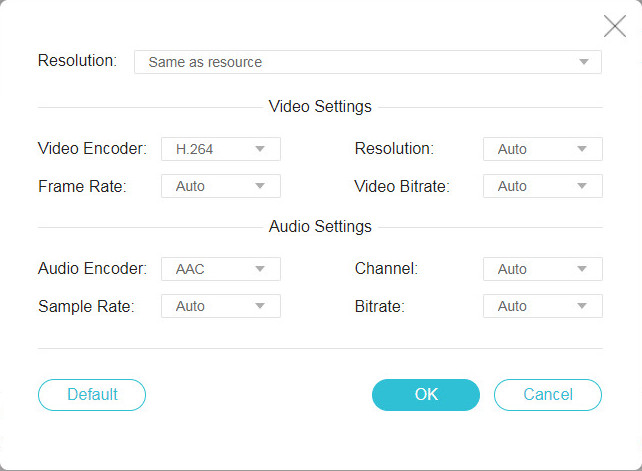
Vor der Konvertierung können Nutzer auf das Zahnradsymbol rechts neben der Datei klicken, um Video‑ und Audioeinstellungen auszuwählen. In den Videoeinstellungen gibt es Encoder, Auflösung, Bildrate und Videobitrate, in den Audioeinstellungen Encoder, Kanal, Abtastrate und Bitrate.
Vidmore Free Online Video Converter wird dem Begriff „online“ voll gerecht. Nutzer können die Software sowohl unter Windows als auch auf dem Mac problemlos verwenden. Die Funktion der Stapelkonvertierung mit hoher Geschwindigkeit hilft Nutzern wirklich, Zeit zu sparen.
Um den Nutzern das bestmögliche Nutzungserlebnis zu bieten, ist diese Software virenfrei und enthält keine Drittanbieter‑Programme. Es gibt keine Größenbeschränkung und keine Registrierungspflicht! Du kannst WMV online und kostenlos in MP4 konvertieren – auch über 100 MB hinaus.
Step 1. Click "Add files to convert" on the web. It will guide you to open Vidmore Launcher. Then open the program online.
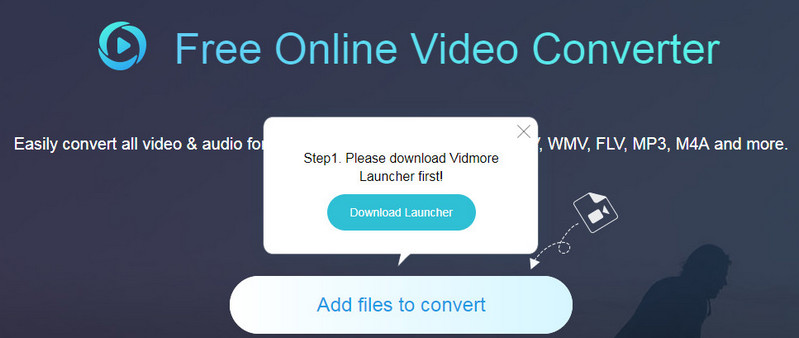
Schritt 2. Nachdem Vidmore Launcher.exe erfolgreich geöffnet wurde, erscheint ein Pop‑up‑Fenster. Wähle darin eine Datei aus.
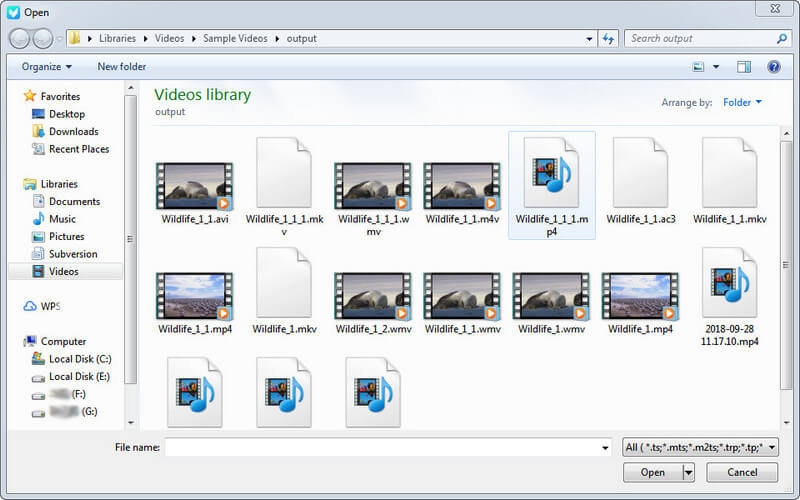
And you also can click "Add file" to input the source WMV files and select MP4 format as the target format.
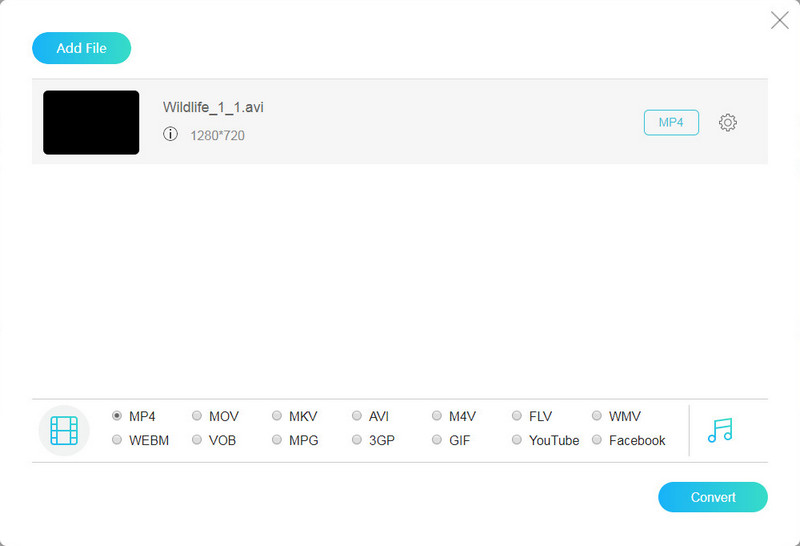
Schritt 3. Nutzer mit höheren Ansprüchen können auf das Zahnradsymbol rechts neben der Datei klicken, um Video‑ und Audioeinstellungen auszuwählen.
Step 4. Click "Convert" and choose the destination in the pop-up window. Then you just need to wait for seconds to get what you want.
WMV mit Zamzar in MP4 umwandeln
Zamzar ist einer der beliebtesten Online‑Videokonverter. Er unterstützt die meisten Videoformate auf dem Markt, und du kannst frei von einem Format ins andere konvertieren, etwa von WMV in MP4. Außerdem kannst du mehrere Videodateien gleichzeitig umwandeln.
Er bietet Funktionen für Video, Audio, Bilder und Dokumente. Zudem verfügt er über eine übersichtliche und einfache Oberfläche ohne Werbung. Die folgenden Schritte zeigen dir, wie du Zamzar bedienst und WMV in MP4 umwandelst.
Schritt 1. Suche in Google nach Zamzar und öffne die offizielle Zamzar‑Website.
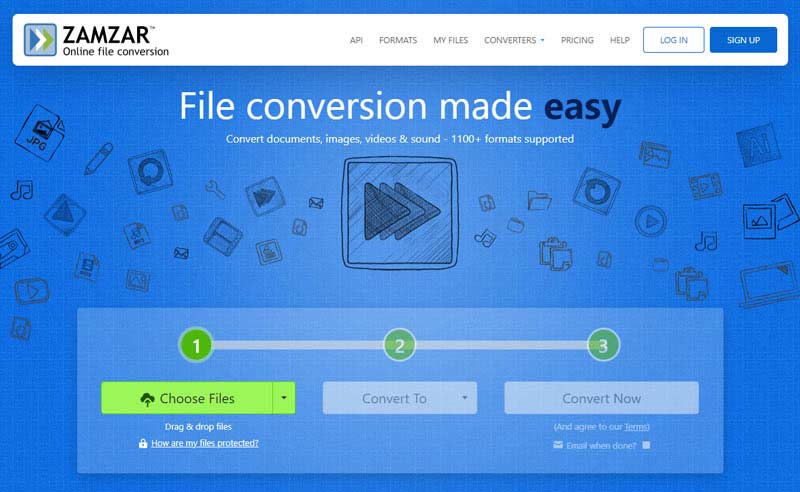
Schritt 2. Du siehst drei Schaltflächen in einer Zeile. Klicke auf „Choose File“, um MKV‑Dateien vom Computer, aus einer URL, von Google Drive usw. auszuwählen.
Schritt 3. Wähle MP4 als Zielformat in der Dropdown‑Liste der Schaltfläche „Convert to“.
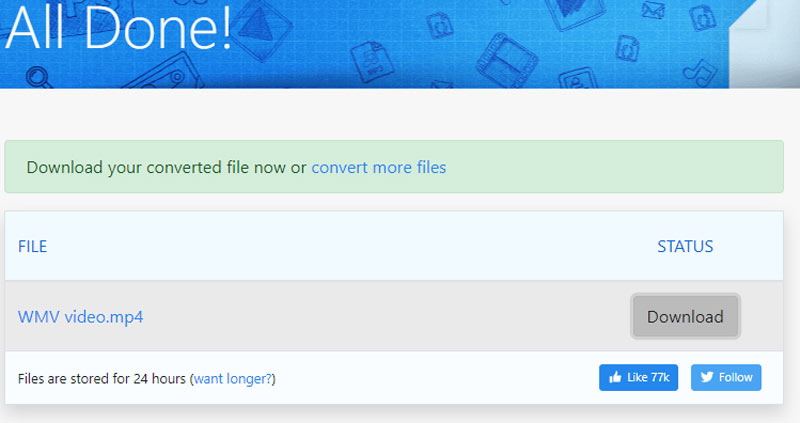
Schritt 4. Klicke auf „Convert Now“ und warte einen Moment. Lade anschließend auf der neuen Seite das konvertierte MP4‑Video auf deinen Computer herunter.
WMV‑Datei mit 123 APPS Video Converter Online in MP4 transformieren
123 APPS Video Converter Online ist ein weiterer webbasierten Online‑Videokonverter, mit dem du WMV in MP4 umwandeln kannst. Er ist ausschließlich für Videokonvertierung konzipiert und bietet keine zusätzlichen Funktionen. Er unterstützt die neuesten h265/HVEC‑Codecs und kann mehr als 300 Formate konvertieren. Außerdem kannst du in der kostenlosen Version ein WMV‑Video mit einer Größe von bis zu 500 MB hochladen. In der Premium‑Version liegt die Begrenzung bei bis zu 4 GB.
Hier sind die einfachen Schritte.
Schritt 1. Öffne die offizielle Webseite von 123 APPS Video Converter Online.
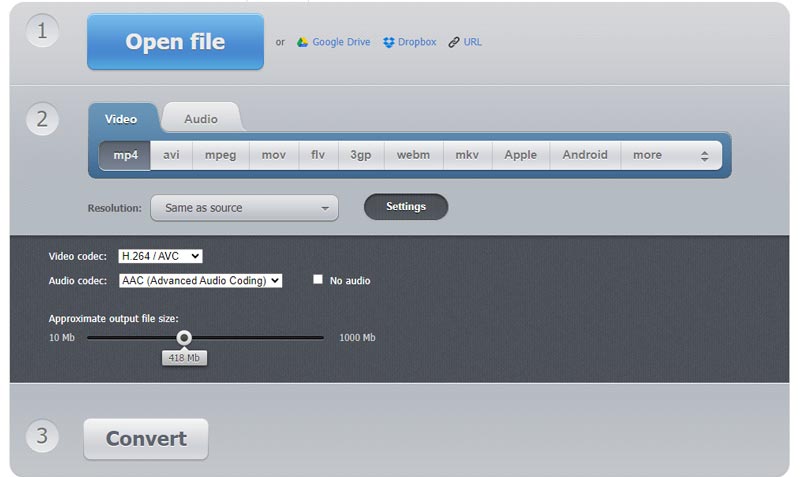
Schritt 2. Klicke auf „Open File“ und wähle ein WMV‑Video von deinem Computer aus.
Schritt 3. Ändere die Einstellungen im Optionsmenü nach deinen Wünschen.
Schritt 4. Klicke auf „Convert“, um den Vorgang zu starten.
Teil 3. FAQs zum MKV‑zu‑MP4‑Konverter
Wie kann ich WMV auf dem Mac online kostenlos in MP4 konvertieren?
Vidmore Free Online Video Converter funktioniert sowohl im Windows‑ als auch im Mac‑Browser. Du kannst dein WMV mit Hilfe der Anleitung in diesem Artikel ganz einfach in MP4 umwandeln und dein MP4‑Video genießen.
Wie konvertiere ich ein Video unter Windows in MP4?
Du kannst die Desktop‑Software Vidmore Video Converter verwenden, um ein Video unter Windows in MP4 zu konvertieren. Lade die Software von der Website herunter und installiere sie. Ziehe dann deine WMV‑Dateien in die Software. Wähle MP4 als Zielformat und klicke auf 'Convert All'. Mit dem integrierten Beschleuniger bist du sehr schnell fertig.
Was ist der Unterschied zwischen MP4‑ und WMV‑Dateien?
Kurz gesagt: MP4 bietet eine bessere Videoqualität und kann in den meisten Mediaplayern wiedergegeben werden. WMV‑Videos sind kleiner in der Dateigröße, funktionieren jedoch hauptsächlich im Windows Media Player.
Fazit
Nun solltest du einen groben Überblick über WMV haben. Wenn du Videos von WMV in MP4 konvertieren musst – auch über 100 MB –, ist Vidmore Free Online Video Converter deine beste Wahl.
MP4 & WMV
-
MP4 konvertieren
-
WMV konvertieren
-
MP4 bearbeiten