FLV in MOV für die Offline‑Wiedergabe konvertieren (bis zu 50‑mal höhere Geschwindigkeit)
FLV (Flash Video Format) ist ein von Adobe entwickeltes Videoformat. FLV‑Videos werden von vielen Online‑Websites unterstützt. Wenn Sie FLV‑Videos auf dem iPhone oder Mac öffnen möchten, sollten Sie FLV besser in das MOV‑Format konvertieren. Alle Apple‑Geräte, ‑Editoren und ‑Player können das konvertierte FLV‑zu‑MOV‑Video direkt wiedergeben.
In diesem Artikel erhalten Sie einfache Methoden, um Videos plattformübergreifend von FLV in MOV zu konvertieren. Es ist auch kein Problem, wenn Sie große FLV‑Dateien stapelweise in MOV umwandeln müssen. Lesen Sie einfach weiter und folgen Sie den Anweisungen.

SEITENINHALT
Teil 1: Schnellste FLV‑zu‑MOV‑Konvertersoftware für Windows und Mac
Vidmore Video Converter bietet eine bis zu 50‑fach schnellere Videokonvertierung. Das bedeutet, dass Sie FLV‑Dateien schnell stapelweise in MOV umwandeln können. Die vollständig steuerbare Videoqualität ist ebenfalls hilfreich. Sie können die Originalqualität nach der FLV‑zu‑MOV‑Konvertierung beibehalten. Kurz gesagt, Sie können FLV flexibel und in hoher Qualität in MOV konvertieren. Dank der breiten Unterstützung von Medienformaten und Voreinstellungen ist auch die Konvertierung von MOV‑Dateien für Windows Media Player leicht zu realisieren.
- Konvertieren Sie FLV in MOV, MP4, MKV, M4V, AVI und über 200 weitere Formate.
- Konvertieren Sie FLV‑Videos mit über 100 Voreinstellungen, einschließlich der neuesten Modelle von iPhone, iPad, Samsung Galaxy und mehr.
- 50‑fach schnellere Videokonvertierungsgeschwindigkeit.
- Hohe visuelle Qualität bei kleinerer Dateigröße beibehalten.
- Nutzen Sie den integrierten Videoeditor, um zu schneiden, zusammenzuführen, zu drehen, zu beschneiden, zu verbessern, mit Wasserzeichen zu versehen usw.

Schritt 1: Laden Sie die FLV‑zu‑MOV‑Konvertersoftware kostenlos herunter. Starten Sie das Programm nach der Installation. Ziehen Sie dann die FLV‑Videodateien per Drag & Drop in die Hauptoberfläche.
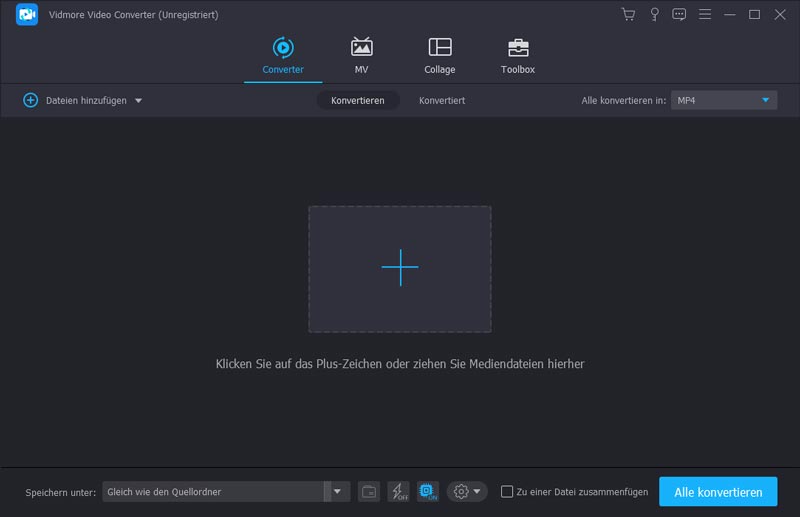
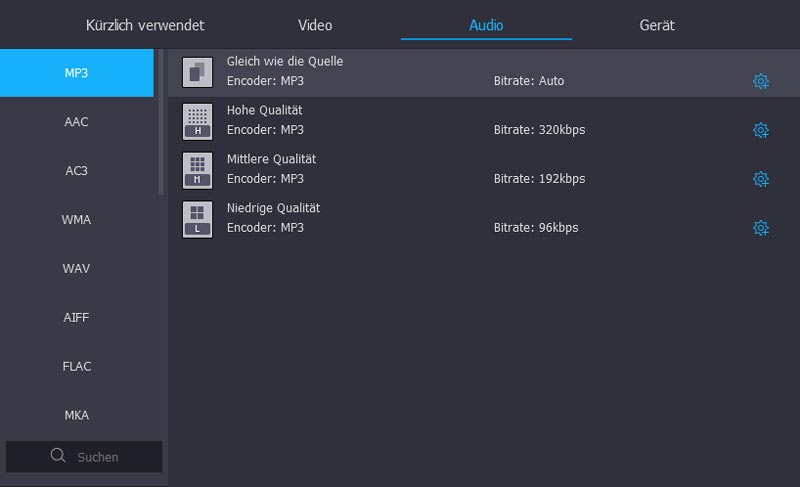
Schritt 2: Klicken Sie auf “Profile”, um auf alle Profile und Formate zuzugreifen. Legen Sie MOV als Ausgabeformat fest. Wenn Sie die Videoeinstellungen anpassen möchten, können Sie daneben auf “Settings” klicken.
Schritt 3: Klicken Sie in der oberen Symbolleiste auf “Clip”. Hier können Sie ein langes Video frei kürzen. Es wird außerdem unterstützt, mehrere Videoclips zu einem neuen Video zusammenzuführen. Darüber hinaus können Sie auf “Edit” klicken, um den integrierten, leichtgewichtigen Videoeditor zu öffnen.

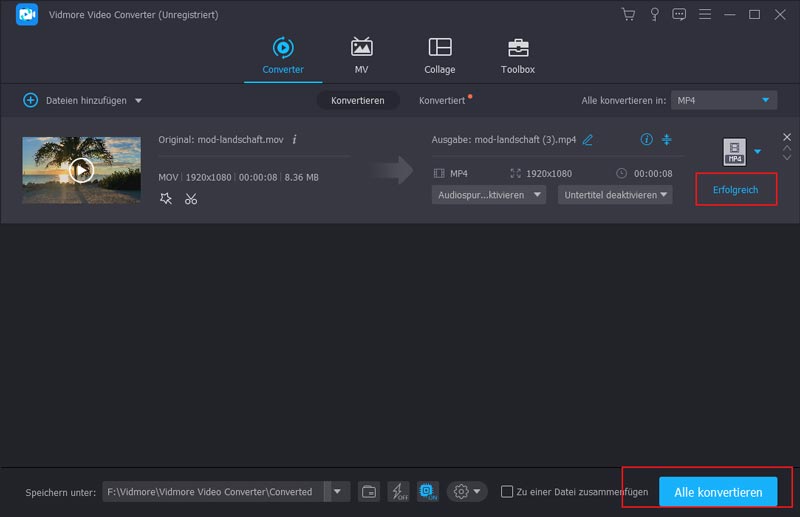
Schritt 4: Klicken Sie auf “Convert”, um die FLV‑Datei in das MOV‑Format zu konvertieren. Sie können den FLV‑zu‑MOV‑Konvertierungsprozess im neu aufpoppenden Fenster überwachen. Selbst wenn Sie FLV‑Videos mit großer Dateigröße konvertieren, wird der Vorgang in kurzer Zeit abgeschlossen sein.
Teil 2: Zwei weitere Open‑Source‑Videokonverter von FLV zu MOV
Manche Leute möchten das Problem lieber mit kostenloser FLV‑zu‑MOV‑Software lösen. Im Folgenden finden Sie zwei beliebte, plattformübergreifende, kostenlose FLV‑zu‑MOV‑Programme für Sie.
1. VLC Media Player
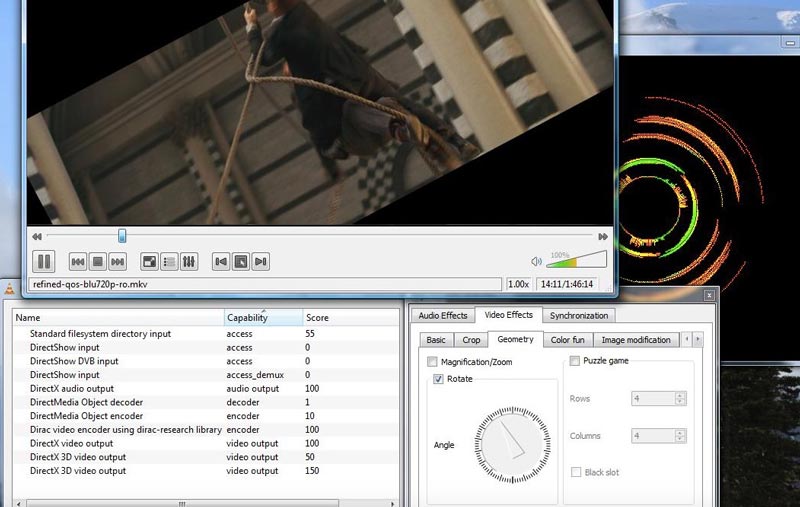
VLC Media Player ist nicht nur ein Videoplayer, sondern auch ein Videokonverter. Sie können den FLV‑zu‑MOV‑Konverter unter Windows, Mac, Linux, iPhone und Android ausführen. In seiner veralteten Oberfläche verbergen sich viele erweiterte und grundlegende Funktionen. Beim ersten Mal, wenn Sie FLV in MOV mit VLC konvertieren, müssen Sie möglicherweise Zeit investieren, um die versteckten Funktionen zu finden. Wenn Sie FLV‑Dateien in einige seltene Formate konvertieren möchten, müssen Sie die entsprechenden Codecs manuell installieren.
2. FFmpeg
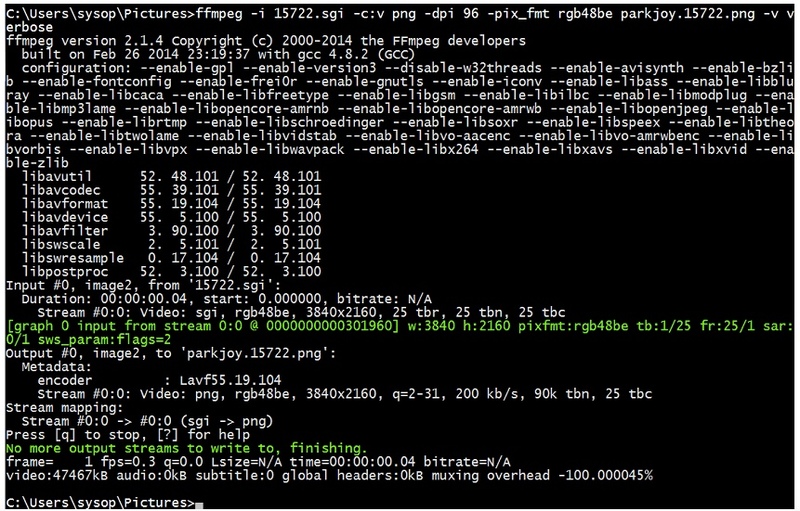
FFmpeg ist ein plattformübergreifender Videokonverter und ‑rekorder. Sie müssen Befehlszeilen ausführen, um FLV mit FFmpeg in MOV zu konvertieren. Für Einsteiger ist das eine große Herausforderung. Wenn Sie mit der Kommandozeile vertraut sind, ist FFmpeg ein guter FLV‑zu‑MOV‑Konverter. Andernfalls sollten Sie besser einen anderen MOV‑Konverter wählen.
Teil 3: Kostenloser FLV‑zu‑MOV‑Online‑Konverter ohne Dateigrößenbeschränkung
Wenn Sie Dateigrößenbeschränkungen vermeiden möchten, können Sie Vidmore Free Online Video Converter als Ihren besten FLV‑zu‑MOV‑Konverter online verwenden. Ja, Sie können so viele FLV‑Videos wie gewünscht konvertieren. Er ist 100 % kostenlos und sicher in der Anwendung. Die übersichtliche und intuitive Oberfläche ist für alle Benutzer leicht verständlich. Daher können Sie FLV kostenlos sicher und einfach in MOV umwandeln.
Schritt 1: Besuchen Sie https://www.vidmore.com/free-online-video-converter/.
Schritt 2: Klicken Sie auf “Add files to convert”, um das Startprogramm zu installieren. Dies dauert weniger als eine halbe Minute.
Schritt 3: Fügen Sie Ihr FLV‑Video hinzu.
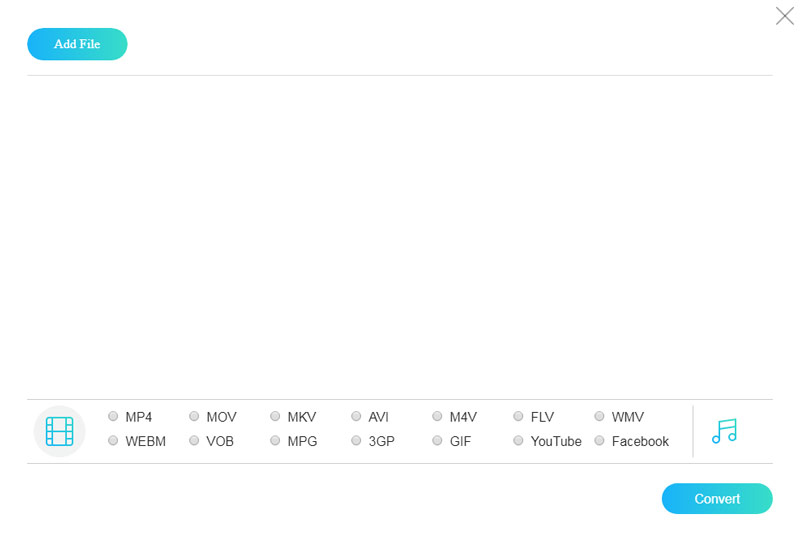
Schritt 4: Aktivieren Sie unten “MOV” als Ausgabeformat.
Schritt 5: Legen Sie bei Bedarf die Videoeinstellungen fest.
Schritt 6: Klicken Sie auf “Convert”, um FLV online kostenlos in MOV zu konvertieren.
Zusammenfassend können Sie jedes der oben genannten Tools verwenden, um die FLV‑zu‑MOV‑Konvertierung mühelos abzuschließen. Was den einfachsten und schnellsten FLV‑zu‑MOV‑Konverter betrifft, kann Vidmore Video Converter Ihre erste Wahl sein. Sie können das Programm jetzt kostenlos herunterladen, um weitere Funktionen freizuschalten!
MP4 & FLV
-
MOV konvertieren
-
FLV konvertieren
-
MP4 bearbeiten