Beste kostenlose M4V‑Konverter: Videokonverter für Online‑ und Offline‑Nutzung
M4V-Videos sind im Grunde an Apple‑Geräte wie iPhones und iPads gebunden, weil sie nur mit Apples Player wirklich gut abgespielt werden. Aber was ist, wenn du deine M4V‑Filme und ‑Serien auf anderen Geräten wie einem normalen Desktop‑Computer oder einem Android‑Smartphone ansehen möchtest? Genau hier brauchst du einen M4V‑Konverter, der dir hilft, deine M4V‑Dateien in ein zugänglicheres Videoformat wie MP4 und andere umzuwandeln. Durch das Konvertieren deiner M4V‑Dateien kannst du deine Lieblings‑iTunes‑Inhalte auf jedem Gerät ansehen. Es gibt mehrere einfache Möglichkeiten für diese Umwandlung – sowohl mit Programmen, die du herunterladen kannst, als auch über Webseiten, die das für dich erledigen. Zum Glück enthält dieser Beitrag die besten kostenlosen Videokonverter, die dir die Arbeit erleichtern.

SEITENINHALT
Teil 1. Online‑M4V‑Konverter kostenlos
1. Vidmore Free Vidmore Converter Online
Unterstützte Formate: M4V, AVI, FLV, GIF, WebM, MP4, AC3, MP3, AIFF, AAC, FLAC, WMA, M4R, WAV, MKV, WMV, VOB und viele mehr.
Wenn du es gerne unkompliziert magst und es auch beim Online‑Konvertieren simpel halten willst, haben wir genau das Richtige für dich: den Vidmore Free Video Converter Online. Das ist der beste kostenlose M4V‑Konverter. Ein großartiges Tool, mit dem du deine M4V‑Dateien ohne Aufwand in verschiedene gängige Video‑ und Audioformate umwandeln kannst. Neben der Konvertierung ermöglicht dir dieses Tool, Einstellungen wie Video‑ und Audioqualität, Wiedergabegeschwindigkeit und Videogröße an deine Vorlieben anzupassen, ohne dabei die Qualität deiner Inhalte zu beeinträchtigen. Und das Beste daran? Es ist extrem benutzerfreundlich, denn das Konvertieren von M4V‑Dateien ist damit nur ein paar Klicks entfernt! Eine unkomplizierte Konvertierung direkt zur Hand. Keine Größenbeschränkung der Dateien, keine lästigen Wasserzeichen und keine Registrierung nötig, nur um dein gewünschtes Ausgabeformat zu erhalten.
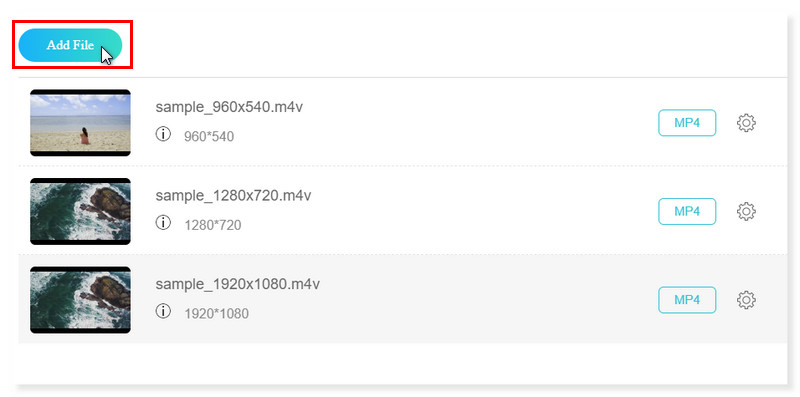
Meine Erfahrung: Vidmores Online‑M4V‑Konverter ist überraschend faszinierend, besonders, was den Konvertierungsprozess angeht. Vom Upload bis zum Export hat mir das Tool keinerlei Probleme oder Schwierigkeiten bereitet. Ganz zu schweigen von der hervorragenden Qualität des Ergebnisses – es ist definitiv ein Tool, das ich weiterempfehlen würde und das seinen Platz verdient.
2. FreeConvert
Unterstützte Formate: M4A, MKV, MOV, MP4, WebM, 3GP, AVI, FLV, OGV, ALAC, AMR, WMV, AAC, AIFF, FLAC, MP3, OGG, WAV, WMA sowie einige E‑Books, Dokumente und Archive.
Als Nächstes kommt FreeConvert. Das ist eine Website, mit der du das Format vieler verschiedener Dateitypen ändern kannst, etwa Dokumente, Bilder, Musikdateien und natürlich Videos. Genau wie beim vorherigen Tool kannst du diesen Konverter direkt im Webbrowser nutzen, ohne Software herunterladen zu müssen. Das ist praktisch, wenn du ein Dateiformat schnell und einfach ändern musst. Außerdem kannst du mehrere Dateien auf einmal umwandeln, da das Tool – ähnlich wie Vidmore – eine Stapelkonvertierung anbietet. Es gibt jedoch einige Einschränkungen in der kostenlosen Version: Dateien dürfen nicht größer als 1 Gigabyte sein. Zusätzlich kannst du nur bis zu 25 Minuten M4V‑Dateien pro Tag konvertieren, wobei jede Datei mindestens 5 Minuten Konvertierungszeit beansprucht.
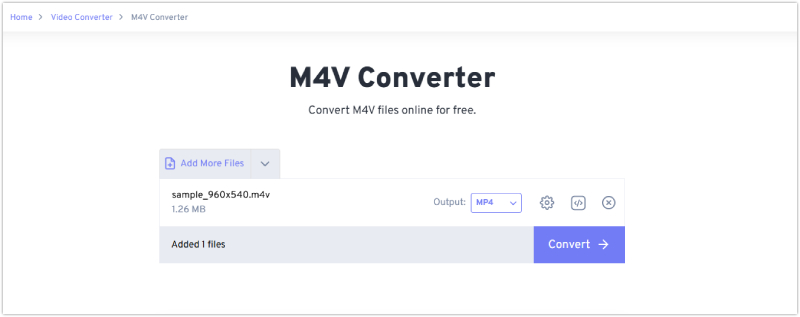
Meine Erfahrung: Ich finde es großartig, dass FreeConvert auch andere Dateitypen wie E‑Books und komprimierte Ordner verarbeiten kann. Außerdem kann ich bei der Konvertierung einige Einstellungen anpassen, etwa die Videoqualität oder die Lautstärke von Audiodateien. Allerdings muss man als Nutzer die Einschränkungen dieses Dienstes sehr genau im Blick behalten.
3. Convertio
Unterstützte Formate: M4V, MPG, OGV, MP4, MOV, AVI, MKV, FLV, WMV, MPEG, 3GP, WEBM, MP3, WAV, FLAC, AAC, M4A, OGG, WMA, AIFF, OPUS und mehr.
Unser letzter Online‑Konverter ist Convertio. Es ist ein weiteres kostenloses Tool, mit dem du deine M4V‑Dateien von einem Format in ein anderes umwandeln kannst. Genau wie FreeConvert und Vidmore läuft es im Webbrowser, sodass du nichts installieren musst. Darüber hinaus eignet sich Convertio besonders gut zum Umwandeln von M4V‑Videos in verschiedene Formate, zum Beispiel M4V in MP4, und benötigt dafür in der Regel nur ein bis zwei Minuten. Es kann aber weit mehr als nur Videos verarbeiten – mit über 300 unterstützten Formaten, darunter Dokumente, Bilder, Musikdateien und sogar Schriftarten. Außerdem kannst du mehrere Dateien gleichzeitig konvertieren! Allerdings gibt es bei der kostenlosen Version dieses einfachen M4V‑Konverters einige Punkte, die verbesserungswürdig sind: Dateien dürfen nicht größer als 100 MB sein, und du kannst nur bis zu 10 Dateien pro Tag umwandeln.
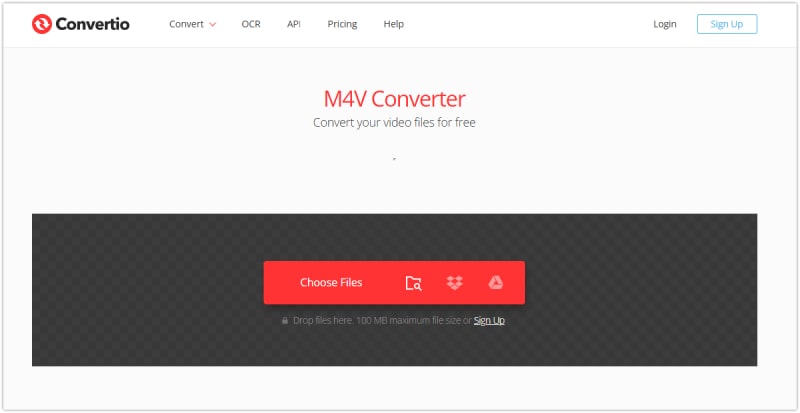
Meine Erfahrung: Ähnlich wie die ersten beiden Online‑Konverter bietet Convertio einen sehr angenehmen und intuitiven Konvertierungsprozess. Aufgrund der Einschränkungen konnte ich jedoch keine Dateien über 100 MB hochladen und jeweils nur bis zu zwei Dateien gleichzeitig konvertieren – insgesamt maximal 10 Dateien pro Tag.
Teil 2. Kostenlose Offline‑Videokonverter für M4V
1. HandBrake
Unterstützte Formate: MP4, M4V, MKV, FLV, MOV, AVI, WMV, AAC, MP3, FLAC, AC3 als Eingabeformate und MP4, WebM und MKV als Ausgabeformate.
Wenn du ein leistungsstarkes, kostenloses Tool suchst, um M4V‑Videos aus iTunes zu konvertieren und sie dabei im Detail feinabzustimmen, ist HandBrake eine hervorragende Option. Es ist so etwas wie der klassische M4V‑Konverter, aber was es wirklich auszeichnet, ist die enorme Anzahl an Einstellmöglichkeiten, mit denen du deine Videos ganz genau anpassen kannst. Außerdem kannst du die Größe ändern, Kapitel hinzufügen und viele weitere Bearbeitungstools nutzen. Gute Neuigkeiten: Es kann mehrere Dateien gleichzeitig konvertieren, deinen Verlauf nachverfolgen und sogar Videos direkt von DVDs umwandeln. HandBrake kann jedoch anfangs etwas kompliziert sein, weil es so viele Einstellungen gibt. Für Einsteiger in die Videokonvertierung kann das verwirrend sein.
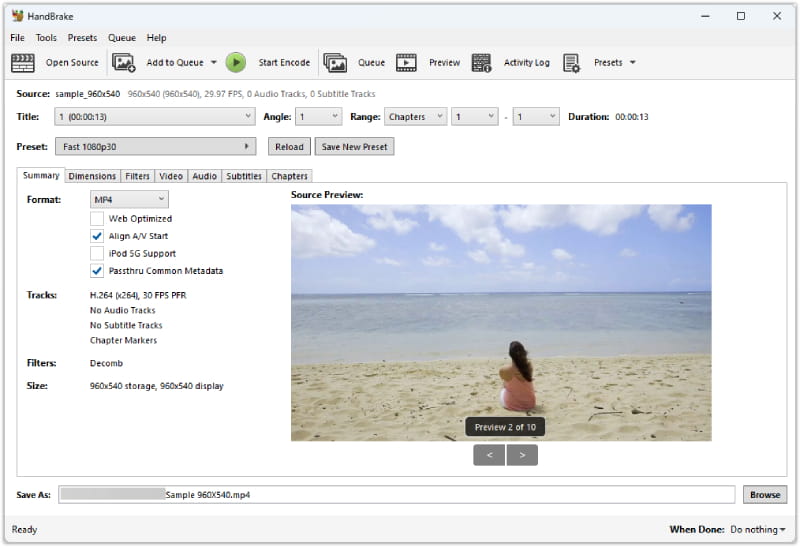
Meine Erfahrung: HandBrake funktioniert ein wenig anders als die meisten Konverter. Es ist eher so, dass du ihm ziemlich genau sagen musst, was es tun soll. Der weniger gute Teil ist, dass es sehr viele Schaltflächen und Optionen gibt, die man erst kennenlernen muss, und manche Fachbegriffe wirken anfangs etwas befremdlich. Außerdem kann es nicht als DRM‑M4V‑Konverter eingesetzt werden.
2. VLC Media Player
Unterstützte Formate: M4V, MP4, OGG, WebM, FLV, MKV, 3GP, ASF, AVI, WMV, FLAC, MP3, WAV, WMA, AAC, AC3 und mehr.
Ja, du liest richtig: VLC, der beliebte Videoplayer, den du wahrscheinlich schon auf deinem Computer hast, kann auch ein praktisches und kostenloses Tool zum Konvertieren von M4V‑Videos sein! Diese Software hat ein verborgenes Talent für die Umwandlung von Videoformaten. Das bedeutet, dass du VLC nutzen kannst, um deine M4V‑Dateien in ein Format umzuwandeln, das besser mit anderen Geräten kompatibel ist. Noch beeindruckender ist, dass die Konvertierungsfunktion von VLC für ein kostenloses Programm erstaunlich leistungsstark ist. Du wirst nicht mit einer Unmenge verwirrender Optionen überladen – solange du weißt, welche wenigen Einstellungen du anpassen musst, bist du auf der sicheren Seite.
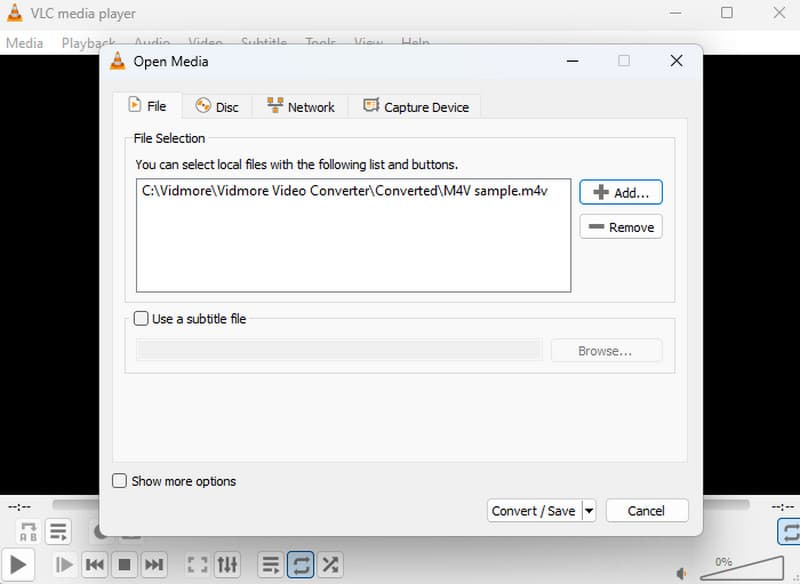
Meine Erfahrung: Es mag überraschen, aber VLC gehört zu den Konvertern mit besonders vielen Funktionen. Zusätzlich zu diesen Funktionen ermöglicht es dir, wichtige Parameter wie Video‑ und Audioqualität zu steuern. Bei Bedarf kannst du sogar Untertitel einfügen. Persönlich halte ich es daher für eine sehr gute Wahl als kostenlosen M4V‑Konverter.
Teil 3. Bonus: So konvertierst du M4V ohne Qualitätsverlust mit dem besten Konverter
Einen kostenlosen Videokonverter zu haben, ist gut. Allerdings kann dir ein kostenloser Konverter keine verlustfreie Bildqualität garantieren. Tatsächlich können fast alle Tools, die einen komplett kostenlosen Ablauf bieten, mit ihrer Ausgabe enttäuschen. Wenn du deine M4V‑Videos konvertieren möchtest und dabei ihre Qualität erhalten willst, solltest du daher Vidmore Video Converter verwenden. Diese Software bietet eine kostenlose Testversion, aber sobald du die kostenpflichtige Version erwirbst, erwartet dich ein rundum hervorragender Ablauf und ein exzellentes Ergebnis! Du kannst damit M4V und über 200 weitere Videoformate konvertieren – in beide Richtungen.
Außerdem ist das Programm mit fortschrittlichen Technologien ausgestattet, die eine bis zu 50‑mal schnellere Konvertierung ermöglichen. Zusätzlich gibt es eine Stapelkonvertierung, mit der du eine große Anzahl von Dateien auf einmal ohne Einschränkungen umwandeln kannst. Daher kommt hier noch ein Bonus: eine Anleitung, wie du Videos verlustfrei und dennoch einfach in M4V‑Formate konvertierst.
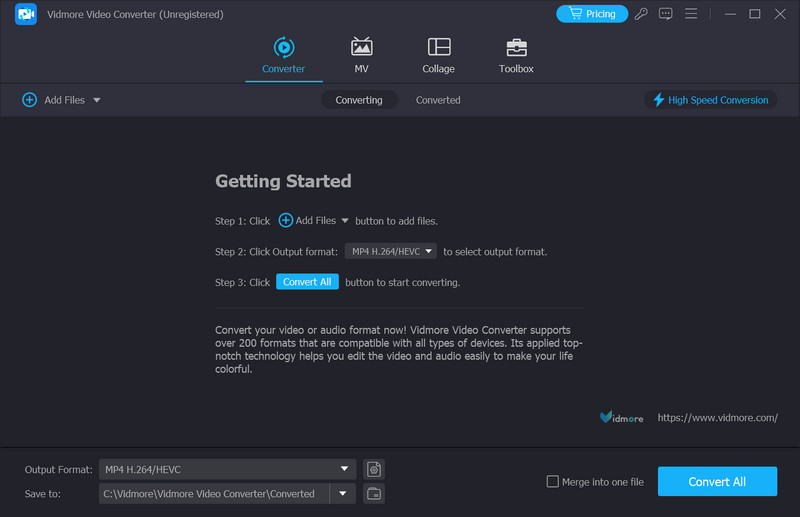
Schritt 1. Starte den Videokonverter und lade die M4V‑Dateien hoch, indem du auf die Schaltfläche Dateien hinzufügen klickst.
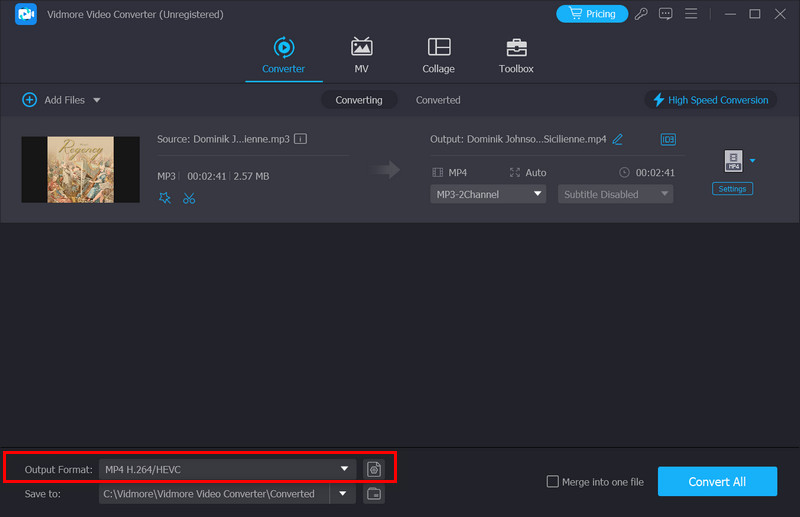
Schritt 2. Sobald die M4V‑Videos geladen sind, wählst du für jede Datei das gewünschte Ausgabeformat, indem du auf den Dropdown‑Pfeil am Ende jeder Datei klickst.
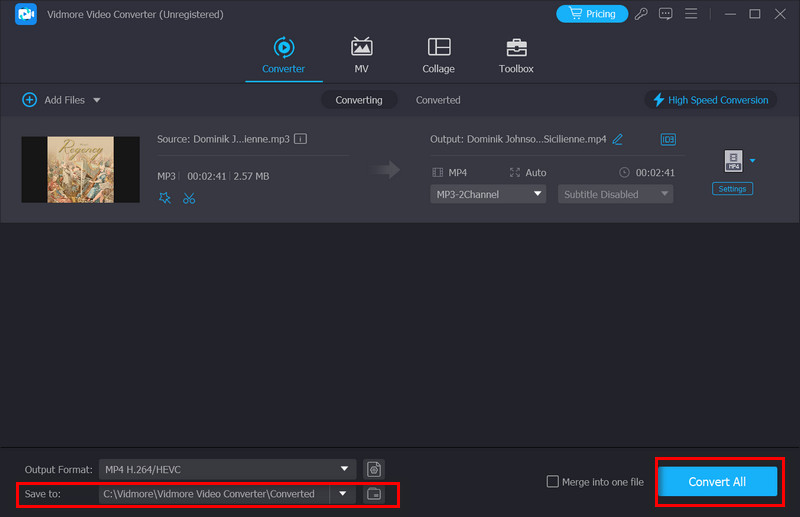
Schritt 3. Und schon kannst du die Konvertierung starten, indem du auf die Schaltfläche Alle konvertieren klickst.
Teil 4. FAQ zur M4V‑Konvertierung
Wie konvertiere ich M4V kostenlos in MP4?
Sie können einen Online- oder Offline-Videokonverter verwenden, um Ihre M4V-Videos in MP4 umzuwandeln.
Mit welchem Programm lassen sich M4V‑Dateien öffnen?
Die beliebtesten Mediaplayer, die M4V‑Videos abspielen, sind der QuickTime Player und VLC.
Wie kann man M4V kostenlos in MP3 umwandeln?
Die Umwandlung von M4V in ein Audioformat wie MP3 erfolgt nach demselben Verfahren wie die Konvertierung von M4V in ein Videoformat. Beim MP3‑Format erhalten Sie jedoch im Grunde nur die Audiospur.
Fazit
Damit hast du nun die unvergleichlichen M4V‑Konverter, die du online und offline nutzen kannst. Da sie kostenlose Dienste anbieten, solltest du deine Erwartungen niedriger ansetzen als bei einem kostenpflichtigen Videokonverter. Wenn du allerdings eine erstklassige Möglichkeit zum Konvertieren von Videos erleben möchtest, dann nutze Vidmore Video Converter.