Konvertieren Sie GIF in MP4 für eine bessere Kompatibilität
In diesem digitalen Zeitalter sind animierte GIFs zu einem Mittel geworden, um Emotionen und Informationen auf unterhaltsame und witzige Weise auszudrücken. Trotz ihrer Vielseitigkeit haben sie jedoch verschiedene Einschränkungen, etwa eine begrenzte Farbtiefe, Kompatibilitätsprobleme und große Dateigrößen. Genau hier kommt das Transkodieren von GIF zu MP4 ins Spiel. MP4 gehört zu den am weitesten verbreiteten Formaten und bietet eine bessere Kompression, gute Qualität und kleinere Dateien. In diesem Artikel erfahren Sie, wie Sie Ihr GIF in MP4 umwandeln, um all diese Probleme zu umgehen. Außerdem lernen Sie die Vor- und Nachteile der jeweiligen Converter kennen. Lesen Sie einfach weiter und erfahren Sie mehr über das Thema, ohne weitere Umschweife.

SEITENINHALT
Teil 1. Beste Methode, um GIF in MP4 zu konvertieren
Um GIF in MP4 umzuwandeln, benötigen Sie den besten und leistungsstärksten Converter, damit Sie Ihre Hauptaufgabe optimal erfüllen. Wenn Sie Ihr Wunschergebnis erzielen möchten, empfehlen wir die Verwendung von Vidmore Video Converter. Wie der Name schon sagt, liegt seine Kernfunktion im Konvertieren von Mediendateien in über 200 Formate. So erhalten Sie in jedem Fall ein Ergebnis, egal mit welchem Format Sie arbeiten. Das Transkodieren von GIF zu MP4 ist unkompliziert, da die intuitive Benutzeroberfläche es Ihnen ermöglicht, alle Funktionen effizient zu nutzen. Außerdem bietet das Programm einen ultraschnellen Konvertierungsprozess – bis zu 50× schneller als andere Converter. Sie können eine hervorragende Videoqualität bis zu 8K erreichen, was zu einem besseren Seherlebnis führt. Schließlich ist das Spannendste, dass Sie sich auf dieses Programm verlassen können, um mehrere GIFs gleichzeitig zu konvertieren. Unten finden Sie weitere Informationen zu den Funktionen der Software. Anschließend können Sie die einfachen Schritte nachlesen und befolgen, um animierte GIFs perfekt in MP4 zu transkodieren.
Angenehme Funktionen
- Die Software kann GIF und andere Mediendateien in über 200 Formate konvertieren.
- Das Programm bietet grundlegende und erweiterte Bearbeitungsfunktionen zur Verbesserung von Mediendateien.
- Es stellt eine intuitive und übersichtliche Benutzeroberfläche bereit.
- Es ist unter macOS und Windows verfügbar.
Schritt 1. Rufen Sie Vidmore Video Converter auf Ihrem Mac oder PC auf. Starten Sie das Programm, um mit dem Konvertierungsvorgang zu beginnen.
Schritt 2. Gehen Sie zum Menü Converter und klicken Sie auf die Schaltfläche Dateien hinzufügen, um die GIF-Datei einzubinden, die Sie in MP4 umwandeln möchten.
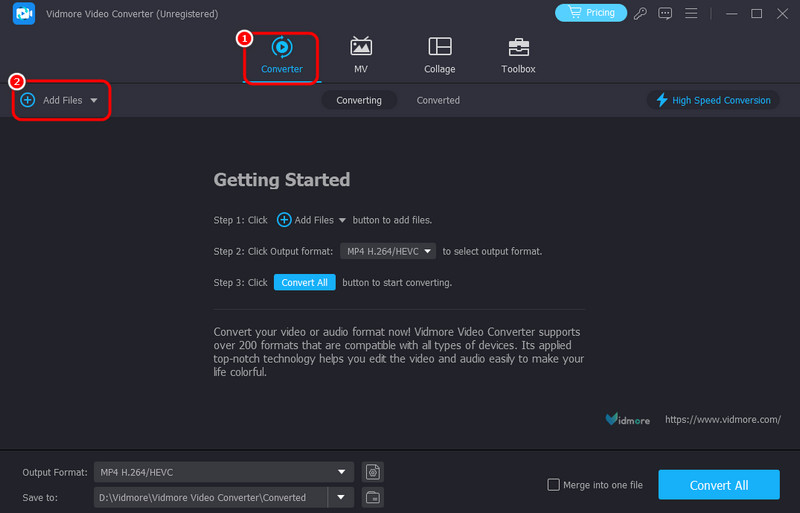
Sie können so viele GIFs hinzufügen, wie Sie möchten, da die Software Batch-Konvertierungen problemlos verarbeiten kann.
Schritt 3. Nachdem Sie die GIF-Datei hinzugefügt haben, gehen Sie zu Ausgabeformat und wählen Sie die Option MP4. Sie können außerdem Ihre bevorzugte Videoqualität auswählen. Klicken Sie dann auf Alle konvertieren, um den GIF-zu-MP4-Konvertierungsprozess zu starten.
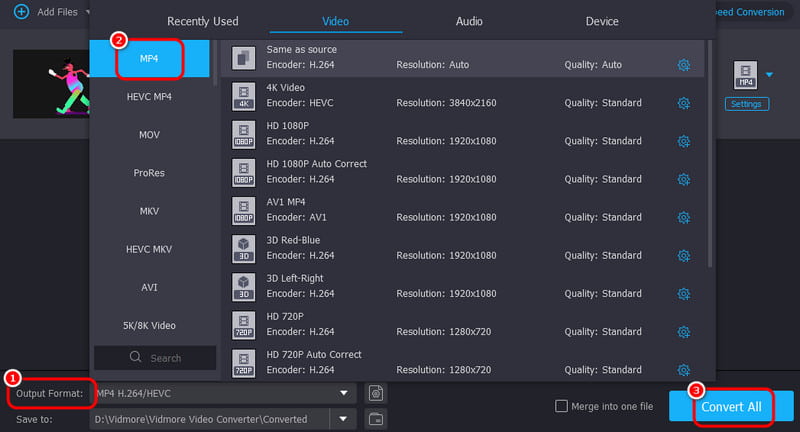
Mit dieser Methode können Sie GIF nun effektiv auf Ihrem Desktop in MP4 umwandeln. Der Vorteil besteht darin, dass Sie Ihre bevorzugte Qualität auswählen können, um ein besseres Seherlebnis zu erhalten.
Teil 2. GIF auf Windows und macOS in MP4 übertragen
In diesem Abschnitt stellen wir Ihnen die drei besten Converter vor, mit denen Sie Ihre GIFs effektiv in MP4 umwandeln können.
Methode 1: GIF mit VLC in MP4 umwandeln
Um GIF in MP4 zu ändern, können Sie VLC Media Player verwenden. Neben der Fähigkeit, verschiedene Mediendateien abzuspielen, kann er Ihr GIF auch reibungslos in MP4 konvertieren. Er ermöglicht Ihnen einen schnellen Ablauf, sodass Sie das Ergebnis rechtzeitig erhalten.
Unterstützte Formate: MP4, WebM, TS, AVI, MKV, FLV
Vorteile
- Die Software bietet einen reibungslosen Konvertierungsprozess.
- Sie kann verschiedene Medienformate verarbeiten.
- Sie stellt zahlreiche Bearbeitungswerkzeuge zur Verbesserung der Mediendatei bereit.
Nachteile
- Ihre Benutzeroberfläche ist veraltet.
- Manchmal stürzt die Software ab.
Schritt 1. Starten Sie VLC und gehen Sie zu Medien > Konvertieren/Speichern.
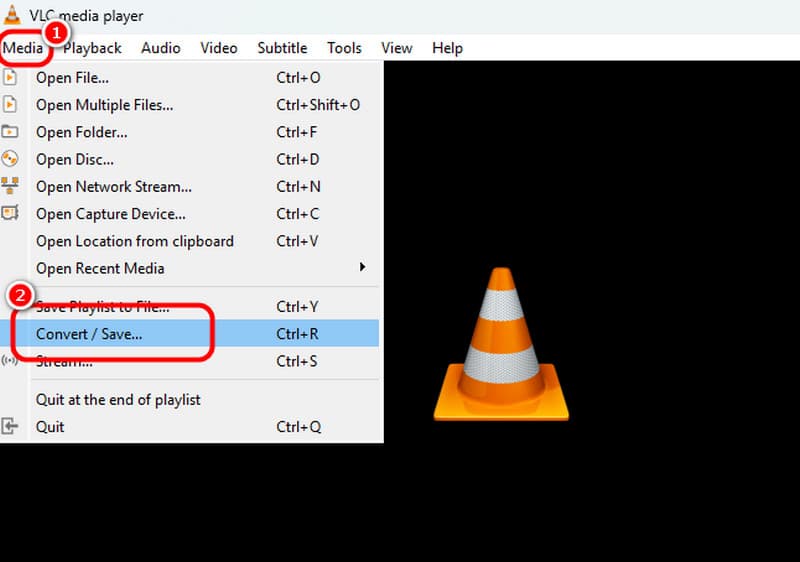
Schritt 2. Klicken Sie auf die Schaltfläche Hinzufügen, um die GIF-Datei von Ihrem Computer einzubinden. Klicken Sie anschließend unten auf Konvertieren/Speichern.
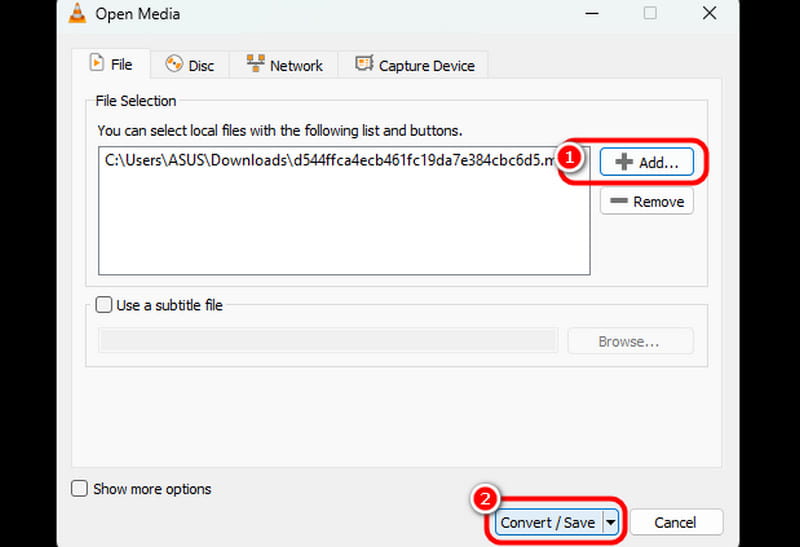
Schritt 3. Gehen Sie zum Menü Profil und wählen Sie das MP4-Format. Klicken Sie danach auf Durchsuchen, um den Zielordner festzulegen. Abschließend klicken Sie auf Start, um den Konvertierungsvorgang zu beginnen. Sie können die konvertierte Datei nun auf Ihrem MP4-Player und anderen Mediaplayern abspielen.
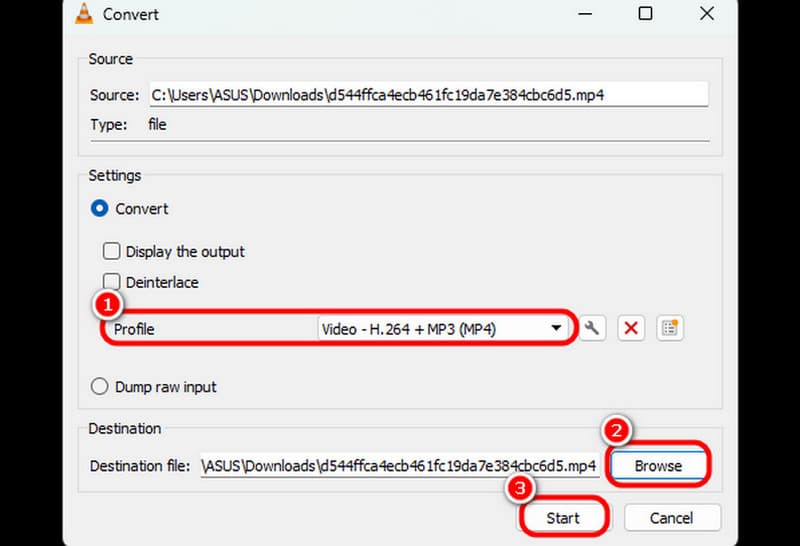
Nachdem Sie diese Schritte durchgeführt haben, kann Ihnen VLC helfen, das gewünschte Ergebnis nach der Konvertierung zu erzielen. Rechnen Sie jedoch immer damit, dass die Software während des Vorgangs abstürzen kann.
Methode 2: GIF mit Handbrake in MP4 umwandeln
Handbrake ist eine weitere Offline-Software, mit der Sie GIFs in MP4-Dateien umwandeln können. Sie verfügt ebenfalls über eine einfache Benutzeroberfläche, wodurch Sie alles leicht bedienen können. Sie unterstützt sogar Drag-and-drop, was sie zu einem praktischen Converter macht.
Unterstützte Formate: MP4, WebM, MKV
Vorteile
- Der Prozess zum Konvertieren von GIFs ist einfach und schnell.
- Die Benutzeroberfläche ist leicht nachvollziehbar.
Nachteile
- Das Design wirkt alt und überholt.
- Es fehlen erweiterte Bearbeitungsfunktionen.
- Es unterstützt nur drei Videoformate.
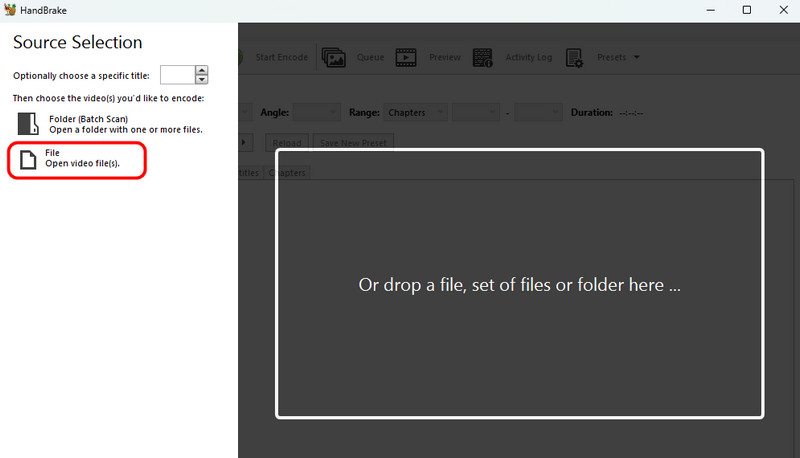
Schritt 1. Nachdem Sie die Software gestartet haben, klicken Sie auf die Schaltfläche Datei, um die GIF-Datei hinzuzufügen.
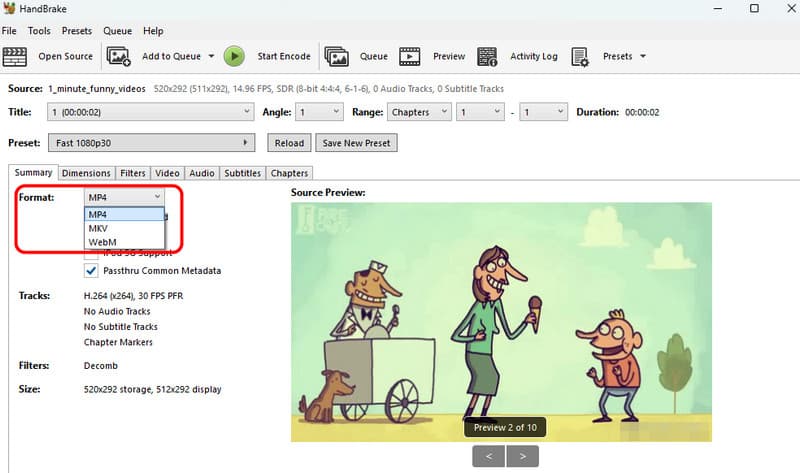
Schritt 2. Sobald Sie das GIF hinzugefügt haben, gehen Sie zum Bereich Format und wählen Sie das MP4-Format aus.
Schritt 3. Klicken Sie auf die Option Start Encode, um den eigentlichen Konvertierungsvorgang zu beginnen.
Handbrake ist eine weitere Software, auf die Sie sich beim Konvertieren Ihrer GIFs verlassen können. Sie bietet einen einfachen Ablauf, der für alle Nutzer geeignet ist. Der einzige Nachteil besteht darin, dass nur wenige Formate unterstützt werden.
Methode 3: GIF mithilfe von FFmpeg in MP4 umwandeln
Wenn Sie GIF-Dateien über ein Kommandozeilen-Tool in MP4 umwandeln möchten, nutzen Sie FFmpeg. Dieses Kommandozeilen-Tool liefert Ihnen das gewünschte Ergebnis, sofern Sie alle benötigten Befehle für den Vorgang kennen.
Unterstützte Formate: MP4, MKV, AVI, WebM, FLV usw.
Vorteile
- Das Tool kann GIF-Dateien reibungslos in MP4 umwandeln.
- Es kann die konvertierte Datei mit einem bestimmten Befehl bearbeiten.
Nachteile
- Sie müssen mit den Befehlen vertraut sein, um das gewünschte Ergebnis zu erzielen.
- Der Zugriff auf das Tool erfordert viel Einrichtung und Zeit.
- Es ist für Nicht-Profis ungeeignet.
Schritt 1. Installieren Sie FFmpeg auf Ihrem Computer. Danach können Sie mit dem Hauptvorgang beginnen.
Schritt 2. Öffnen Sie Ihre Eingabeaufforderung (CMD) und geben Sie den Befehl ein, um die GIF-Datei in das MP4-Format zu konvertieren.
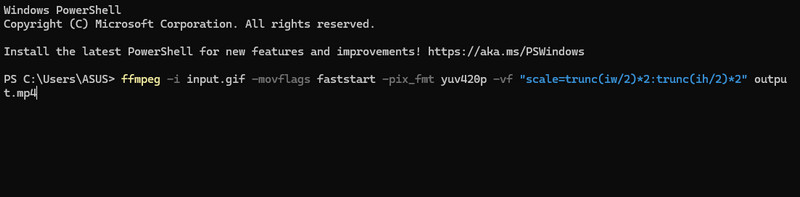
-i input.gif: Gibt die Eingabe-GIF-Datei an.
-movflags faststart: Dieser Befehl verschiebt die Metadaten an den Anfang der Datei, sodass sie streambar wird.
-pix_fmt yuv420p: Gewährleistet die Kompatibilität mit den meisten Mediaplayern durch Verwendung eines weit verbreiteten Pixelformats.
output.mp4: Gibt den Namen der ausgegebenen MP4-Datei an.
Wenn es darum geht, mit Befehlen GIFs in MP4 umzuwandeln, ist FFmpeg die beste Wahl. Stellen Sie jedoch unbedingt sicher, dass Sie über ausreichende Kenntnisse der Befehle verfügen, um das gewünschte Ergebnis zu erzielen.
Teil 3. 3 Online-Tools, um GIFs in MP4 zu ändern
In diesem Teil stellen wir verschiedene Online-Tools vor, mit denen Sie GIF-Dateien in das MP4-Format umwandeln können.
Methode 1: GIF mit Zamzar in MP4 transkodieren
Zamzar gehört zu den besten GIF-zu-MP4-Convertern, auf die Sie online zugreifen können. Dank seines einfachen Konvertierungsprozesses erhalten Sie die umgewandelte Datei sehr schnell. Außerdem kann es eine hervorragende Qualität für ein besseres Seherlebnis liefern.
Unterstützte Formate: MP4, WMV, AVI, FLV usw.
Vorteile
- Das Konvertierungsverfahren ist einfach und reibungslos.
- Es kann verschiedene Videoformate verarbeiten.
- Es lässt sich in E-Mail integrieren.
Nachteile
- Nervige Werbeanzeigen erscheinen auf dem Bildschirm.
- Manchmal dauert der Konvertierungsprozess lange.
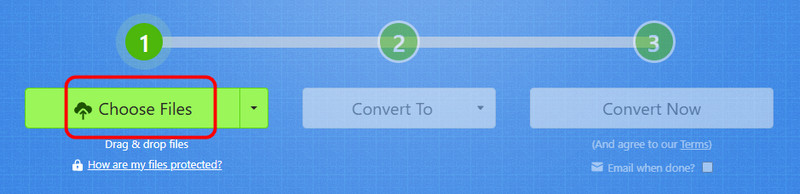
Schritt 1. Klicken Sie auf die Option Dateien auswählen, um die GIF-Datei hochzuladen. Nach dem Ladevorgang fahren Sie mit dem nächsten Schritt fort.
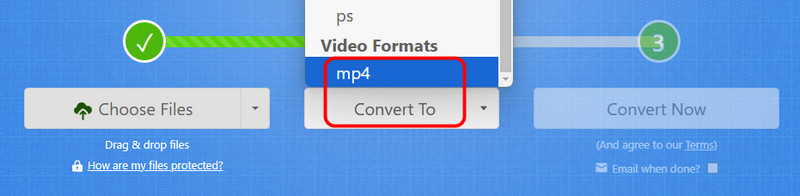
Schritt 2. Gehen Sie zu Konvertieren in > Videoformate, um das MP4-Format auszuwählen.
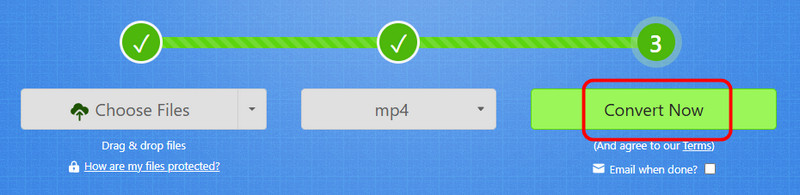
Schritt 3. Klicken Sie zum Abschluss auf Konvertieren, um den Vorgang zu starten. Klicken Sie anschließend auf Herunterladen, um die konvertierte Datei auf Ihrem Gerät zu speichern.
Mit dieser Methode können Sie Ihr GIF direkt im Browser in MP4 umwandeln. Sie können den Dienst sogar mit Ihren E-Mails verknüpfen, um die Integration zu verbessern. Wenn Sie jedoch über eine langsame Internetverbindung verfügen, können Leistungsprobleme auftreten.
Methode 2: GIF mit Convertio in MP4 umwandeln
Convertio ist einer der besten Online-Converter für die Umwandlung verschiedenster Dateien. Er hilft Ihnen, Mediendateien in hervorragender Qualität zu konvertieren. Zudem unterstützt er Batch-Konvertierung, was ihn noch leistungsfähiger und zuverlässiger macht. Sie können damit sogar weitere Dateien umwandeln, etwa MP4 in GIF, MP4 in MKV, GIF in WMV usw.
Unterstützte Formate: MP4, WMV, MKV, AVI, TS, WebM, FLV usw.
Vorteile
- Das Layout des Tools ist einfach.
- Es verfügt über einen schnellen Konvertierungsprozess.
- Es unterstützt Stapelkonvertierungen.
Nachteile
- Es erfordert eine schnelle Internetverbindung.
- Die kostenlose Version weist Einschränkungen auf.
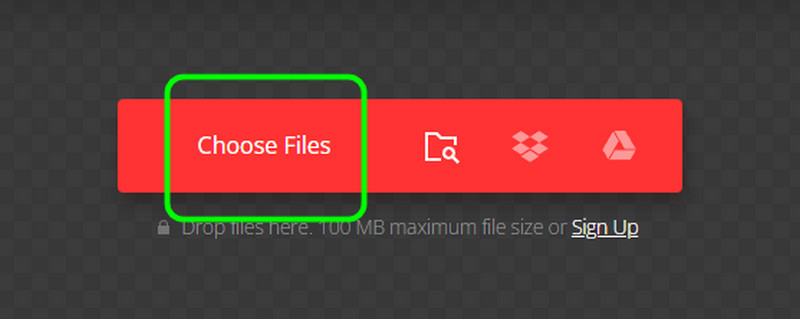
Schritt 1. Nachdem Sie Convertio aufgerufen haben, klicken Sie auf Dateien wählen, um die GIF-Datei hochzuladen, die Sie konvertieren möchten.
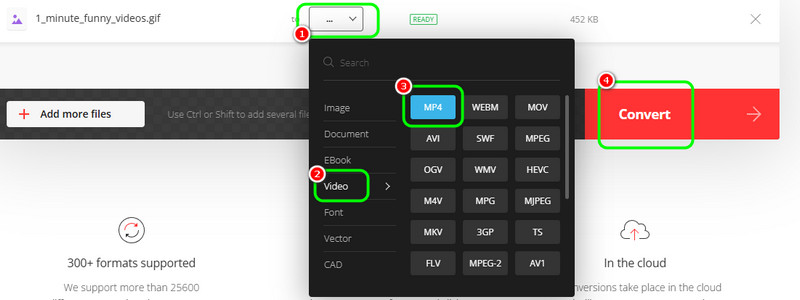
Schritt 2. Öffnen Sie das Dropdown-Menü und wählen Sie Video > MP4. Klicken Sie dann auf die Schaltfläche Konvertieren, um mit der Umwandlung von GIF zu MP4 zu beginnen.
Klicken Sie auf Herunterladen, um das konvertierte GIF auf Ihren Computer herunterzuladen.
Mit Hilfe von Convertio können Sie problemlos ein MP4-Format aus Ihren GIFs erzeugen. Sie können sogar mehrere Dateien gleichzeitig konvertieren und damit viel Zeit sparen. Der einzige Nachteil ist, dass es in der kostenlosen Version verschiedene Einschränkungen gibt.
Methode 3: GIF mit CloudConvert in MP4 umwandeln
Sie können auch CloudConvert verwenden, um GIFs perfekt in MP4 zu übertragen. Wie andere Online-Converter bietet es einen schnellen Ablauf, sodass Sie Zeit sparen. Es unterstützt außerdem zahlreiche Formate, sodass Sie die Datei in jedes gewünschte Ausgabeformat konvertieren können.
Unterstützte Formate: MP4, AVI, MOV, WMV, MKV, AVI, FLV usw.
Vorteile
- Die Benutzeroberfläche ist leicht zu bedienen.
- Der Konvertierungsvorgang ist schneller als bei anderen Konvertern.
- Es kann verschiedene Videoformate verarbeiten.
Nachteile
- Es erfordert eine schnelle Internetverbindung.
- Manchmal kann das Tool keine hervorragende Qualität liefern.
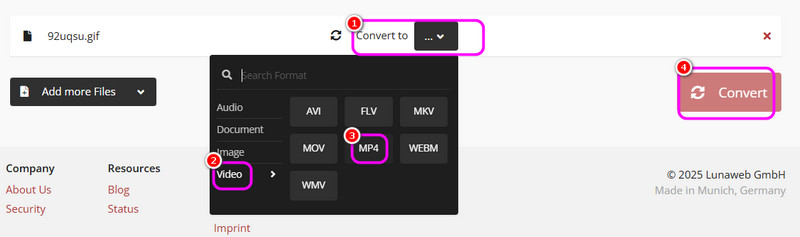
Schritt 1. Rufen Sie das Tool CloudConvert auf und klicken Sie auf Datei auswählen, um die GIF-Datei hochzuladen.

Schritt 2. Gehen Sie zur Option Konvertieren in und wählen Sie im Bereich Video das MP4-Format aus. Danach können Sie auf die Schaltfläche Konvertieren klicken, um den Vorgang zu starten.
Nach der Konvertierung können Sie auf Herunterladen klicken, um die Datei auf Ihrem Computer zu speichern.
Nachdem Sie diese Methode kennengelernt haben, können Sie Ihre GIF-Dateien mit Sicherheit in das MP4-Format umwandeln. Sie können sogar einen reibungslosen Ablauf genießen, um alles ohne Schwierigkeiten zu erreichen. Allerdings kann für eine gute Performance eine starke Internetverbindung erforderlich sein.
Teil 4. GIF auf einem Mobiltelefon in MP4 umwandeln
Wenn Sie Ihr Mobiltelefon verwenden möchten, um Ihre GIF-Datei in MP4 zu konvertieren, sehen Sie sich die folgenden Abläufe an.
Methode 1: GIF mit der App „GIF to Video“ in MP4 umwandeln
Die App GIF to Video gehört zu den besten GIF-Konvertern, die Sie auf dem iPhone verwenden können. Dank ihrer Effizienz können Sie sicher sein, dass das GIF perfekt in das MP4-Format umgewandelt wird.
Unterstützte Formate: MP4
Vorteile
- Die App ermöglicht einen reibungslosen Konvertierungsvorgang.
- Sie lässt sich einfach herunterladen.
Nachteile
- Die kostenlose Version hat viele Einschränkungen.
- Sie unterstützt nur das MP4-Format.
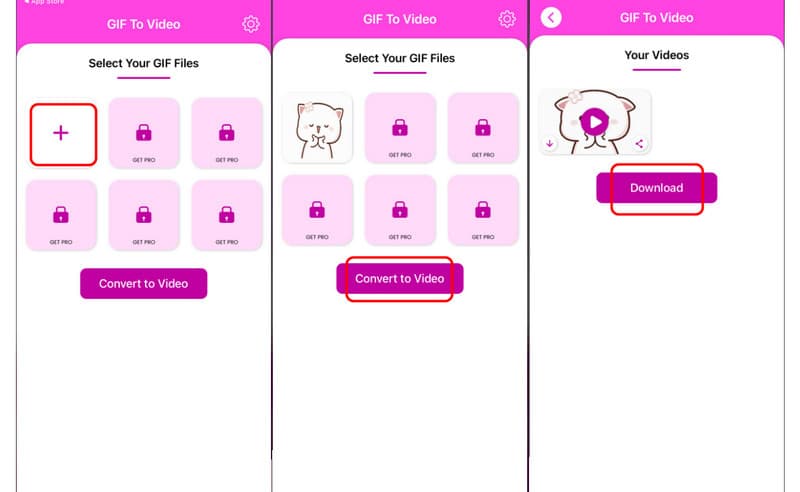
Schritt 1. Nachdem Sie die App GIF to Video aus dem App Store installiert haben, starten Sie sie und tippen Sie auf die Option +, um die GIF-Datei hinzuzufügen.
Schritt 2. Tippen Sie anschließend auf die Schaltfläche Convert to Video, um das GIF in MP4 umzuwandeln.
Schritt 3. Drücken Sie auf die Schaltfläche Download, um die konvertierte Datei in Ihrer Fotos-App für den letzten Schritt zu speichern.
Mit dieser Anwendung können Sie GIFs reibungslos in MP4 umwandeln. Sie können die App jedoch nicht verwenden, um Ihr Video in andere Formate zu konvertieren, da sie nur MP4 als Ausgabeformat unterstützt.
Methode 2: GIF mit der App „GIF to Video, GIF to MP4“ in MP4 umwandeln
Eine weitere App, auf die Sie sich beim Konvertieren von GIFs verlassen können, ist GIF to Video, GIF to MP4. Diese App ist perfekt, wenn Sie Ihre Dateien auf Ihrem Android-Gerät konvertieren möchten. Das einzige Problem ist, dass die kostenlose Version verschiedene Einschränkungen aufweist.
Unterstützte Formate: MP4
Vorteile
- Das Design ist einfach und für alle Nutzer geeignet.
- Der Konvertierungsvorgang ist schnell.
- Sie lässt sich einfach herunterladen.
Nachteile
- Werbung erscheint auf dem Telefonbildschirm.
- In der kostenlosen Version kann keine hervorragende Qualität geboten werden.
Schritt 1. Laden Sie die App GIF to Video, GIF to MP4 herunter und installieren Sie sie. Wählen Sie dann das GIF aus, das Sie transkodieren möchten.
Schritt 2. Drücken Sie unten in der Benutzeroberfläche auf die Option GIF > Video, um das GIF in MP4 umzuwandeln.
Schritt 3. Tippen Sie abschließend oben auf das Symbol Save, um das Endergebnis zu speichern.
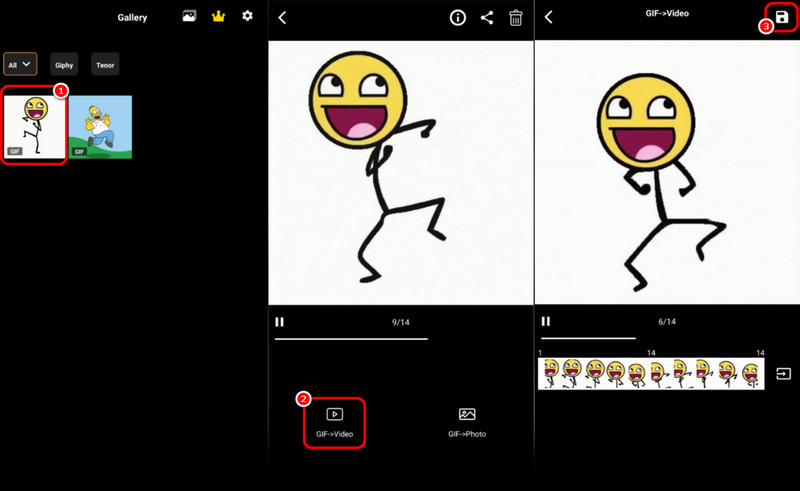
Mit dieser Methode erhalten Sie ein unkompliziertes Konvertierungsverfahren. Dank des schnellen Konvertierungsprozesses liefert sie Ihnen sogar zügig Ergebnisse. Der einzige Nachteil ist, dass die App zahlreiche Werbeanzeigen einblendet, was für Nutzer störend sein kann.
Methode 3: GIF mit der App „GIF to Video, GIF Maker“ in MP4 umwandeln
Als letzte Mobile-App möchten wir die Anwendung GIF to Video, GIF Maker empfehlen. Diese App gehört zu den leistungsfähigsten Konvertern, da sie alle Funktionen bereitstellt, die Sie benötigen, und gleichzeitig die beste Qualität liefert. Sie bietet sogar grundlegende Bearbeitungswerkzeuge, mit denen Sie die Datei verbessern können.
Unterstützte Formate: MP4 und GIF
Vorteile
- Sie liefert das gewünschte Ergebnis in nur einer Sekunde.
- Das Design ist benutzerfreundlich.
- Sie bietet verschiedene Bearbeitungsfunktionen, um die GIF-Datei anzupassen.
Nachteile
- Überall erscheint Werbung.
- Die kostenpflichtige Version ist teuer.
Schritt 1. Nachdem Sie die App installiert haben, wählen Sie die GIF-Datei aus und drücken Sie auf die Schaltfläche Edit.
Schritt 2. Anschließend können Sie die Bearbeitungsfunktionen unten verwenden, um Ihre Datei zu verschönern. Wenn Sie fertig sind, klicken Sie oben auf die Option Save.
Schritt 3. Gehen Sie anschließend zur Option Format und wählen Sie das MP4-Format aus. Drücken Sie dann auf die Option Save, um die konvertierte Datei auf Ihrem Mobiltelefon zu speichern.
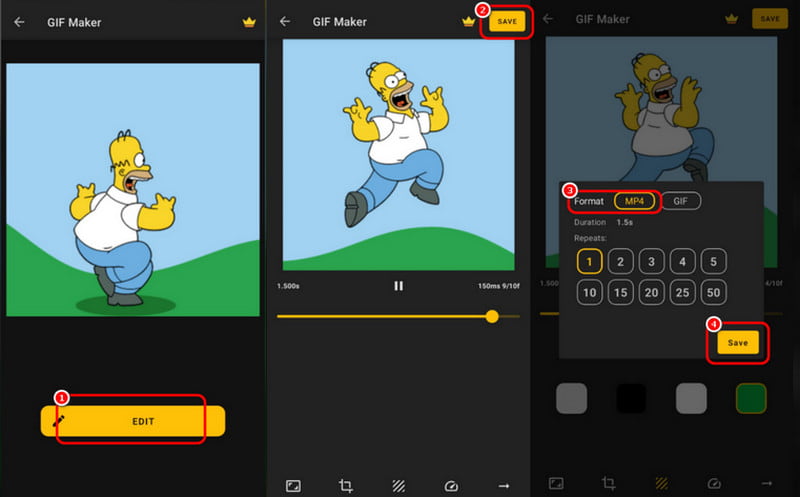
Mit dieser App können Sie Ihre GIF-Dateien in MP4 umwandeln. Zusätzlich können Sie einige grundlegende Bearbeitungsfunktionen nutzen, um Ihr Video zu verbessern und ansprechender zu machen. Wie bei anderen Apps erscheinen jedoch verschiedene Werbeanzeigen auf dem Bildschirm.
Fazit
Wenn Sie den besten Weg suchen, um GIF in MP4 zu transkodieren, finden Sie alle Details in diesem Beitrag. Und wenn Sie den leistungsstärksten Konverter verwenden möchten, um GIF-Dateien mit bester Qualität in das MP4-Format zu konvertieren, können Sie Vidmore Video Converter nutzen. Damit können Sie die Dateien sogar bis zu 50× schneller umwandeln, was ihn ideal für Anwender macht.