Wie ist HitPaw Video Converter & was kann er für Sie tun
Heutzutage gibt es eine große Auswahl an Audio- und Videobearbeitungsprogrammen auf dem Markt, die sich auf unterschiedliche Bereiche spezialisieren und verschiedene Formate unterstützen. Bevor wir uns für eine Software entscheiden, sollten wir sie gründlich prüfen. Neben der Bestätigung, dass sie die benötigten Funktionen bietet, müssen wir auch darauf achten, ob sie das Format unserer Dateien unterstützt. In diesem Artikel konzentrieren wir uns auf den HitPaw Video Converter. Dieser Beitrag soll Ihnen helfen, das Programm aus sechs Blickwinkeln vollständig zu verstehen. Wenn Sie Hilfe bei der Entscheidung brauchen, ob Sie es verwenden sollen oder nach einer passenden Alternative suchen, lesen Sie unseren Beitrag. Unsere Inhalte werden Ihr Problem lösen.

SEITENINHALT
- Teil 1. Einfache Einführung in HitPaw Video Converter
- Teil 2. Unterstützte Formate von HitPaw Video Converter
- Teil 3. Hauptfunktionen von HitPaw Video Converter
- Teil 4. Wie man HitPaw Video Converter verwendet
- Teil 5. Vor- und Nachteile von HitPaw Video Converter
- Teil 6. Häufige Probleme bei der Verwendung von HitPaw Video Converter
- Teil 7. Die besten Alternativen im Vergleich zum HitPaw Video Converter
- Teil 8. FAQs zum HitPaw Video Converter
Teil 1. Einfache Einführung in HitPaw Video Converter
HitPaw Video Converter ist eine Software, die sich auf die Videobearbeitung und -konvertierung spezialisiert. Der Entwickler ist HitPaw. Die Software ermöglicht es Nutzern, Videoformate mit bis zu 120-facher Geschwindigkeit zwischen über 1000 Formaten zu wechseln, darunter MP4, AVI, WMV, MOV, MKV, M4V usw. Sie eignet sich zum Konvertieren von Videos für unterschiedliche Geräte und zum direkten Herunterladen von Online-Videos. Zusätzlich bietet HitPaw Video Converter grundlegende Bearbeitungsfunktionen für Dateien, wie Zuschneiden, Komprimieren und das Entfernen des Videohintergrunds. Die Software kann sowohl auf Windows- als auch auf Mac-Computern verwendet werden. Wenn Sie sie nutzen möchten, laden Sie sie von der offiziellen HitPaw-Website herunter.
Teil 2. Unterstützte Formate von HitPaw Video Converter
Eingabeformate
Video: MP4, MOV, MKV, M4V, FLV, DIVX, AVI, MPG, MPEG, VOB, 3GP, 3G2, WMV, ASF, RM, RMVB, DAT, DAV, OGV, WEBM, DVR-MS, VRO, MXF, MOD, TOD, MTS, M2TS, TP, TRP, TS, DV, WTV, TIVO, NSV, ProRes.
Audio: MP3, WAV, WMA, M4A, M4B, M4R, APE, AAC, AC3, MKA, AIF, AIFF, AA, AMR, FLAC, AU, CUE, MPA, RA, RAM, OGG, MP2, OPUS, M4P.
DVD: Blu-ray-Disc, DVD-Disc, ISO-Dateien, DVD-Ordner, IFO-Dateien, VOB-Dateien.
Ausgabeformate
Video: MP4, AVI, WMV, MOV, MKV, M4V, MPEG, FLV, F4, 3GP, 3G2, ASF, DV, VOB, OGV, DIVX, XVID, WEBM, MXF, TS, M2TS, TRP, ProRes.
Audio: MP3, WAV, WMA, M4A, M4B, M4R, APE, AAC, AC3, MKA, AIFF, FLAC, AU, OGG, AMR, MP2, OPUS.
Teil 3. Hauptfunktionen von HitPaw Video Converter
Konvertieren Sie Videos in über 1000 Formate.
HitPaw Video Converter kann Konvertierungen mit bis zu 120-facher Geschwindigkeit durchführen. Wir können ihn verwenden, um Videoformate wie MP4, AVI, MKV usw. umzuwandeln. Für uns macht diese große Bandbreite es nahezu unmöglich, auf Kompatibilitätsprobleme zu stoßen.
Laden Sie Videos von über 10.000 Online-Plattformen herunter.
Dieses Tool kann Online-Videos von beliebten Videoplattformen herunterladen, darunter YouTube, Facebook, Vimeo, Instagram, Likee, TikTok usw. Die Qualität der heruntergeladenen Videos ist verlustfrei, was es besonders einfach macht, die gewünschten Videos hochzuladen und zu bearbeiten.
Konvertieren Sie Mediendateien stapelweise.
HitPaw Video Converter kann mit einem Klick mehr als 5000 Videos gleichzeitig konvertieren. Diese Funktion steigert unsere Produktivität deutlich.
Entfernen Sie das Rauschen aus Ihrer Audiospur.
Die Software nutzt modernste KI-Technologie, um Störungen in Ihrer Audiospur zu beseitigen. So werden wir beim Abspielen der Datei von keinerlei Geräuschen gestört. Mit ihrer Hilfe erreichen wir ein wirklich reines Seherlebnis.
Bearbeiten Sie Ihr Video mühelos.
Sie verfügt über einige grundlegende Videobearbeitungsfunktionen wie Schneiden, Zuschneiden, Komprimieren, Hinzufügen von Untertiteln usw. Wir können unsere Videos anpassen, bevor wir sie exportieren. Manche Probleme im Video werden bereits in diesem Schritt gelöst.
Teil 4. Wie man HitPaw Video Converter verwendet
Nachdem Sie nun seine Hauptfunktionen kennen, erklären wir Ihnen, wie Sie HitPaw Video Converter verwenden. Hier nutzen wir die Umwandlung von MP4 in AVI als Beispiel.
Schritt 1. Laden Sie HitPaw Video Converter von der offiziellen Website herunter. Öffnen Sie das Programm auf Ihrem Computer.
Schritt 2. Ziehen Sie das Video, das Sie konvertieren möchten, per Drag & Drop in die Oberfläche von HitPaw. Sie können auch auf „Dateien hinzufügen“ klicken, um diesen Schritt abzuschließen.
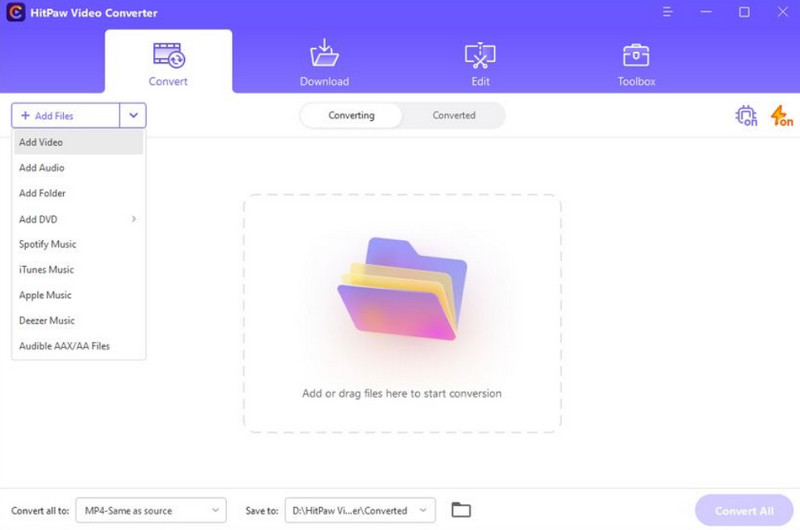
Schritt 3. Suchen Sie „Alle konvertieren in“ und klappen Sie die daneben stehende Liste auf. Anschließend können Sie ein Ausgabeformat für Ihre Datei auswählen.
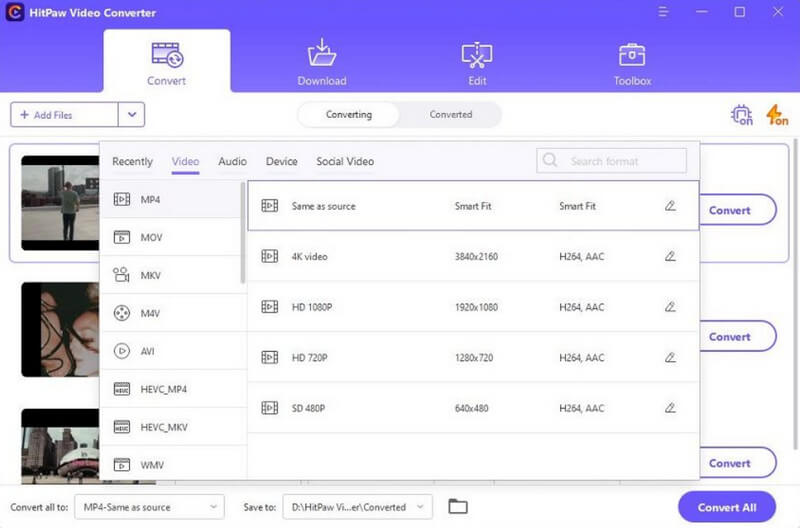
Schritt 4. Klicken Sie auf Speichern unter und wählen Sie einen Ordner, in dem Ihr konvertiertes Video gespeichert werden soll. Klicken Sie zum Schluss auf Konvertieren, um das Programm zu starten.
Teil 5. Vor- und Nachteile von HitPaw Video Converter
Vorteile
Unterstützt viele Eingabe- und Ausgabeformate.
HitPaw Video Converter unterstützt über 1000 Formate und damit mehr als die meisten Formatierungsprogramme auf dem Markt. Sie werden kaum auf Probleme mit nicht passenden Formaten stoßen.
Verfügt über eine 120x schnellere Konvertierungsgeschwindigkeit.
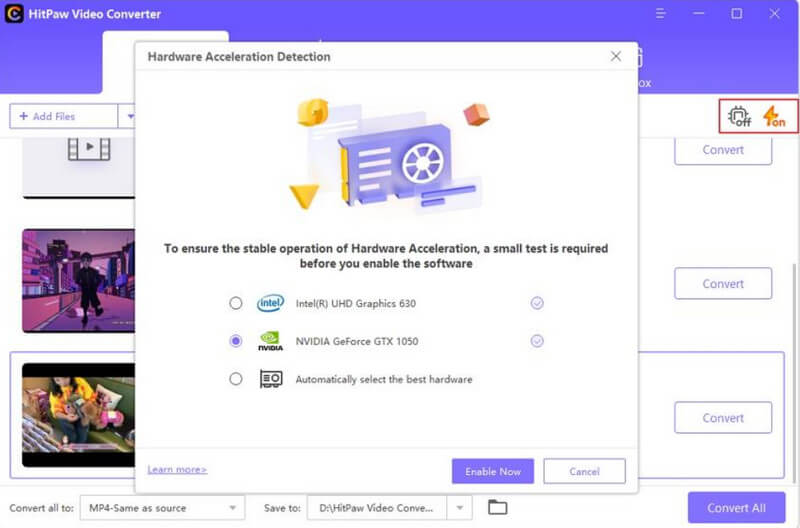
Außerdem nutzt es GPU-Beschleunigungsoptimierung, um die Konvertierung zu beschleunigen.
Bietet eine benutzerfreundliche Oberfläche.
Die Bedienung ist sehr einfach, und die verschiedenen Funktionen sind klar über die Oberfläche verteilt. So finden Sie schnell den Bereich, den Sie benötigen.
Unterstützt mehrere Sprachen.
HitPaw Video Converter unterstützt derzeit 14 Sprachversionen. Nutzer aus verschiedenen Ländern und Regionen können es verwenden.
Nachteile
Die Bearbeitungsfunktionen sind nicht ausreichend.
Die kostenlose Version hat eingeschränkte Funktionen.
Die kostenlose Version unterstützt nur eine begrenzte Anzahl von Dateikonvertierungen, daher müssen Sie bezahlen, wenn Sie alle Funktionen freischalten möchten.
Teil 6. Häufige Probleme bei der Verwendung von HitPaw Video Converter
Fehler beim Konvertieren des Videos.
Einige Nutzer können bei der Videobearbeitung auf Fehler stoßen. In diesem Fall sollten Sie prüfen, ob die Software das hochgeladene Format unterstützt. Wenn das das Problem nicht löst, versuchen Sie, das Programm oder Ihren Computer neu zu starten.
Eingeschränkte Möglichkeiten bei der Videobearbeitung.
Manche Nutzer finden die Bearbeitungswerkzeuge im Vergleich zu anderen Programmen begrenzt, wenn sie ihre Videos verbessern möchten.
Die Software ist nicht stabil.
HitPaw Video Converter benötigt eine stabile Internetverbindung. Wenn die Dateikonvertierung zu lange dauert oder stockt, versuchen Sie, sich mit einem stabileren Netzwerk zu verbinden.
Teil 7. Die besten Alternativen im Vergleich zum HitPaw Video Converter
Vidmore Video Converter
Nun haben wir ein umfassendes Verständnis von HitPaw Video Converter. Seine Anpassungsfähigkeit ist hervorragend, aber im Bereich der Videobearbeitung gibt es Defizite. Wir empfehlen Ihnen, eine seiner Alternativen auszuprobieren, z. B. den Vidmore Video Converter. Er unterstützt Sie bei der Konvertierung zwischen mehreren Formaten und bietet gleichzeitig ein vollständiges Set an Bearbeitungsfunktionen. Sie können Ihre Videos bearbeiten, schneiden, drehen, zuschneiden, verbessern und komprimieren. In seiner Toolbox finden Sie außerdem weitere fortgeschrittene Werkzeuge zur Verarbeitung von Multimedia-Dateien, darunter Rauschunterdrückung, Bildhochskalierung usw. Die Bedienung ist so einfach, dass Sie kein Fachwissen benötigen, um alle möglichen Probleme in Ihren Videos zu lösen.
Vidmore Free Video Converter Online
Als Desktop-Tool beansprucht das Herunterladen und Installieren von HitPaw Video Converter zwangsläufig Speicherplatz auf Ihrem Computer. Wenn Sie keine zusätzliche Software installieren möchten, können Sie einige geeignete Online-Formatkonverter ausprobieren, zum Beispiel den Vidmore Free Video Converter Online, der bei der Formatkonvertierung mit vielen Desktop-Produkten mithalten kann. Er unterstützt nicht nur eine große Bandbreite an Formaten, sondern bietet auch einige grundlegende Bearbeitungstools, mit denen Sie die Parameter Ihrer Videos anpassen können. All dies kann direkt in Ihrem Browser erledigt werden. Sie müssen sich keine Sorgen mehr über zu wenig Speicherplatz auf Ihrem Computer oder umständliche Installationsschritte machen.
So gehen Sie vor, wenn Sie Vidmore Free Video Converter Online verwenden. Als Beispiel nehmen wir die Konvertierung von MP4 in M4V.
Teil 8. FAQs zum HitPaw Video Converter
Ist HitPaw Video Converter sicher?
HitPaw Video Converter ist sehr sicher in der Anwendung. Während der Nutzung sind Sie keinen schädlichen Softwareangriffen ausgesetzt. Wie bei jeder Software sollten Sie das Tool jedoch von der offiziellen Website beziehen oder eine vertrauenswürdige Quelle wählen. Wenn Sie es von einer Website eines Drittanbieters herunterladen, können Sie auf Viren stoßen. Darüber hinaus sollten Sie die Software stets auf dem neuesten Stand halten, damit Sie den bestmöglichen Schutz genießen können.
Ist HitPaw Video Converter kostenlos oder kostenpflichtig?
HitPaw Video Converter ist eine kostenpflichtige Software. Allerdings wird eine kostenlose Testversion angeboten. Nutzer können damit Dateien konvertieren, aber die Anzahl der konvertierbaren Dateien ist begrenzt. Um alle Funktionen der Software freizuschalten, müssen Nutzer eine Lizenz erwerben. Die Kosten für die Lizenz variieren je nach gewähltem Tarif. Außerdem kann es an bestimmten Feiertagen spezielle Aktionen oder vergünstigte Preise auf der offiziellen Website geben. Schauen Sie dort einfach gelegentlich vorbei.
Kann ich HitPaw Video Converter offline verwenden?
HitPaw Video Converter ist ein Softwareprogramm, das auf Ihren Computer heruntergeladen und installiert werden muss. Sobald die Software auf Ihrem Gerät installiert ist, können Sie sie in der Regel auch offline verwenden, ohne eine Internetverbindung zu benötigen.
Fazit
Im Vorstehenden haben wir den HitPaw Video Converter bewertet. Ob Sie seine Bedeutung, Verwendung, Vor- oder Nachteile kennenlernen möchten, Sie finden die Antwort in diesem Artikel. Wir gehen außerdem auf Fragen ein, die bei der Nutzung auftreten können. Nach der Lektüre dieses Beitrags sind Sie unserer Ansicht nach ein Experte im Umgang mit diesem Tool geworden. Wenn Sie auf ein Problem stoßen, das Sie nicht lösen können, probieren Sie die beiden von uns empfohlenen Alternativen aus.