Die 7 besten Kapwing‑Alternativen, die dir bei der Bearbeitung von Videodateien helfen
Verwendest du auch häufig den Kapwing Video Converter, um Videos zu bearbeiten, bist dabei aber schon auf scheinbar unüberwindbare Probleme gestoßen? Wie wir alle wissen, hat jedes Tool seine Vor- und Nachteile – für manche gibt es Lösungen, andere lassen sich nicht vermeiden. Heutzutage gibt es viele professionelle Audio- und Videobearbeitungstools auf dem Markt. In diesem Fall kannst du eine der Alternativen zum Kapwing Video Converter wählen. In diesem Artikel empfehlen wir 7 beliebte Multimedia‑Bearbeitungstools. Lies weiter und entdecke sie gemeinsam mit uns.

SEITENINHALT
Teil 1. Was ist Kapwing Video Converter
Kurze Beschreibung
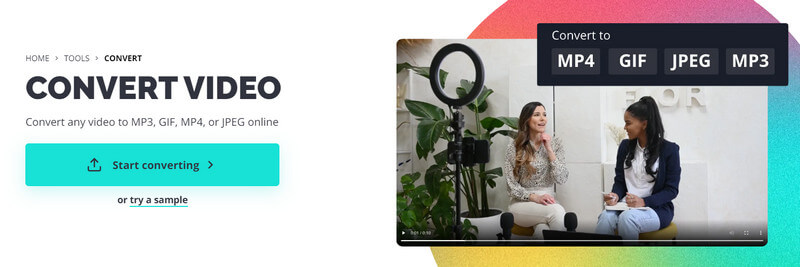
Kapwing Video Converter ist ein Online‑Konverter, der dafür entwickelt wurde, Videoformate zu ändern. Er unterstützt über 1.000 Formate, darunter MP4, MOV, AVI, WMV usw. Er ist mit modernster KI‑Technologie ausgestattet, die dir hilft, deine Videos auf die gewünschte Länge zu bearbeiten. Die Bedienung ist ressourcenschonend, und du musst in deinem Browser keine zusätzliche Software herunterladen. Für die gesamte Formatkonvertierung sind nur wenige Klicks nötig. Egal, ob du ein professioneller Videoproduzent bist oder nur die Videos bearbeiten möchtest, die du in sozialen Netzwerken teilst – du kannst dir von ihm helfen lassen.
Vorteile und Nachteile
Vorteile:
• Benötigt keine zusätzliche Installation.
Kapwing Free Video Converter ist ein Online‑Tool. Es ist leicht zugänglich, und du musst keine Software installieren.
• Unterstützt viele Dateiformate.
Dieses Online‑Tool unterstützt verschiedene Videoformate. Nutzer können Videos je nach Bedarf in unterschiedliche Formate konvertieren.
• Verfügt über eine einfache Benutzeroberfläche.
Kapwing Video Converter bietet eine übersichtliche Oberfläche. Alle Nutzer können Videos problemlos hochladen, konvertieren und herunterladen.
Nachteile:
• Hat Begrenzungen bei der Dateigröße.
Die kostenlose Version kann die Dateigröße einschränken, die zur Konvertierung hochgeladen werden darf.
• Fehlende erweiterte Bearbeitungsfunktionen.
Kapwing Video Converter bietet nur wenige Bearbeitungsfunktionen. Nutzer, die fortgeschrittene Bearbeitungen benötigen, könnten wichtigere Funktionen vermissen.
• Unterstützt weniger Sprachen
Im Vergleich zu anderen Plattformen unterstützt Kapwing Video Converter eine geringere Sprachauswahl, nämlich nur etwas mehr als 70.
| Werkzeuge | Vidmore Video Converter | Vidmore Free Video Converter Online | Clipchamp | FlexClip | DaVinci Resolve | Wondershare Filmora | iMovie |
| Plattform | Windows & Mac | Online | Online & Windows | Online | Windows & Mac | Windows & Mac | Mac |
| Verwendung | Sehr einfach | Sehr einfach | Einfach | Einfach | Komplex | Einfach | Einfach |
| Unterstützte Formate | MP4, AVI, MKV, WMV, MOV, FLV, MP3, AAC, M4A, FLAC usw. | MP4, AVI, MKV, WMV, MOV, FLV, MP3, AAC, M4A, FLAC usw. | MP4, MOV, WEBM, AVI, DIVX, FLV, 3GP, WMV, VOB, DCM, MKV usw. | MP4 (H264), MOV, WEBM, M4V. | MOV, MP4, AVI, R3D, MXF, ProRes, DNxHD, MXF, DPX, CIN, EXR usw. | AVI, FLV, HEVC, MKV, MOV, MP4, WMV usw. | DV, MPEG‑4, MPEG‑2, MOV und M4V. |
| Kostenlos oder nicht | Einige Funktionen sind kostenlos | Kostenlos | Einige Funktionen sind kostenlos | Einige Funktionen sind kostenlos | Einige Funktionen sind kostenlos | Einige Funktionen sind kostenlos | Kostenlos |
Teil 2. Vidmore Video Converter
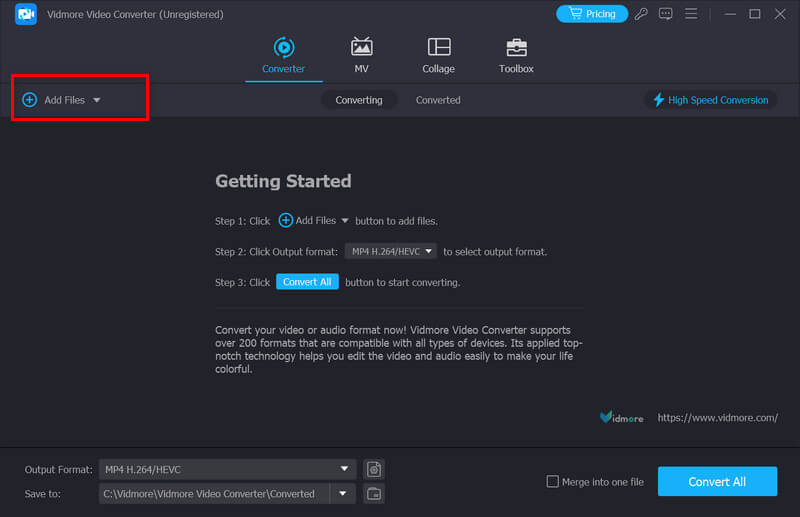
Vidmore Video Converter ist eine der besten Alternativen zum Kapwing Video Converter. Als professioneller Videokonverter war diese Desktop‑Anwendung noch nie so funktionsreich. Die Formate, die sie konvertieren kann, übersteigen 200, und sie erlaubt dir, die Details des Videos vor dem Export zu bearbeiten und anzupassen. Zu den möglichen Operationen gehören Bearbeiten, Schneiden, Zuschneiden, Komprimieren, Optimieren usw. Vidmore Video Converter ist zudem relativ einfach zu bedienen. Du findest Schritt‑für‑Schritt‑Anleitungen direkt in der Hauptoberfläche. Wenn du den Anweisungen folgst, kannst du alle Vorgänge problemlos abschließen.
Hauptfunktionen:
- Konvertiert Video- und Audiodateien kostenlos zwischen über 200 Formaten.
- Hilft dir, in wenigen Klicks einen Foto‑Video‑Slideshow‑Film zu erstellen.
- Verfügt über einen Collage‑Maker, mit dem du aus deinen Clips beeindruckende Videocollagen erstellen kannst.
- Verbessert die Videoqualität auf 1080p HD und 4K Ultra HD.
- Bietet einen leichtgewichtigen Video-Editor, der Ihnen hilft, Videos zu personalisieren.
Vorteile:
- Kann Ihr Video mit bis zu 50‑facher Geschwindigkeit konvertieren.
- Die Benutzeroberfläche ist sehr einfach und intuitiv.
- Sehr sicher in der Anwendung und ohne Werbung.
Nachteile:
- Die kostenlose Version ist in ihrem Funktionsumfang eingeschränkt.
Teil 3. Vidmore Free Video Converter Online
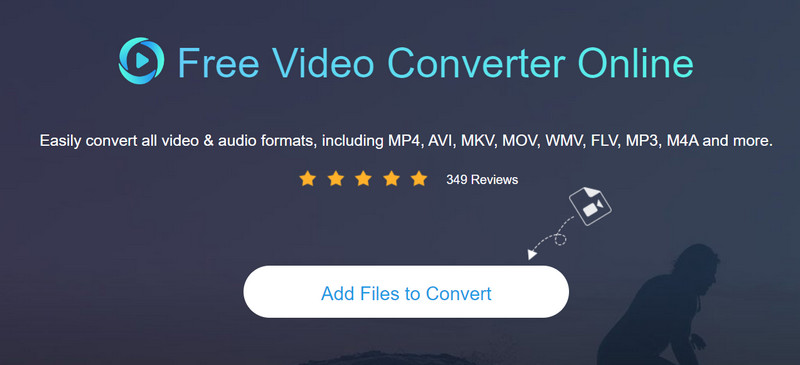
Wenn du eine Alternative suchst, die ebenfalls ein Online‑Konvertierungstool ist, versuche Vidmore Free Video Converter Online. Im Vergleich zur Desktop‑Version steht es ihr in puncto Konvertierungsfunktionen in nichts nach. Und da es direkt im Browser genutzt werden kann, ist es effizienter. Vidmore Free Video Converter Online beschränkt sich nicht nur auf die Dateiformatkonvertierung, sondern bietet grundlegende Bearbeitungstools. Du kannst Videoauflösung, Codec, Bitrate, Bildrate, Kanal und Dateiqualität anpassen.
Hauptfunktionen
- Unterstützt die Konvertierung Ihrer Dateien in gängige Formate wie MP4, AVI, MKV usw.
- Bietet verschiedene Bearbeitungsfunktionen, mit denen Sie Ihre Datei individuell anpassen können.
- Passen Sie die Videoqualität zwischen 1080p HD, 720p HD und SD an.
Vorteile
- Bietet eine extrem schnelle Konvertierungsgeschwindigkeit.
- 100 % sicher, ohne Viren und Werbung.
- Bietet einen zuverlässigen Support.
Nachteile
- Hat weniger Bearbeitungsfunktionen als Desktop-Anwendungen.
Teil 4. Clipchamp
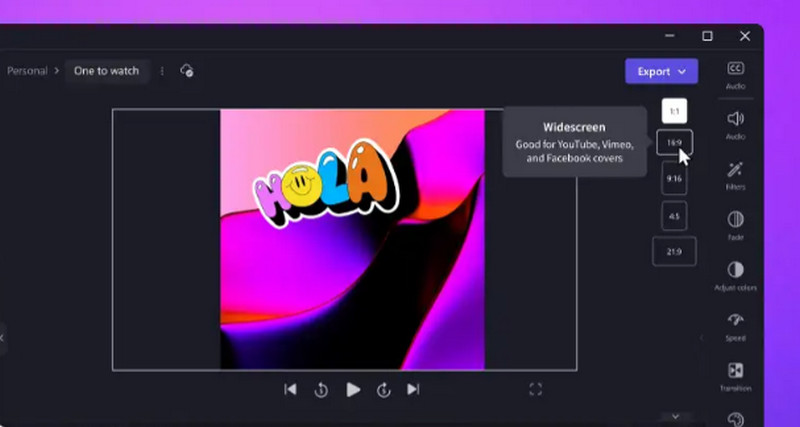
Clipchamp ist eine Online‑Plattform zur Videobearbeitung. Sie ermöglicht es Nutzern, Videos mit verschiedenen Funktionen zu erstellen, zu bearbeiten, zu konvertieren und zu teilen, darunter Videoschnitt, Hinzufügen von Effekten, Anwenden von Text- und Grafik‑Overlays sowie Audiomischung. Neben der Erstellung von Videos ohne Wasserzeichen erlaubt Clipchamp den Nutzern, Videos in der Größe anzupassen und zu komprimieren. Die Plattform ist sowohl für Privatpersonen als auch für Unternehmen benutzerfreundlich und leicht zugänglich. Außerdem legt dieses Tool Wert auf eine hochwertige Videoausgabe. Es gibt kostenlose und kostenpflichtige Pläne, und Nutzer können je nach Bedarf wählen.
Hauptfunktionen
- Wandelt Textinhalte mit einem Klick in Sprache um.
- Ändern Sie die Größe von Videos und fügen Sie Hintergrundfarben und Effekte hinzu.
- Erstellt mit Hilfe von KI-Technologie ein Video basierend auf Ihren Eingaben.
- Nimmt den Bildschirm Ihres Computers oder Ihrer Webcam auf.
Vorteile
- Einfach zu bedienen, auch für Einsteiger ohne jegliche Erfahrung.
- Ermöglicht schnellen Zugriff und hohe Benutzerfreundlichkeit.
- Stellt viele Bearbeitungstools zur Verfügung, um Videoprojekte zu verbessern.
Nachteile
- Nutzer müssen für erweiterte Funktionen möglicherweise bezahlen.
Teil 5. FlexClip
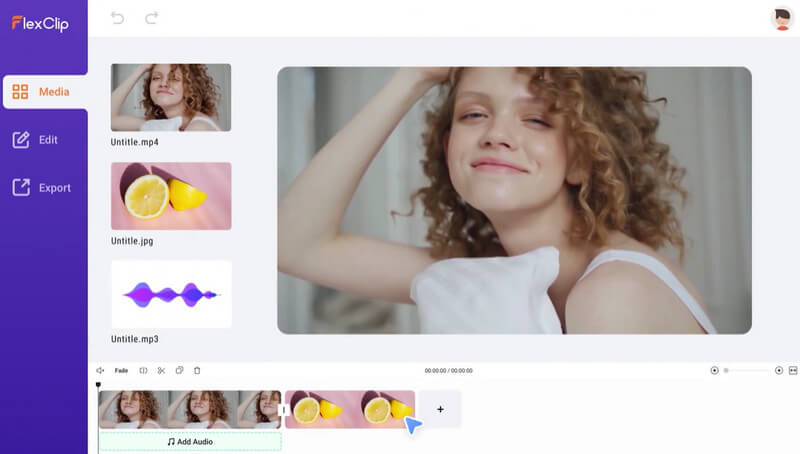
FlexClip ist ein Tool zur Videobearbeitung und ‑erstellung. Nutzer können Videos ohne jegliche professionelle Vorkenntnisse erstellen. Mit der Drag‑and‑Drop‑Funktion kannst du ganz einfach Text, Bilder und Musik zu deinen Videos hinzufügen. Es bietet zudem verschiedene Vorlagen und Themes, um Nutzern bei der Erstellung von Videos für unterschiedliche Anlässe zu helfen. Zusätzlich unterstützt die Plattform die Konvertierung von Videos zwischen verschiedenen Formaten. FlexClip ist sowohl auf Desktop‑ als auch auf Mobilgeräten verfügbar. Nutzer können eine Version wählen, um Videos zu erstellen und zu optimieren.
Hauptfunktionen
- Ermöglicht es Nutzern, Videos direkt im Browser zu erstellen und zu bearbeiten.
- Bietet eine Bibliothek mit Videovorlagen, Footage und Musik zur Verbesserung von Videos.
- Fügen Sie Text-Overlays, dynamische Animationen und visuelle Effekte zu Videos hinzu.
- Nehmen Sie Sprachaufnahmen auf, fügen Sie Hintergrundmusik hinzu und passen Sie die Audiopegel an.
Vorteile
- Kein Software‑Download erforderlich.
- Stellt eine Bibliothek mit Vorlagen und Footage zur Auswahl bereit.
- Bietet verschiedene Anpassungsmöglichkeiten.
- Unterstützt den Export von Videos in unterschiedlichen Auflösungen und Formaten.
Nachteile
- Die kostenlose Version kann Wasserzeichen zu exportierten Videos hinzufügen.
- Ist auf eine stabile Internetverbindung angewiesen.
Teil 6. DaVinci Resolve
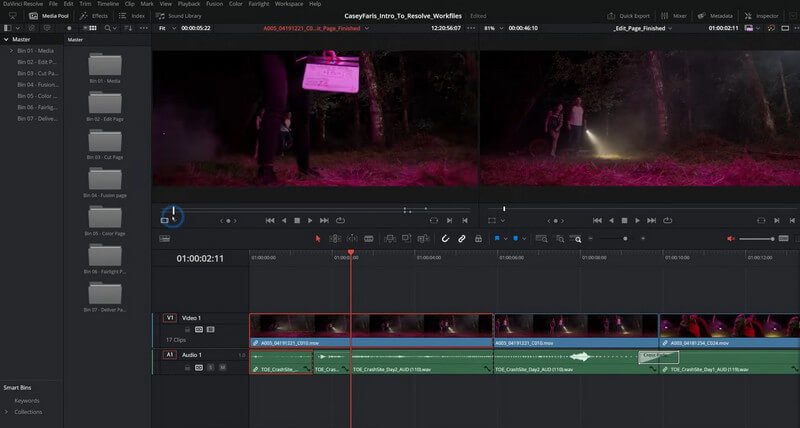
DaVinci Resolve ist ein leistungsstarkes Videobearbeitungstool, das von Blackmagic Design entwickelt wurde. In der Film- und Fernsehindustrie wird es häufig wegen seiner fortschrittlichen Funktionen für Schnitt, Farbkorrektur, visuelle Effekte und Audio‑Optimierung gewählt. Es ist zweifellos eine vielseitige Lösung für professionelle Content‑Creator. Mittlerweile ist DaVinci Resolve sowohl in einer kostenlosen als auch in einer kostenpflichtigen Version verfügbar. Selbst die kostenlose Version bietet eine breite Palette an professionellen Bearbeitungsfunktionen.
Hauptfunktionen
- Bietet die besten Werkzeuge für Farbkorrektur und Farbgrading.
- Verfügt über einen Satz visueller Effektwerkzeuge zur Verbesserung des Filmmaterials.
- Mischen, bearbeiten und mastern Sie Audiospuren.
- Kann in gängige Software wie Adobe Premiere Pro integriert werden.
Vorteile
- Die Werkzeuge für Farbkorrektur und Farbgrading sind sehr leistungsstark.
- Ermöglicht es Nutzern, mehrere Kameraansichten gleichzeitig zu bearbeiten.
- Bietet umfassende visuelle Effekte.
Nachteile
- Für Anfänger schwer zu erlernen.
- Erfordert einen leistungsstarken Computer für einen reibungslosen Betrieb.
Teil 7. Wondershare Filmora
Filmora, entwickelt von Wondershare, ist eine beliebte Videobearbeitungssoftware für Einsteiger und professionelle Content‑Creator. Dieses Tool verfügt über verschiedene Schnittwerkzeuge, Effekte, Übergänge und Vorlagen. Nutzer können sie anwenden, um ihre Werke anzupassen und zu verbessern. Du kannst sogar Musik hinzufügen, Filter anwenden und hochwertige Projekte exportieren. Zudem ist Filmora für seine Einfachheit, Benutzerfreundlichkeit und sein gutes Preis‑Leistungs‑Verhältnis bekannt. Es ist in jeder Hinsicht ziemlich ausgereift, und du kannst es bedenkenlos herunterladen und installieren.
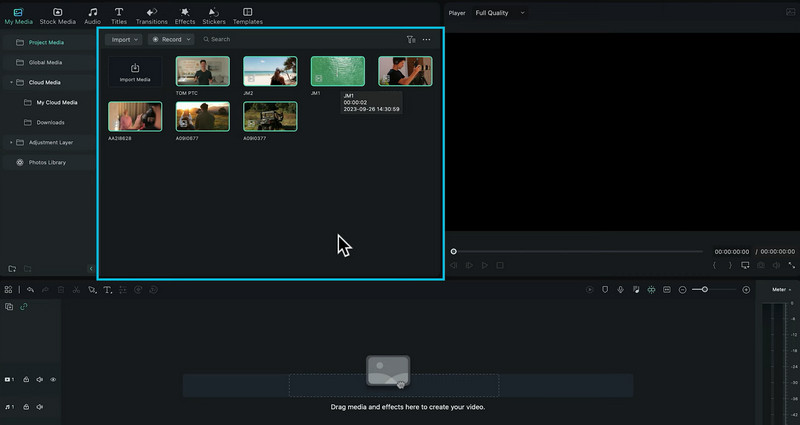
Hauptfunktionen
- Bearbeiten Sie Videos, einschließlich Zuschneiden, Schneiden, Zusammenführen, Drehen usw.
- Bietet viele Filter, Overlays, animierte Elemente und Effekte.
- Erstellen Sie flüssige Übergänge zwischen Videoclips für ein professionelles Erscheinungsbild.
- Passen Sie Audiopegel an und führen Sie Audiobearbeitungen für ein besseres Klangerlebnis durch.
- Fügen Sie Titeln und Texten in Videos verschiedene Schriftarten, Farben und Animationen hinzu.
Vorteile
- Verfügt über eine benutzerfreundliche Oberfläche.
- Ist im Vergleich zu professioneller Videobearbeitungssoftware preislich angemessen.
- Stellt regelmäßige Updates mit neuen Funktionen und Fehlerbehebungen sicher.
Nachteile
- Die Exportgeschwindigkeit kann langsam sein.
- Erfordert ein leistungsstarkes Computersystem für den Betrieb.
Teil 8. iMovie
iMovie ist eine von Apple unterstützte Videobearbeitungssoftware. Sie ist für macOS‑ und iOS‑Geräte konzipiert und bietet Nutzern eine benutzerfreundliche Plattform zur Videobearbeitung. iMovie ist für seine Einfachheit, leichte Bedienbarkeit und die Integration mit anderen Apple‑Geräten und ‑Diensten bekannt. Daher ist es bei Apple‑Nutzern zum Erstellen und Teilen von Videos sehr beliebt. iMovie eignet sich für Einsteiger, Lehrkräfte, Studierende und professionelle Videoeditoren.
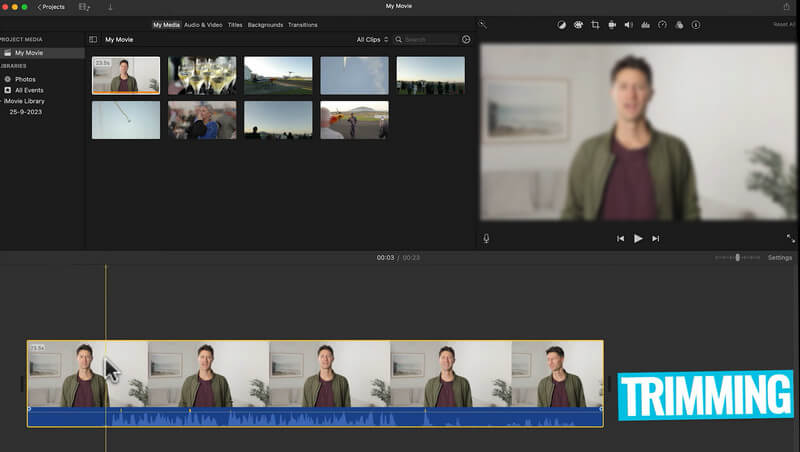
Hauptfunktionen
- Wird mit vielen Effekten und Designs geliefert, mit denen Nutzer Videos erstellen können.
- Bietet Bearbeitungswerkzeuge wie Greenscreen, Bild-in-Bild- und Split-Screen-Bearbeitung.
- Unterstützt viele gängige Videoformate, einschließlich 4K.
- Ermöglicht es Nutzern, in Echtzeit mit anderen zusammenzuarbeiten.
- Erstellen Sie Diashows und Montagen mit Fotos und Musik.
Vorteile
- Einfache Bedienung auch für Einsteiger.
- Verfügt über eine integrierte Musikbibliothek.
- Ermöglicht das direkte Teilen von Videos auf Social-Media-Plattformen.
Nachteile
- Nur für Mac-Computer verfügbar.
Teil 9. FAQs zu Alternativen zum Kapwing Video Converter
Wie konvertiere ich MKV in MP4 in Kapwing?
Öffne die Kapwing‑Website und melde dich an. Klicke oben rechts auf dem Bildschirm auf Upload. Lade die MKV‑Datei hoch, die du konvertieren möchtest, und klicke neben dem Dateinamen auf Convert. Wähle im Dropdown‑Menü MP4 aus. Klicke dann erneut auf Convert, um den MKV‑zu‑MP4-Konvertierungsprozess zu starten. Wenn du das Video vor dem Herunterladen bearbeiten möchtest, wähle Edit.
Wie mache ich aus einem Video eine Datei?
Um ein Video in eine Datei umzuwandeln, müssen Sie zunächst das Dateiformat auswählen, in das Sie das Video konvertieren möchten. Es stehen viele Dateiformate zur Verfügung, darunter MP4, AVI, MOV usw. Wenn Sie das gewünschte Dateiformat ausgewählt haben, verwenden Sie eine Videokonverter-Software oder ein Online-Konvertierungstool, um das Video in dieses Format zu konvertieren. Derzeit gibt es viele ausgezeichnete Videokonverter auf dem Markt.
Wie konvertiere ich GIFs in MP4 in Kapwing?
Um GIFs in MP4 in Kapwing zu konvertieren, öffne zuerst die Kapwing‑Website. Klicke auf Upload, um die GIF‑Datei auszuwählen, die du von deinem Computer aus konvertieren möchtest. Dann musst du auf Convert klicken und MP4 aus der Liste neben Convert auswählen. Klicke erneut auf Convert, damit das Konvertierungsprogramm startet. Sobald die Konvertierung abgeschlossen ist, wähle Download.
Fazit
Kapwing Video Converter ist ein hervorragendes Videobearbeitungstool, aber nichts ist perfekt. Wenn du bei der Nutzung auf unvermeidbare Probleme stößt, wähle einige Alternativen zum Kapwing Video Converter. In diesem Artikel haben wir 7 Videobearbeitungstools für dich vorbereitet und ihre Hauptfunktionen sowie Vor- und Nachteile hervorgehoben. Wir sind sicher, dass du das für dich am besten geeignete Tool finden wirst. Wenn du bessere Tools hast, die du teilen möchtest, hinterlasse sie gerne im Kommentarbereich.