4 Wege, M2TS in MKV zu konvertieren, ohne Qualitätsverlust
M2TS ist eine Dateinamenerweiterung auf Basis des MPEG-2-Transport-Stream-Containers zum Multiplexen von Video-, Audio- und anderen Streams. Das M2TS-Format wird häufig verwendet, um HD‑Videos auf Blu-ray-Disc und AVCHD zu speichern. Obwohl Sie M2TS‑Videos mit VLC und Windows Media Player öffnen können, sind M2TS‑Dateien mit den meisten Media-Playern nicht kompatibel.
Währenddessen können Sie das Format M2TS in MKV konvertieren. MKV ist ein Dateiformat, das alle Arten von M2TS‑Daten enthalten kann. Die Bildqualität nimmt dabei nicht stark ab. Sie erhalten denselben Inhalt bei deutlich kleinerer Dateigröße. Daher ist die Konvertierung von M2TS in MKV auch eine gute Möglichkeit, viel Speicherplatz zu sparen.


Weg 1: Bester Weg, M2TS in MKV ohne Qualitätsverlust zu konvertieren
Vidmore Video Converter ist ein umfassender Multi-Format-Videoconverter für Windows und Mac. Sie können M2TS in MKV‑Videodateien mit bis zu 50‑facher Konvertierungsgeschwindigkeit umwandeln. Die professionellen Videoverarbeitungsalgorithmen erhalten eine hohe Bildqualität bei geringerer Dateigröße. Außerdem gibt es einen integrierten, leichtgewichtigen Videoeditor. Im Allgemeinen können Sie jedes M2TS‑Video schnell und verlustfrei bearbeiten und in MKV konvertieren.
Hauptfunktionen des M2TS-zu-MKV-Konverters
- Konvertieren Sie M2TS in MKV und über 200 weitere Formate ohne Qualitätsverlust.
- 50‑fach schnellere Videokonvertierungsgeschwindigkeit.
- Volle Kontrolle über die Ausgabevideoqualität.
- Bearbeiten Sie Ihr M2TS‑Video: zuschneiden, schneiden, zusammenführen, drehen, Wasserzeichen hinzufügen, Videoqualität verbessern, 3D‑Einstellungen aktivieren und Videoeffekte anpassen.
- Kompatibel mit den neuesten Windows- und Mac‑Betriebssystemen.
Wie man M2TS mit Vidmore Video Converter in MKV konvertiert
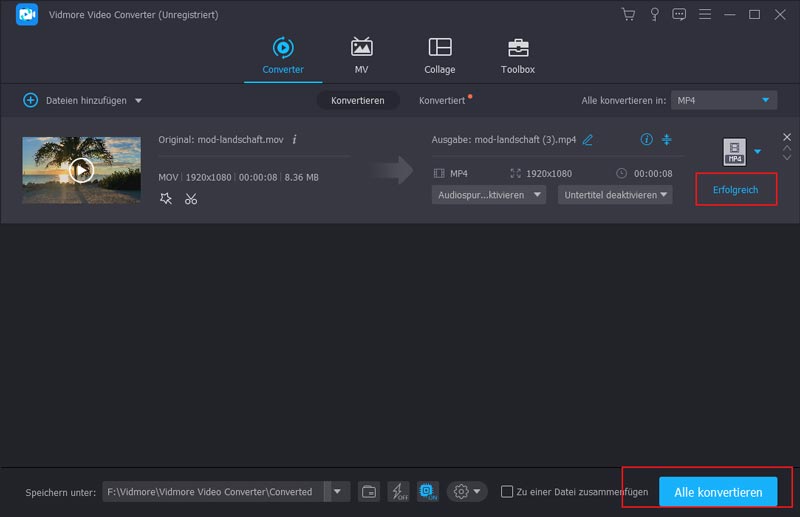
Schritt 1: Laden Sie den M2TS-zu-MKV-Videoconverter kostenlos herunter, installieren und starten Sie ihn. Ziehen Sie die M2TS‑Dateien per Drag & Drop in die Hauptoberfläche.
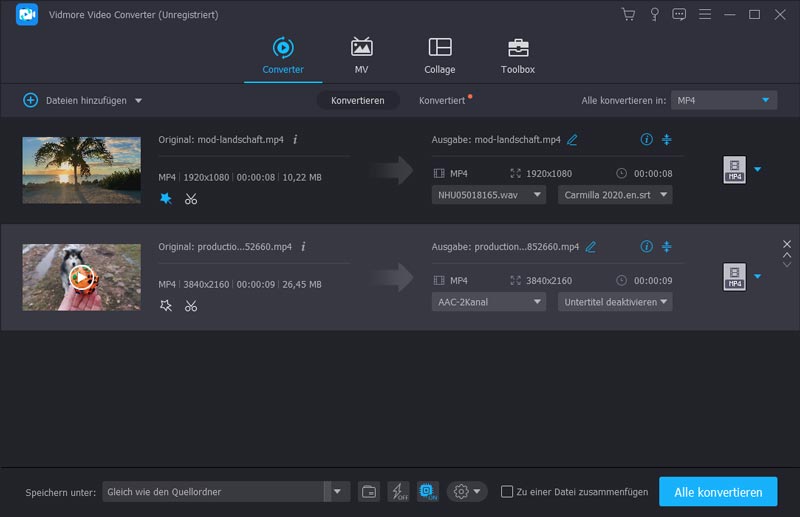
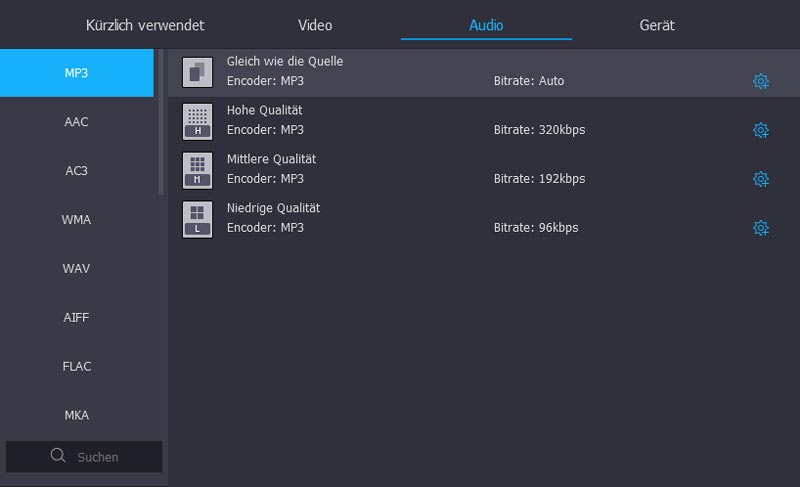
Schritt 2: Klappen Sie die Liste “Profil” auf. Legen Sie das Ausgabeformat als MKV unter “Allgemeines Video” oder anderen Profilen fest.
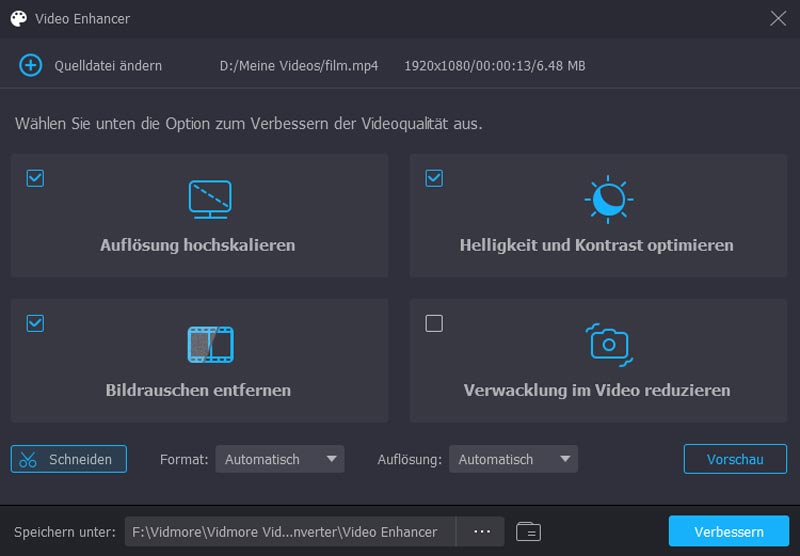
Schritt 3: Klicken Sie oben auf “Bearbeiten”. In einem neuen Fenster stehen Ihnen die meisten Videobearbeitungswerkzeuge zur Verfügung. Übrigens können Sie auch oben in der Symbolleiste auf “Clip” klicken, um eine lange M2TS‑Videodatei zu kürzen.
Schritt 4: Aktivieren Sie “Zu einer Datei zusammenführen”, wenn Sie mehrere M2TS‑Dateien zu einer MKV‑Datei zusammenführen möchten. Klicken Sie abschließend auf “Konvertieren”, um die Batch‑Konvertierung von M2TS in MKV zu starten.
Weg 2: M2TS online kostenlos in MKV konvertieren
Wenn Sie nach einem Online‑Konverter von M2TS zu MKV suchen, kann der Vidmore Free Online Video Converter Ihre erste Wahl sein. Es gibt keine Beschränkung der Dateigröße und keine Registrierungspflicht. Sie können also Dateien von M2TS in das MKV‑Format kostenlos online konvertieren. Die Konvertierung von M2TS und anderen Videos ist hier völlig kostenlos.
Schritt 1: Öffnen Sie https://www.vidmore.com/free-online-video-converter/. Klicken Sie auf “Dateien zum Konvertieren hinzufügen”, um den Online‑M2TS‑Konverter zu starten.

Schritt 2: Unten sehen Sie alle verfügbaren Video- und Audioformate. Legen Sie “MKV” als Ausgabevideoformat fest.
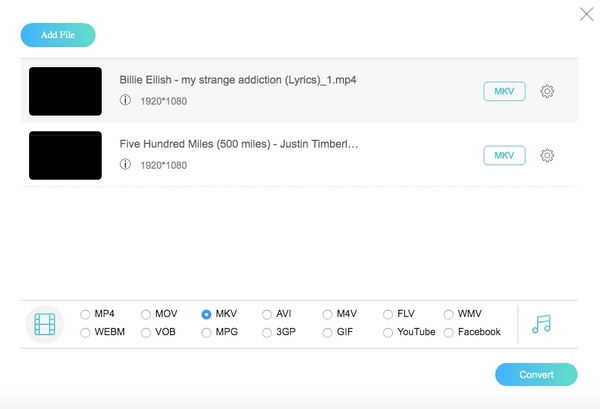
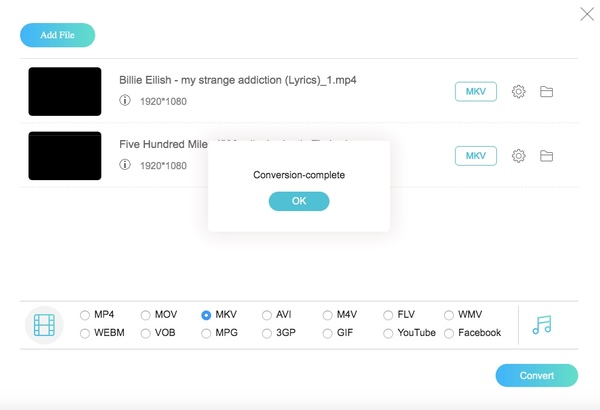
Schritt 3: Klicken Sie auf “Einstellungen”, um bei Bedarf die Videoeinstellungen anzupassen. Klicken Sie zuletzt auf “Konvertieren”, um die kostenlose Online‑Konvertierung von M2TS in MKV zu starten.
Weg 3: M2TS mit MakeMKV in MKV umwandeln
Wie der Name schon sagt, kann MakeMKV Videos in das MKV‑Format konvertieren. So können Sie MakeMKV verwenden, um M2TS in MKV unter Windows 10 und Mac umzuwandeln.
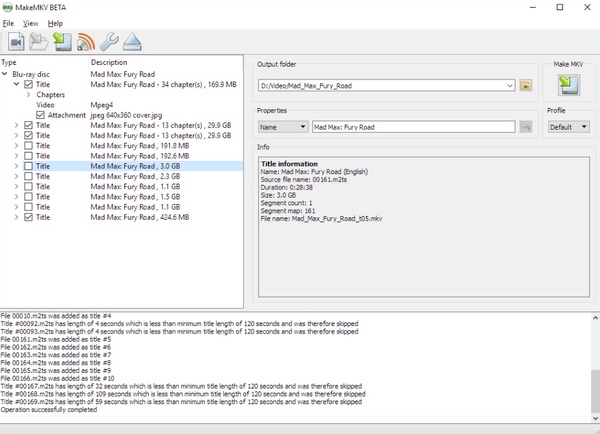
Schritt 1: Öffnen Sie MakeMKV. Wählen Sie “Dateien öffnen” aus der “Datei”-Liste, um Ihre M2TS‑Videodatei zu MakeMKV hinzuzufügen.
Schritt 2: Wählen Sie die importierte M2TS‑Datei aus. Klicken Sie auf das Ordnersymbol unter “Ausgabeverzeichnis”, um einen neuen Ausgabeordner festzulegen.
Schritt 3: Klicken Sie auf “Make MKV”, um M2TS mit MakeMKV in MKV zu konvertieren.
Weg 4: M2TS mit VLC Media Player in MKV umwandeln
VLC Media Player ist ein Multimediaplayer und ‑konverter für mehrere Plattformen. Daher können Sie M2TS unter Mac, Windows, Linux, iPhone und Android kostenlos in MKV konvertieren.
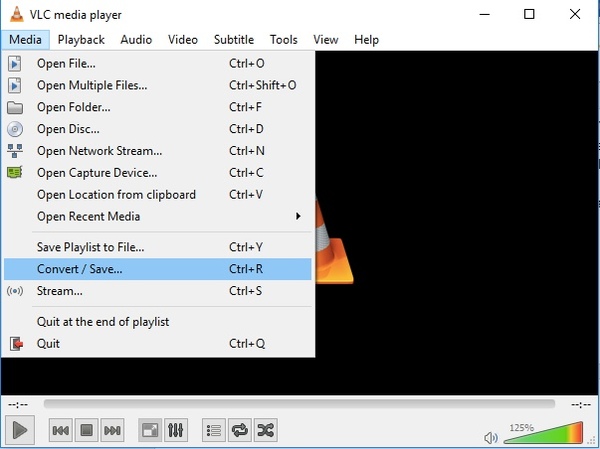
Schritt 1: Starten Sie VLC Media Player. Klappen Sie die Liste “Medien” auf. Wählen Sie “Konvertieren/Speichern” aus der Liste.
Schritt 2: Klicken Sie auf “Hinzufügen”, um Ihr M2TS‑Video hinzuzufügen. Ändern Sie dann den Standardausgabeordner auf einen neuen Speicherort. Klicken Sie auf “Konvertieren/Speichern”, um fortzufahren.
Schritt 3: Wählen Sie das gewünschte Profil aus der Dropdown‑Liste “Profil”. Klicken Sie anschließend auf “Werkzeuge” neben “Profil”. Aktivieren Sie “MKV” und klicken Sie dann auf “Speichern”.
Schritt 4: Legen Sie den Ausgabeordner und den Dateinamen fest.
Schritt 5: Klicken Sie auf “Start”, um Dateien mit VLC von M2TS in MKV zu konvertieren.
Fazit
Wenn Sie M2TS mit bester Qualität in MKV konvertieren möchten, sollten Sie den Vidmore Video Converter nicht verpassen. Sie erhalten die neueste Videoverarbeitungs- und Beschleunigungstechnologie. Selbst wenn Sie große M2TS‑Videos stapelweise in MKV umwandeln, kann Ihr Computer weiterhin reibungslos arbeiten. Kurz gesagt, Vidmore Video Converter ist Ihre zuverlässigste Wahl. Wenn Sie noch eine andere gute Methode kennen, um Videos in MKV zu konvertieren, können Sie diese unten in den Kommentaren teilen.
MKV & M2TS
-
MKV konvertieren
-
MKV bearbeiten
-
MTS/M2TS-Lösungen