M4V in MP4 konvertieren – Machen Sie Videos auf all Ihren Geräten zugänglich
Filme, Serien und andere Inhalte bei iTunes werden mit dem von Apple entwickelten M4V-Containerformat kodiert. Zum Schutz des Urheberrechts der M4V‑Dateien wird häufig DRM-Schutz eingesetzt. Geschützte M4V‑Videos lassen sich mit herkömmlichen Playern oder Programmen weder abspielen noch bearbeiten. M4V muss daher mit professionellen Videokonvertern in ein gängigeres Format wie MP4 umgewandelt werden. In diesem Beitrag haben wir die besten M4V-zu-MP4-Konverter getestet und sortiert, um Ihnen die Suche zu erleichtern.

SEITENINHALT
Teil 1. M4V auf Mac und Windows in MP4 konvertieren
Verwenden Sie Vidmore Video Converter, um M4V in MP4 umzuwandeln
Am besten geeignet für: Einsteiger oder professionelle Videoeditoren, die einen unkomplizierten Konverter suchen, der Videodateien in nahezu alle verfügbaren Ausgabeformate unterstützt und umwandelt.
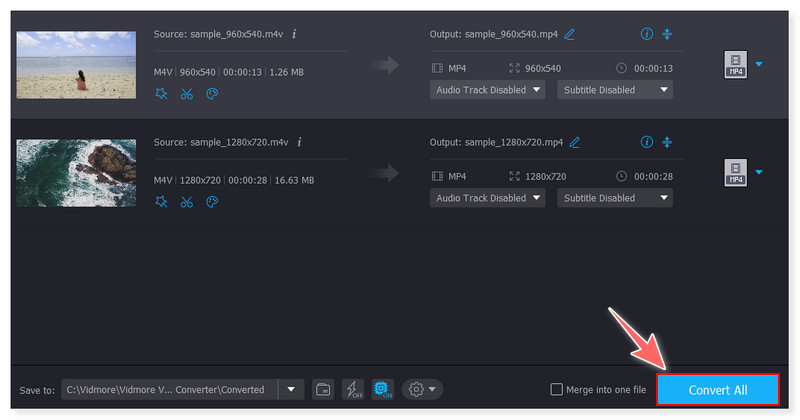
An erster Stelle steht der Vidmore Video Converter. Mit diesem Tool haben Sie die volle Kontrolle über die Videoqualität. Mithilfe professioneller Videoverarbeitungsalgorithmen kann das Programm die hohe Bildqualität Ihrer Videos – auch in 1080p HD und 4K Ultra HD – bewahren und gleichzeitig die Dateigröße verringern. Mit Vidmore Video Converter lassen sich alle gängigen Videoformate konvertieren. Sie können Videodateien für eine Vielzahl von Geräten und Formaten exportieren. Die Auswahl eines Ausgabeformats und die Konvertierung Ihrer Videos sind sehr einfache Vorgänge. Das Programm wird ständig leistungsfähiger, da regelmäßig neue Formate hinzugefügt werden. Außerdem ist es als der schnellste Videokonverter für Mac und Windows bekannt. Dank der weltweit fortschrittlichsten Beschleunigungstechnologie können Sie Videos bis zu 50‑mal schneller konvertieren. Auf Computern mit Intel‑CPU und Grafikkarten von NVIDIA oder AMD erhöht sich die Konvertierungsgeschwindigkeit noch einmal deutlich. So konvertieren Sie M4V mit diesem Tool unter Windows in MP4:
Schritt 1. Laden Sie den Vidmore Video Converter kostenlos auf Ihren Desktop herunter und installieren Sie ihn.
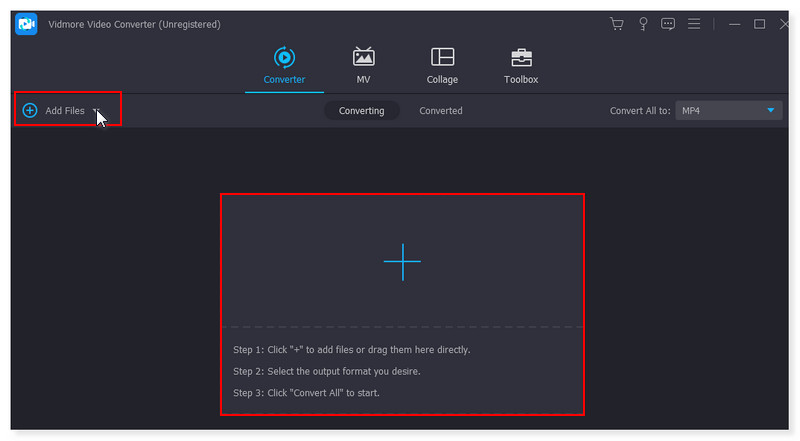
Schritt 2. Öffnen Sie die M4V‑Datei, indem Sie auf die Dropdown-Schaltfläche „Dateien hinzufügen“ klicken. Alternativ können Sie die zu konvertierenden Dateien einfach in die Hauptoberfläche ziehen.
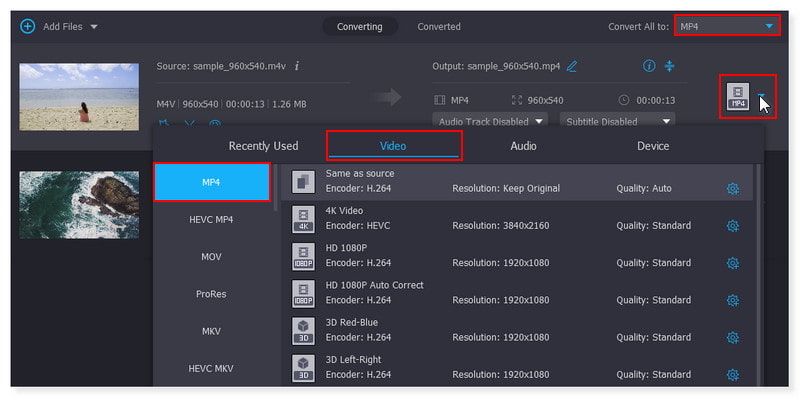
Schritt 3. Nachdem die Datei hinzugefügt wurde, ändern Sie das Ausgabeformat, indem Sie das Dropdown-Menü neben dem Video öffnen, das Sie konvertieren. Wählen Sie unter dem Reiter „Video“ in der Liste der Optionen MP4 aus.
Schritt 4. Wenn Sie mit dem Video zufrieden sind und das Format festgelegt ist, starten Sie die Konvertierung, indem Sie unten auf die Schaltfläche „Alle konvertieren“ klicken.
M4V mit Handbrake in MP4 konvertieren
Am besten geeignet für: Einsteiger oder Profis, die einen leistungsstarken, funktionsreichen Videotranskoder mit vielen Optionen suchen – völlig kostenlos.
Handbrake ist eine bekannte, kostenlose Konvertierungssoftware, die für Linux, Mac und Windows verfügbar ist. Sie können Videos in jedem Format, einschließlich DVD- und Blu-ray-Quellen, in diesen Open-Source-Transkoder eingeben und in MP4 und MKV umwandeln lassen. Eine benutzerfreundliche Oberfläche macht die Konvertierung schnell und unkompliziert. Wenn Sie M4V mit Handbrake in MP4 umwandeln wollen, können Sie allerdings nur Videos ohne DRM-Schutz bearbeiten. Genauer gesagt: Sie können M4V‑Videos mit Handbrake schnell in MP4 oder andere Formate konvertieren, wenn sie nicht DRM-geschützt sind. Handbrake unterstützt DRM‑geschützte M4V‑Dateien überhaupt nicht. Wenn Ihre M4V‑Dateien also aus iTunes stammen, benötigen Sie zusätzliche Software, um diese Filme zu konvertieren. Außerdem sind die unterstützten Ausgabeformate im Vergleich zu anderen Konvertern deutlich eingeschränkter: Sie können lediglich zwischen MP4, MKV und WebM wählen. So gehen Sie vor, um M4V in Handbrake in MP4 zu konvertieren:
Tipps: Sie können andere Mediaplayer als iTunes verwenden, um zu prüfen, ob ein M4V‑Video DRM-geschützt ist. Wenn es sich problemlos abspielen lässt, liegt kein DRM vor und Sie können es mit Handbrake in MP4 konvertieren.
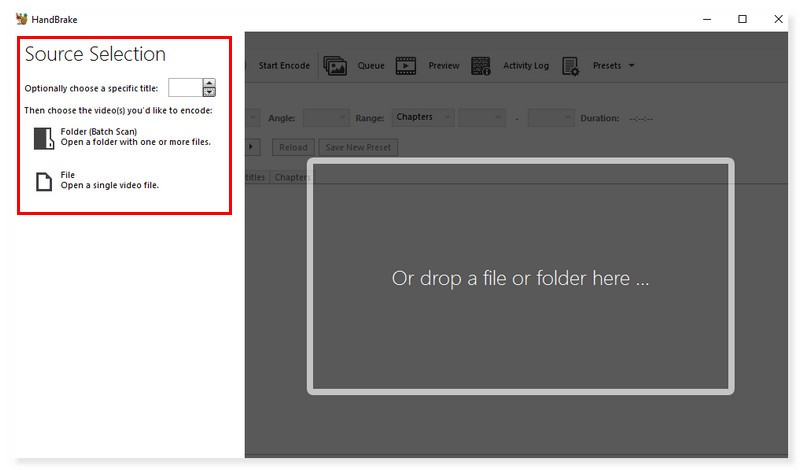
Schritt 1. Starten Sie das Tool auf Ihrem Computer. Im Bereich „Source Selection“ können Sie entweder eine einzelne Datei auswählen oder einen gesamten Ordner für einen Stapelscan konvertieren. Alternativ können Sie Ihre Dateien einfach in die Oberfläche ziehen.
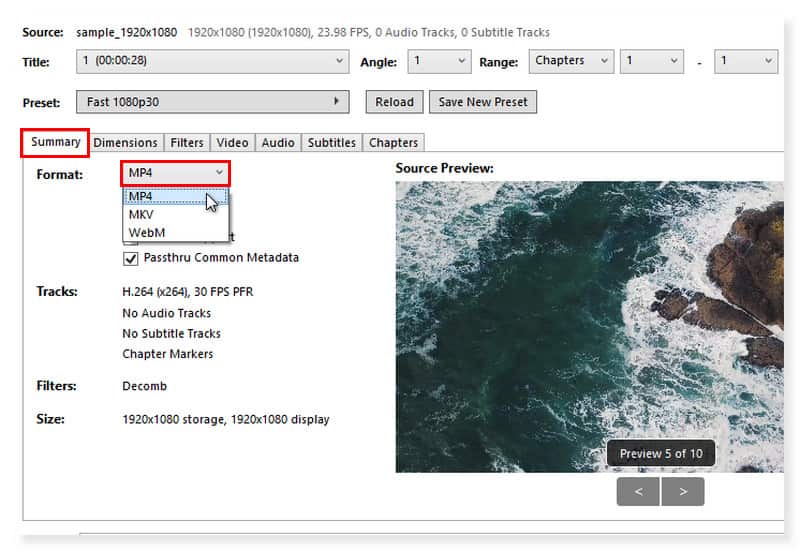
Schritt 2. Nachdem die Videodatei hochgeladen wurde, gehen Sie zum Bereich „Summary“ und stellen Sie das Ausgabeformat auf MP4 ein. Es gibt außerdem Optionen, um weitere Elemente wie Größe, Untertitel und Videocodec zu ändern.
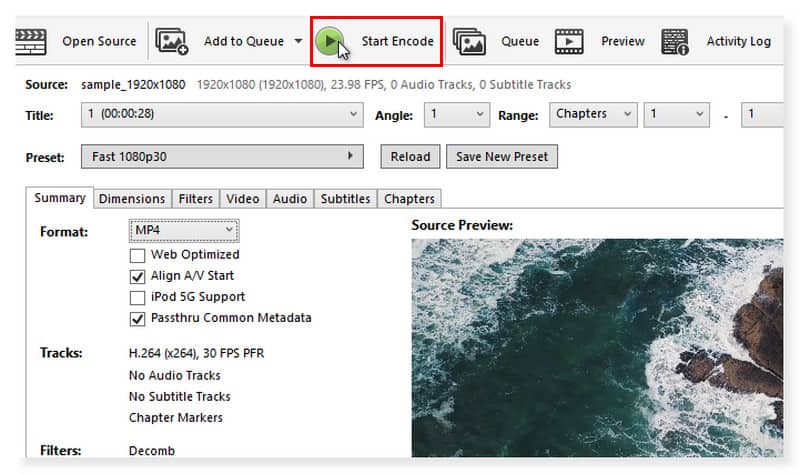
Schritt 3. Wählen Sie anschließend den gewünschten Ausgabespeicherort. Wenn alles eingestellt ist, klicken Sie auf „Start Encode“, um den Konvertierungsvorgang zu starten.
M4V im VLC Media Player in MP4 exportieren
Am besten geeignet für: Alle Nutzer, die eine kostenlose Videoplayer-Software benötigen, die praktisch jedes Video abspielen kann. Läuft auf allen Plattformen, einschließlich Windows, macOS, Android und iOS.
Der von VideoLAN entwickelte, kostenlose Open-Source-Mediaplayer VLC ist für seine Vielseitigkeit bekannt, da er nahezu jede Art von Videodatei abspielen kann. Überraschend für viele: VLC kann Ihre Videodateien auch in gängige Formate wie MP4 konvertieren, sodass Sie sie auf Geräten wie Ihrem iPhone ansehen können, die bei der Unterstützung verschiedener Dateitypen weniger flexibel sind. Außerdem können Sie Dateitypen wie MP4 problemlos in Cloud-Speicherdienste wie iCloud, Dropbox und Google Drive hochladen. Obwohl diese App quelloffen und kostenlos ist, unterstützt sie nur eine begrenzte Anzahl von Audio- und Videoformaten als Ausgabeformate – etwa MP4, MP3, MKV, MOV und FLAC –, was die Nutzung von VLC einschränkt. Dennoch bietet Ihnen VLC die Möglichkeit, Start- und Endzeit festzulegen, sodass Sie nur einen Teil des Videos konvertieren können. Sie können außerdem Auflösung, Bildrate, Bitrate und andere Einstellungen ändern. So beginnen Sie mit der Konvertierung von M4V in MP4 mit VLC:
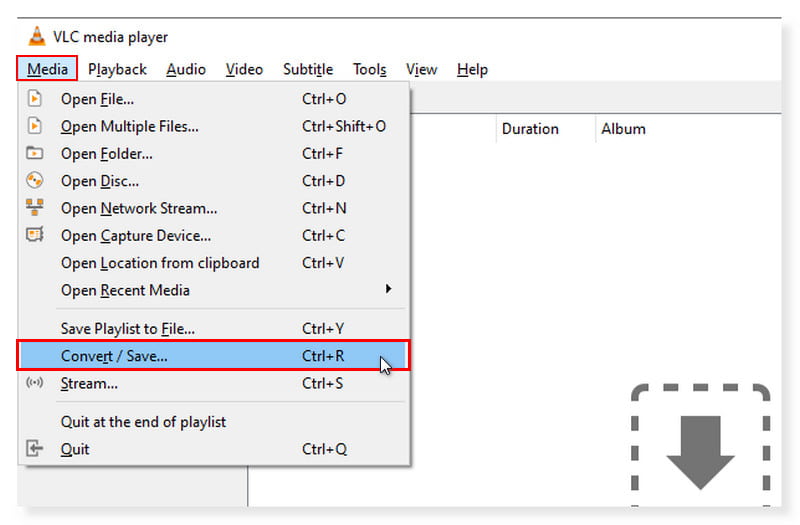
Schritt 1. Klicken Sie in der VLC-Menüleiste auf den Reiter „Medien“, um eine Datei zu öffnen. Wählen Sie im Dropdown-Menü „Konvertieren/Speichern“ aus.
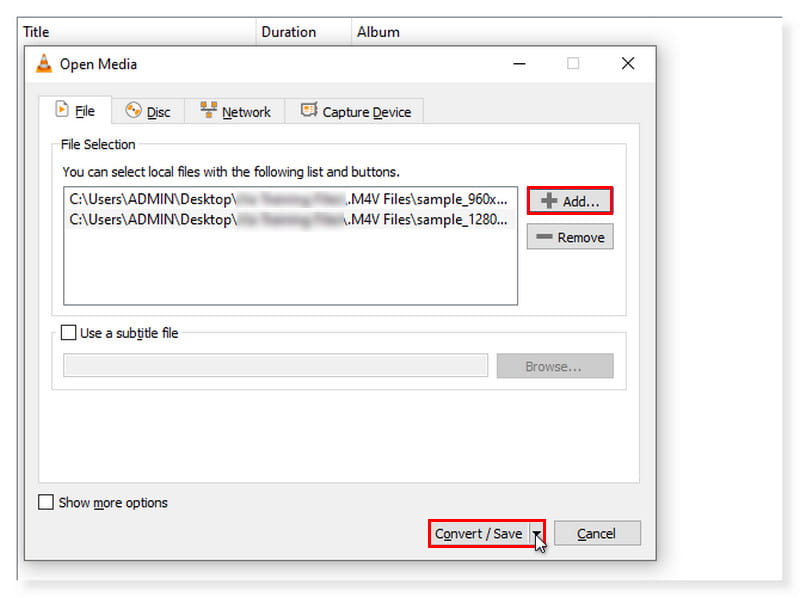
Schritt 2. Es erscheint ein Popup-Fenster. Klicken Sie auf den Reiter „Hinzufügen“, um Ihren lokalen Speicher zu öffnen und die M4V‑Dateien auszuwählen, die Sie konvertieren möchten, und klicken Sie anschließend auf „Öffnen“. Danach klicken Sie unten auf die Schaltfläche „Konvertieren/Speichern“.
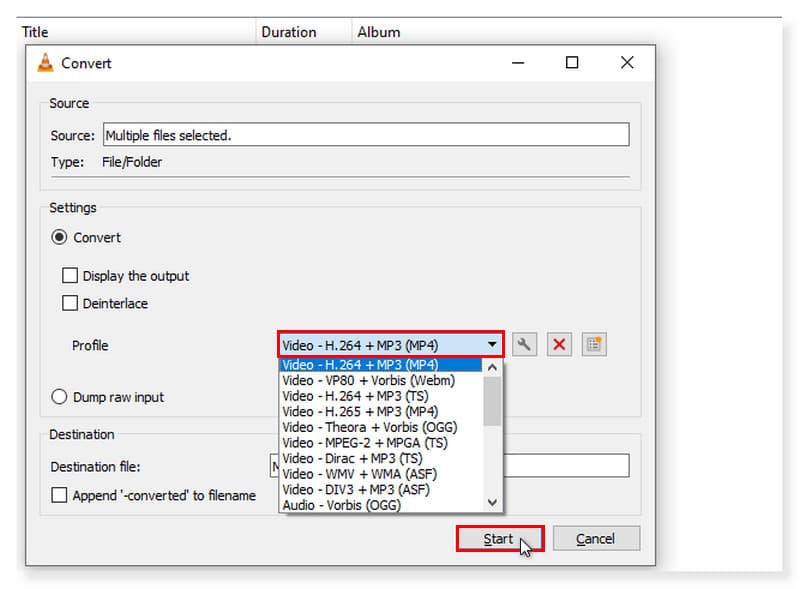
Schritt 3. Wählen Sie im Dropdown-Menü „Konvertieren/Speichern“ die Option „Konvertieren“. In dem neuen Fenster, das erscheint, wählen Sie MP4 als Ausgabeformat. Klicken Sie dann auf „Start“, um die Konvertierung zu beginnen. Das sind die Schritte, wie VLC M4V in MP4 umwandelt.
Teil 2. M4V kostenlos online in MP4 umwandeln
Verwenden Sie Vidmore Free Video Converter Online, um M4V in MP4 zu konvertieren
Am besten geeignet für: Nutzer, die einen Online-Konverter bevorzugen, anstatt Software auf ihrem Desktop herunterzuladen und zu installieren. Der beste Online-Konverter, der über 200 Formate direkt umwandelt.
Wenn Sie nach einer Möglichkeit suchen, M4V in MP4 umzuwandeln, auf die Sie jederzeit online zugreifen können, stelle ich Ihnen den Vidmore Free Video Converter Online vor. Mit diesem Tool müssen Sie sich nicht mehr mit dem Herunterladen und Installieren von Software auf Ihrem Desktop herumschlagen. Außerdem ist diese App vollständig kostenlos, sodass Sie keinen Cent bezahlen müssen. Der Free Video Converter Online enthält vordefinierte Optionen für verschiedene Formate, um die Verarbeitung Ihrer Videodateien zu beschleunigen, darunter MP4, MP3, AVI, MKV, MOV, M4A, WMV, AAC, FLAC, FLV und viele mehr. Zusätzlich können Sie Kanal, Bitrate, Bildrate, Abtastrate, Video-/Audioqualität und Videocodec anpassen. Im Grunde können Sie mit diesem Videokonverter Ihre Musik- und Videodateien schnell und einfach konvertieren und personalisieren. Mit Hilfe dieses Tools können Sie Videos in 1080p HD, 720p HD und SD konvertieren, ohne Qualität einzubüßen – in allen gängigen Browsern. Ohne weitere Umschweife hier die Anleitung, wie Sie M4V mit diesem kostenlosen Online-Videokonverter in MP4 umwandeln:
Schritt 1. Gehen Sie auf die Website des Vidmore Free Video Converter Online. Wenn Sie diesen Konverter zum ersten Mal verwenden, müssen Sie zunächst den Vidmore Launcher installieren, um vollen Zugriff auf das Tool zu erhalten.
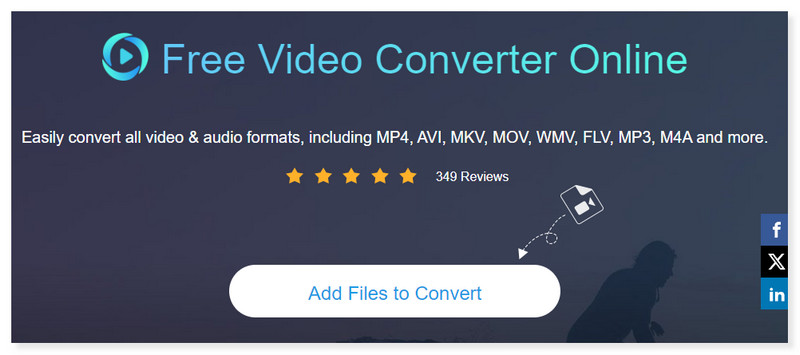
Schritt 2. Öffnen Sie Ihre M4V‑Dateien, indem Sie in der Mitte der Oberfläche auf den Reiter „Dateien zum Konvertieren hinzufügen“ klicken. Wenn Sie weitere Dateien hinzufügen möchten, klicken Sie einfach auf die Schaltfläche „Datei hinzufügen“.
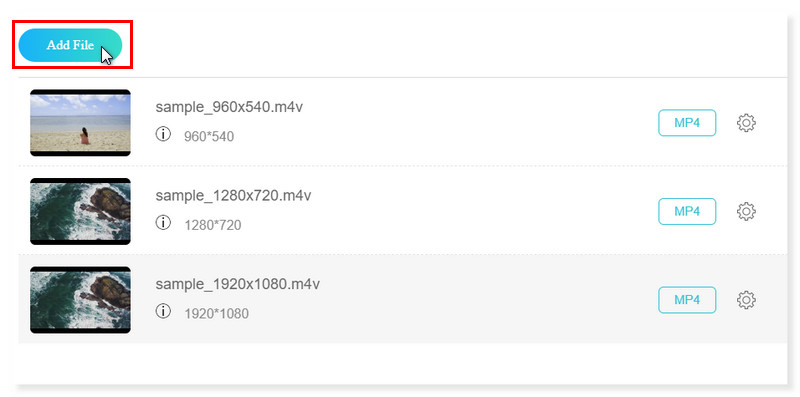
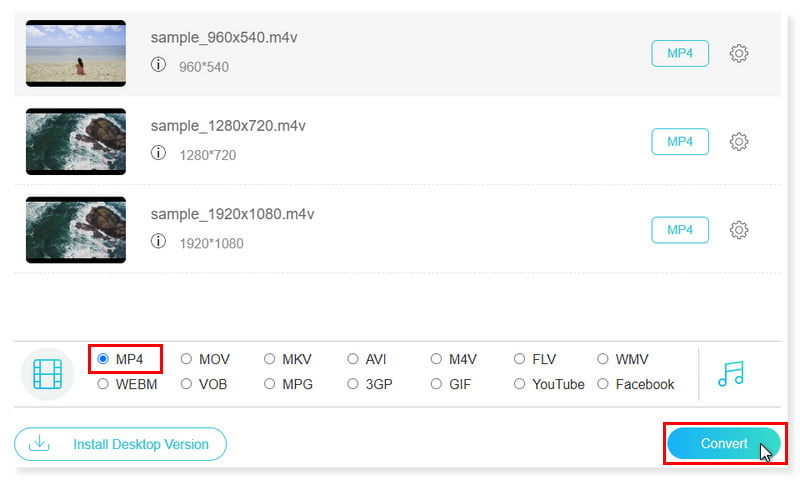
Schritt 3. Sobald die Dateien hinzugefügt wurden, ändern Sie das Ausgabeformat unten auf MP4. Sie können die Voreinstellungen des Formats weiter anpassen, indem Sie auf das Zahnrad „Einstellungen“ neben dem Video klicken.
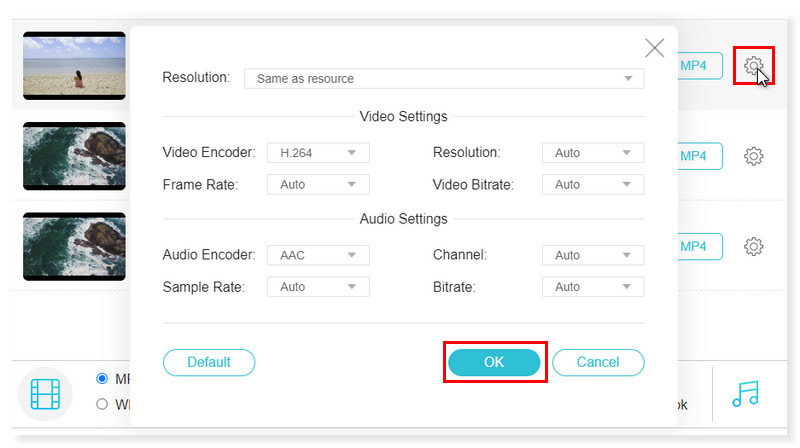
Schritt 4. Klicken Sie anschließend auf die Schaltfläche 'OK'. Wenn Sie nun mit dem Video zufrieden sind, starten Sie die Konvertierung, indem Sie auf die Schaltfläche „Konvertieren“ drücken. Und das war’s! Dies sind die Schritte, um M4V kostenlos und online in MP4 zu konvertieren. Mit diesem Tool können Sie außerdem 3GP in MP4 umwandeln.
Teil 3. FAQs zur Umwandlung von M4V in MP4
Kann ich M4V auf dem Mac mit QuickTime in MP4 konvertieren?
Videodateien können mit QuickTime Player nicht als MP4-Dateien exportiert werden. Es ist jedoch möglich, einen Film zu exportieren, um eine Kopie in einem bestimmten Dateityp oder in einer bestimmten Auflösung zu speichern. Mit dem H.264- oder HEVC-Codec wird Ihr Film als QuickTime-Film (.mov) exportiert. MPEG4-Audiodateien werden exportiert, wenn ein Film ausschließlich als Audio exportiert wird.
Kann ich M4V in iTunes in MP4 konvertieren?
Die Antwort lautet Nein. Sie können dies nur umgehen, indem Sie Videos in Audiodateien der Formate AAC, MP3, WAV und AIFF konvertieren.
Wie konvertiere ich M4V mit FFmpeg in MP4?
Schritt 1. Gehen Sie auf die FFmpeg‑Website. Suchen Sie im Download‑Bereich auf der linken Seite Ihres Bildschirms nach dem M4V‑zu‑MP4‑Konverter für Windows und Mac. Folgen Sie den Anweisungen, um den M4V‑Player für Windows oder Mac zu installieren.
Schritt 2. Öffnen Sie das Programm und importieren Sie Ihre M4V‑Datei, indem Sie oben links in der Oberfläche auf den Reiter „Öffnen“ klicken.
Schritt 3. Klicken Sie auf das Menü „Speichern unter“ und wählen Sie MP4 als Ausgabevideoformat. Drücken Sie auf den Reiter „Details“, um die Videoparameter zu bearbeiten.
Schritt 4. Um den Konvertierungsvorgang zu starten, klicken Sie unten im Fenster auf die Schaltfläche „Kodieren“. Ändern Sie das Format Ihrer Datei von M4V zu MP4.
Kann ich M4V unter Linux in MP4 konvertieren?
Auf jeden Fall, ja! Es gibt jede Menge Konverter, mit denen du Apple‑M4V-Dateien ganz einfach in MP4 umwandeln kannst, zum Beispiel HandBrake. Dieser M4V‑zu‑MP4‑Konverter ist eine bekannte Konvertierungssoftware, die kostenlos für Linux-, Mac- und Windows-Plattformen zur Verfügung steht.
Welches Format ist besser – M4V oder MP4?
Apple entwickelte das M4V-Container‑Videoformat, das dem MP4-Format ähnelt. Der wichtigste Unterschied zwischen MP4 und M4V ist die Möglichkeit, M4V-Dateien mit DRM-Kopierschutz zu versehen. Zweck dieses DRM-Schutzes ist es, Piraterie zu verhindern und sicherzustellen, dass M4V-Dateien, die aus dem iTunes Store heruntergeladen werden, nicht auf Abspielgeräten genutzt werden können, die keine Apple-Produkte sind. MP4 hingegen ist ein weit verbreitetes und vielseitiges Multimediaformat, das nicht nur Video, sondern auch Audio, Bilder und Untertitel speichern kann. Es ist auf einer größeren Bandbreite von Geräten – einschließlich Android-betriebener Geräte – allgemein besser zugänglich, was es für mehr Menschen zur bevorzugten Wahl macht. Deshalb erfreuen sich Apple-M4V-zu-MP4-Konverter heutzutage so großer Beliebtheit.
Fazit
Hier sind die besten Methoden, mit denen Sie M4V online und offline in MP4 umwandeln können. Wenn Sie jedoch ein nahtloses Tool suchen, das Sie jederzeit nutzen können, gibt es den Vidmore Video Converter. Sie können Filme mit der weltweit fortschrittlichsten Beschleunigungstechnologie bis zu 50‑mal schneller konvertieren. Auf Geräten mit Intel‑CPU und Grafikkarten von NVIDIA oder AMD erhöht sich die Konvertierungsgeschwindigkeit deutlich. Die Hochgeschwindigkeits-Videoverarbeitungsalgorithmen von Vidmore Video Converter ermöglichen eine bis zu 50‑mal schnellere Konvertierung von Videos in 4K-/1080p‑HD‑Qualität. Machen Sie Ihre M4V-zu-MP4-Konvertierung mit dem besten Tool reibungslos und mühelos!
M4V & MP4
-
MP4 konvertieren
-
MP4 bearbeiten
-
M4V bearbeiten