Die 5 besten Alternativen zu MacX Video Converter Pro
Die Lösung dafür, dass dein Lieblingsfilm auf deinem tragbaren Gerät nicht abgespielt werden kann, ist die Konvertierung. MacX Video Converter Pro ist ein gutes Werkzeug, das dir bei diesem Formatkonvertierungsprozess auf deinem Mac helfen kann. Allerdings bietet es nur wenige Bearbeitungsfunktionen und hat einen hohen Ressourcenbedarf. Daher solltest du eine Alternative zu MacX Video Converter Pro in Betracht ziehen. Im Folgenden findest du Details zu MacX Video Converter Pro sowie 5 weiteren Konvertern.

SEITENINHALT
Teil 1. Warum eine Alternative zu MacX Video Converter Pro suchen
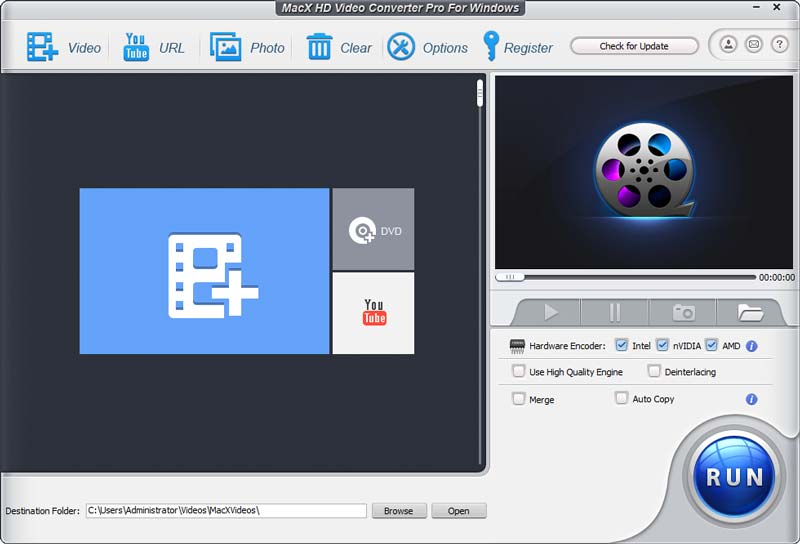
MacX Video Converter Pro verfügt über eine umfangreiche Codec-Bibliothek mit über 370 Codecs und ermöglicht dadurch die Konvertierung nahezu jeder Art von Video- oder Audiodatei. Es geht über die üblichen SD/HD‑Videos hinaus und unterstützt UHD‑4K‑, 5K‑ und 8K‑Material. Du kannst Medien importieren, ohne zusätzliche Codecs installieren zu müssen. Außerdem bietet MacX die größte Auswahl an Ausgabeformaten, einschließlich MP3, AAC, AC3 usw., sowie bis zu 420 gerätespezifische Profile. Darüber hinaus kann es hardwarebeschleunigtes HEVC‑Transcoding unterstützen. Zuletzt gibt dir der in MacX Video Converter integrierte Videoeditor mehr Kontrolle über deine Videos entsprechend deinen Anforderungen. Du kannst das Video zuschneiden, Untertitel hinzufügen, mehrere Filme zu einer Datei zusammenführen, das Video trimmen und nur einen Teil konvertieren.
Nachteile von MacX Video Converter Pro:
Wo es Vorteile gibt, gibt es auch Nachteile. Du solltest sie abwägen, bevor du diesen Videokonverter benutzt. Werfen wir einen Blick auf einige seiner Schwächen:
• Eingeschränkte Bearbeitungsfunktionen. Die Bearbeitungsfunktionen von MacX Video Converter Pro sind begrenzt, insbesondere im Vergleich zu spezialisierter Videobearbeitungssoftware. Nutzern könnten die Werkzeuge für anspruchsvollere Aufgaben fehlen, etwa für Übergänge, Spezialeffekte und die Bearbeitung auf einer Zeitleiste.
• Preis. Obwohl MacX Video Converter Pro eine kostenlose Version mit eingeschränkten Funktionen anbietet, müssen Nutzer eine Lizenz erwerben, um den vollständigen Funktionsumfang zu nutzen. Die Preisgestaltung der Software kann abschreckend wirken, insbesondere für Anwender, die nach kostenlosen oder günstigeren Alternativen für Videokonverter suchen.
• Ressourcenintensiv. Beim Konvertieren großer oder hochauflösender Videodateien kann das Programm viele Systemressourcen beanspruchen. Dies kann zu Systemverlangsamungen oder einer verringerten Gesamtleistung führen.
Teil 2. Vidmore Video Converter
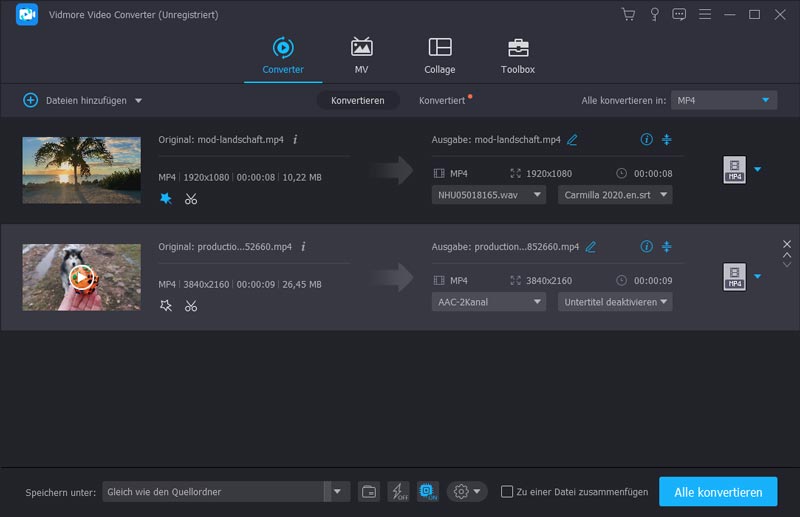
Vidmore Video Converter ist ein beeindruckendes, umfassendes plattformübergreifendes Tool. Es ist die beste Alternative zu MacX. Funktionsumfang und Benutzerfreundlichkeit sind bei diesem All‑in‑One‑Videokonverter ausgewogen. Nutzer können Mediendateien in mehr als 200 Formate und Geräteprofile umwandeln. Dieses umfassende Werkzeug unterstützt eine große Bandbreite gängiger Medientypen. Mit seiner Konvertierung sind sogar 4K und 8K möglich. Das Tool nutzt die weltweit schnellsten Videoverarbeitungsalgorithmen. Im Vergleich zu anderen Konvertern kann es Videos bis zu 50‑mal schneller umwandeln. Zudem kann es Videos und Audios ohne Qualitätsverlust konvertieren.
Wichtige Funktionen:
• Vidmore unterstützt über 200 Multimedia-Dateiformate. Es ermöglicht Nutzern, Dateien in das gewünschte Format umzuwandeln, einschließlich MKV, WAV, MP4, AVI, MOV, FLV und mehr.
• Es verfügt über einen integrierten, schlanken Videoeditor, mit dem Nutzer Videos bearbeiten und personalisierte Clips erstellen können.
• Umfangreiche MV‑Vorlagen im Collage‑Bereich, um unterschiedliche Videos für Erinnerungen, Präsentationen usw. zu erstellen.
• Vidmore wird mit einer Toolbox geliefert, die leistungsstarke Funktionen wie Audiokompressor, GIF‑Maker, Video Enhancer und mehr enthält.
Einschränkungen
Einige Nutzer bemängeln, dass sie die Videobearbeitungsfunktionen als unzureichend empfinden und sich erweiterte Bearbeitungsmöglichkeiten wünschen. Außerdem unterstützt es im Vergleich zu einigen konkurrierenden Videokonvertern nur eine begrenzte Anzahl von Geräten und Medienformaten.
Teil 3. Vidmore Free Video Converter Online
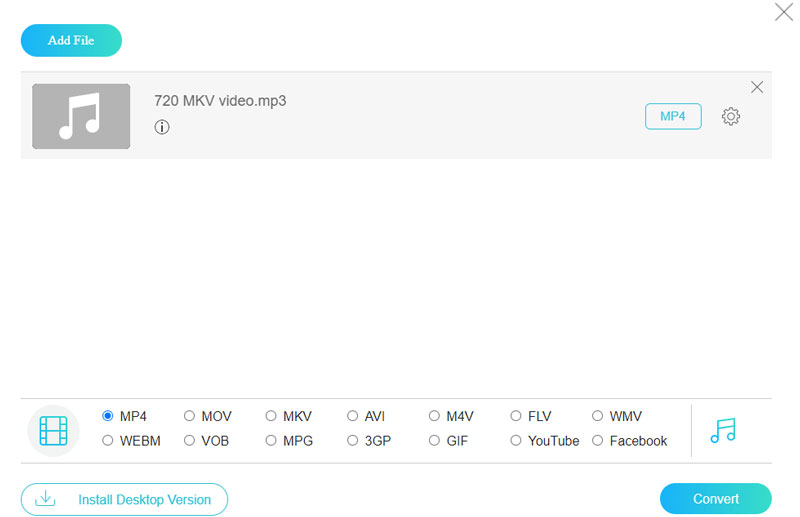
Vidmore hat eine Online‑Alternative entwickelt, die sich an Personen richtet, die lieber ein webbasiertes Tool verwenden. Dabei handelt es sich um den Vidmore Free Video Converter Online. Er kann Mediendateien in verschiedene Formate konvertieren, darunter AVI, MOV, FLV, MP4 und WebM, dank seiner breiten Kompatibilität mit Dateiformaten. Er bietet zudem eine sichere und zuverlässige Konvertierung für Editoren aller Erfahrungsstufen. Du kannst mit jedem kompatiblen Webbrowser auf Mac oder Windows darauf zugreifen. Einer seiner größten Vorteile ist, dass du alle Funktionen kostenlos nutzen kannst. Es ist nicht einmal erforderlich, ein Konto zu erstellen, um Videos mit diesem Tool zu transkodieren.
Wichtige Funktionen:
• Vidmore Free Converter Online unterstützt eine große Bandbreite an Multimedia-Dateiformaten, darunter MP4, WMV, MKV, WebM, FLV und mehr.
• Er bietet einen intuitiven und unkomplizierten Dateikonvertierungsprozess.
• Er ist leicht zu bedienen und ein zu 100 % kostenloser Online‑Konverter, der in allen modernen Browsern funktioniert.
• Das Tool kann Videos in 1080p HD, 720p HD und SD ohne Qualitätsverlust konvertieren.
Einschränkungen
Vidmore Free Video Converter Online erfordert eine stabile Internetverbindung, um genutzt werden zu können, da dieses Tool webbasiert ist. Außerdem verfügt es im Gegensatz zu seiner Desktop‑Alternative über keine Videobearbeitungsfunktionen.
Teil 4. Cisdem Video Converter
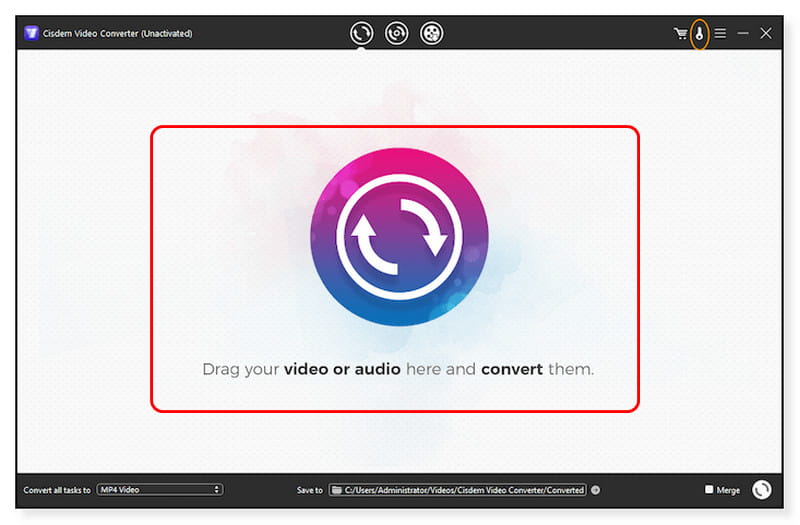
Cisdem Video Converter ist ein funktionsreicher Medienkonverter, der sowohl für Mac‑ als auch für Windows‑Nutzer verfügbar ist. Du kannst nahezu jede Eingabedatei in dein gewünschtes Ausgabeformat umwandeln, da eine große Vielzahl von Formattypen unterstützt wird. Mit dieser Konvertersoftware kannst du deine Dateien auf nahezu jedem Gerät ansehen. Du kannst sogar DVDs rippen, was die ohnehin schon starke Funktionsliste zusätzlich abrundet.
Wichtige Funktionen:
• Cisdem kann Videos und Audios in über 600 Formaten ausgeben, einschließlich 4K‑Videoausgabe.
• Es bietet Optionen zum Anpassen der Ausgabequalität von Video und Audio, Codec, Abtastrate, Bitrate usw.
• Stapelkonvertierung von Videos und Audios in nicht mehr als 5 Minuten.
• Werbe-DVDs oder selbst erstellte DVDs in Video- oder Audiodateien rippen.
Einschränkungen
Einige Nutzer beschweren sich darüber, dass die Vollversion von Cisdem teurer ist, obwohl es eine kostenlose Testversion gibt. Im Vergleich zu einigen konkurrierenden Videokonvertern kann dies für Anwender mit begrenztem Budget ein Ausschlusskriterium sein. Außerdem kann Cisdem Video Converter in der Testversion nur bis zu 3 Videos herunterladen. Mitunter erhalten Nutzer beim Versuch, eine DVD zu rippen, zudem eine Fehlermeldung mit dem Hinweis “No DVD Detected” (Keine DVD erkannt).
Teil 5. Prism Video Converter
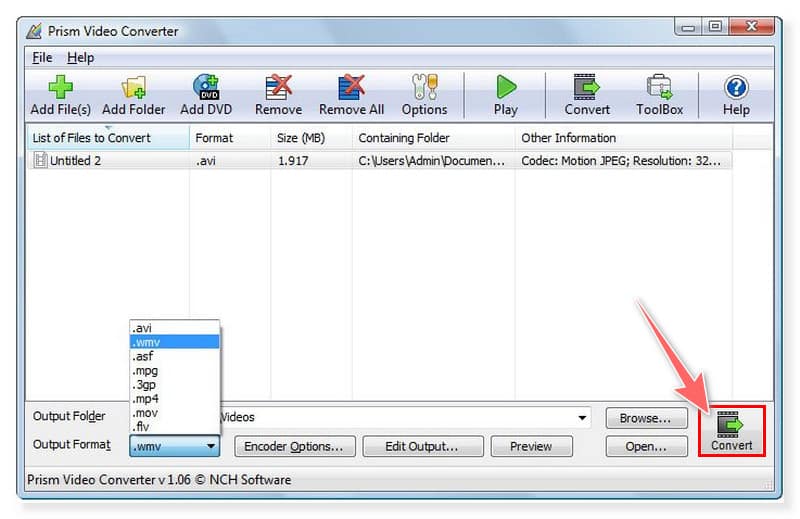
Prism Video Converter kann Dateien zwischen allen gängigen Geräten und Formaten konvertieren, etwa MP4, MOV, AVI, WMV, iPhone, iPod und mehr. Du kannst Effekte, Wasserzeichen, Text und Untertitel zu deinen Clips hinzufügen. Prism ist sowohl in einer kostenlosen als auch in einer kostenpflichtigen Version erhältlich. Für Einsteiger ist die kostenlose Ausgabe die bessere Wahl. Auch wenn das Design veraltet wirkt, ist die Benutzeroberfläche sehr intuitiv. Prism liefert gute Ergebnisse und eine schnelle Konvertierungsgeschwindigkeit. Allerdings ist die Ausgabeauflösung auf maximal 1080p begrenzt, und es werden nur 30 Videoausgabeformate unterstützt.
Wichtige Funktionen:
• Prism unterstützt die Konvertierung zwischen allen beliebten Videoformaten wie AVI, WMV, MP4, VOB, MPF und mehr.
• Es bietet integrierte grundlegende Videobearbeitungstools wie das Hinzufügen von Farbfiltern und Wasserzeichen. Nutzer können außerdem Textuntertitel und mehr erstellen.
• Es kann eine Vorschau der neuen Videodatei anzeigen, um Bearbeitungen, Einstellungen und Effekte vor der Konvertierung zu überprüfen.
• Es kann Videodateien mit einer Auflösung von bis zu 4K UHD importieren.
• Es kann DVDs mit nur wenigen Mausklicks in digitale Dateien umwandeln.
Einschränkungen
Nutzer bemängeln, dass die unterstützte Ausgabeauflösung nur bis 1080p reicht, während andere Videokonverter bis zu 4K unterstützen. Außerdem enthält die kostenlose Version viele Pop‑ups, die bei der Nutzung des Programms stören können.
Teil 6. Wondershare UniConverter
Wondershare UniConverter ist ein intuitives Toolkit für die Videokonvertierung. Es umfasst unter anderem Bearbeitung, Bildschirmaufzeichnung und Konvertierungsfunktionen. Es ist erschwinglich, leicht zu erlernen und ermöglicht ein schnelleres Arbeiten. Mit nur einer Software kannst du deine Filme bearbeiten, Dateien auf handlichere Größen komprimieren und sie in über 1.000 andere Formate umwandeln.
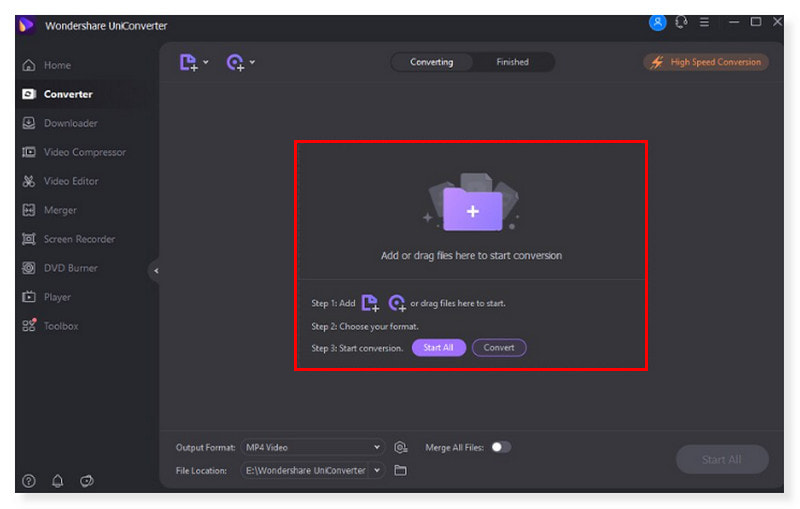
Wichtige Funktionen:
• Wondershare UniConverter kann jede Video-/Audiodatei transkodieren, darunter MP4, MKV, MOV, AVI und mehr als 1.000 weitere Formate.
• Es kann Dateien stapelweise mit anpassbaren Einstellungen komprimieren.
• Es verfügt über integrierte Videobearbeitungswerkzeuge, um Videos vor der Konvertierung zu personalisieren.
• Beliebige Videos auf DVD, in einen DVD‑Ordner oder in ISO‑Dateien mit vorkonfigurierten, stilvollen DVD‑Vorlagen brennen.
• Bildschirmvideos im Vollbildmodus ohne Qualitätsverlust aufnehmen.
Einschränkungen
Einige Nutzer beklagen die begrenzten Möglichkeiten des Programms bei fortgeschrittenen Bearbeitungsfunktionen. Sie empfinden dies als enttäuschend und als potenzielles Hindernis für erfahrenere Anwender. Außerdem wurde berichtet, dass die Software manchmal langsamer als erwartet arbeitet und während der Nutzung abstürzt oder einfriert.
Teil 7. FAQs zur Alternative zu MacX Video Converter Pro
Ist MacX Video Converter Pro sicher zu verwenden?
Ja, absolut. Die Software ist einfach zu bedienen und enthält keine Malware. Du kannst deine Videos offline ohne Internetverbindung konvertieren und bearbeiten, sodass weder deine Daten noch deine Videoinhalte erfasst werden.
Wie verwendet man MacX Video Converter Pro?
Schritt 1. Lade zunächst die Software auf deinen Computer herunter, installiere sie und starte das Programm. Lade dann die Mediendateien, indem du sie in die Oberfläche ziehst.
Schritt 2. Wähle anschließend ein Ausgabeformat für dein Video. Klicke auf die Datei im Vorschaufenster und wähle ein Video- oder Audioformat aus den Dropdown‑Optionen.
Schritt 3. Wähle danach einen Zielordner für dein konvertiertes Video. Klicke auf die Schaltfläche „Browse“ (Durchsuchen) neben dem Feld „Destination Folder“ (Zielordner). Anschließend kannst du den Konvertierungsvorgang starten, indem du auf die Schaltfläche „Run“ klickst.
Warum funktioniert MacX Video Converter Pro nicht?
Achte beim Herunterladen von MacX Video Converter Pro darauf, dass es mit deinem Betriebssystem kompatibel ist. Mitunter wird auch das Videoformat, das du zu öffnen versuchst, nicht unterstützt oder ist beschädigt. Stelle daher sicher, dass die Quelldatei kompatibel und fehlerfrei ist.
Fazit
MacX Video Converter Pro für Mac und Windows gehört zu den besten Videokonvertern. Allerdings verbraucht es bei der Ausführung viele Ressourcen, und es ist notwendig, eine Alternative zu MacX Video Converter Pro zu finden. Eine davon ist der Vidmore Video Converter, der bis zu 50‑mal schneller konvertieren und Auflösungen bis zu 4K UHD verarbeiten kann. Er unterstützt alle gängigen Medienformate und kann sie ohne Qualitätsverlust konvertieren. Außerdem ist er sowohl für Mac als auch für Windows zum Download verfügbar.