- Konvertieren Sie MKV schnell in MOV und andere Videoformate.
- Verarbeiten Sie mehrere MKV-Dateien im Batch-Verfahren gleichzeitig.
- Zeigen Sie Ihre Videodateien mit dem integrierten Mediaplayer in der Vorschau an.
- Optimieren Sie während des Vorgangs die Video- und Audioqualität.
- Konvertieren Sie MKV in MOV unter Windows 11/10/8/7 und macOS 14 Sonoma.
Wie man MKV auf dem Desktop oder online kostenlos in MOV konvertiert
Es gibt mehrere Gründe, warum Sie MKV-Filme in das MOV-Format konvertieren möchten. Zunächst enthält eine MKV-Datei mehrere Video-, Audio- und Untertitel-Codecs, die jedoch nicht von allen Media-Playern und Videobearbeitungsprogrammen unterstützt werden. Eine MOV-Datei hingegen kann zerlegt und bearbeitet werden, ohne den Code neu schreiben zu müssen. Außerdem ist MOV benutzerfreundlicher, wenn Sie Videodateien z. B. in PowerPoint einbetten möchten. In diesem Artikel werden Ihnen die besten Methoden gezeigt, um MKV in MOV ohne Qualitätsverlust zu konvertieren.

SEITENINHALT
Teil 1. Einfachste Methode, MKV in MOV zu konvertieren
Vidmore Video Converter ist ein flexibles Programm, um MKV in MOV zu konvertieren. Die intuitive Benutzeroberfläche macht es Einsteigern leicht, das Programm zu beherrschen. Für fortgeschrittene Nutzer gibt es zahlreiche Anpassungsoptionen und Zusatzwerkzeuge, um einzigartige Effekte zu erzielen.

Vidmore Video Converter
Kurz gesagt, Video Converter ist die beste Methode, um MKV in MOV zu encodieren, damit Sie die Videos auf Ihren digitalen Geräten abspielen können.
So erstellen Sie MKV-zu-MOV-Konvertierungen auf Ihrem Desktop
Schritt 1. Den besten MKV-Konverter holen
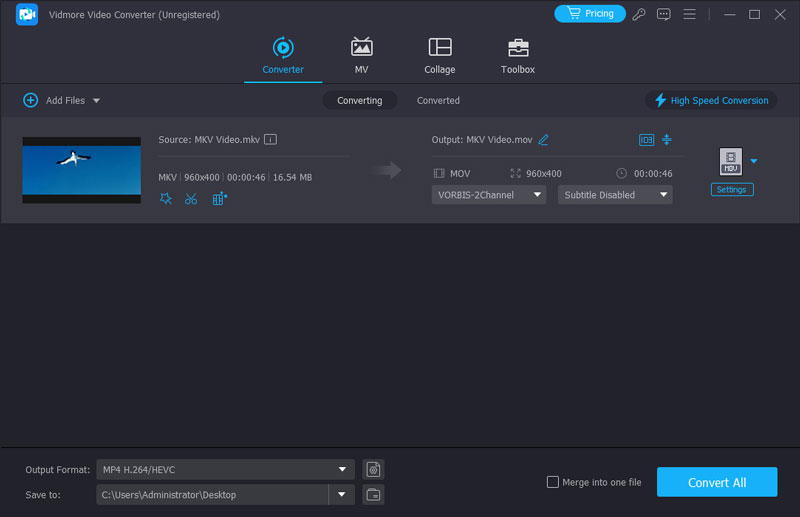
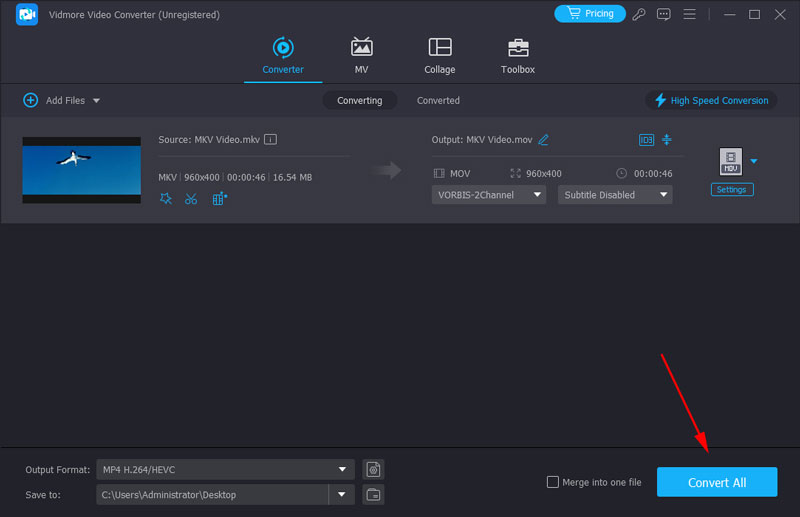
Installieren Sie den MKV-zu-MOV-Konverter auf Ihrem PC. Es gibt eine spezielle Version für Mac. Starten Sie ihn dann und klicken Sie auf Datei hinzufügen -> Datei(en) hinzufügen, um die MKV-Dateien zu importieren.
Schritt 2. MKV-Videos ansehen und bearbeiten
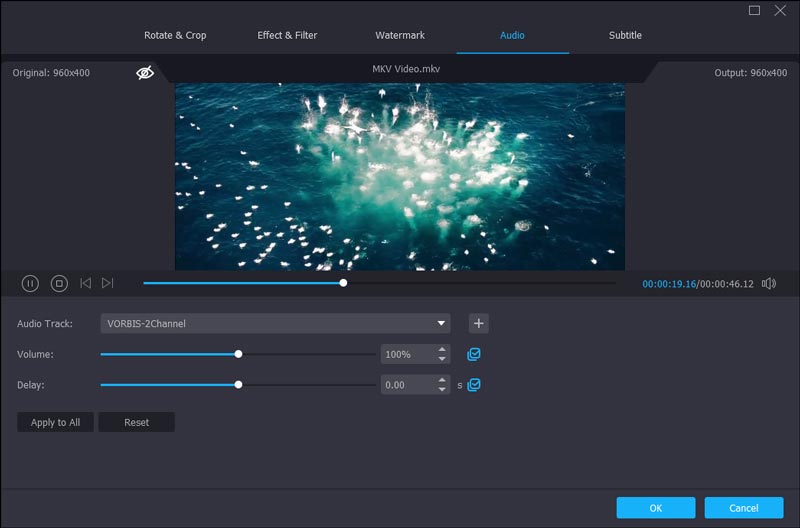
Mit dem Mediaplayer auf der rechten Seite können Sie die MKV-Dateien im Bibliotheksbereich in der Vorschau anzeigen. Wählen Sie anschließend Ihre bevorzugte Audio- und Untertitelspur über die Optionen Audio und Untertitel aus. Außerdem können Sie die MKV-Videos mit dem integrierten Video-Editor bearbeiten.
Schritt 3. MKV in MOV konvertieren
Gehen Sie in den unteren Bereich, wählen Sie MOV aus der Profil-Dropdown-Liste aus und klicken Sie auf die Schaltfläche Durchsuchen, um den Zielordner festzulegen. Klicken Sie abschließend auf die Schaltfläche Konvertieren, um den Vorgang zu starten.
Teil 2. Kostenlose Möglichkeiten, MKV in MOV umzuwandeln
Freeware ist eine weitere Option, um MKV in MOV zu konvertieren. Sie ist komplett kostenlos, weist aber einige Nachteile auf, etwa eine umständliche Bedienung, schlechte Videoqualität und mehr. Im Folgenden finden Sie zwei Methoden, mit denen Sie MKV-Dateien kostenlos in das MOV-Format umwandeln können.
Methode 1. MKV mit Freemake Video Converter in MOV umwandeln
Freemake Video Converter ist ein Open-Source-Programm für Videokonvertierung. Es kann MKV in MOV umwandeln, ohne dass Sie einen Cent bezahlen müssen. Es bietet nicht viele Anpassungsoptionen, daher ist es eher für Einsteiger und Durchschnittsanwender geeignet. Außerdem gibt es einige Probleme bei der Nutzung. Beispielsweise kann es sein, dass Sie keine Dateien hinzufügen können, indem Sie MKV-Dateien in die Oberfläche ziehen. Und wenn Sie Dateien in das HEIC-Format konvertieren möchten, das auf Apple-Geräten sehr beliebt ist, müssen Sie auf andere Apps zurückgreifen, da Freemake Video Converter HEIC nicht unterstützt.
Schritt 1. Öffnen Sie den kostenlosen MKV-zu-MOV-Konverter und klicken Sie oben im Fenster auf die Schaltfläche Video, um die MKV-Dateien hinzuzufügen.
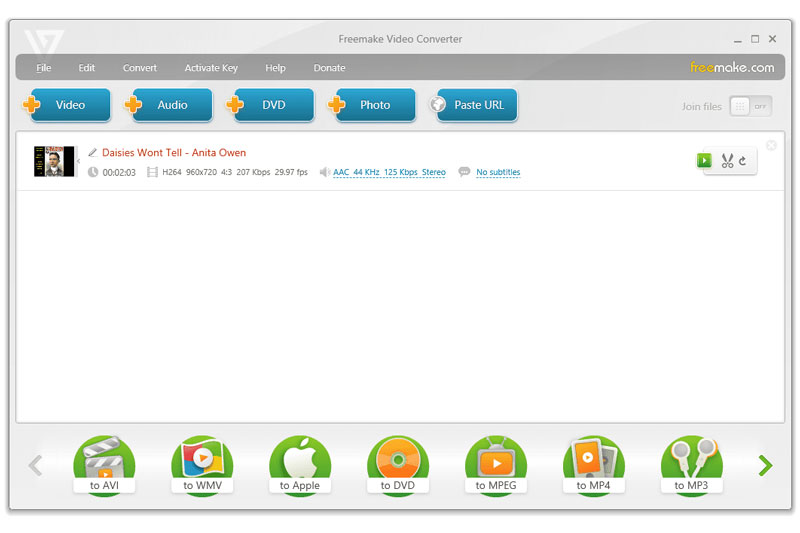
Schritt 2. Wenn Sie Bitrate oder andere Parameter anpassen müssen, klicken Sie auf die Schaltfläche Bearbeiten und ändern Sie sie im Dialogfeld Preset-Editor.
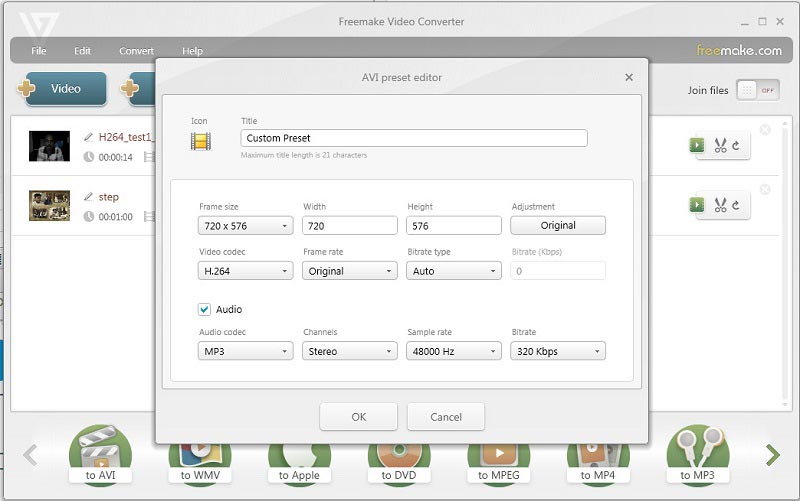
Schritt 3. Gehen Sie nach unten und scrollen Sie nach rechts oder links, um die Option zu MOV zu finden. Wählen Sie sie aus, um den Ausgabe-Dialog zu öffnen.
Schritt 4. Legen Sie einen bestimmten Ordner fest, um die MOV-Videos zu speichern, und klicken Sie auf die Schaltfläche Konvertieren, um zu beginnen.
Methode 2. MKV mit VLC in MOV konvertieren
VLC ist nicht nur ein kostenloser Mediaplayer, sondern bietet auch viele nützliche Funktionen, darunter die Videokonvertierung. Viele Nutzer beklagen jedoch, dass er schwer zu bedienen ist. Man muss sich durch Menüs klicken, Dateien hinzufügen und die Konvertierung starten. Um eine Datei zu konvertieren, müssen Sie 4–5 verschiedene Fenster durchlaufen. Noch komplizierter wird es, wenn Sie mehrere Dateien hinzufügen möchten, da Sie immer nur eine Datei gleichzeitig auswählen können und die gleichen Schritte wiederholt ausführen müssen, um alle MKV-Dateien hochzuladen. Die folgenden Schritte können Ihnen helfen, MKV mit VLC schnell in MOV zu konvertieren.
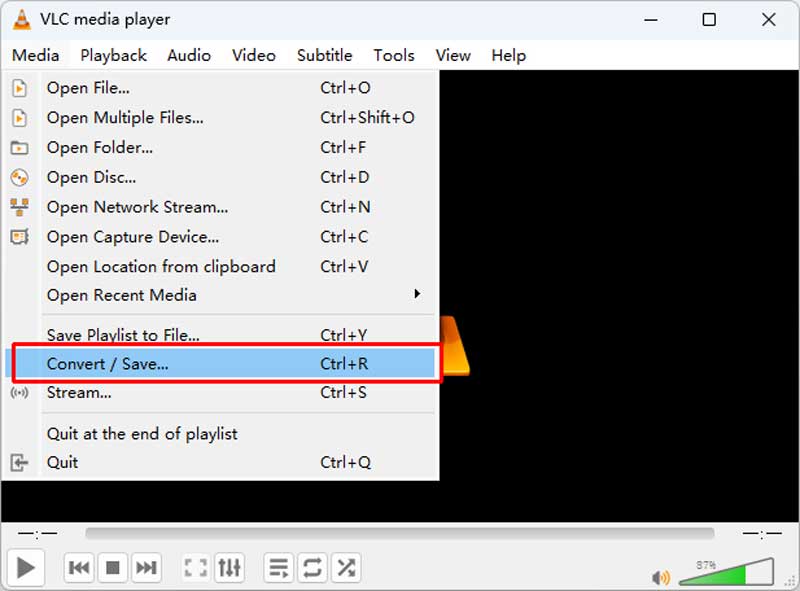
Schritt 1. Starten Sie VLC und klicken Sie auf Medien -> Konvertieren / Speichern, um den Dialog „Medium öffnen“ zu öffnen.
Schritt 2. Klicken Sie auf die Schaltfläche Hinzufügen und fügen Sie die MKV-Dateien hinzu, die Sie als MOV speichern möchten. Klicken Sie dann auf die Schaltfläche Konvertieren / Speichern, um das Fenster Konvertieren zu öffnen.
Schritt 3. Klappen Sie die Dropdown-Liste Profil auf und wählen Sie MOV. Klicken Sie anschließend auf die Schaltfläche Durchsuchen, um den Speicherort für die Ergebnisse festzulegen.
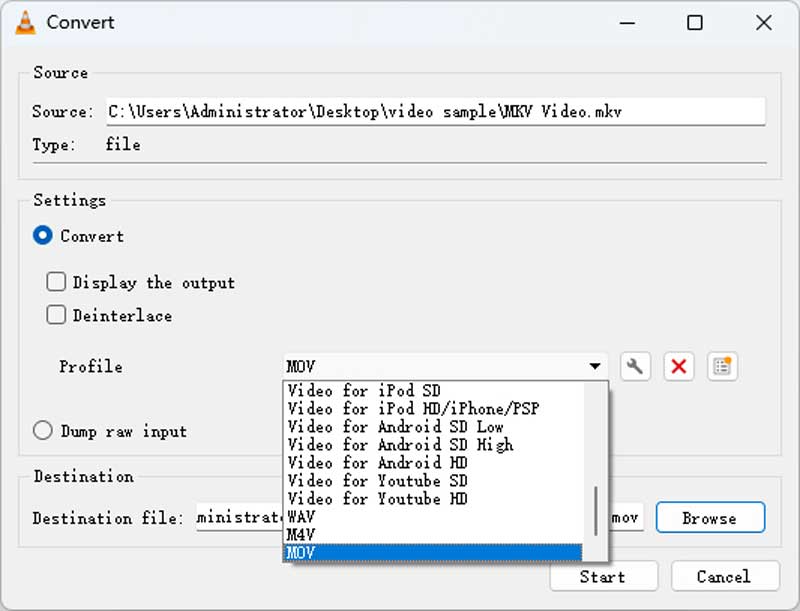
Schritt 4. Sobald Sie auf die Schaltfläche Start klicken, beginnt VLC damit, MKV in MOV zu konvertieren.
Methode 3. MKV mit HandBrake in MOV umwandeln
HandBrake ist für die Transkodierung von Video und Audio ausgelegt. Es unterstützt das Einlesen der gängigsten Formate, einschließlich MKV. Vor der Konvertierung können Sie zahlreiche Parameter im Detail anpassen, wie z. B. Winkel, Pixel-Seitenverhältnis, Filter usw. Die komplexen Optionen sind jedoch für Laien und neue Nutzer zu schwierig. Außerdem kann HandBrake MKV nicht direkt in MOV konvertieren; Sie müssen beim Export die Dateierweiterung manuell ändern.
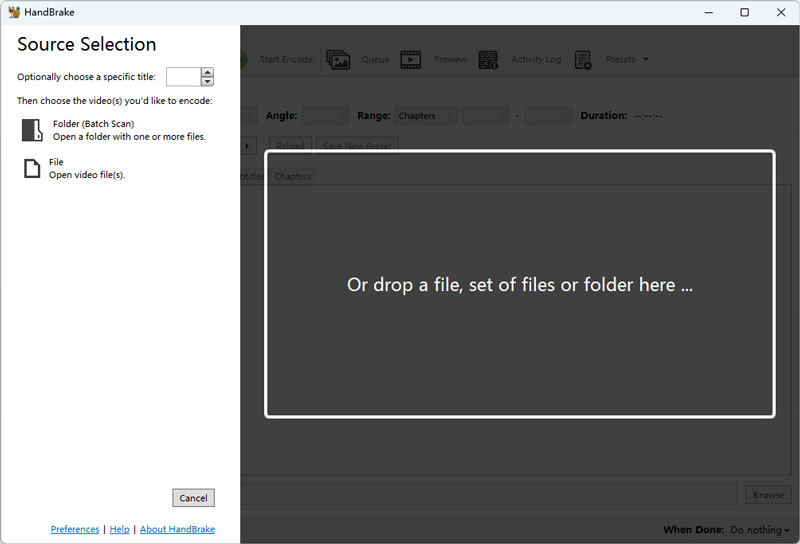
Schritt 1. Öffnen Sie HandBrake auf Ihrem Windows-PC oder Mac und laden Sie Ihr MKV-Video, indem Sie die Datei auswählen oder in die Oberfläche ziehen.
Schritt 2. Unten sehen Sie die Leiste „Speichern unter“. Klicken Sie auf Durchsuchen, um den Zielordner auszuwählen. Löschen Sie dann die ursprüngliche Dateierweiterung und fügen Sie mov als neue Erweiterung hinzu.

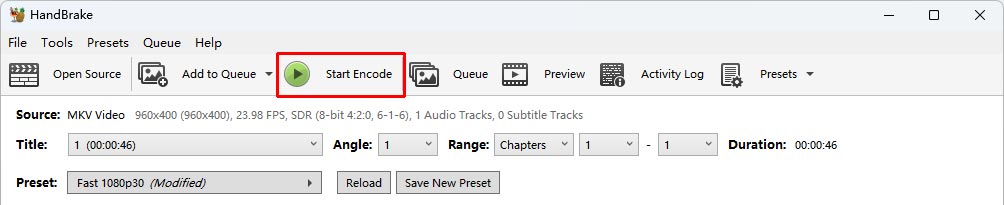
Schritt 3. Klicken Sie oben auf die Schaltfläche Start Encode. Die neue MOV-Datei wird nach wenigen Sekunden im gewählten Ordner angezeigt.
Teil 3. Beste Methoden, MKV online in MOV zu ändern
Web-Apps sind eine attraktive Möglichkeit, MKV online in MOV zu konvertieren, ohne eine Software zu installieren. Wenn Sie die Nachteile wie Dateigrößenbeschränkungen in Kauf nehmen, lernen Sie unten zwei der besten MKV-zu-MOV-Online-Konverter kennen.
Methode 1. MKV mit Vidmore Free Online Video Converter in MOV konvertieren
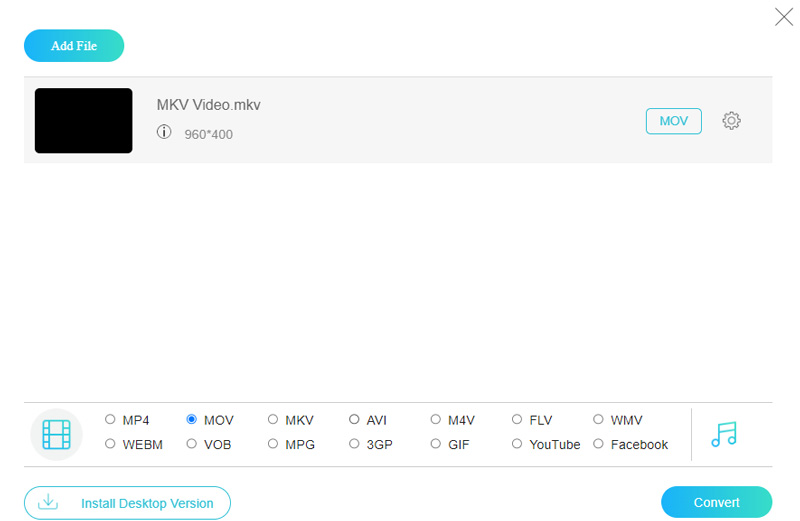
Vidmore Free Online Video Converter ermöglicht es Ihnen, mehrere MKV-Dateien online schnell zu verarbeiten. Ein weiterer Vorteil ist, dass die ursprüngliche Videoqualität beibehalten wird. Allerdings finden Sie hier keine Videobearbeitungstools oder andere erweiterte Funktionen.
Schritt 1. Rufen Sie den Online-MKV-zu-MOV-Konverter in Ihrem Browser auf und klicken Sie auf die Schaltfläche Dateien zum Konvertieren hinzufügen, um das Startprogramm herunterzuladen.
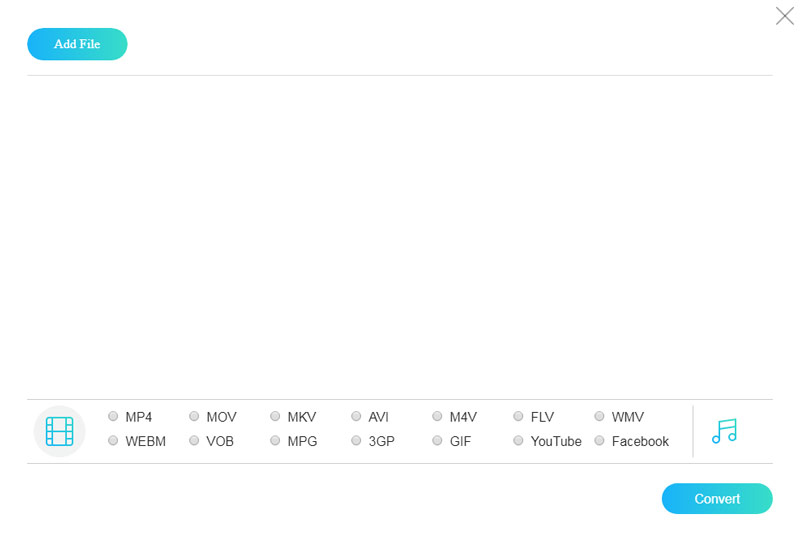
Schritt 2. Klicken Sie anschließend oben links im Launcher auf die Schaltfläche Datei hinzufügen und laden Sie die MKV-Dateien hoch, die Sie konvertieren möchten.
Schritt 3. Über die Schaltfläche Zahnrad können Sie das Einstellungsfenster öffnen. Hier finden Sie die grundlegenden Optionen, die Sie anpassen können.
Schritt 4. Wählen Sie abschließend unten MOV aus und klicken Sie auf die Schaltfläche Konvertieren. Wenn der Vorgang abgeschlossen ist, klicken Sie auf OK.
Methode 2. MKV mit Convert Files in MOV ändern
Convert Files ist eine Sammlung von Online-Dateikonvertern, darunter ein MKV-zu-MOV-Konverter. Pro Konvertierung kann nur eine MKV-Datei verarbeitet werden, allerdings gibt es keine Beschränkung der Dateigröße. Bedenken Sie, dass das Hochladen bei sehr großen MKV-Dateien einige Zeit dauern kann.
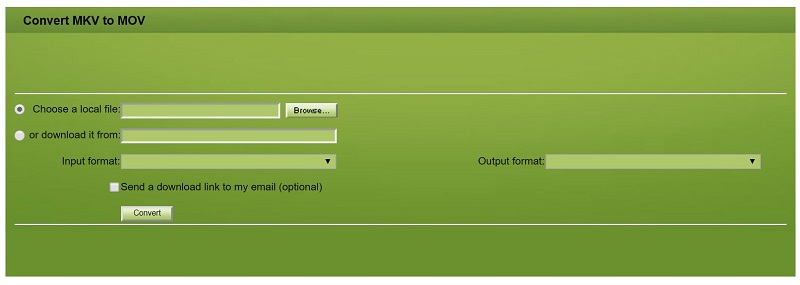
Schritt 2. Stellen Sie sicher, dass mkv im Feld Eingabeformat und mov im Feld Ausgabeformat angezeigt wird.
Schritt 3. Klicken Sie auf die Schaltfläche Konvertieren, um den Vorgang zu starten, und laden Sie anschließend die MOV-Datei herunter, sobald er abgeschlossen ist.
Teil 4. FAQs zu MKV und MOV
Wie konvertiert man MKV mit FFmpeg in MOV?
FFmpeg kann Ihre MKV-Datei mit dem richtigen Befehl ganz einfach in MOV und in jedes andere Format konvertieren. Nachdem Sie FFmpeg von der offiziellen Website heruntergeladen und installiert haben, können Sie zum entsprechenden Ordner gehen und das Terminal öffnen, indem Sie im Pfadfeld „CMD“ eingeben. Fügen Sie dann am Ende des Dateipfads die folgende Befehlszeile ein: ffmpeg -i Videoname.mkv Videoname.mov. Drücken Sie abschließend die Eingabetaste auf der Tastatur, um die Konvertierung zu starten.
MKV vs. MOV – welches ist besser?
MKV und MOV bieten beide eine hohe Video- und Audioqualität, aber MOV kann bei der Konvertierung in andere Formate Qualitätsverluste aufweisen. MOV ist besser mit Apple-Geräten kompatibel und funktioniert möglicherweise nicht so gut unter Android und Windows. MKV hat jedoch eine größere Dateigröße. Daher ist MOV besser für dich, wenn du Apple-Geräte verwendest. Wenn du höhere Qualität ohne Komprimierung möchtest, kannst du MKV wählen.
Wie konvertiert man MKV auf dem Mac in QuickTime MOV?
Sie können MKV-Dateien auf dem Mac mit QuickTime nicht direkt abspielen, daher müssen Sie MKV zuerst in MOV oder MP4 konvertieren. Sie können Vidmore Video Converter verwenden, um mehrere MKV-Dateien mit wenigen Schritten in MOV zu übertragen. Dies dauert nur sehr kurze Zeit und liefert Ihnen konvertierte MOV-Videos in hoher Qualität.
Fazit
Möglicherweise machen Sie sich Sorgen um Qualitätsverluste beim Konvertieren von MKV in MOV. Wenn Sie jedoch unsere obige Anleitung gelesen haben, sollten Sie die besten Methoden beherrschen, um dies auf dem Desktop oder online zu erledigen. Vidmore Video Converter ist beispielsweise in der Lage, mehrere MKV-Dateien mit Originalqualität in das MOV-Format zu encodieren. Haben Sie weitere Probleme? Bitte hinterlassen Sie unten eine Nachricht.
MOV & MKV
-
MOV konvertieren
-
MKV konvertieren
-
MOV-Lösungen