So ändern Sie MKV in MP4 mit den 5 am häufigsten verwendeten Programmen
Die Matroska-Videodatei ist auch als MKV‑Format bekannt. Diese Art von Datei ist besonders nützlich für Nutzer, die Daten wie Kapitelmarken, Metadaten, Untertitel und vieles mehr speichern möchten. Andererseits ist die Verwendung von MKV-Dateien schwierig, da die meisten Mediaplayer sie nicht unterstützen. Wenn Ihnen also Dateikompatibilität wichtig ist, können Sie Ihre MKV‑Datei in ein anderes Format wie MP4 konvertieren. Lernen Sie daher, wie man MKV in MP4 konvertiert, indem Sie den folgenden Beitrag lesen.

SEITENINHALT
| Funktion | MKV | MP4 |
| Unterstützte Videoformate | H.264, H.265, MPEG1, MPEG2, MPEG4 … | H.264, H.265, Xvid, MPEG4, … |
| Unterstützte Audioformate | FLAC, ALAC, AC3, AAC, DTS … | ALAC, MP3, AAC, … |
| Unterstützung von Untertiteln | Hervorragende Unterstützung für mehrere Untertitelspuren | Unterstützt Untertitel, aber nicht so vielseitig |
| Kapitelunterstützung | Ja | Ja (in der Praxis jedoch weniger verbreitet) |
| Metadaten-Unterstützung | Hervorragende Unterstützung für Metadaten | Unterstützt Metadaten, aber weniger umfangreich |
| Plattformkompatibilität | Gute Kompatibilität mit Multimedia-Playern | Hervorragende Kompatibilität mit Geräten und Playern |
| Dateigröße | Variabel, kann aufgrund der Funktionen größer sein | In der Regel kleiner durch schlankere Funktionen |
| Streaming-Unterstützung | Begrenzte Unterstützung für Streaming | Bessere Unterstützung für Streaming-Anwendungen |
| Flexibilität | Sehr flexibel, offener Standard | Breiter verbreitet, aber etwas weniger flexibel |
| DRM‑Unterstützung | Unterstützt in der Regel kein DRM | Unterstützt DRM für geschützte Inhalte |
Teil 1. Wie man MKV offline in MP4 umwandelt
1. MKV mit Vidmore Video Converter in MP4 umwandeln
Benötigen Sie einen MKV‑zu‑MP4‑Konverter, der auf Ihrem Gerät installiert wird? Dann ist die Suche beendet, denn der Vidmore Video Converter ist genau das, was Sie brauchen. Dieser Audio- und Videokonverter läuft reibungslos auf Windows- und Mac‑Geräten. Er unterstützt nahezu alle Multimedia-Dateiformate, von den ältesten bis zu den neuesten. Deshalb sind so viele Nutzer von diesem vielseitigen Programm begeistert. Mit Vidmore Video Converter können Sie Ihre Dateien vollständig kontrollieren, da Sie über die entsprechenden Schaltflächen Bitrate, Auflösung und Bildrate Ihrer Datei anpassen können.
Vorteile
- Es kann Videodateien in über 200 Formate ohne Qualitätsverlust konvertieren und vollständige 4K-Videos umwandeln.
- Es bietet über 100 Voreinstellungen für beliebte Geräte, einschließlich der neuesten iPhone-, iPad-, Samsung-Galaxy-, TV- und weiterer Modelle.
- Mit der fortschrittlichsten Beschleunigungstechnologie erreicht es eine bis zu 50× schnellere Videokonvertierung.
- Es ist sowohl für Windows als auch für macOS verfügbar.
- Es bietet anpassbare Konvertierungsprofile.
Nachteile
- Mit der Testversion können pro Video und Audio nur 5 Minuten konvertiert werden.
- Mit der Testversion können Sie nicht im Batch-Verfahren konvertieren.
Vidmore Video Converter kann Ihnen viel Zeit sparen, weil er einen integrierten Schnellkonvertierungsprozess besitzt. Möchten Sie sehen, wie man mit diesem Programm MKV in MP4 umwandelt? Hier ist eine Anleitung, der Sie folgen können.
Schritt 1: Installieren Sie den MKV‑zu‑MP4‑Videokonverter
Der erste Schritt besteht darin, die Software auf einem aktivierten Gerät zu installieren. Klicken Sie zunächst im Menü rechts auf den Link Free Download. Danach müssen Sie das Konvertierungstool ausführen lassen.
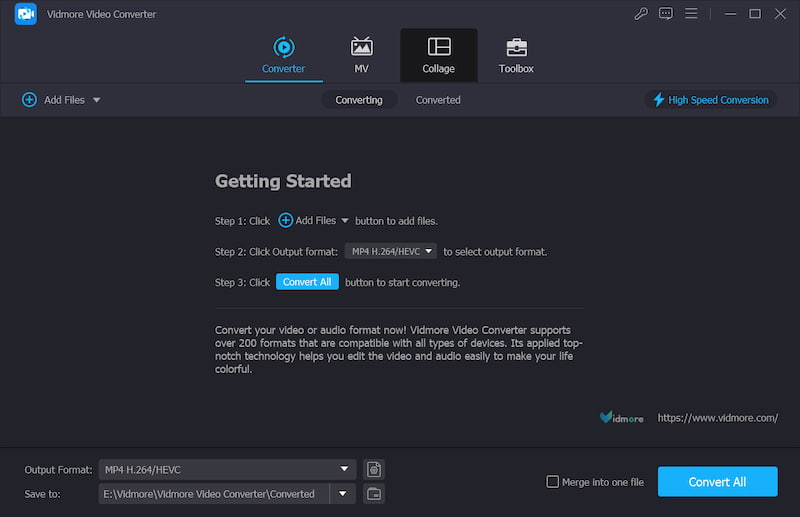
Schritt 2: MKV in das Programm importieren
Sobald die Software Zugriff auf das System hat, können Sie das Video in das Programm laden. Fahren Sie fort, indem Sie oben links auf dem Bildschirm die Schaltfläche Dateien hinzufügen auswählen oder zur schnelleren Lösung auf das Plus‑Symbol in der Mitte klicken.
Schritt 3: Ausgabeformat auswählen
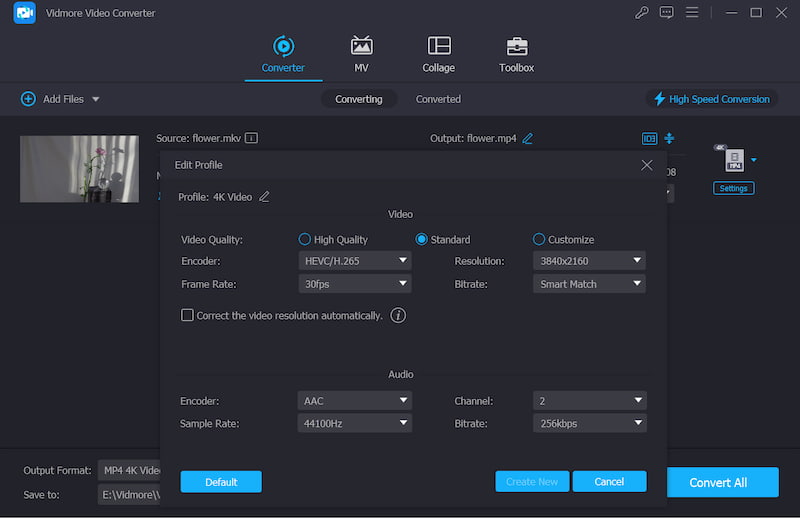
Nachdem Sie MKV hinzugefügt haben, wählen Sie das Ausgabeformat MP4, indem Sie auf den Dropdown‑Pfeil von Ausgabeformat unten links klicken. Dadurch wird das Fenster mit den Ausgabeformaten geöffnet, in dem Sie nach dem MP4‑Dateityp suchen und ihn auswählen können.
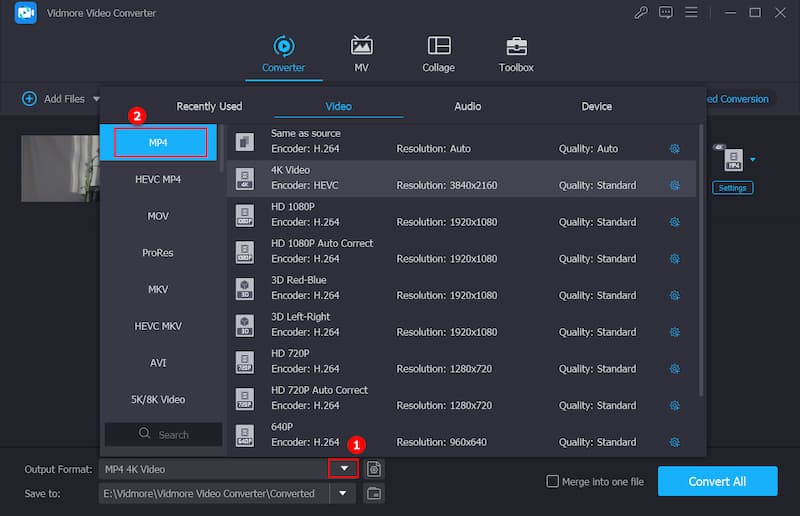
Nachdem Sie das MP4-Format gewählt haben, können Sie das Video weiter bearbeiten. Über die Schaltfläche Einstellungen können Sie die Videoauflösung und andere Videoeinstellungen anpassen. Klicken Sie anschließend auf Neu erstellen.
Schritt 4: MKV in MP4 konvertieren
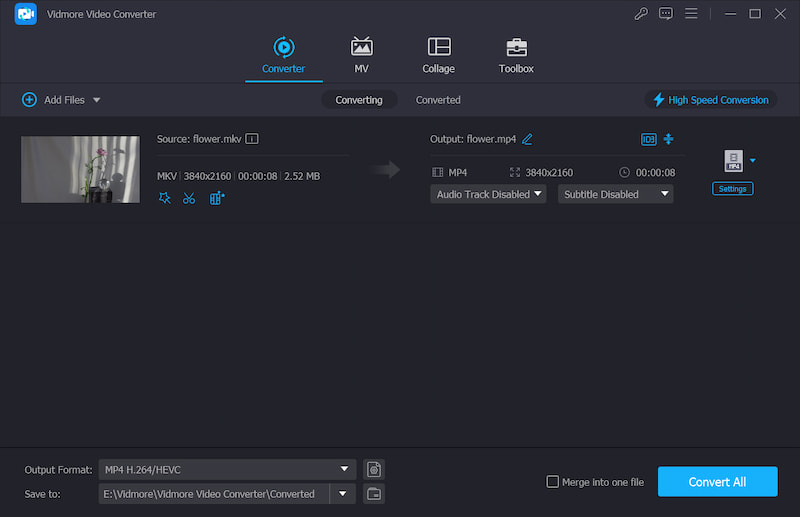
Wenn Sie mit der Verbesserung der Videoqualität zufrieden sind, wählen Sie unten in der Ecke des Bildschirms Alle konvertieren, um alle Videos in einem Durchgang umzuwandeln.
2. MKV mit FFmpeg in MP4 ändern
Zusätzlich können Sie MKV mit textbasierten Konvertern wie FFmpeg (Fast Forward MPEG) in MP4 konvertieren. Im Vergleich zu anderen Videoeditoren mit intuitiver Navigation wirkt dieses Programm anfangs etwas schwierig zu verstehen.
FFmpeg ist für Nutzer gedacht, die ihre Videoclips per Texteingabe bearbeiten möchten. FFmpeg ist eine kostenlose Software und das am weitesten verbreitete Video- und Bildbearbeitungsprogramm auf dem Markt. Dieses Tool wird von vielen der bekanntesten Editoren der Branche genutzt.
Vorteile
- Es ist ein Open-Source-Tool und kostenlos nutzbar.
- Es ist mit Windows-, macOS- und Linux-Systemen kompatibel.
- Es verfügt über eine Kommandozeilenoberfläche und gibt fortgeschrittenen Nutzern präzise Kontrolle.
- Mit leistungsstarken Kodier- und Dekodierfunktionen kann es Videos in hoher Qualität und effizient konvertieren.
Nachteile
- Die Kommandozeilenoberfläche ist für Anfänger kompliziert.
- Es ist nicht für die Bearbeitung in Echtzeit geeignet.
- Benutzer müssen sicherstellen, dass die passenden Codecs für bestimmte Aufgaben installiert sind.
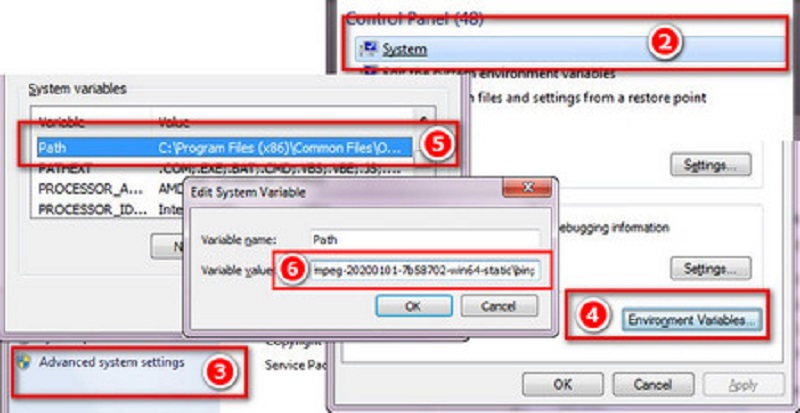
Schritt 1: Nachdem Sie FFmpeg auf Ihr Gerät heruntergeladen und installiert haben, müssen Sie warten, bis es korrekt funktioniert.
Schritt 2: Kopieren Sie dann die MKV‑Datei in den Bin‑Ordner auf Ihrem Computer. Geben Sie anschließend in der Textzeile den Pfad c:ffmpegbin> als Befehl ein.
Schritt 3: Um schließlich mit der Konvertierung von MKV in MP4 fortzufahren, verwenden Sie folgenden Befehl: ffmpeg -i inputVideoName.mkv -c:v copy -c:a copy outputVideoName.mp4. Nachdem Sie fertig sind, finden Sie die neue MP4‑Datei in Ihrem Bin‑Ordner.
3. MKV mit VLC Media Player in MP4 konvertieren
VLC Media Player ist einer der bekanntesten Videoplayer und wird von vielen Menschen verwendet. Dieser Videoplayer kann verschiedene Clips in unterschiedlichen Formaten abspielen und einen Clip in ein anderes Format umwandeln. Wenn Sie also MKV in MP4 konvertieren möchten, können Sie sich an diesem Beispiel orientieren, um Ihre Aufgabe zu erledigen.
Vorteile
- Es ist kostenlos und quelloffen.
- Es funktioniert auf allen Plattformen, einschließlich Windows, macOS, Linux, iPhone und Android.
- Es ermöglicht Ihnen, die Ausgabe während der Konvertierung in der Vorschau anzusehen.
- Es ist ressourcenschonend und benötigt nicht viel Speicher oder Prozessorleistung.
Nachteile
- Es fehlen Funktionen zur Videobearbeitung.
- Die Konvertierungsgeschwindigkeit ist möglicherweise nicht so hoch wie bei einigen spezialisierten Videokonvertern.
Schritt 1: Installieren Sie VLC auf Ihrem Betriebssystem, öffnen Sie es, klicken Sie auf den Reiter Medien und wählen Sie in der Liste Konvertieren/Speichern.
Schritt 2: Wählen Sie Ihre MKV‑Datei, indem Sie auf die Schaltfläche +Hinzufügen klicken und sie von der Festplatte Ihres Computers auswählen. Nachdem Sie die Datei über die Option Hinzufügen in der oberen Menüleiste hinzugefügt haben, finden Sie die Schaltfläche Speichern/Konvertieren unten auf dem Bildschirm.
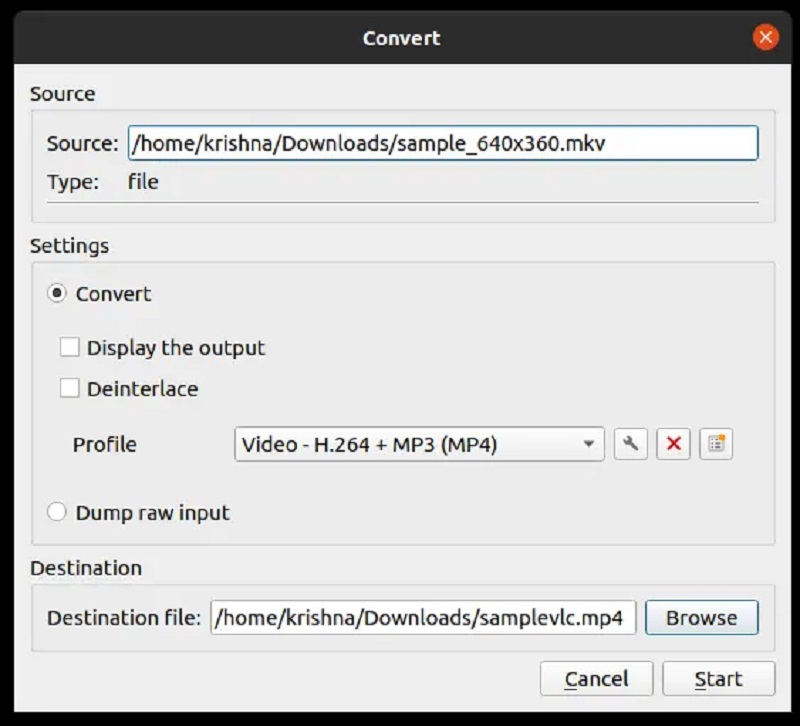
Schritt 3: Wählen Sie abschließend die Option Konvertieren und das Ausgabeprofil Video – H.264 + MP3 (MP4) aus dem Dropdown-Menü. Wählen Sie dann den Namen und den Speicherort der Ausgabedatei und drücken Sie die Schaltfläche Start.
4. MKV mit HandBrake in MP4 umwandeln
Handbrake ist eine ausgezeichnete Wahl, wenn Sie ein Tool suchen, das gleichzeitig auf Mac‑, Windows‑ und Linux‑Systemen verfügbar ist. Die Hauptaufgabe dieses Programms besteht darin, Videos zu transkodieren und dabei die Gesamtqualität der Daten zu verbessern. Handbrake ist ein kostenloses plattformübergreifendes Dienstprogramm, das auf verschiedenen Plattformen installiert und verwendet werden kann. Obwohl diese Anwendung recht einfach ist, ist sie für Anfänger aufgrund der fehlenden benutzerfreundlichen Oberfläche eine Herausforderung. Und schließlich unterstützt sie keine Stapelkonvertierung.
Vorteile
- Es ist kostenlos und Open Source.
- Es kann auf mehreren Plattformen verwendet werden, darunter Windows, macOS und Linux.
- Es ist im Allgemeinen effizient, aber möglicherweise nicht das schnellste Tool für alle Szenarien.
- Es unterstützt Stapelkonvertierung.
Nachteile
- Die Benutzeroberfläche kann für Anfänger schwierig sein.
- Es kann nur zwei Videoformate ausgeben, entweder das MP4- oder das MKV-Format.
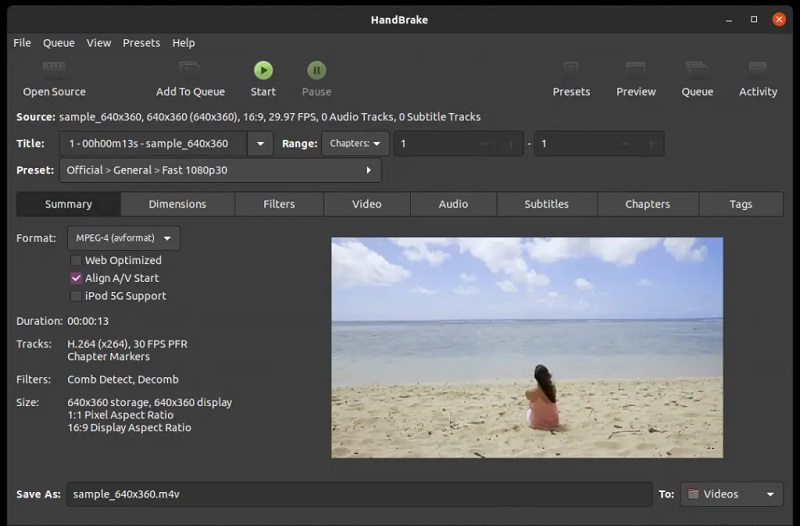
Schritt 1: Starten Sie die Handbrake‑Software auf Ihrem Computer. Öffnen Sie die MKV‑Datei über die Option Open Source im Reiter Datei. Danach werden alle relevanten Informationen im Fenster angezeigt.
Schritt 2: Wenn Sie die MKV‑Datei in das MP4‑Format konvertieren möchten, wählen Sie anschließend MPEG-4 (avformat) auf der Registerkarte Zusammenfassung des Konverterfensters.
Schritt 3: Wählen Sie dann im Dialogfeld Speichern unter am unteren Rand des Bildschirms einen Dateinamen und drücken Sie die Schaltfläche Start, um mit der Konvertierung des Containers zu beginnen.
Teil 2. Wie man MKV online in MP4 umwandelt
Eine weitere Möglichkeit, MKV in MP4 zu konvertieren, ist die Verwendung eines kostenlosen Online‑Konverters. Auf diese Weise müssen Sie keine Software herunterladen oder installieren. Dabei handelt es sich um den Vidmore Free Video Converter, auf den wir uns in diesem Beitrag beziehen. Dank seines benutzerfreundlichen Designs arbeitet dieses Programm während des gesamten Vorgangs einfach und effizient.
Diese webbasierte Software ist auf ihre Audio- und Videokonvertierungsfunktionen beschränkt, wenn sie nicht gerade Audio- und Videodateien umwandelt. Im Vergleich zu anderen Online‑Konvertern zeichnet sich Vidmore Free Video Converter dadurch aus, dass er Videos ohne Einschränkungen exportieren kann. Das bedeutet, dass es keine Rolle spielt, wie groß oder wie lang Ihre Videodatei ist – sie wird dennoch mit maximaler Effizienz verarbeitet. Werfen Sie einen Blick auf das Bild unten, wenn Sie ein Online‑Tool verwenden möchten, um MKV in MP4 zu konvertieren.
Schritt 1: Navigieren Sie auf der Website des Vidmore Free Video Converter zum Bereich Dateien zum Konvertieren hinzufügen und laden Sie das Startprogramm herunter. Nach der Installation des Launchers können Sie das Online‑Programm verwenden.
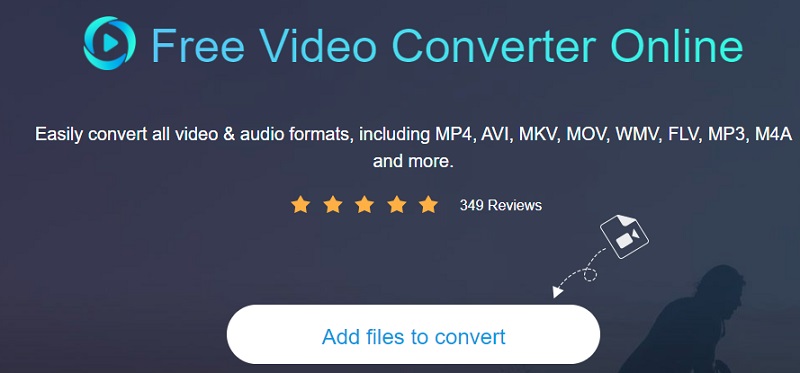
Schritt 2: Kehren Sie zu Ihrer Mediathek zurück und wählen Sie die MKV‑Datei, indem Sie zweimal auf die Schaltfläche Dateien zum Konvertieren hinzufügen klicken. Mit der Option Datei hinzufügen können Sie mehrere Audiodateien gleichzeitig konvertieren und so Zeit sparen.

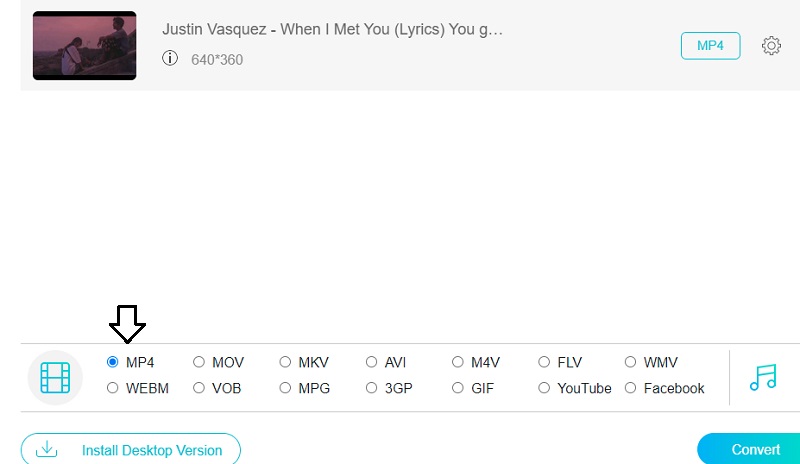
Schritt 3: Klicken Sie anschließend auf das Film-Symbol auf der rechten Seite des Bildschirms. Zudem wird Ihnen eine Auswahl an Audio-Dateitypen angezeigt, aus denen Sie je nach Ihren Vorlieben wählen können. Wählen Sie dann MP4 als Format für Ihre Clip‑Datei über das Dropdown‑Menü auf der rechten Seite.
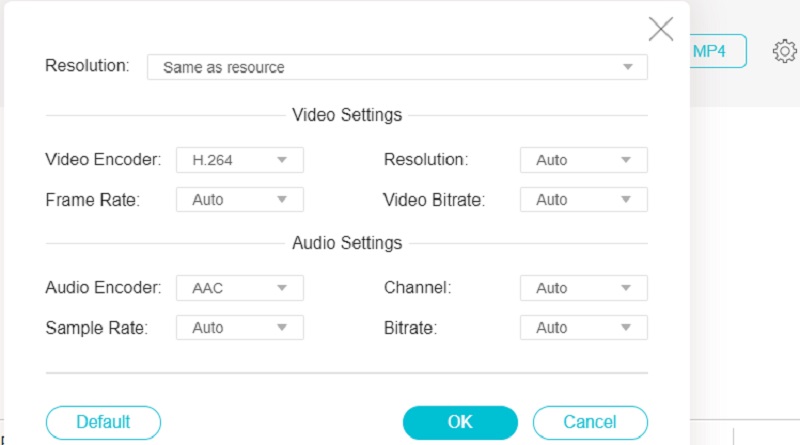
Klicken Sie auf die Schaltfläche Einstellungen auf der rechten Seite der Audioleiste und legen Sie die Auflösung, falls gewünscht, sowie die Lautstärke und den Typ des Videos fest. Wenn Sie fertig sind, klicken Sie auf OK, um das Fenster zu schließen.
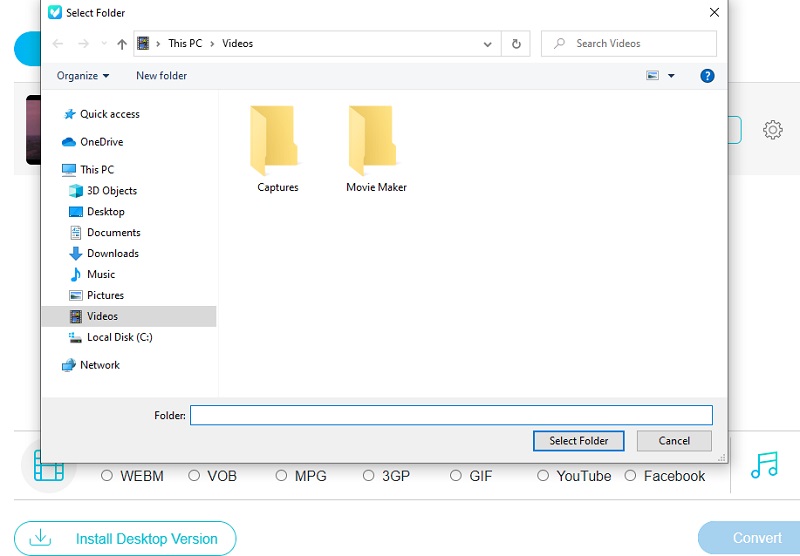
Schritt 4: Wählen Sie das Symbol Konvertieren, gehen Sie in das Verzeichnis, in dem Sie Ihre Datei speichern möchten, und klicken Sie auf das Symbol Ordner wählen, um Ihre Datei zu konvertieren. Vidmore Free Video Converter kann Ihr Video innerhalb weniger Sekunden in das MP4‑Format umwandeln.
Teil 3. Wie man MKV auf Android und iPhone in MP4 ändert
Die oben genannten Anwendungen ermöglichen es Ihnen, MKV sowohl offline als auch online in MP4 zu konvertieren. Das bedeutet, dass sie auf Computern verwendet werden können. Andererseits möchten Sie vielleicht auch wissen, wie Sie MKV auf Ihrem Mobilgerät in MP4 umwandeln können. In diesem Abschnitt erfahren Sie, wie Sie Ihre MP4‑Videodateien jederzeit und überall auf Android‑ und iPhone‑Geräten ändern können.
MKV in MP4 auf dem iPhone umwandeln
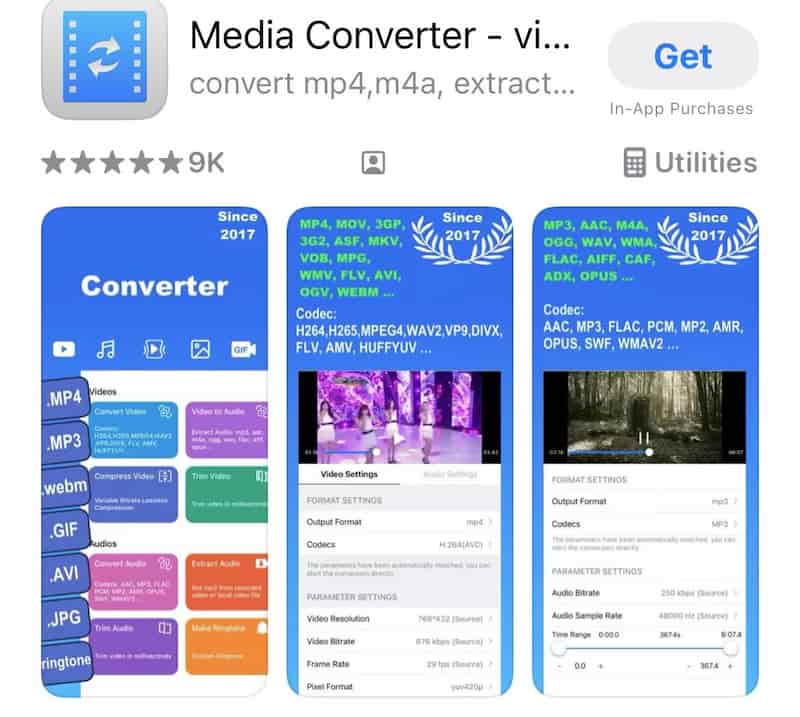
Sie fragen sich vielleicht, wie Sie MKV auf Ihrem iPhone in MP4 umwandeln, ohne den Computer einzuschalten. Hier hilft Ihnen Media Converter, Ihr MKV ohne Einschränkungen in MP4 zu konvertieren.
Schritt 1: Installieren Sie die Anwendung aus dem App Store. Denken Sie daran, dieser Anwendung Zugriff auf Ihre Mediendateien zu gewähren, damit Sie Ihre Zielvideos auf Ihrem iPhone ohne Einschränkungen auswählen können.
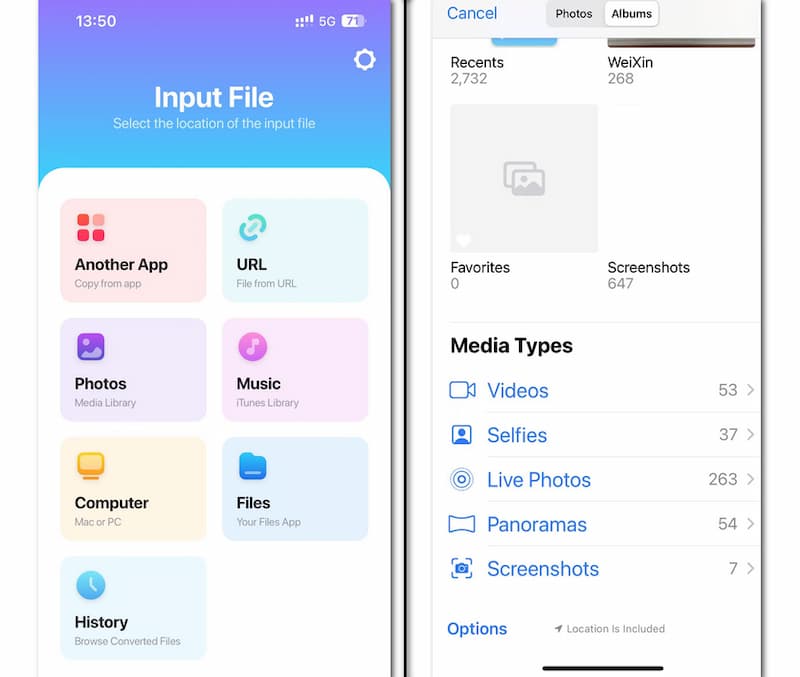
Schritt 2: Öffnen Sie die Anwendung und fügen Sie die MKV‑Dateien ein, die Sie konvertieren möchten. Sie bietet Ihnen viele Wege, Ihre Dateien zu importieren, etwa aus einer anderen App, über URLs, aus Fotos, Dateien, vom Computer usw. Wenn sich Ihr gewünschtes Video in Ihrem Systemalbum befindet, können Sie es über die Medienbibliothek auswählen, indem Sie auf Fotos klicken. Gehen Sie zum Reiter Alben, scrollen Sie nach unten zu Videos und wählen Sie dann eines aus.
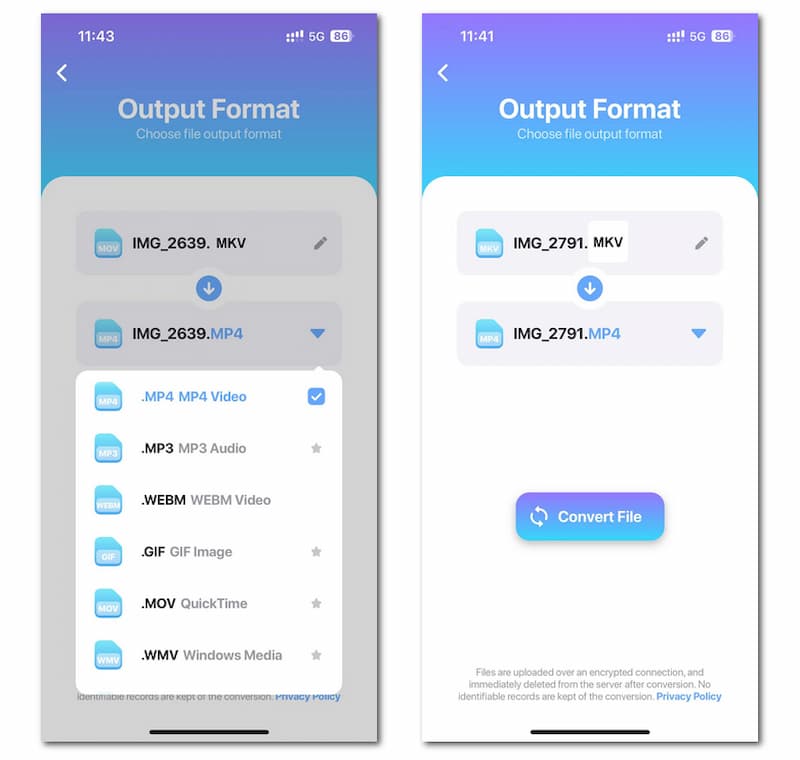
Schritt 3: Nachdem Sie MKV importiert haben, klicken Sie auf den Dropdown‑Pfeil, um MP4 als Ausgabeformat zu wählen, und klicken Sie auf Datei konvertieren. So können Sie das Videoformat in Sekundenschnelle auf dem iPhone konvertieren.
MKV in MP4 auf Android umwandeln
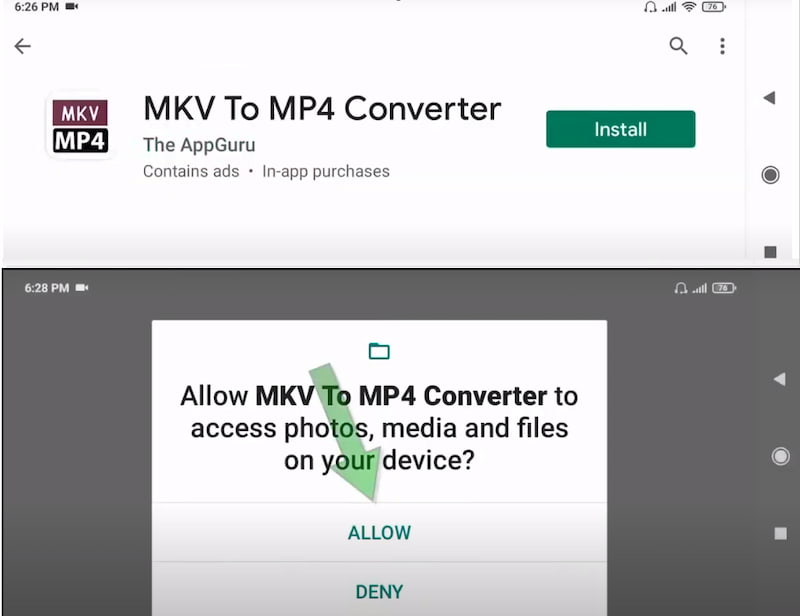
Wenn Sie Android‑Nutzer sind, können Sie MKV to MP4 Converter installieren, ein spezialisiertes Tool für die Umwandlung von MKV in MP4. Bei diesem speziellen Konverter erhalten Sie in wenigen Sekunden eine MP4‑Datei, ohne das Ausgabeformat auswählen zu müssen.
Schritt 1: Installieren Sie die Anwendung aus dem Google Play Store auf Ihrem Android‑Gerät. Stellen Sie sicher, dass Sie die Berechtigung zum Zugriff auf Ihre Mediendateien erteilen.
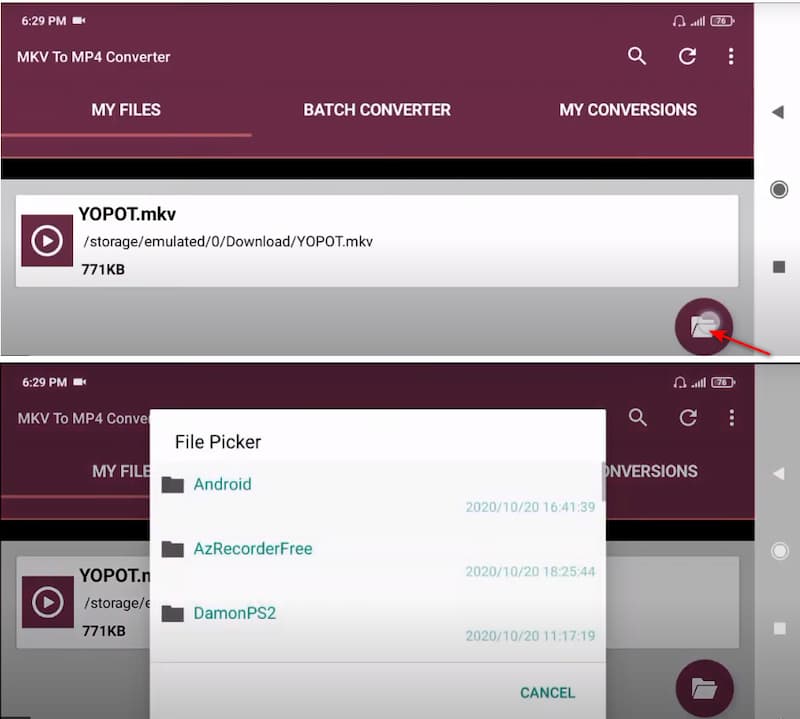
Schritt 2: Öffnen Sie das Programm und klicken Sie auf die runde Schaltfläche mit dem Dateisymbol. Dadurch wird der Dateiwähler geöffnet, und Sie können MKV‑Dateien auswählen.
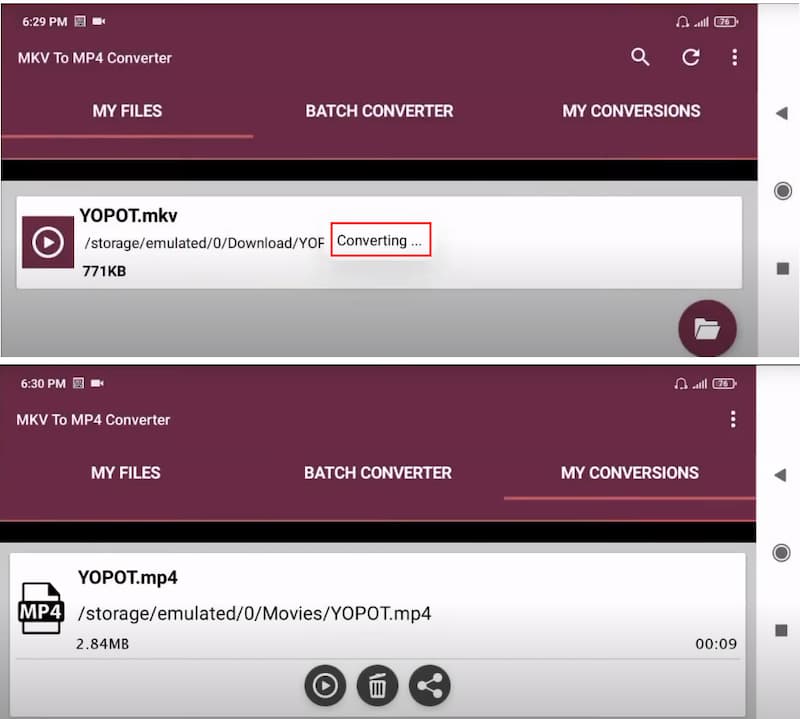
Schritt 3: Nachdem Sie MKV ausgewählt haben, beginnt das Programm automatisch mit der Konvertierung, und Sie erhalten in wenigen Sekunden eine MP4‑Datei. Anschließend können Sie diese über die Schaltfläche unten abspielen, löschen oder teilen.
Weiterführende Lektüre:
iTunes kann MKV‑Videodateien nicht abspielen? Hier ist die beste Lösung
Die einfachste Methode, Ihre MKV‑Dateien zu komprimieren
Teil 4. FAQs zur Umwandlung von MKV in MP4
Geht beim Konvertieren von MKV in MP4 Qualität verloren?
Wenn du lediglich den Container von MKV zu MP4 änderst, musst du in vielen Fällen nichts neu enkodieren; du änderst nur, wie das Video verpackt ist. Das führt nicht zu einem Qualitätsverlust und macht den Vorgang dadurch deutlich schneller.
Was ist der Nachteil des MP4‑Formats?
Es handelt sich um ein verlustbehaftetes Komprimierungsformat, was bedeutet, dass beim Komprimieren bestimmte Informationen über die Dateien verloren gehen. Es ist äußerst einfach, Metadaten aus MP4-Dateien zu entfernen und sie rechtswidrig zu verbreiten.
Warum liegen Filme im MKV‑Format vor?
MKV-Filmdateien ermöglichen zusätzliche Untertitel, mehrere Ton- und Videospuren sowie die Unterstützung von Episoden.
Fazit
Da Sie nun wissen, wie Sie MKV auf dem Mac und auf Windows-Geräten in MP4 konvertieren, können Sie mit der Umwandlung Ihrer Dateien beginnen. Wenn Sie sich jedoch keine zusätzliche Software leisten oder sie nicht installieren möchten, sollten Sie den Vidmore Free Video Converter ausprobieren, um Ihre Dateien zu bearbeiten.
MP4 & MKV
-
MP4 konvertieren
-
MP4 bearbeiten
-
MKV konvertieren