Die 7 besten kostenlosen MKV-zu-MP4-Converter online, um große Dateien ohne Limit zu konvertieren
MKV als fortschrittlicher Multimedia-Container wird in letzter Zeit immer beliebter.
Wenn es jedoch um die Kompatibilität geht, erhält MP4 mehr Zustimmung als MKV.
MKV wird von einer Vielzahl von Playern, Mobiltelefonen und anderen Geräten nicht unterstützt, z. B. Avid Media Composer usw.
Daher steigt der Bedarf, MKV in MP4 zu konvertieren.
In diesem Beitrag stellen wir die 7 besten kostenlosen MKV-zu-MP4-Converter online zusammen und zeigen die einzelnen Schritte zur Durchführung der Konvertierung.
Welcher ist der beste? Das entscheiden Sie nach dem Lesen selbst.


Teil 1. Kurze Einführung in MKV vs. MP4
Was ist MKV?
Die Dateiendung der Matroska-Datei ist .mkv. Dabei handelt es sich um einen Multimedia-Container, der unbegrenzt Video, Audio, Bilder oder Untertitel in einer Datei speichern kann. MKV wird häufig zur Speicherung von Multimedia-Inhalten wie Filmen oder TV-Serien verwendet. Durch die hohe Unterstützung von H.264 und H.265 können Sie eine MKV-Datei in hoher Qualität erhalten.
Was ist MP4?
MPEG-4 Part 14 oder MP4 ist, ähnlich wie MKV, ein digitaler Multimedia-Container zum Speichern von Video, Audio, Untertiteln und Bildern. Dank Unterstützung für Online-Wiedergabe und hoher Kompression wird MP4 auf den meisten Geräten weitverbreitet eingesetzt.
MKV vs. MP4
Obwohl MKV und MP4 Multimedia-Container sind, funktionieren sie leicht unterschiedlich.
| Funktion | MKV | MP4 |
| Unterstützte Videoformate | H.264, H.265, MPEG1, MPEG2, MPEG4 … | H.264, H.265, Xvid, MPEG4, … |
| Unterstützung von Untertiteln | Hervorragende Unterstützung für mehrere Untertitelspuren | Unterstützt Untertitel, aber nicht so vielseitig |
| Plattformkompatibilität | Gute Kompatibilität mit Multimedia-Playern | Breiter unterstützt von Geräten und Playern |
| Dateigröße | Kann aufgrund seiner Flexibilität und Funktionen etwas größer sein | Im Allgemeinen kleiner, effiziente Kompression |
| Streaming-Unterstützung | Begrenzte Unterstützung für Streaming | Bessere Unterstützung für Streaming-Anwendungen |
| Verwendung | Wird häufig für hochwertige Videodateien verwendet, insbesondere solche mit mehreren Audiospuren und Untertiteln | Weit verbreitet für Online-Streaming, Video-Sharing und verschiedene Geräte |
Wenn es also um höhere Kompatibilität oder kleinere Dateigrößen geht, ist MP4 ohne Zweifel die bessere Wahl.
Teil 2. Top 7 kostenlose MKV-zu-MP4-Converter online
Zur Konvertierung von MKV in MP4 gibt es eine Vielzahl von Desktop-Programmen wie VLC, Freemake Video Converter, Any Video Converter, HandBrake usw.
Wir konzentrieren uns heute jedoch nur auf die kostenlosen Online-MKV-zu-MP4-Converter.
Hier haben wir die 7 besten MKV-zu-MP4-Konverterprogramme zusammengestellt, um die Umwandlung durchzuführen.
Kostenlosen Online-Videokonverter
Der Free Online Video Converter ist eine kostenlose Online-MKV-zu-MP4-Konvertersoftware ohne Zeit- oder Dateigrößenbeschränkung. Mit der Unterstützung von über 1000 Eingabeformaten können Sie MKV ganz einfach in MP4, MOV, AVI usw. umwandeln.
Convert.Files
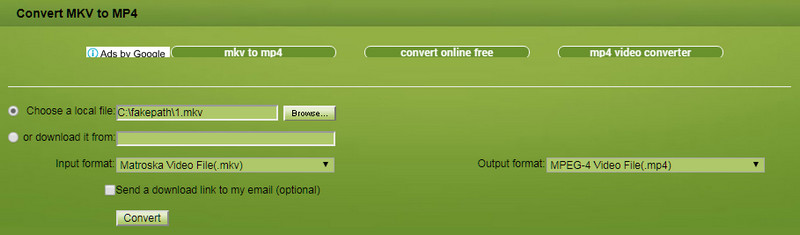
Convertfiles.com ist eine webbasierten Plattform, mit der Sie Ihre Datei ganz bequem von MKV in MP4 konvertieren können. Es ist ein einfacher MKV-zu-MP4-Converter: Datei hochladen, Ausgabeformat wählen und die Datei direkt online konvertieren.
Convertio
Convertio ist ein weiterer kostenloser Online-MKV-zu-MP4-Converter. Er verarbeitet nicht nur lokale MKV-Dateien, sondern ermöglicht es Ihnen auch, einfach eine URL einzufügen und daraus eine MP4-Datei zu erzeugen. Obwohl es die Stapelkonvertierung unterstützt, müssen Sie sich registrieren, um mehr als 2 MKV-Dateien gleichzeitig zu konvertieren.
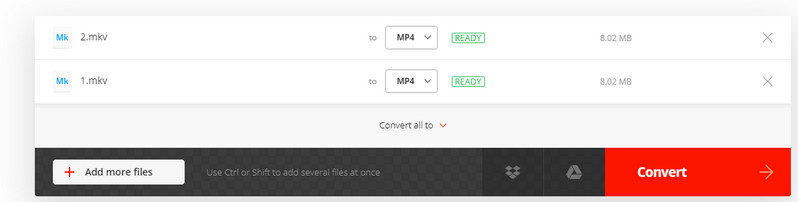
CloudConvert
CloudConvert ist ein weiterer beliebter Online-MKV-zu-MP4-Converter und unterstützt mehrere Formate für Video, Audio, Präsentationen, Bilder, eBooks, CAD, Archive und Schriftarten. Er bietet 218 Formatkonvertierungen, und Sie können Dateien mühelos von Ihrem Computer, aus Dropbox oder über einen Link hochladen. Sie können Video- und Audioformate im Batch ändern und einige Bearbeitungen vornehmen, darunter Auflösung, Seitenverhältnis, konstante Qualität, Video-Codec usw.
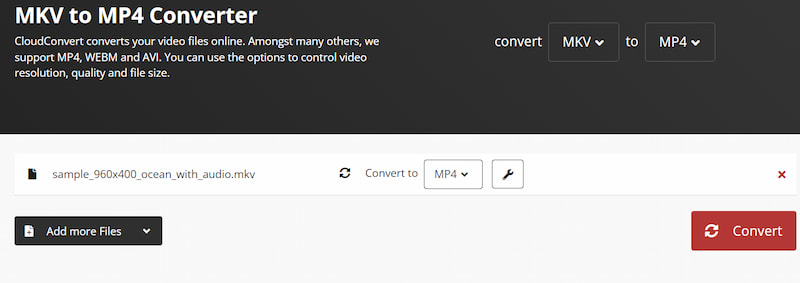
Zamzar
Der Online-Video-Converter MKV to MP4 von Zamzar kann nicht nur als Videokonverter dienen, sondern auch Audiodateien verarbeiten, als URL-Converter fungieren und mit API-Funktionen ein effektives Dateimanagement bieten. Der Konvertierungsprozess ist unkompliziert und die benutzerfreundliche Oberfläche eignet sich für alle. Zamzar unterstützt über 1200 Formate und ist damit ein äußerst vielseitiger Converter.
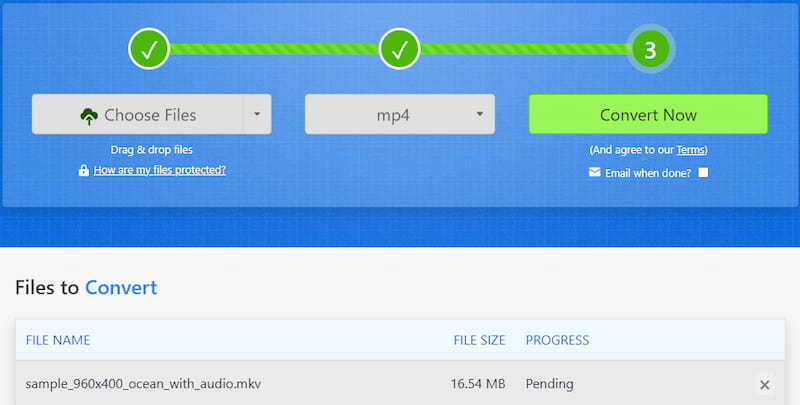
Online-Convert.com
Online-Convert.com ist ein leistungsstarker Online-Video-Converter. Er ist zudem praktisch für Hash-Verschlüsselung, Web-Service-Konvertierung, Archive und Bilder. Neben der Konvertierung gängiger Formate wie AVI, MPEG und MP4 finden Sie dort speziellere Optionen, z. B. die Konvertierung von Videos für iPad, Nintendo, Wii, PSP und mehr. Die Plattform bietet Voreinstellungen und Einstellungsoptionen, mit denen Sie Videos schneiden, zuschneiden, spiegeln, drehen und Spiegeleffekte hinzufügen können.
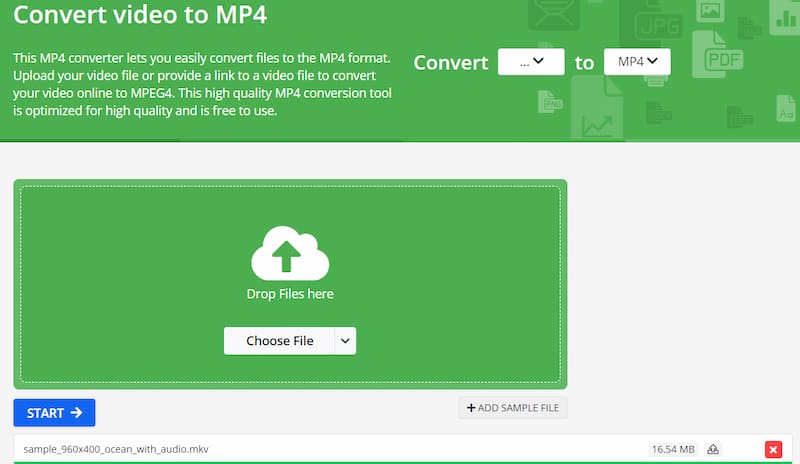
FreefileConvert
FreefileConvert zeichnet sich als Online-Video-Converter und -Kompressor aus. Sie können Ihre MKV-Dateien aus einer Datei, per URL oder aus der Cloud importieren. Der Konvertierungsprozess ist einfach: Eingabedatei wählen, Ausgabeformat auswählen und die Konvertierung starten. Zusätzlich kann FreefileConvert weitere Aufgaben ausführen, wie das Aufteilen, Verschlüsseln, Entschlüsseln, Komprimieren sowie das Hinzufügen von OCR-Effekten zu PDF-Dateien.
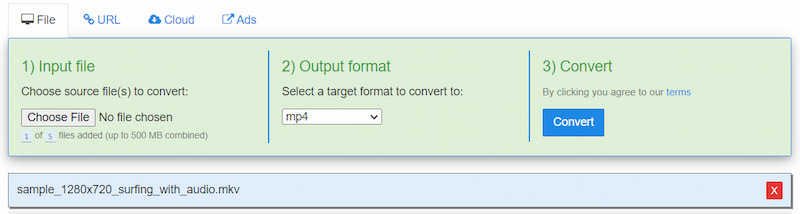
Schauen wir uns nun die Unterschiede zwischen den drei kostenlosen Online-MKV-zu-MP4-Convertern an.
| Funktionen | Kostenlosen Online-Videokonverter | Convert.Files | Convertio | CloudConvert | Zamzar | Online-Convert.com | FreefileConvert |
| Eingabeformate | Über 300 | 29 | Über 100 | 218 | Über 1200 | Unbekannt | Unbekannt |
| Ausgabevideoformate | MP4, MOV, MKV, AVI, M4V, FLV, WMV, WEBM, VOB, MPG, 3GP, GIF | AVI, 3GP, FLV, MPEG, VOB, WMV, MKV, ASF, M4V, F4V, 3G2, MP4, MOV | MP4, AVI, WMV, MOV, MPEG, MPG, WebM, 3GP, FLV, TS, SWF, M4V usw. | MP4, MOV, AVI, MKV usw. | MP4, MOV, AVI, WMV usw. | MP4, MOV, AVI, MKV usw. | AVI, ASF, M4V, MOV, MP4, 3GP usw. |
| Ausgabeaudioformate | MP3, AAC, AC3, WMA, WAV, AIFF, FLAC, MKA, M4A, M4B, M4R | MP3, WAV | MP3, WAV, M4A, WMA, AAC, FLAC, M4R, IMA, DTS, OGG, AIFF, PVF, WVE, AU CUDA usw. | MP3, AAC, FLAC, WAV usw. | MP3, AAC, WAV, FLAC usw. | MP3, AAC, FLAC, WAV usw. | MP3, AAC, WAV, FLAC usw. |
| Konvertierungsgeschwindigkeit | Schnell | Mittel | Langsam | Langsam | Langsam | Mittel | Schnell |
| URL konvertieren | |||||||
| Stapelkonvertierung | (Registrierung) | (Registrierung) | |||||
| Dateigrößenbeschränkung | Nein | Nein | Ja | Nein | Nein | Nein | Nein |
| Videoeinstellungen | Encoder, Bildrate, Auflösung, Bitrate | ||||||
| Audioeinstellungen | Encoder, Abtastrate, Kanal, Bitrate | ||||||
| Auflösungsanpassung |
Aus der obigen Tabelle können Sie leicht erkennen, dass der Free Online Video Converter die beste Wahl ist, da es keine Beschränkung der Dateigröße gibt.
Convertio ist die ideale Option, wenn Sie eine MKV-Datei aus einer URL in MP4 umwandeln möchten.
Teil 3. Wie man MKV in MP4 umwandelt
In diesem Teil zeigen wir Ihnen anhand des einfachen MKV-zu-MP4-Converters, wie Sie MKV online in MP4 konvertieren.
Schritt 1. Gehen Sie auf die Seite des Free Online Video Converter und klicken Sie auf die Schaltfläche “Add files to convert”. Anschließend müssen Sie das Startprogramm herunterladen und installieren.
Schritt 2. Fügen Sie im Pop-up-Fenster die MKV-Datei oder -Dateien hinzu, die Sie in MP4 umwandeln möchten.
Schritt 3. Wählen Sie “MP4” als Ausgabeformat und klicken Sie auf “Convert”, um die Konvertierung zu starten und die MP4-Dateien direkt auf Ihren Computer herunterzuladen.
Wenn Sie möchten, klicken Sie einfach auf das Einstellungssymbol neben dem Ausgabeformat, um Video- und Audiocodec, Auflösung usw. anzupassen.
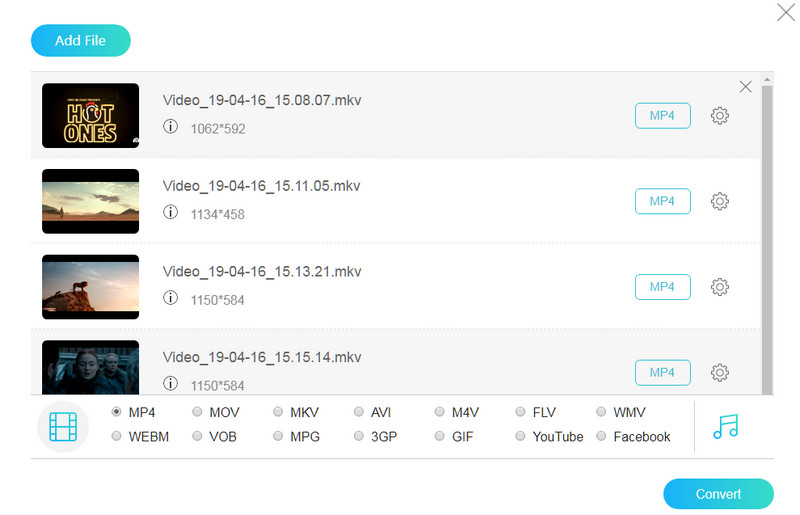
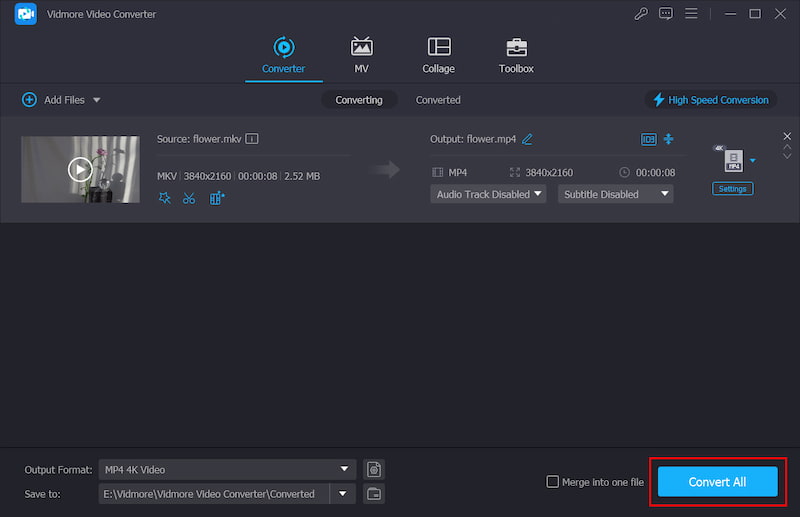
Wenn Sie regelmäßig Videoformate umwandeln müssen, können Sie einen professionellen Video-Converter auf Ihrem Windows-PC oder Mac installieren, um leistungsstärkere Funktionen zu nutzen. Vidmore Video Converter kann dabei Ihr komplettes Videowerkzeug sein, da er Videodateien ohne Qualitätsverlust in über 200 Formate umwandeln und Ihnen zudem einige Bearbeitungsmöglichkeiten bieten kann. Er kann 4K-UHD-Videos in jedem Videoformat erstellen, und die Ausgabedateien können 1080p HD und 720p HD mit hervorragender Bildqualität erreichen. Hier sind die detaillierten Schritte, um MKV mit Vidmore Video Converter in MP4 umzuwandeln.
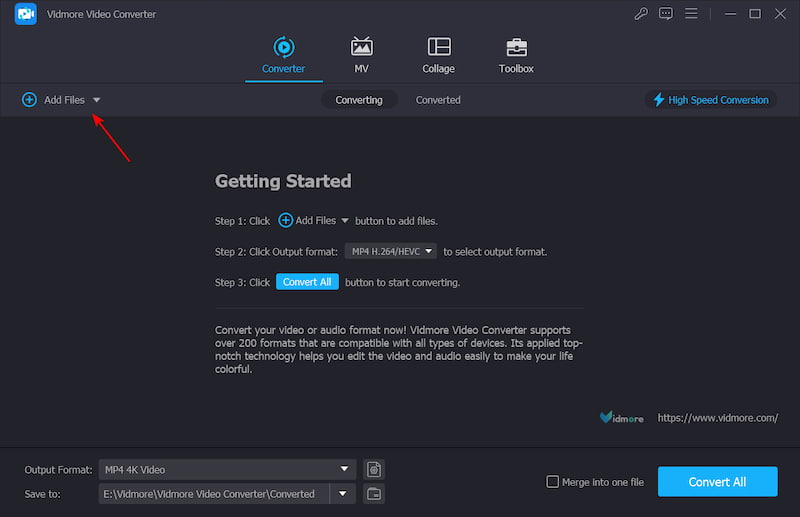
Schritt 1. Installieren Sie das Programm auf Ihrem Windows-Computer oder Mac und starten Sie es. Klicken Sie auf die Schaltfläche 'Dateien hinzufügen', um die MKV-Datei in das Programm zu importieren.
Schritt 2. Nachdem Sie die MKV-Videodatei importiert haben, klicken Sie auf den Dropdown-Pfeil unten links, um das Ausgabeformat MP4 auszuwählen.
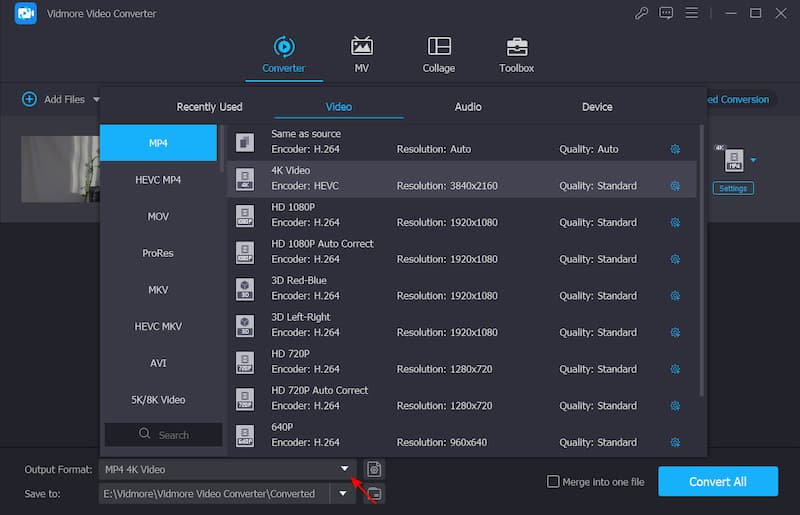
Schritt 3. Klicken Sie auf die Schaltfläche 'Einstellungen', um die Profileinstellungen entsprechend Ihren Bedürfnissen anzupassen. Wenn alle Einstellungen vorgenommen sind, klicken Sie auf 'Alle konvertieren', um die Konvertierung zu starten.
Teil 4. FAQs zum MKV-zu-MP4-Converter online
Wie öffne ich eine MKV-Datei?
Da MKV kein branchenweiter Standard ist, wird es nicht umfassend unterstützt. Wenn Sie MKV-Videos abspielen möchten, sollten Sie entweder den VLC-Player verwenden oder die Datei zunächst mit einem Tool in ein anderes, gängigeres Format konvertieren und sie dann in anderen Playern ansehen.
Warum wird MKV nicht unterstützt?
Für die Wiedergabe von MKV-Dateien sind bestimmte Codecs erforderlich. Einige gängige Videoplayer wie der Windows Media Player verfügen jedoch nicht über einen speziellen Codec für MKV und können sie daher nicht richtig abspielen.
Wie entscheidet man sich zwischen MKV und MP4?
Jedes dieser beiden Formate hat seine Stärken; Sie können je nach Bedarf wählen. Wenn Sie ein Video in höherer Qualität speichern möchten, wählen Sie MKV. Wenn Sie das Video in kleinerer Dateigröße speichern und es leicht im Internet verbreiten möchten, ist MP4 die bessere Wahl.
Was sind die Vorteile von MKV?
MKV unterstützt hochwertige Videos und kann zahlreiche Bilder, Videos, Untertitel und Audiospuren in einer einzigen Datei enthalten. Außerdem umfasst es eine größere Bandbreite an Video- und Audiocodecs als andere gängige Videoformate.
Wie konvertiere ich MKV in MP4 auf dem Mac?
Da Apple das MKV-Format nicht unterstützt, können Sie iMovie nicht verwenden, um MKV in MP4 zu konvertieren. VLC Player ist hierfür die beste Wahl. Oder Sie öffnen den Vidmore Free Online Video Converter direkt in Ihrem Mac-Browser, um die Konvertierung durchzuführen.
Fazit
Dieser Beitrag stellt hauptsächlich die 7 kostenlosen Online-MKV-zu-MP4-Converter vor und gibt eine kurze Einführung in MKV und MP4. Die Konvertierung von MKV in MP4 kann mit diesen 7 Online-Video-Convertern erreicht werden, und Sie finden die beste Lösung entsprechend Ihren Anforderungen.

Die beste Online-App, um AVI mit hoher Qualität in MP4 umzuwandeln.
MP4 & MKV
-
MP4 konvertieren
-
MP4 bearbeiten
-
MKV konvertieren