Die 9 neuesten Wege, MOV schnell und verlustfrei in MP3-Audio zu konvertieren
MOV ist die Dateierweiterung für das Apple-QuickTime-Dateiformat. Da es für den QuickTime Player entwickelt wurde, wird MOV von Mac‑Nutzern weitverbreitet verwendet. Manche älteren Mediaplayer können MOV‑Dateien jedoch nicht öffnen. Daher müssen Sie MOV in MP3 oder andere kompatible Formate konvertieren. Außerdem können Sie die Tonspur aus einer MOV‑Datei extrahieren, um sie offline wiederzugeben. MP3 ist genau das derzeit beliebteste Audioformat auf dem Markt.
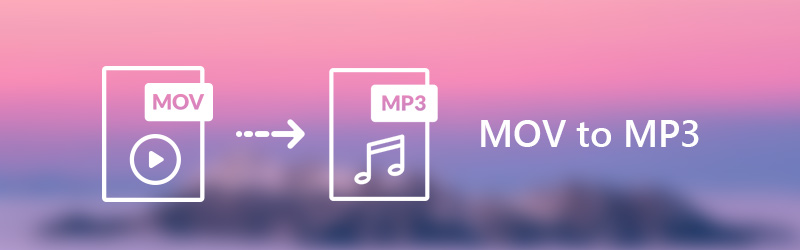
Unabhängig davon, warum Sie MOV in das MP3‑Format umwandeln möchten, erhalten Sie hier ein vollständiges Tutorial zur MP3‑Audioextraktion. Lesen wir nun gemeinsam, wie Sie auf Ihrem Handy oder Computer Audio aus einem Video als MP3 extrahieren können.

- Teil 1. Beste Methode, MOV ohne Qualitätsverlust in MP3 auf Mac und PC zu konvertieren (am schnellsten)
- Teil 2. MOV mit Vidmore Free Online Video Converter in MP3 umwandeln
- Teil 3. MOV mit Zamzar in MP3 umwandeln
- Teil 4. MOV mit CloudConvert in MP3 umwandeln
- Teil 5. MOV mit Online Convert in MP3 umwandeln
- Teil 6. MP3 aus MOV mit Convert Files extrahieren
- Teil 7. MOV mit VLC Media Player in MP3 konvertieren
- Teil 8. MOV mit iTunes in MP3 umwandeln
- Teil 9. MOV auf dem iPhone in MP3 umwandeln
- Teil 10. FAQs zur Konvertierung von MOV in MP3
Teil 1: Beste Methode, MOV ohne Qualitätsverlust in MP3 auf Mac und PC zu konvertieren (am schnellsten)
Vidmore Video Converter ist ein schneller und zuverlässiger Videokonverter für die Umwandlung von MOV in MP3. Sie erhalten die fortschrittlichsten Beschleunigungstechnologien und hochwertige Algorithmen zur Videobearbeitung. Im Allgemeinen können Sie MOV‑Dateien stapelweise schnell und in Originalqualität in MP3 konvertieren.
Da die meisten Nutzer nur einen bestimmten Teil anstatt eines langen Videos extrahieren möchten, können Sie einen Clip aus der Mitte Ihres MOV‑Videos herausschneiden. Anschließend können Sie mehrere Clips zu einer neuen Datei zusammenführen oder direkt als MP3 speichern. Die übersichtliche und intuitive Oberfläche macht alles ganz einfach.
Warum Sie die MOV-zu-MP3-Konvertersoftware wählen sollten
- Konvertieren Sie QuickTime-MOV in MP3, M4A, AAC, WAV oder mehr als 200 weitere Formate für die Wiedergabe.
- 50‑fach schnellere Videokonvertierungsgeschwindigkeit.
- Volle Kontrolle über die Video- und Audioqualität.
- Schneiden Sie Ihre Video- oder Audiodatei mit einem Vorschaufenster in Echtzeit.
- Exportieren Sie die extrahierte MOV-zu-MP3-Datei mit den neuesten Profilen, z. B. für iPhone, iPad, Android usw.
- Sicher, sauber und einfach zu bedienen.

Wie man MP3-Audio ohne Qualitätsverlust aus MOV extrahiert
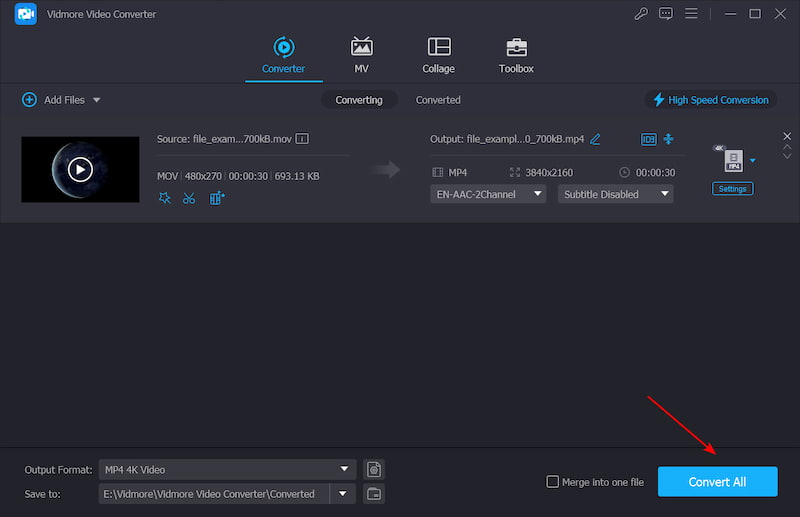
Schritt 1. Laden Sie den MOV‑zu‑MP3‑Konverter kostenlos herunter und installieren Sie ihn. Klicken Sie oben in der Symbolleiste auf “Add File”. Sie können wahlweise eine einzelne MOV‑Datei oder einen ganzen Ordner mit MOV‑Dateien hinzufügen.
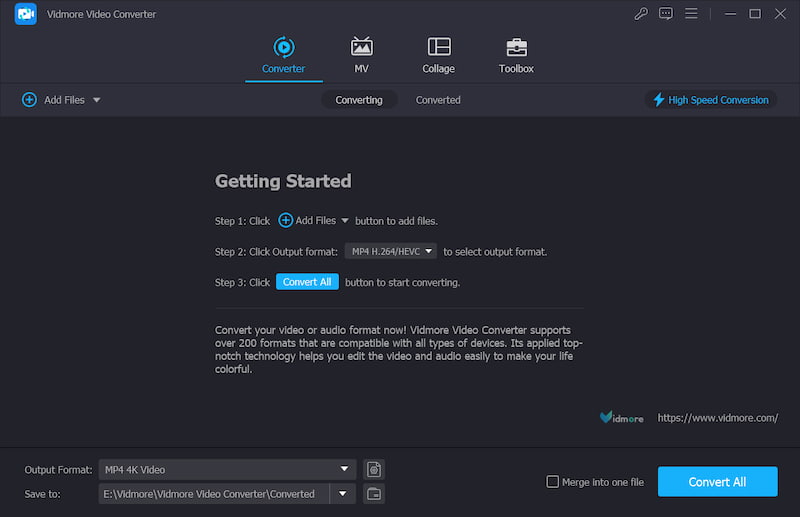
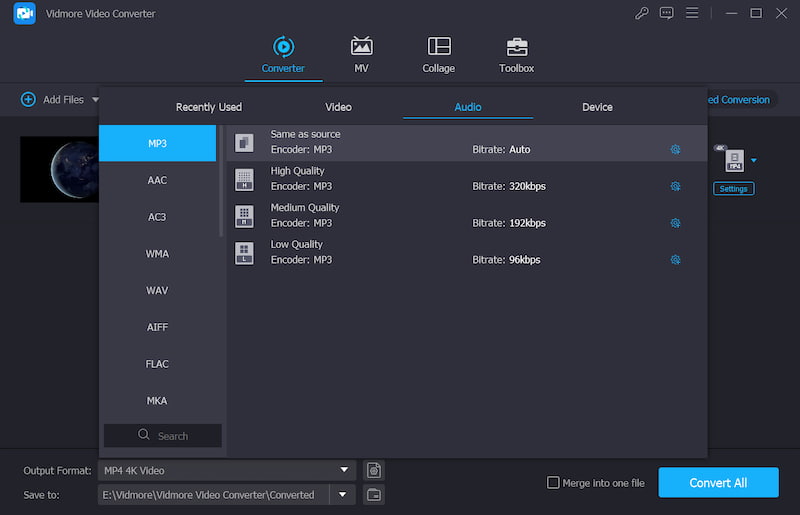
Schritt 2. Wählen Sie in der “Profile”-Liste unter “General Audio” MP3 als Ausgabeaudioformat. Selbstverständlich können Sie auch andere Profile wählen, um weitere kompatible Formate zu erhalten.
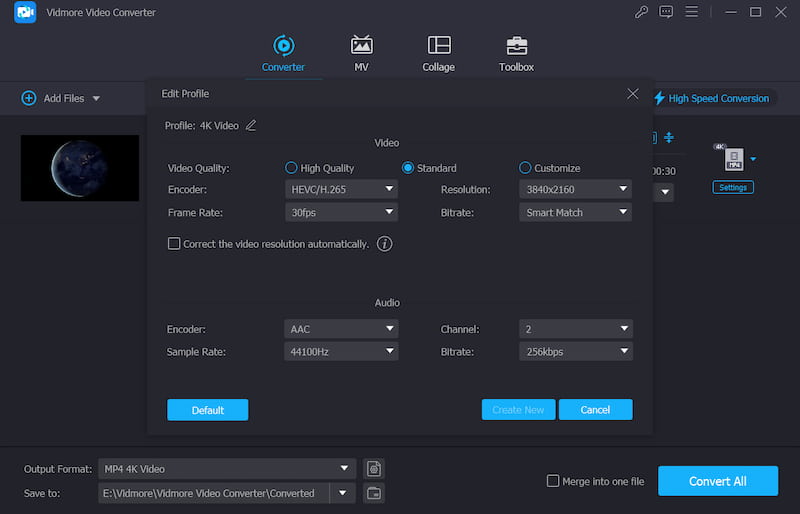
Schritt 3. Klicken Sie neben “Profile” auf “Settings”. Sie können Audio‑Encoder, Abtastrate, Kanäle, Bitrate und mehr anpassen. Klicken Sie auf “OK”, um die Änderungen zu übernehmen.
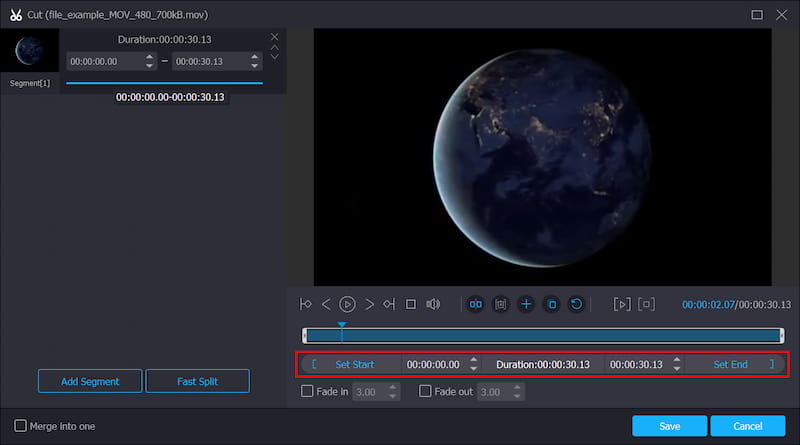
Schritt 4. Wenn Sie eine verkürzte MOV‑Datei erhalten möchten, klicken Sie auf “Clip”, um den integrierten Video‑Splitter aufzurufen. Bewegen Sie den Schieberegler oder geben Sie Start‑/Endzeit direkt ein. Alle Änderungen werden im Vorschaufenster angezeigt. Klicken Sie anschließend auf “OK”, um einen MOV‑Clip zu erhalten.
Schritt 5. Klicken Sie auf “Convert”, um den MOV‑Film in MP3 umzuwandeln. Sie sehen die verstrichene Zeit und eine Gesamtfortschrittsleiste. Außerdem können Sie eine Aktion festlegen, die nach Abschluss der MOV‑zu‑MP3‑Konvertierung ausgeführt werden soll.
Wenn Sie schnell auf eine Audiokonvertierung aus Video zugreifen möchten, können Sie einen MOV‑zu‑MP3‑Online‑Konverter verwenden. Einige Online‑Konverter haben eine Begrenzung der Dateigröße. Daher sollten Sie zuerst die Größe Ihrer MOV‑Datei prüfen.
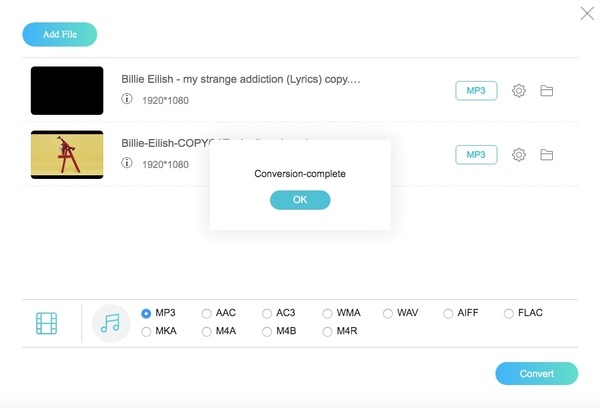
Teil 2. MOV mit Vidmore Free Online Video Converter in MP3 umwandeln
Vidmore Free Online Video Converter ist ein 100 % kostenloser MOV‑zu‑MP3‑Online‑Konverter für alle gängigen Browser. Es handelt sich um eine werbefreie Webanwendung ohne Beschränkung der Dateigröße. Sie können MOV‑Dateien stapelweise online kostenlos in MP3 umwandeln.
Schritt 1. Besuchen Sie https://www.vidmore.com/free-online-video-converter/. Klicken Sie auf “Dateien zum Konvertieren hinzufügen”, um den Launcher zu starten.
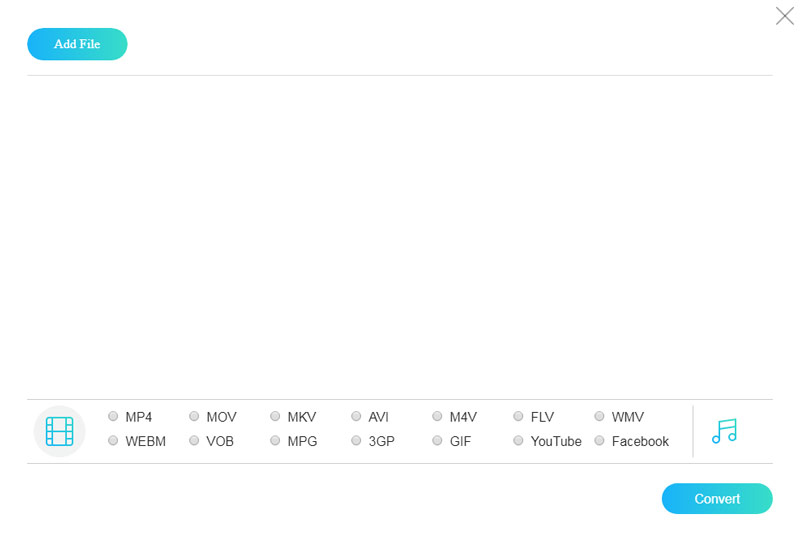
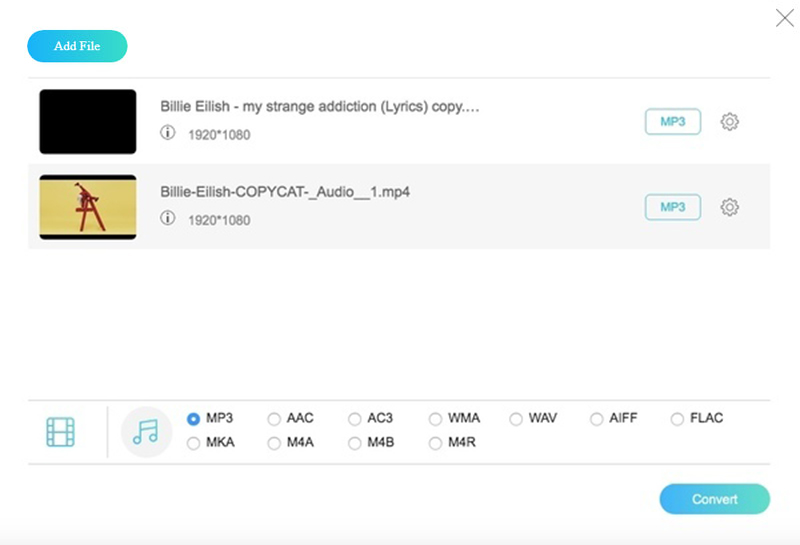
Schritt 2. Klicken Sie unten rechts auf “Audio”. Wählen Sie Ihre MOV‑Datei aus und legen Sie “MP3” als Ausgabeformat fest.
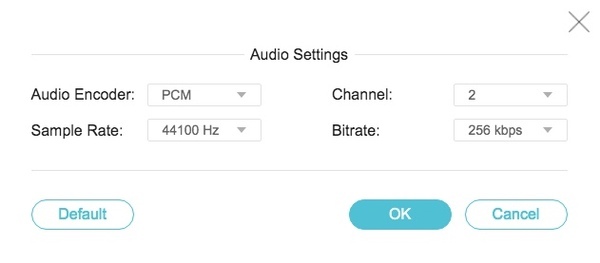
Schritt 3. Klicken Sie auf “Settings”, um die Audioeinstellungen anzupassen, bevor Sie Audio aus dem MOV‑Video extrahieren. Wählen Sie “OK”, um fortzufahren.
Schritt 4. Klicken Sie auf “Convert” und wählen Sie einen Zielordner, um MOV‑Dateien online kostenlos in MP3 umzuwandeln.
Teil 3. MOV mit Zamzar in MP3 umwandeln
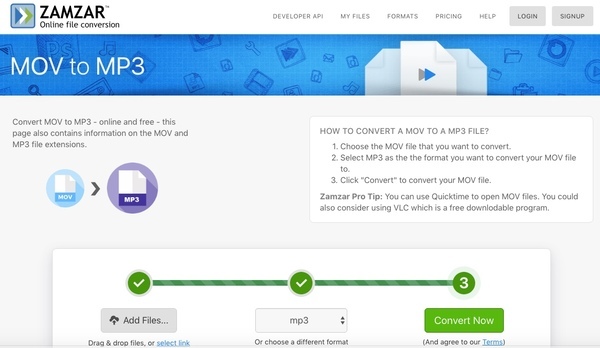
Zamzar zeigt stets detaillierte Informationen zu beiden Formaten an. So können Sie mehr über die Dateierweiterungen MOV und MP3 erfahren. Die maximale Dateigröße beträgt 150 MB. Außerdem können Sie bis zu 5 MOV‑Dateien gleichzeitig in MP3 konvertieren. Andernfalls müssen Sie Zamzar upgraden, um das Limit zu erhöhen.
Schritt 1. Rufen Sie Zamzar unter https://www.zamzar.com/convert/mov-to-mp3/ auf.
Schritt 2. Klicken Sie auf “Add Files”, um MOV‑Dateien zu importieren.
Schritt 3. Klicken Sie auf “Convert Now”, um mit Zamzar online mit der Umwandlung von MOV in MP3 zu beginnen.
Teil 4. MOV mit CloudConvert in MP3 umwandeln
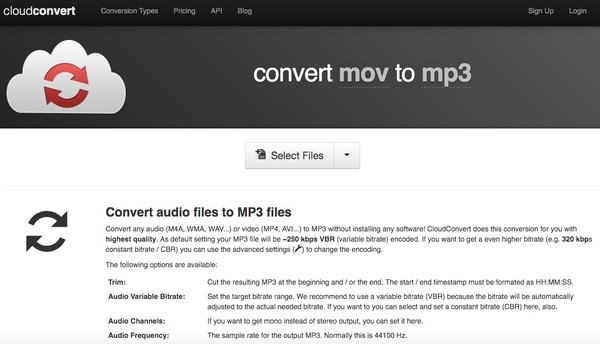
CloudConvert ermöglicht es Nutzern, MOV‑Dateien vom Desktop, per URL, aus Google Drive oder anderen Cloud‑Speichern zu importieren. Sie können variable Audiobitrate, Kanäle, Frequenz und mehr anpassen, bevor Sie MOV online in MP3 konvertieren.
Schritt 1. Besuchen Sie CloudConvert unter https://cloudconvert.com/mov-to-mp3.
Schritt 2. Klicken Sie auf “Select Files”, um MOV‑Videodateien hinzuzufügen.
Schritt 3. Passen Sie bei Bedarf die Konvertierungsoptionen an.
Schritt 4. Klicken Sie auf “Convert all to mp3”, um MOV online kostenlos mit CloudConvert in MP3 zu konvertieren.
Teil 5. MOV mit Online Convert in MP3 umwandeln
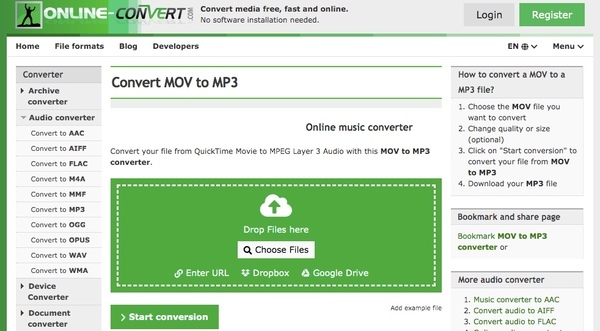
Online Convert ist ein kostenloser MOV‑zu‑MP3‑Konverter im Internet mit einer Begrenzung der Dateigröße von 100 MB. Sie können kleine MOV‑Dateien bis zu 100 MB kostenlos mit Online Convert umwandeln. Außerdem gibt es einige optionale Audioeinstellungen, die Sie verwalten können.
Schritt 1. Besuchen Sie Online Convert unter https://audio.online-convert.com/convert/mov-to-mp3.
Schritt 2. Laden Sie MOV‑Dateien von Ihrem Computer, per URL, aus Dropbox oder Google Drive hoch.
Schritt 3. Ändern Sie Audiobitrate, Abtastrate, Audiolänge und mehr.
Schritt 4. Klicken Sie auf “Start conversion”, um MOV online kostenlos in MP3‑Audio zu konvertieren.
Teil 6. MP3 aus MOV mit Convert Files extrahieren
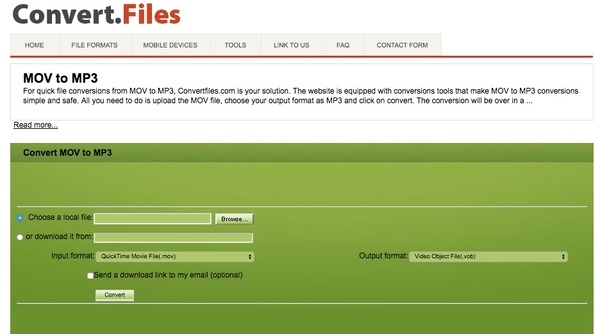
Convert Files unterstützt keine Stapelkonvertierung. Sie können jeweils nur eine MOV‑Datei online in MP3 umwandeln. Sie können wählen, ob ein Download‑Link an Ihre E‑Mail gesendet werden soll. Wenn Sie nur ein oder zwei MOV‑Videos konvertieren müssen, können Sie diesen kostenlosen MOV‑zu‑MP3‑Konverter ausprobieren.
Schritt 1. Besuchen Sie Convert Files unter http://www.convertfiles.com/convert/video/MOV-to-MP3.html.
Schritt 2. Klicken Sie auf “Browse”, um ein MOV‑Video hinzuzufügen.
Schritt 3. Aktivieren Sie bei Bedarf das Kontrollkästchen vor “Send a download link to my email” und geben Sie Ihre E‑Mail‑Adresse ein.
Schritt 4. Klicken Sie auf “Convert”, um eine MOV‑Datei online in MP3 zu konvertieren.
Teil 7. MOV mit VLC Media Player in MP3 konvertieren
VLC Media Player ist ein Multimediaplayer und ‑konverter für Windows, Mac, Linux, iPhone und Android. Sie können VLC als MOV‑zu‑MP3‑Konverter‑App für iOS und Android verwenden. VLC ist außerdem ein vollwertiger Audioplayer. Sie erhalten verschiedene Filter, einen Equalizer und eine vollständige Datenbank, um MP3 und andere ungewöhnliche Audioformate abzuspielen.
Schritt 1. Laden Sie die VLC Media Player‑App herunter und installieren Sie sie.
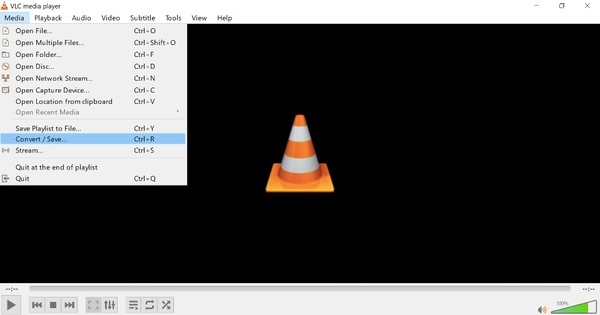
Schritt 2. Öffnen Sie VLC. Wählen Sie in der oberen “Media”-Liste “Convert/Save”.
Schritt 3. Klicken Sie auf “Add”, um Ihre QuickTime‑MOV‑Datei hinzuzufügen. Wählen Sie dann im Drop‑down‑Menü von “Convert/Save” die Option “Convert”.
Schritt 4. Geben Sie einen neuen Dateinamen und einen temporären Ordner an. Wählen Sie in der “Profile”-Liste “Audio – MP3” als Ausgabeformat.
Schritt 5. Klicken Sie auf “Start”, um MOV mit VLC kostenlos in MP3 zu konvertieren.
Teil 8. MOV mit iTunes in MP3 umwandeln
iTunes ist ein kostenloses Tool zur Konvertierung von MOV in MP3. Es wurde erstmals im Januar 2001 veröffentlicht und ist zu einer der beliebtesten Medienverwaltungssoftwares weltweit geworden. Neben seiner Funktion als Zentrale für Musik, Filme, TV‑Sendungen und Podcasts ist iTunes auch für Dateikonvertierungen praktisch. Um MOV mit iTunes auf dem Mac in MP3 zu konvertieren, gehen Sie wie folgt vor:
Schritt 1. Ziehen Sie Ihre MOV‑Datei in die iTunes‑Mediathek.
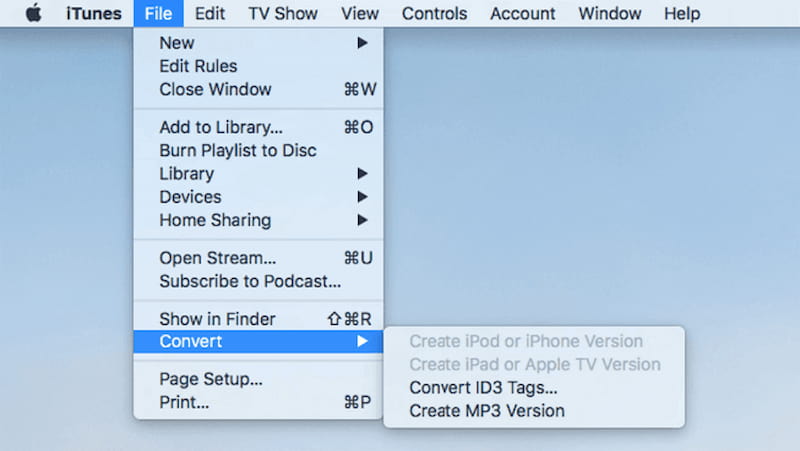
Schritt 2. Gehen Sie zu “iTunes”, “Preferences”, “General” und “Import Settings”, wählen Sie “MP3 Encoder” und klicken Sie auf “OK”.”
Schritt 3. Wählen Sie die importierte MOV‑Datei aus, klicken Sie dann auf “File”, “Convert” und “Create MP3 Version”.
Teil 9. MOV auf dem iPhone in MP3 umwandeln
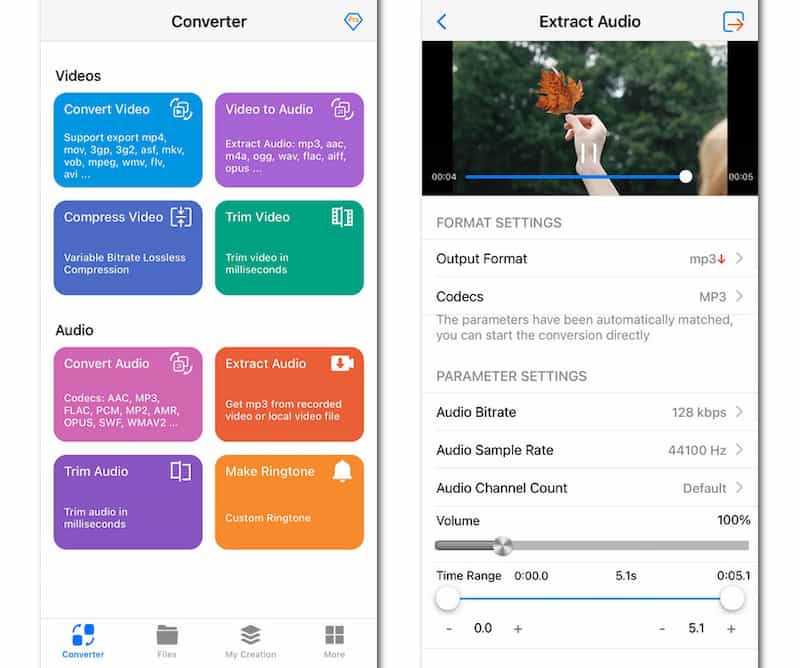
Media Converter ist ein benutzerfreundliches Tool für iPhone‑Nutzer, um MOV in MP3 zu konvertieren. Es ist nicht nur auf MOV‑Dateien beschränkt; Sie können auch verschiedene Video‑ und Audioformate wie AVI, MKV und FLV umwandeln. Außerdem eignet es sich hervorragend, um Videos ohne Qualitätsverlust zu komprimieren. Sehen wir uns an, wie Sie MOV auf Ihrem iPhone in MP3 umwandeln.
Schritt 1. Laden Sie Media Converter aus dem App Store herunter, installieren Sie die App und öffnen Sie sie.
Schritt 2. Tippen Sie auf die Schaltfläche “Video to Audio”, um Ihre Datei von Ihrem Gerät zu importieren. Anschließend gelangen Sie in ein neues Fenster.
Schritt 3. Wählen Sie MP3 als Ausgabeformat und tippen Sie auf die Schaltfläche in der oberen rechten Ecke. Klicken Sie dann auf „Start“, und Sie können die konvertierte Datei innerhalb weniger Minuten auf Ihr Gerät exportieren.
Teil 10. FAQs zur Konvertierung von MOV in MP3
Warum MOV in MP3 konvertieren?
MP3 ist ein weitverbreitetes Audioformat, das auf nahezu jedem Gerät abgespielt werden kann, was das Teilen und die Wiedergabe sehr bequem macht. Die Konvertierung von MOV in MP3 kann Audiomaterial mit einer Vielzahl von Geräten und Playern kompatibler machen. Sie können auch MOV in MP4‑Videodateien umwandeln, um Videos auf noch mehr Geräten zu betrachten.
Gibt es Online‑Konverter für MOV zu MP3?
Ja, es gibt viele Online-Konverter, wie zum Beispiel Vidmore Free Online Video Converter, mit denen Sie MOV direkt in das MP3‑Format in Ihrem Webbrowser umwandeln können.
Kann ich während der Konvertierung Bearbeitungen vornehmen?
Einige professionelle Konverter, wie Vidmore Video Converter, bieten Optionen, um die Audioqualität, die Bitrate und andere Einstellungen während des Konvertierungsvorgangs anzupassen. So können Sie die konvertierten Dateien nach Ihren Vorlieben individuell gestalten.
Fazit
Wenn Sie MOV nicht mit Windows Media Player oder iTunes in MP3 umwandeln möchten, können Sie aus den oben genannten MOV-zu-MP3-Konvertern eine neue Lösung wählen. Jeder Audiokonverter ist gut zu verwenden. Als am meisten empfohlene Software kann Vidmore Video Converter Ihre erste Wahl sein.
Es ist ein MOV-zu-MP3-Batch-Konverter mit bis zu 50‑facher Konvertierungsgeschwindigkeit und vollständig anpassbarer Videoqualität. Die intuitive Benutzeroberfläche ist ebenfalls hilfreich. Wenn Sie nach schnellen und einfachen Wegen suchen, große MOV-Dateien in MP3 umzuwandeln, können Sie das Programm kostenlos herunterladen und ausprobieren.
MOV & MP3
-
MOV konvertieren
-
MP3 bearbeiten
-
MP3 konvertieren