- Konvertieren Sie Dateien von MOV in MPEG, WMV, WebM, FLV, AVI und über 200 weitere Video- und Audioformate.
- Konvertieren Sie MOV‑Videos für iPhone, iPad, Samsung Galaxy und mehr mit über 100 Voreinstellungen.
- Bewahren Sie die Originalqualität mit fortschrittlichen Videoverarbeitungs‑Algorithmen.
- Erhalten Sie eine bis zu 50‑fach schnellere Videokonvertierung mit Hardwarebeschleunigung und Multi‑Core‑Prozessor.
- Bieten Sie einen integrierten, leichtgewichtigen Video‑Editor, um zu schneiden, zu drehen und weitere Funktionen anzuwenden.
Wie man MOV‑Videos auf Mac & Windows online oder offline schnell in MPEG konvertiert
Das MOV-Format wird häufig zum Speichern von Apple-QuickTime‑Videos verwendet. Viele Leute ziehen es vor, MOV in das MPEG-Format zu konvertieren, um Kompatibilitätsprobleme zu beheben. Denn mit MPEG‑1-, MPEG‑2- oder MPEG‑4‑Kompression codierte Videos haben eine kleinere Dateigröße und bieten eine bessere Ausgabequalität.
Im Allgemeinen können Sie einen Online- oder Offline-MOV-zu-MP4‑Konverter verwenden, um das Problem zu lösen. Es hängt davon ab, wie viele MOV-Dateien Sie in das MP4‑Format umwandeln möchten. Wie auch immer, dieser Artikel zeigt eine vollständige Anleitung zum Konvertieren von MOV in MPEG online und offline, insbesondere in MP4.
SEITENINHALT
Teil 1: Schnelle Methode, große MOV‑Dateien stapelweise in MPEG zu konvertieren
1. Große MOV‑Dateien stapelweise mit Vidmore Video Converter in MPEG umwandeln
Es gibt zahlreiche Dateikonverter, die MOV in MPEG‑Videos umwandeln können. Wenn Sie große MOV-Dateien stapelweise in MPEG konvertieren möchten, kann Vidmore Video Converter eine gute Wahl sein. Sie können MOV in MP4 und über 200 weitere Formate mit bis zu 50‑facher Geschwindigkeit ohne Qualitätsverlust konvertieren. Darüber hinaus erhöht sich die Videokonvertierungsgeschwindigkeit deutlich auf Computern mit Intel‑CPU sowie NVIDIA‑ und AMD‑Grafik. Kurz gesagt, es ist der schnellste Weg, MOV‑Dateien in MPEG zu konvertieren.

Vidmore Video Converter
Schritt 1. Laden Sie die MOV‑zu‑MPEG‑Konvertersoftware kostenlos herunter, installieren und starten Sie sie auf Ihrem Windows- oder Mac‑Computer. Ziehen Sie Ihre MOV‑Videos per Drag & Drop in die Hauptoberfläche.
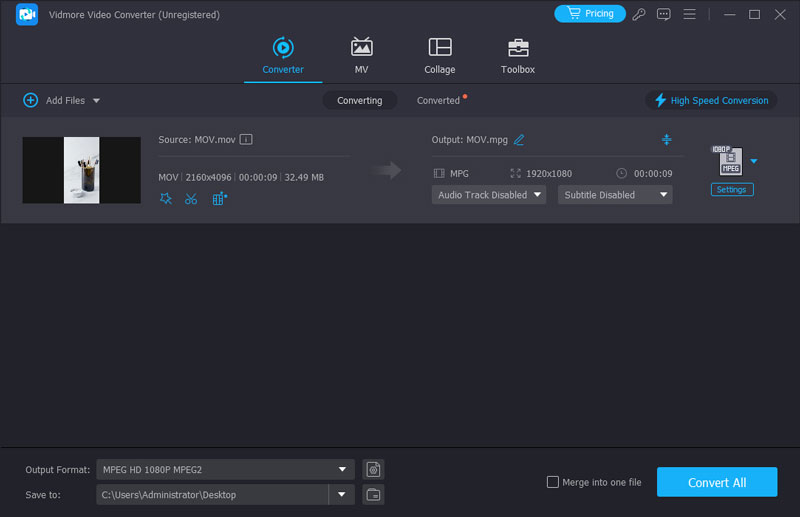
Schritt 2. Wählen Sie im Bereich “Profile” das Gerät aus, das Sie verwenden möchten. Legen Sie dann “MP4” als Ausgabevideoformat fest. Sie können auf “Settings” neben “Profile” klicken, um bei Bedarf die Videoeinstellungen anzupassen.
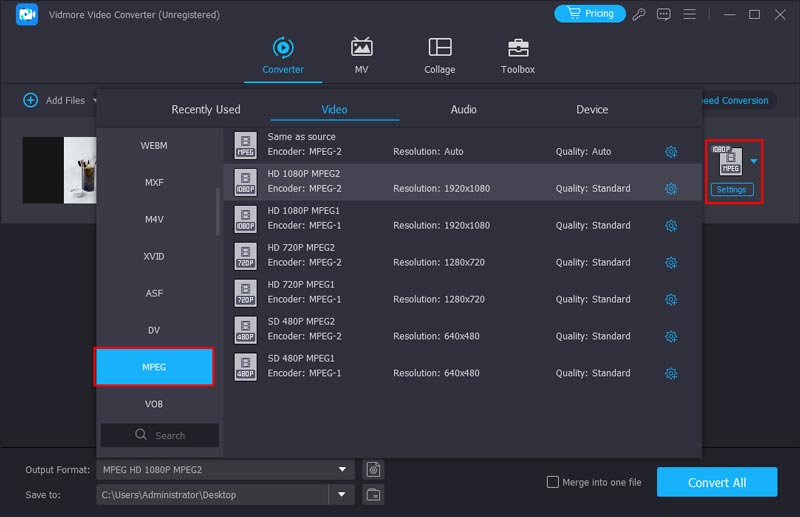
Schritt 3. Klicken Sie auf “Browse”, um den Zielordner zu ändern. Klicken Sie schließlich auf “Convert”, um MOV unter Windows 11 schnell stapelweise in MPEG zu konvertieren. Da MPEG auch auf Android unterstützt wird, können Sie Videos, die auf Android nicht abgespielt werden, beheben, indem Sie MOV in MPEG umwandeln.
2. MOV‑Video mit VLC Media Player in MPEG übertragen
VLC Media Player ist einer der leistungsstärksten kostenlosen und Open‑Source‑Videoplayer. Er kann fast alle Arten von Video- und Audioformaten wiedergeben, darunter MP4, MKV, MOV, MPG usw. Außerdem kann er auch als hervorragender Video-Editor und leistungsstarker Formatkonverter dienen. Sie können MOV mit dem VLC Media Player in MPEG und andere Formate konvertieren. Bevor Sie mit der Konvertierung beginnen, können Sie den Video- und Audiocodec ändern, die Auflösung festlegen sowie Bitrate und andere Parameter anpassen.
Ein weiteres gutes Merkmal von VLC ist, dass es auch die Stapelkonvertierung unterstützt, aber Sie müssen den Vorgang zum Auswählen der Dateien nacheinander wiederholen. Meiner Meinung nach ist die Oberfläche etwas veraltet und müsste intuitiver sein.
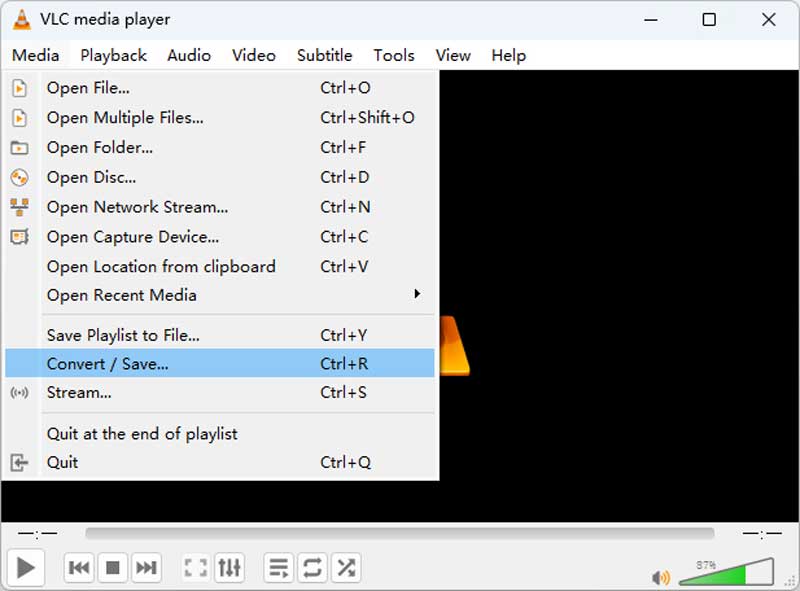
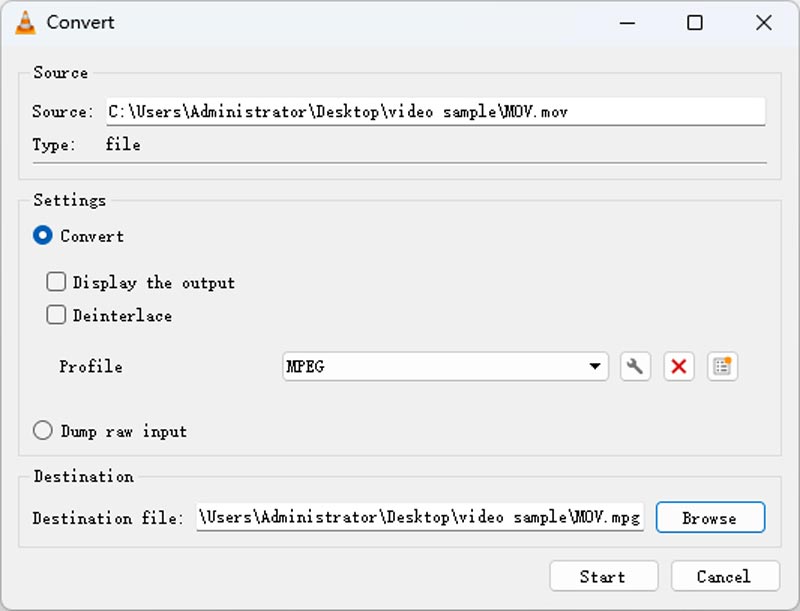
Schritt 1. Installieren und starten Sie VLC auf Ihrem Computer, klicken Sie auf „Media“ und wählen Sie „Convert/Save“. Dann wird das Fenster „Open Media“ angezeigt.
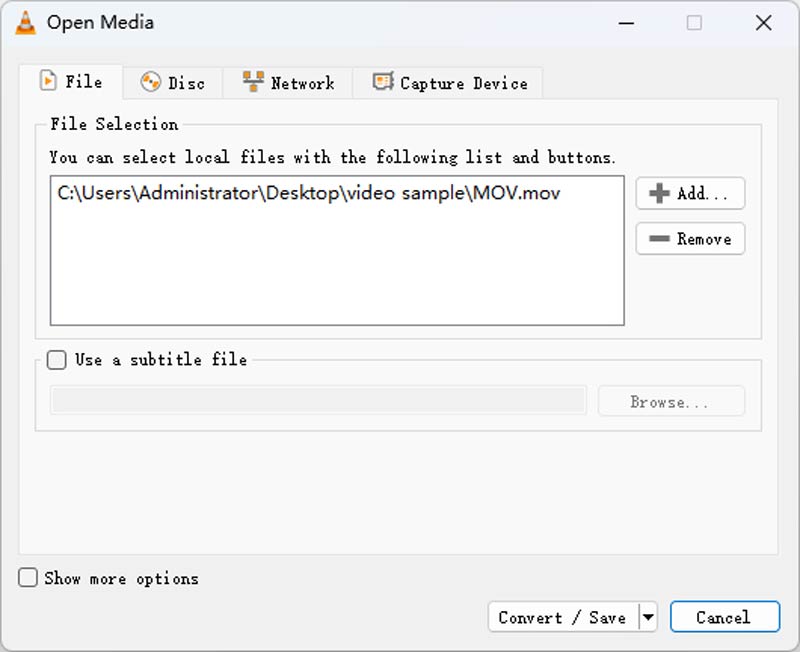
Schritt 2. Klicken Sie auf die Schaltfläche „Add“, um die MOV‑Datei auszuwählen, die Sie in MPEG konvertieren möchten. Sie müssen diesen Vorgang wiederholen, wenn Sie weitere Videos hinzufügen möchten. Wählen Sie anschließend unten die Schaltfläche „Convert/Save“.
Schritt 3. Wählen Sie im Fenster „Convert“ MPEG in der Profilliste aus und legen Sie das Ziel für Ihre .mpg‑Datei fest. Wenn alle Vorbereitungen abgeschlossen sind, klicken Sie auf die Schaltfläche „Start“.
3. MOV mit FFmpeg in MPEG transkodieren
Eine weitere schnelle Möglichkeit, MOV‑Videos in MPEG zu konvertieren, ist der FFmpeg‑Videotranscoder. FFmpeg kann die ultimative Lösung zum Schneiden, Konvertieren und Transkodieren von Video- und Audiodateien sein. Er kann Ihr MOV‑Video in MPEG und jedes andere Format übertragen, solange Sie die Dateierweiterung kennen. Wenn Sie spezifischere Anforderungen an Codec, Auflösung usw. haben, kann FFmpeg mit bestimmten Befehlszeilen ebenfalls all Ihre Bedürfnisse erfüllen.
Allerdings müssen Sie lernen, wie Sie Befehlszeilen unter Windows oder Mac ausführen, und wenn Sie ein neuer Nutzer sind, kann es lange dauern, bis Sie die richtigen Befehle gefunden haben.
Schritt 1. Laden Sie FFmpeg auf Ihren Computer herunter und installieren Sie es.
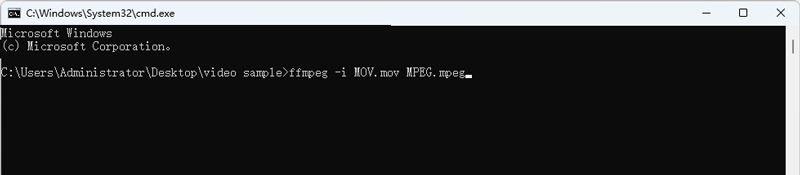
Schritt 2. Öffnen Sie Ihren MOV‑Dateiordner und geben Sie in der Pfadleiste „CMD“ ein, um das Terminal zu öffnen.
Schritt 3. Geben Sie den folgenden Befehl ein: ffmpeg -i movfile.mov mpegfile.mpeg und drücken Sie die Eingabetaste, um die Konvertierung zu starten. Das neue MPEG‑Video wird nach einigen Sekunden im selben Ordner angezeigt.
Teil 2: MOV mit einem Online‑Konverter online in MPEG umwandeln
1. MOV mit Vidmore Free Online Video Converter in MPEG umwandeln
Wenn Sie mehrere MOV‑Dateien in MP4 und andere MPEG‑Formate konvertieren möchten, können Sie auch einen Online‑MOV‑zu‑MPEG‑Konverter verwenden. In den meisten Fällen können Sie MOV‑Videos bis zu etwa 100 MB kostenlos konvertieren. Genauer gesagt sollte die kombinierte Dateigröße Ihrer MOV‑Videodateien 100 MB oder 150 MB nicht überschreiten, wie bei Zamzar, Convertio, Online Convert, Convert Files und anderen.
Zum Glück hat der Vidmore Free Online Video Converter keine Dateigrößenbeschränkung. Sie können MOV kostenlos online in MPEG konvertieren. Die gesamte Oberfläche ist übersichtlich und sicher. Sie werden nicht von lästiger Werbung oder Viren gestört. Im Vergleich zur Vollversion von Vidmore Video Converter ist die Verarbeitungsgeschwindigkeit jedoch nicht so hoch. Sie müssen eine Weile warten, um MOV‑Dateien kostenlos in MPEG‑4 zu konvertieren.
Schritt 1. Besuchen Sie den Online‑MOV‑zu‑MPEG‑Konverter unter https://www.vidmore.com/free-online-video-converter/. Beim ersten Gebrauch des Online‑MOV‑Konverters müssen Sie das Launcher‑Programm herunterladen. Das dauert weniger als eine halbe Minute.
Schritt 2. Wenn Sie den Launcher von Vidmore Free Online Video Converter öffnen, können Sie die MOV‑Dateien direkt vom Desktop oder einem anderen Speicherort importieren.

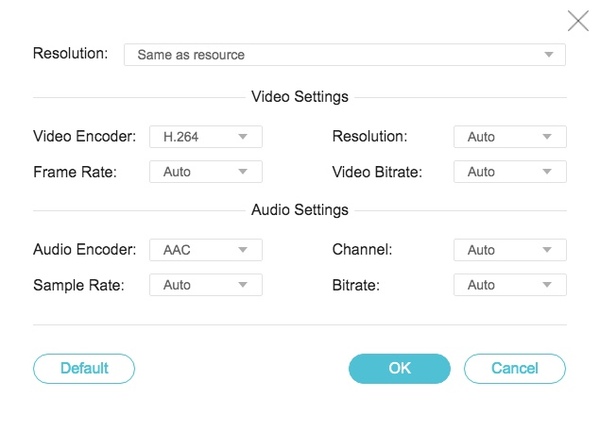
Schritt 3. Legen Sie “MPG” als Ausgabeformat für jede MOV‑Videodatei fest. Anschließend können Sie auf “Settings” klicken, um Auflösung, Video‑Encoder, Bildrate und mehr anzupassen.
Schritt 4. Klicken Sie auf “Convert”, um mit der kostenlosen Online‑Konvertierung von MOV in MPEG zu beginnen. Wenn die MOV‑zu‑MPEG‑Konvertierung abgeschlossen ist, erhalten Sie eine Benachrichtigung mit dem Hinweis “Conversion completed”. Klicken Sie auf “OK”, um das Fenster zu schließen.

2. MOV mit Zamzar Online Converter in MPEG umwandeln
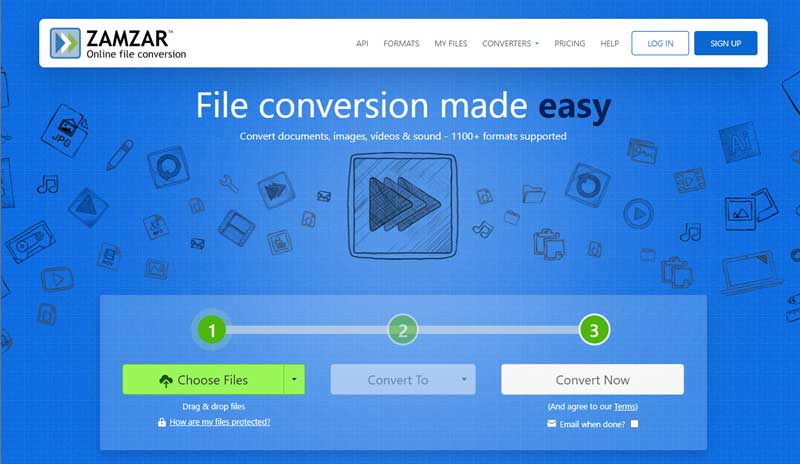
Zamzar bietet allen Nutzern einen flüssigen Online‑Dateikonvertierungsdienst; Sie müssen keine Software herunterladen. Die Online‑Seite ist ebenfalls einfach und übersichtlich. In der Mitte der Seite sind 3 Schaltflächen aufgeführt, die 3 Schritte symbolisieren: 1. Hochladen 2. Format wählen 3. Konvertieren. Es kann mehrere Dateitypen konvertieren, darunter Bilder, Videos, Audio, Dokumente usw. Wenn Sie MOV in MPEG umwandeln möchten, stellen Sie sicher, dass Ihre Datei nicht größer als 50 MB ist. Stapelkonvertierung wird ebenfalls unterstützt. In der kostenlosen Version können Sie jedoch höchstens 5 Dateien gleichzeitig hochladen und nur 2 Dateien innerhalb von 24 Stunden konvertieren.
Schritt 1. Suchen Sie in Ihrem Browser nach Zamzar und öffnen Sie die offizielle Website.
Schritt 2. Klicken Sie auf „Choose Files“, um Ihre MOV‑Videos hochzuladen.
Schritt 3. Wählen Sie in der „Convert To“-Auswahlliste „mpg“, eine Dateierweiterung von MPEG, und starten Sie die Konvertierung in MPEG mit der Schaltfläche „Convert Now“.
Teil 3. FAQs zu MOV und MPEG
MOV vs. MPEG – was ist der Unterschied?
Das MOV-Dateiformat ist das Standardformat auf Apple-Geräten. Sie können MOV-Videos problemlos auf iPhone, iPad und Mac wiedergeben. Die meisten Windows-Mediaplayer unterstützen inzwischen ebenfalls MOV-Dateien. Das MPEG-Format verwendet verlustbehaftete MPEG-1- oder MPEG-2-Kompression zur Speicherung von Video und Audio, was zu geringerer Qualität und kleinerer Dateigröße führt, und wird hauptsächlich für Online-Streaming verwendet.
Wie konvertiert man MOV in MPEG auf dem Mac?
Auf dem Mac gibt es keine Standardsoftware, die MOV-Videos in MPEG umwandeln kann. Daher musst du die Mac-Version von Vidmore Video Converter herunterladen, um eine schnelle Konvertierung durchzuführen. Sie bietet dieselben Funktionen wie die Windows-Version. Du kannst damit ganz einfach Videos in allen Formaten konvertieren.
Ist MPEG mit dem Mac kompatibel?
Ja, das ist es. Mac QuickTime ist ein leistungsstarker Videoplayer, der viele Formate unterstützt, darunter MPEG-1, MPEG-2, MPEG-4 usw. Sie können MPEG-Videos mit dem QuickTime Player auf dem Mac direkt abspielen.
Fazit
Obwohl der Online‑MOV‑zu‑MPEG‑Konverter kostenlos ist, dauert es ziemlich lange, MOV‑Videos stapelweise in MPEG zu konvertieren. Um ultraschnelle Geschwindigkeit zu erhalten, können Sie auf die Vollversion upgraden. Sie können Vidmore Video Converter auch verwenden, um MOV in MPEG zu konvertieren. Es ist nicht nur ein leistungsstarker Videokonverter, sondern auch ein guter Video‑Editor.
AVI & MP3
-
AVI konvertieren
-
AVI bearbeiten
-
MP3 konvertieren