6 Alternativen zu Movavi Video Converter – welche ist besser?
Als führender Anbieter von Audio- und Videobearbeitungssoftware ist Movavi Video Converter recht bekannt. Sie sind bei Ihrer Suche nach Tools sicher mehr oder weniger darauf gestoßen. Unbestreitbar leistet es bei der Konvertierung von Videoformaten gute Dienste, aber nichts ist vollkommen. Wenn man in einem Bereich der Beste sein will, muss man zwangsläufig an anderer Stelle Abstriche machen. Auch Movavi Video Converter ist nicht ideal, und möglicherweise sind Ihnen bei der Nutzung einige unvermeidbare Probleme begegnet. Wenn Sie solche Probleme ein für alle Mal lösen möchten, sollten Sie nach Alternativen suchen. Wir stellen Ihnen 6 der besten Alternativen zu Movavi Video Converter vor und beschreiben jede kurz. Lesen Sie unseren Beitrag und treffen Sie anschließend Ihre Wahl.
SEITENINHALT
Teil 1. Was ist Movavi Video Converter
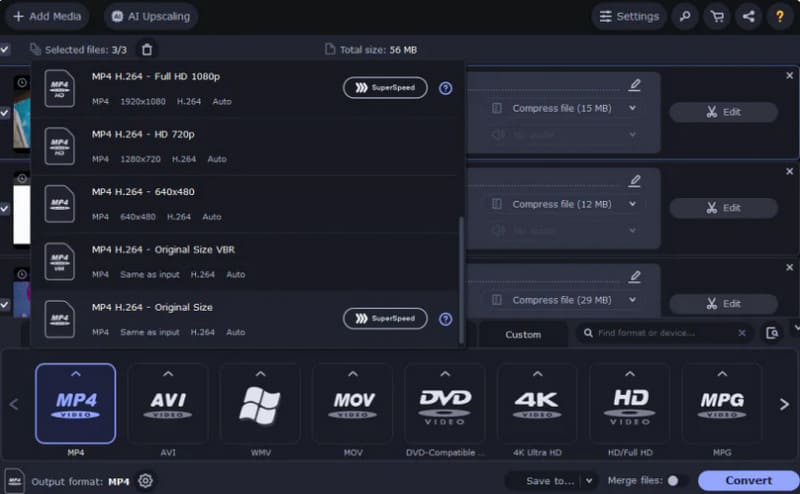
Movavi Video Converter ist ein beliebter Videokonverter, der von Movavi LLC entwickelt wurde. Zurzeit ist dieses Tool für Windows und macOS verfügbar. Seine Kernfunktion besteht darin, Videodateien von einem Format in ein anderes zu konvertieren. Die Software unterstützt über 100 Eingabe- und Ausgabeformate und ist dadurch mit mehr als 200 Gerätevoreinstellungen kompatibel. Mit Movavi Video Converter lassen sich Videoeinstellungen anpassen und hohe Konvertierungsgeschwindigkeiten erzielen. Außerdem finden Sie erweiterte Funktionen wie Mehrfachdurchlauf-Codierung (Multi‑Pass-Encoding) und Hardwarebeschleunigung. Dank der übersichtlichen Oberfläche finden sich auch Einsteiger in kürzester Zeit zurecht.
Nachteile von Movavi Video Converter
Verfügt nur über wenige Bearbeitungsfunktionen.
Es bietet nicht denselben Funktionsumfang wie professionelle Videobearbeitungsprogramme. Wenn Sie fortgeschrittene Bearbeitungsfunktionen nutzen möchten, sollten Sie eine andere Software in Betracht ziehen.
Die Kompatibilität mit bestimmten Formaten ist begrenzt.
Obwohl es viele Formate unterstützt, ist es im Vergleich zu anderen Videokonvertern dennoch etwas eingeschränkt.
Der Preis ist relativ hoch.
Mit einem Einstiegspreis von 59,45 € pro Jahr ist die kostenpflichtige Version von Movavi Video Converter im Vergleich zu anderen Videokonvertern recht teuer.
Wird nicht häufig aktualisiert
Software‑Updates oder neue Funktionen lassen teilweise lange auf sich warten.
Teil 2. Wie wählt man eine Alternative aus
Wenn Sie eine Alternative zu Movavi Video Converter finden möchten, sollten Sie einige wichtige Faktoren berücksichtigen.
Kompatible Formate
Zu den aktuell unterstützten Formaten gehören MP4, GIF, AVI, MOV, RAW, WMV, DVD, VOB, MKV, MP3 usw. Wenn Movavi Video Converter das Format Ihres Videos nicht unterstützt, achten Sie darauf, dass die von Ihnen gewählte Alternative dieses Format beherrscht.
Benutzerfreundlichkeit
Eine benutzerfreundliche Oberfläche ist wichtig, wenn Sie nur wenig Erfahrung mit der Videobearbeitung haben. Suchen Sie ein Tool, das für Einsteiger geeignet ist.
Preis
Wenn Ihr Budget begrenzt ist, sollten Sie günstigere Tools ins Auge fassen. Einige kostenlose Online‑Produkte sind ebenfalls eine gute Wahl.
Bewertungen
Denken Sie daran, sich vor dem Kauf über den Ruf der Software zu informieren. Lesen Sie Bewertungen anderer Nutzer und achten Sie auf bekannte Probleme.
Teil 3. Die 6 besten Alternativen zu Movavi Video Converter
Vidmore Video Converter
Unter allen Tools empfehlen wir Ihnen in erster Linie die Verwendung von Vidmore Video Converter. Diese Empfehlung beruht auf mehreren Überlegungen. Erstens unterstützt es über 200 Formate und deckt damit nahezu alle gängigen Formate auf dem Markt ab. Sie werden mit Sicherheit ein Format finden, das Ihren Anforderungen entspricht. Zweitens sind die Videobearbeitungsfunktionen von Vidmore Video Converter äußerst umfassend. Sie können Ihre Videos bearbeiten, schneiden, komprimieren, zuschneiden, zusammenführen und drehen und sie sogar verbessern und die Auflösung erhöhen. Es gibt eine kostenlose und eine kostenpflichtige Version, wobei Vidmore im Hinblick auf den Preis deutlich erschwinglicher ist.
Vorteile
• Konvertiert beliebige Audio‑ oder Videodateien mit bis zu 50‑facher Geschwindigkeit.
• Unterstützt die gleichzeitige Verarbeitung mehrerer Videos.
• 100 % sicher in der Anwendung, ohne Werbung und ohne Viren.
• Sehr einfach zu bedienen dank Bildschirm‑Anleitungen.
Nachteile
• Einige Funktionen sind kostenpflichtig.
Adobe Premiere Pro
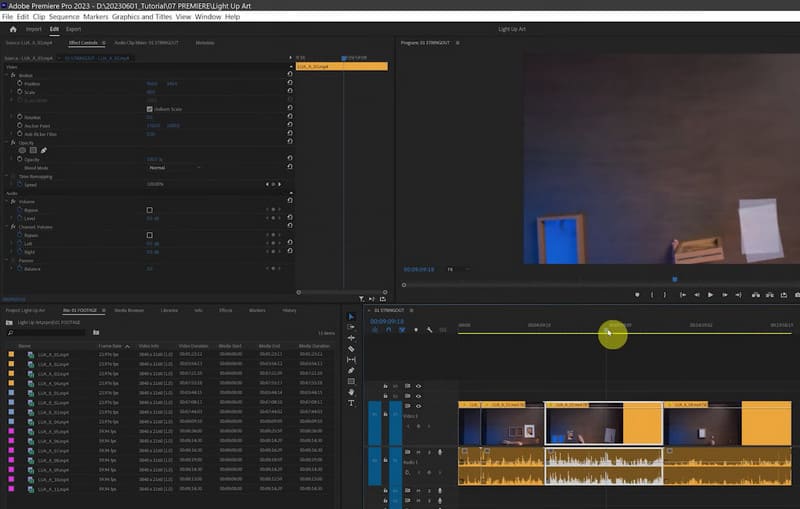
Adobe Premiere Pro ist eine bekannte professionelle Videobearbeitungssoftware, die von Adobe Systems entwickelt wurde. Sie ist Teil der Adobe Creative Cloud‑Suite. Sowohl Windows‑ als auch Mac‑Nutzer können sie verwenden. Mit Premiere Pro lassen sich komplexe Videoprojekte bearbeiten und erstellen, einschließlich Effekten, Titeln und Übergängen. Die Software ermöglicht es Nutzern, ihre Videos auf 4K und 8K hochzuskalieren. Sie eignet sich sowohl für den privaten als auch für den professionellen Einsatz. Adobe Premiere Pro kann auch Videos komprimieren und sich in andere Adobe‑Produkte integrieren. Heute ist Adobe Premiere Pro dank seiner Leistungsfähigkeit und Funktionsvielfalt das anerkannteste Videobearbeitungstool auf dem Markt.
Vorteile
• Bietet umfassende Werkzeuge und Funktionen zur Bearbeitung.
• Kann in andere Adobe‑Anwendungen integriert werden.
• Leistungsstark bei der Verarbeitung von 4K‑Videos.
• Verfügt über eine große Nutzerbasis mit vielen Tutorials und Support‑Angeboten.
Nachteile
• Für Einsteiger schwierig zu erlernen.
• Ziemlich kostspielig.
• Erfordert einen leistungsstarken Computer.
Wondershare UniConverter
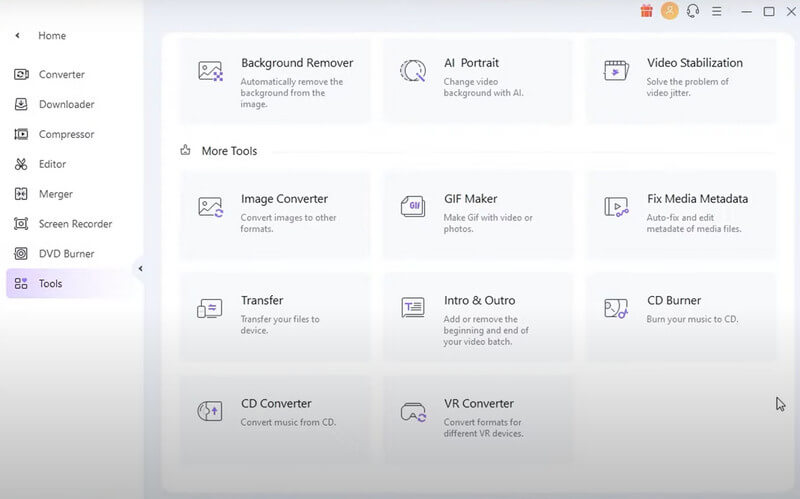
Wondershare UniConverter, entwickelt von Wondershare Technology, ist auch unter dem Namen Wondershare Video Converter Ultimate bekannt. Es gehört zu den besten Alternativen zu Movavi Video Converter. Nutzer können es als Videokonverter oder DVD‑Brenner einsetzen. Der Funktionsumfang ist sehr umfassend. Neben der Umwandlung von Dateien zwischen gängigen Formaten wie MP4, MKV, AVI usw. kann UniConverter auch Sammlungen und Backups erstellen. Außerdem stehen professionelle Bearbeitungsfunktionen zur Verfügung, mit denen Nutzer ihre Multimedia‑Dateien individuell anpassen können.
Vorteile
• Die Funktionen sind sehr vielseitig und praxisnah.
• Verfügt über erweiterte Videobearbeitungsfunktionen.
• Komprimiert Videos ohne Qualitätsverlust.
• Zeichnet den Computerbildschirm inklusive Ton auf.
Nachteile
• Relativ teuer.
• Beansprucht viele Systemressourcen.
FFmpeg
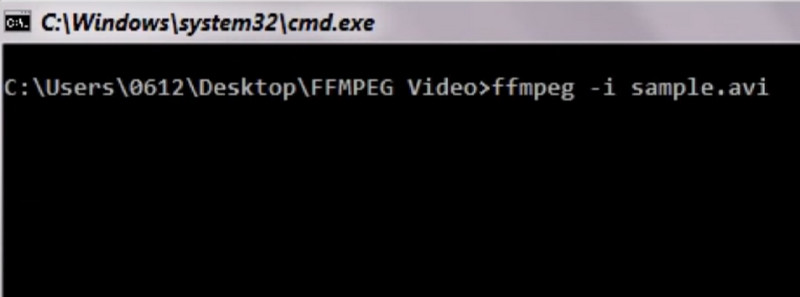
FFmpeg ist ein kostenloses Projekt, das eine umfassende Suite von Anwendungen umfasst. Es wird weit verbreitet für die Video‑ und Audio‑Kodierung und ‑Dekodierung eingesetzt. Darüber hinaus bietet es Werkzeuge für Videostreaming, Bearbeitung, Konvertierung, Komprimierung usw. FFmpeg kann auf Windows‑, macOS‑ und Linux‑Rechnern verwendet werden. Im Vergleich zu Movavi Video Converter verfügt dieses Tool über mehr Funktionen und deckt ein breiteres Einsatzspektrum ab. Und es ist völlig kostenlos. Es gibt keinerlei Nutzungseinschränkungen. Die Bedienung erfolgt über eine Kommandozeilenoberfläche; alle Aktionen werden durch die Eingabe von Befehlen ausgeführt.
Vorteile
• Kann eine große Bandbreite an Multimedia‑Aufgaben bewältigen.
• Unterstützt zahlreiche Audio‑ und Video‑Codecs, Formate und Container.
• Ermöglicht es Nutzern, komplexe Multimedia‑Operationen effizient durchzuführen.
• Bietet leistungsstarke Unterstützung.
Nachteile
• Für Nutzer ohne Erfahrung sehr komplex.
• Die Oberfläche ist nicht übersichtlich.
Vidmore Free Video Converter Online
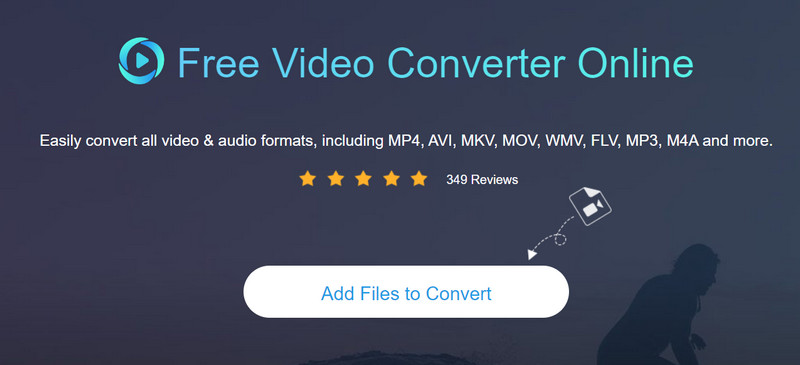
Wenn Sie eine günstigere und leichtere Alternative suchen, probieren Sie eines der besten Online‑Videokonvertierungstools, den Vidmore Free Video Converter Online, aus. Er unterstützt über 200 Formate und deckt damit einen noch größeren Bereich ab als Movavi Video Converter. Während des gesamten Prozesses müssen Sie keinerlei Software herunterladen oder installieren. Das spart eine Menge Speicherplatz auf Ihrem Computer. Außerdem stellt das Tool einige grundlegende Audio‑ und Videobearbeitungsfunktionen bereit, mit denen Sie die konvertierte Datei vor dem Export anpassen können. Nutzen Sie es jederzeit, wann immer Sie möchten. Ihre Arbeitseffizienz wird deutlich steigen, und die mühsamen Installationsschritte entfallen.
Vorteile
• Es ist kein Software‑Download erforderlich.
• Sehr einfach zu bedienen mit nur wenigen Klicks.
• Vollständig kostenlos nutzbar.
• Keine Werbung auf der Website.
Nachteile
• Die Bearbeitungsfunktionen sind eingeschränkt.
• Erfordert eine stabile Internetverbindung.
Convertio
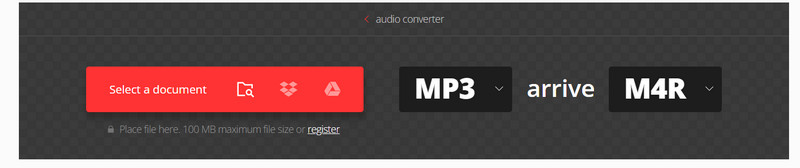
Convertio ist ein Online-Konverter, mit dem Benutzer die Dateiformate von Videos, Audios, Bildern und Dokumenten ändern können. Über 200 Dateiformate werden unterstützt. Er bietet eine hohe Konvertierungsgeschwindigkeit ohne Beschränkung der Dateigröße. Diese Plattform ist 100 % kostenlos nutzbar. Sie können sie im Browser öffnen, ohne Software installieren zu müssen. Der Konvertierungsvorgang wird in der Cloud ausgeführt. Sie können die konvertierten Dateien direkt herunterladen oder über eine URL teilen. Wenn Sie Gebühren für die Formatkonvertierung vermeiden und einen schnellen Dienst nutzen möchten, ist Convertio ebenfalls eine gute Wahl.
Vorteile
• Kostenlos nutzbar und ohne Einschränkungen.
• Bietet eine hohe Konvertierungsgeschwindigkeit.
• Es ist kein Software‑Download erforderlich.
• Verfügt über eine benutzerfreundliche, übersichtliche Oberfläche.
Nachteile
• Bietet keine Funktionen zur Videobearbeitung.
• Die Konvertierungseinstellungen sind eingeschränkt.
Teil 4. FAQs zu Alternativen für Movavi Video Converter
Ist Movavi Video Converter sicher herunterzuladen?
Movavi Video Converter ist 100% sicher herunterzuladen. Wie bei jeder Software sollten Sie es jedoch von der offiziellen Website herunterladen, um mögliche Sicherheitsrisiken zu vermeiden. Bevor Sie Software von der Movavi-Website herunterladen, müssen Sie die Nutzungsbedingungen und die Datenschutzrichtlinie sorgfältig lesen.
Ist Movavi Video Converter kostenlos?
Möglicherweise müssen Sie für die Nutzung von Movavi Video Converter bezahlen. Es wird eine kostenlose Testversion angeboten. Nutzer können damit eine begrenzte Anzahl von Videos konvertieren. Movavi Video Converter stellt verschiedene Zahlungspläne zur Verfügung, um Ihren Bedürfnissen gerecht zu werden. Außerdem werden von Zeit zu Zeit Rabatte angeboten.
Wie deinstalliert man Movavi Video Converter?
Es ist einfach, Movavi Video Converter von Ihrem Computer zu deinstallieren. Öffnen Sie die Systemsteuerung auf Ihrem Computer und klicken Sie dann auf „Programme“ bzw. „Programme und Features“. Suchen Sie im Menü der installierten Programme nach Movavi Video Converter. Klicken Sie anschließend mit der rechten Maustaste darauf und wählen Sie „Deinstallieren“. Auf dem Bildschirm werden Anweisungen eingeblendet. Folgen Sie diesen, um den Deinstallationsvorgang abzuschließen. Wenn Sie sicherstellen möchten, dass die Software vollständig entfernt wird, starten Sie Ihren Computer neu.
Wie verwendet man Movavi Video Converter?
Laden Sie zunächst den Movavi Video Converter auf Ihren Computer herunter und installieren Sie ihn. Starten Sie danach das Programm. Um Ihr Video von MP4 in AVI oder andere gängige Formate zu konvertieren, klicken Sie auf Medien hinzufügen, um Ihre Datei hochzuladen. Klappen Sie die Liste der Ausgabeformate auf und wählen Sie das gewünschte Format aus. Wenn Sie die Einstellungen anpassen möchten, klicken Sie auf Einstellungen. Dann können Sie die Bitrate und Auflösung Ihres Videos ändern. Um den Konvertierungsvorgang zu starten, klicken Sie auf Start.
Fazit
Dieser Beitrag bietet eine umfassende Übersicht, damit Sie eine passende Alternative zum Movavi Video Converter auswählen können. Nach einer kurzen Vorstellung des Tools stellen wir sechs Optionen vor, darunter Desktop-Anwendungen und Online-Produkte. Jede davon hat ihre Vor- und Nachteile. Sie können Ihre Wahl treffen, nachdem Sie Ihre Bedürfnisse und die Gegebenheiten Ihres Geräts berücksichtigt haben.