Die 7 besten Methoden, MP4 auf Windows 10/11 und macOS in AVI zu konvertieren
Weniger bekannt unter der Bezeichnung MPEG‑4 ist MP4 ein Dateicontainerformat, das eine Kombination aus digitalem Audio und Video enthalten kann, die als MPEG definiert ist. Es kann außerdem Daten wie Standbilder und Untertitel speichern. Dieses Format wird von vielen Mediaplayern akzeptiert und lässt sich auf nahezu allen Geräten abspielen. Daher ist es ein beliebtes Videoformat.
Es kann jedoch vorkommen, dass Ihre MP4‑Videos mit manchen Playern, etwa DVD‑Playern, nicht kompatibel sind. Einige Nutzer stellen außerdem fest, dass MP4 auf ihrer Festplatte zu viel Speicherplatz beansprucht. Wenn Sie dasselbe Problem haben, sind Sie hier richtig. In dieser Anleitung zeigen wir Ihnen, wie Sie MP4 in AVI konvertieren – ganz einfach. Unten finden Sie eine Übersicht der besten Tools, die Sie verwenden können, jeweils mit einer kurzen Anleitung zu Ihrer Orientierung.

SEITENINHALT
Teil 1. Der Grund für die Konvertierung von MP4 in AVI
Viele Nutzer haben gelernt, dass MP4 ein universelles Videoformat ist, da es hohe Kompatibilität und Flexibilität bietet. Doch nur wenige wissen, dass es bei manchen Mediaplayern dennoch zu Kompatibilitätsproblemen kommt. Es gibt Situationen, in denen Sie Ihre MP4‑Filme oder ‑Videos auf DVD‑Playern oder dem Fernseher für maximalen Genuss wiedergeben möchten. Dennoch können Sie nicht selbstverständlich erwarten, dass MP4‑Dateien auf diesen Playern so reibungslos funktionieren wie auf anderen Geräten.
Daher können Sie Ihre MP4‑Videos in ein Format umwandeln, das mit den genannten Playern kompatibel ist. AVI hat beim Streaming von Videos auf Fernsehgeräten und DVD‑Playern die Nase vorn. Im Vergleich zu MP4 beansprucht AVI weniger Speicherplatz als MP4. Außerdem ist keine zusätzliche Software oder kein zusätzlicher Codec erforderlich, damit es angezeigt oder abgespielt werden kann. Kein Grund zur Sorge – wir haben praktikable Methoden zusammengestellt, wie Sie das Dateiformat von MP4 schnell in AVI ändern können.
Teil 2. Professionelle MP4-zu-AVI-Konverterprogramme
1. MP4-zu-AVI-Konvertersoftware: Vidmore Video Converter
Bevor die Konvertierung überhaupt beginnt, denken Sie möglicherweise darüber nach, ob sich die Originalqualität Ihrer MP4‑Videodateien erhalten lässt. Mit dem Vidmore Video Converter ist das kein Problem. Dieses Tool wurde entwickelt, um Benutzern die Konvertierung von Mediendateien zu ermöglichen, ohne die Qualität der Originaldatei zu beeinträchtigen.
Es bietet außerdem einstellbare Parameter, sodass Sie Bitrate, Codec, Bildschirmauflösung und Audioqualität an das Original anpassen können. Am besten ist, dass es Videos bis zu 4K UHD unterstützt. So können Sie die hohe Qualität Ihrer Videos beibehalten. Verwenden Sie diesen schnellen MP4‑zu‑AVI‑Konverter und schließen Sie den Vorgang in nur 4 einfachen Schritten ab.
Schritt 1. MP4‑zu‑AVI‑Videokonverter installieren
Laden Sie zunächst das Tool von der offiziellen Website herunter oder holen Sie sich das Installationsprogramm direkt über die untenstehenden Schaltflächen Gratis herunterladen. Je nach Bedarf können Sie auf Ihrem Mac oder Windows‑PC konvertieren. Installieren Sie nun das Programm und starten Sie es.
Schritt 2. MP4‑Datei hinzufügen
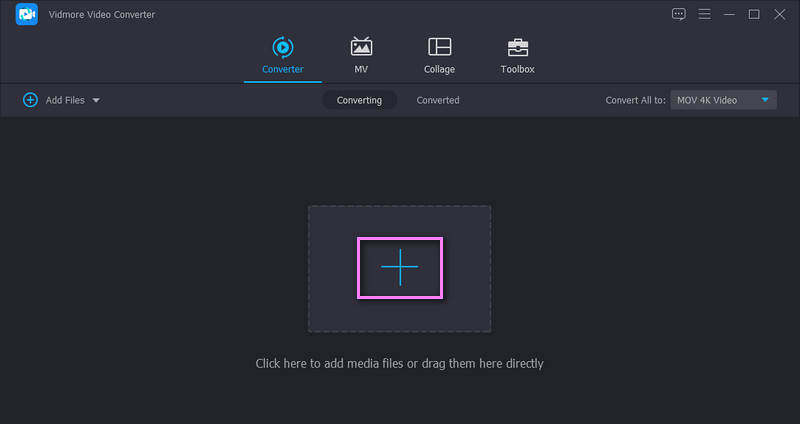
Sobald das Tool läuft, klicken Sie auf das Plus-Symbol in der Hauptoberfläche, um die MP4‑Datei zu importieren, die Sie bearbeiten möchten. Sie können die MP4‑Datei auch per Drag & Drop hinzufügen – eine weitere Möglichkeit zum Hochladen von Dateien.
Schritt 3. Format wählen und Parameter ändern
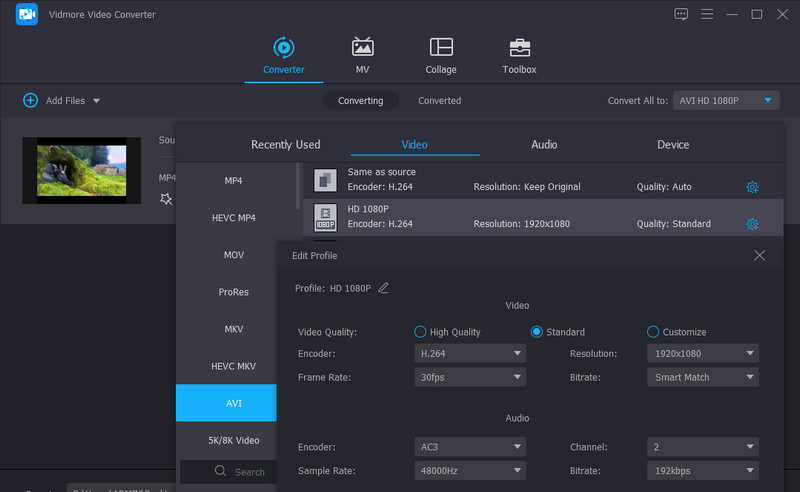
Gehen Sie anschließend zum Menü Profile und öffnen Sie die Formatauswahl. Suchen Sie unter dem Reiter Video das Format AVI und wählen Sie es aus. Klicken Sie dann auf das Symbol Custom Profile, um die Parameter festzulegen, und drücken Sie nach der Anpassung der Parameter auf Create Profile.
Schritt 4. MP4 in AVI konvertieren
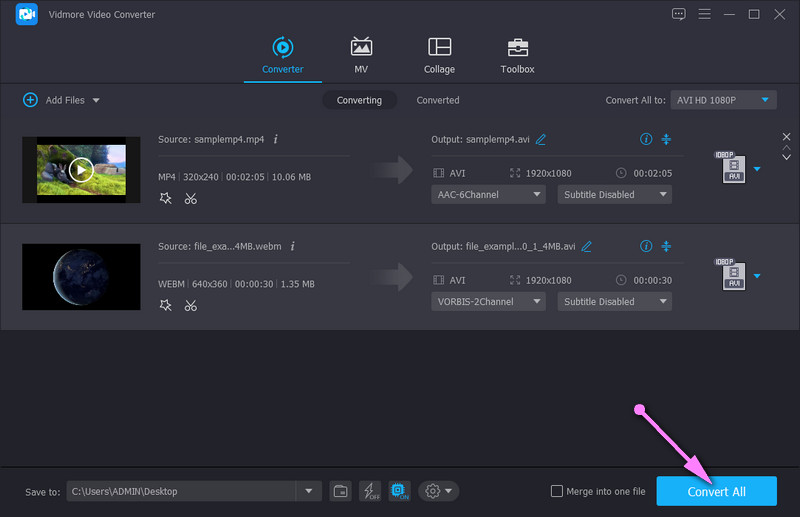
Wenn alles eingerichtet ist, wählen Sie über das Ordner-Symbol unten rechts einen Speicherort für die Ausgabedatei. Klicken Sie anschließend auf die Schaltfläche Convert All, um die Konvertierung zu starten. Der Prozess beginnt sofort, und Sie erhalten das fertige Ergebnis in einem Ordner, der nach jeder Konvertierung automatisch geöffnet wird.
2. Adobe Media Encoder: MP4 in AVI
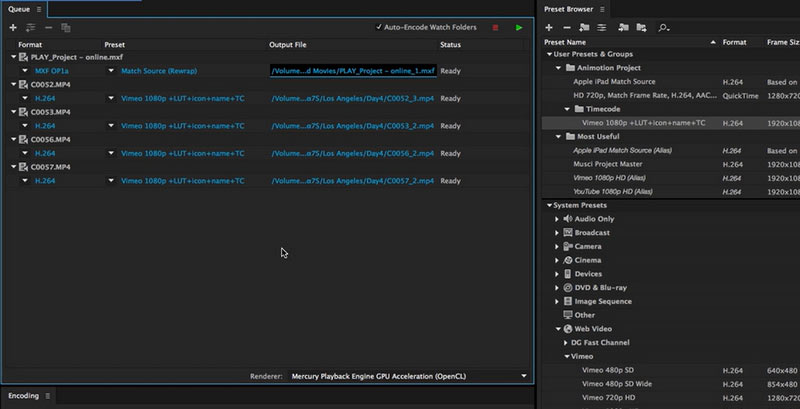
Als primäre Codierungsengine für Adobe Premiere Pro und Adobe After Effects dient Adobe Media Encoder, mit dem sich nahezu alle Videoformate wie MP4 und AVI konvertieren und exportieren lassen. Sie können die Software auch einzeln erwerben, da sie relativ schlank ist. Die Software kann die Qualität während der MP4‑zu‑AVI‑Konvertierung weitgehend erhalten. Gleichzeitig unterstützt sie auch die Stapelkonvertierung von MP4 zu AVI.
Schritt 1. Klicken Sie auf das “+”-Symbol, um die MP4‑Datei, die Sie konvertieren möchten, zur Warteschlange hinzuzufügen.
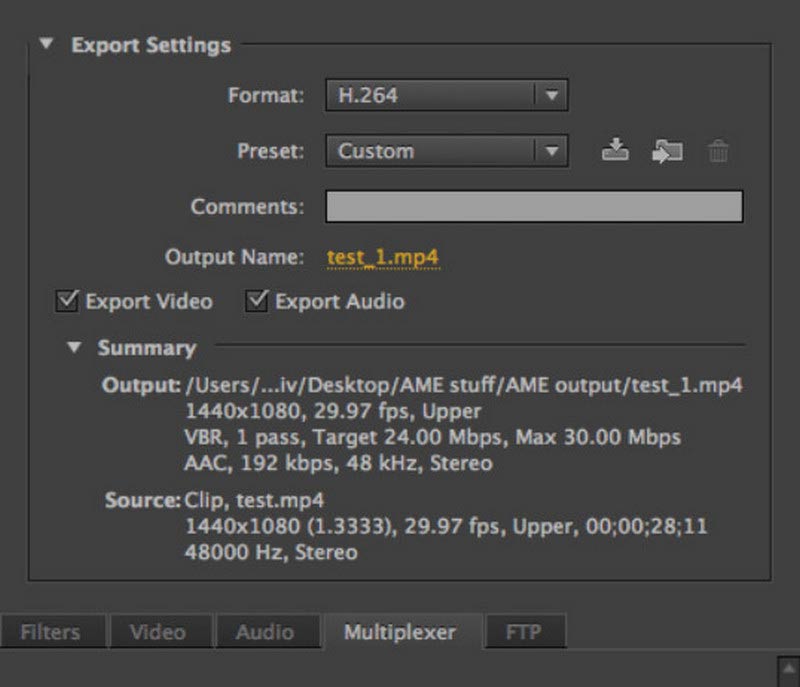
Schritt 2. Wählen Sie unter Export Settings AVI als Ausgabeformat aus.
Schritt 3. Klicken Sie auf die Schaltfläche Export, um die MP4‑zu‑AVI‑Konvertierung zu starten.
3. Videoformat von MP4 in AVI mit Adobe Premiere Pro ändern
Wie bereits erwähnt, verwendet Adobe Premiere Pro Adobe Media Encoder als Codierungsengine. Daher unterstützt auch Adobe Premiere die Konvertierung des Videoformats von MP4 zu AVI. Im Vergleich zu Media Encoder lässt sich in Premiere jedoch noch mehr tun: Nutzer können zusätzliche AVI‑Einstellungen wie Videobitrate, Bildrate oder Bildratenanpassungen vornehmen.
Schritt 1. Klicken Sie auf Datei und gehen Sie zu Exportieren. Wählen Sie dann Medien.
Schritt 2. Wählen Sie im Fenster Export Settings AVI als Ausgabeformat.
Schritt 3. Feintunen Sie die Einstellungen für Videobitrate, Bildrate und weitere Optionen für Ihre ausgegebene AVI‑Datei.
Schritt 4. Klicken Sie auf Exportieren, um Ihre MP4‑Datei in eine AVI‑Datei zu verwandeln.
Teil 3. Die besten kostenlosen Methoden, MP4 in AVI umzuwandeln
Möglicherweise fragen Sie sich auch nach kostenlosen Konvertern für MP4‑Filme zu AVI. Davon gibt es tatsächlich eine ganze Menge, und es kann mühsam sein, sie im Internet einzeln zu suchen und zu testen. Daher haben wir die effektivsten und besten kostenlosen MP4‑zu‑AVI‑Konverterprogramme ausgewählt. Lernen Sie diese im Folgenden kennen.
1. MP4 in AVI mit VLC Media Player konvertieren
Der VLC‑Mediaplayer bietet eine Funktionssuite, mit der Sie Video- und Audiodateien bearbeiten können. Richtig gehört: Das Tool ermöglicht nicht nur das Streaming Ihrer Lieblingsmedien, sondern auch das Konvertieren, Drehen, Trimmen, Schneiden und Bearbeiten von Videos. Der einzige Nachteil ist, dass der Konvertierungsvorgang etwas kompliziert ist. Sie müssen eine ganze Reihe von Einstellungen anpassen. Nichtsdestotrotz kann das Tool Dateien effektiv konvertieren. Hier sind die Schritte, wie Sie in VLC MP4 in AVI umwandeln.
Schritt 1. Laden Sie den VLC‑Mediaplayer herunter, installieren Sie ihn auf Ihrem Gerät und starten Sie ihn nach der Installation.
Schritt 2. Gehen Sie als Nächstes zu Medien und öffnen Sie das Menü Konvertieren/Speichern. Fügen Sie dort die MP4‑Datei hinzu, die Sie konvertieren möchten.
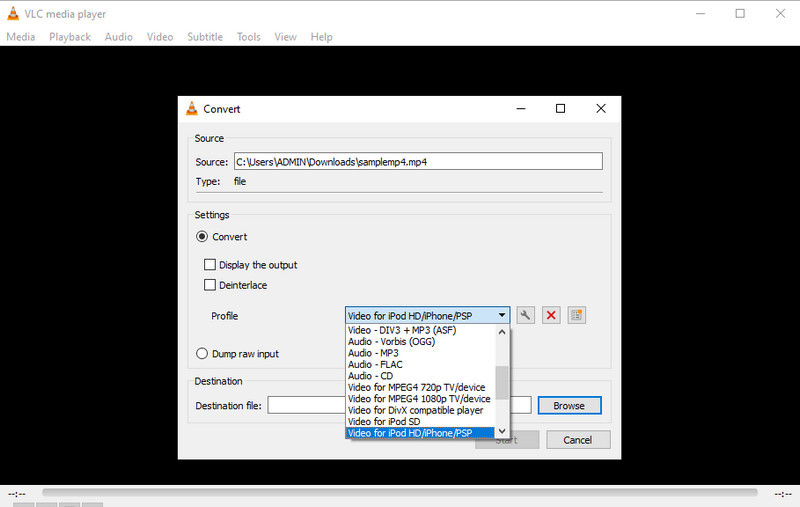
Schritt 3. Klicken Sie anschließend unten in der Oberfläche auf die Schaltfläche Konvertieren/Speichern. Danach erscheint ein Dialogfenster, in dem Sie ein Profil für Ihre Konvertierungsanforderungen festlegen.
Schritt 4. Klicken Sie auf Neues Profil erstellen und wählen Sie AVI als Ausgabeformat, indem Sie das entsprechende Optionsfeld im Reiter Verkapselung aktivieren. Benennen Sie das Profil und klicken Sie auf Erstellen. Wählen Sie schließlich das neu erstellte Profil aus dem Formatmenü und klicken Sie auf Start.
2. AVI aus MP4 mit Freemake Video Converter erhalten
Ein weiteres hilfreiches Programm, um MP4 in AVI unter Windows 10 zu konvertieren, ist Freemake Video Converter. Es ermöglicht die Konvertierung von Videos in AVI, WMV, DVD, MPEG und viele weitere Videoformate. Darüber hinaus können Sie aus vordefinierten Profilen wählen, die das Tool anbietet. Zudem kann es DVD‑Videos in andere Dateiformate umwandeln und sogar auf DVD brennen. Wenn Sie mit diesem Tool MP4 in AVI konvertieren möchten, folgen Sie den nachstehenden Schritten.
Schritt 1. Laden Sie die Anwendung von der offiziellen Webseite herunter und installieren Sie sie auf Ihrem Computer.
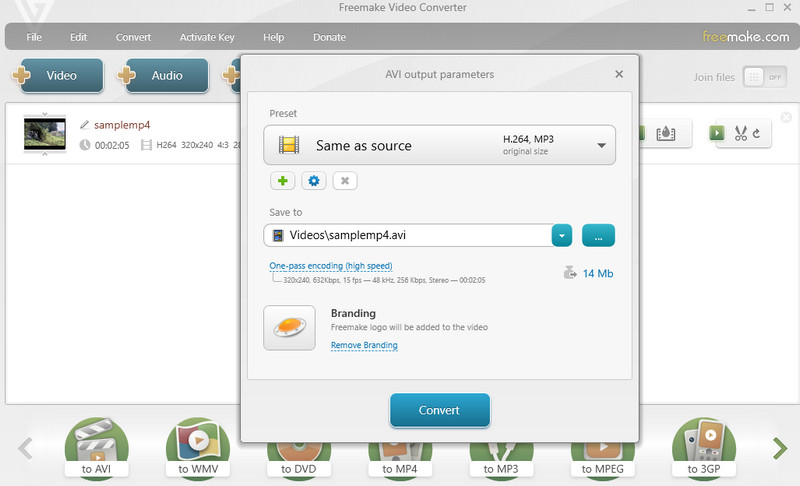
Schritt 2. Klicken Sie nun im Menü auf die Schaltfläche Video. Durchsuchen Sie anschließend Ihre Dateien und wählen Sie die MP4‑Datei aus, die Sie konvertieren möchten.
Schritt 3. Nachdem Sie eine Videodatei hochgeladen haben, wählen Sie im Menü unten in der Oberfläche to AVI aus. Wählen Sie eine Qualitätsstufe und klicken Sie auf Convert.
3. MP4 über Any Video Converter in AVI umwandeln
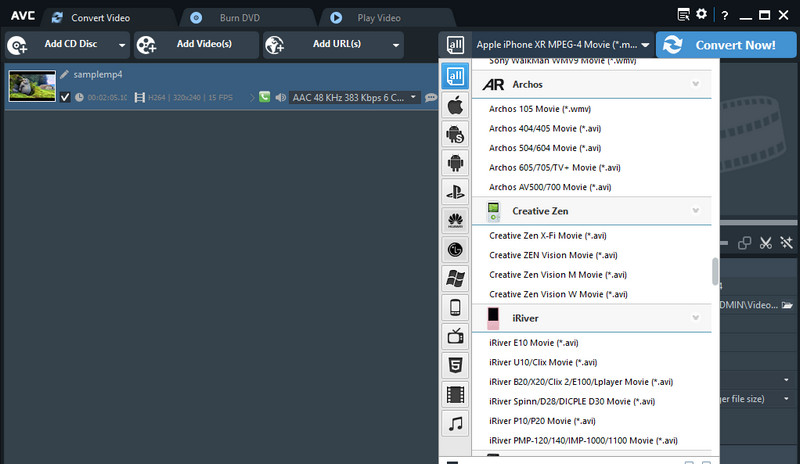
Hier ist eine ausgezeichnete Alternative, um MP4 auf Mac und Windows in AVI umzuwandeln. Any Video Converter kann die Konvertierung von MP4 in verschiedene gerätespezifische Formate durchführen. Es gibt Voreinstellungen für Konsolen wie Xbox, HTML, Fernseher und vieles mehr. Zudem bringt das Programm Zusatzfunktionen mit, mit denen Sie CD‑Dateien hinzufügen und auf DVD brennen können. Sie können außerdem die Einstellungen für DVD, Brenner, Video und Audio konfigurieren. Wenn Sie auf erweiterte Funktionen zugreifen möchten, ist dieses Programm eine hervorragende Wahl. Um das Tool zu nutzen, folgen Sie bitte den folgenden Anweisungen.
Schritt 1. Beschaffen Sie sich diese Software zunächst über die offizielle Webseite.
Schritt 2. Laden Sie als Nächstes das Video hoch, das Sie konvertieren möchten, indem Sie auf die Schaltfläche Video hinzufügen klicken.
Schritt 3. Öffnen Sie das Menü Profile und suchen Sie nach dem Format AVI. Klicken Sie abschließend auf die Schaltfläche Jetzt konvertieren!, um den Konvertierungsvorgang zu starten.
4. FFmpeg konvertiert MP4 in AVI
Um Formatkonvertierungen wie MP4 in AVI durchzuführen, können Sie FFmpeg als kostenlose Software in Betracht ziehen. Dieses Open‑Source‑Programm ist mit Windows, macOS und Linux kompatibel. FFmpeg wird häufig zum Dekodieren, Kodieren, Transkodieren, Streamen, Filtern und Abspielen verschiedenster Video- oder Audiodateien verwendet. Für Einsteiger kann FFmpeg jedoch kompliziert in der Bedienung sein.
Schritt 1. Gehen Sie auf die offizielle Website von FFmpeg und folgen Sie den Anweisungen, um es auf Ihrem Computer zu installieren.
”Schritt
Schritt 3. Geben Sie die folgende Befehlszeile ein: ffmpeg -i file.mp4 -vcodec copy -acodec copy file.avi. So erhalten Sie eine AVI‑Datei ohne Qualitätsverlust.

Weiterführende Lektüre:
2 schnelle Wege, MP4-Videos in FLV im Originalformat umzuwandeln
AVI‑Mediaplayer – Die 10 besten Methoden, um AVI‑Videos unter Windows und Mac abzuspielen
Teil 4. FAQs zur Konvertierung von MP4 in AVI
Kann ich MP4 unter Linux in AVI konvertieren?
Das ist auf jeden Fall möglich. Du musst nur nach einem für Linux verfügbaren Videokonverter wie FFmpeg suchen. Dieses plattformübergreifende Tool ermöglicht es dir, Audio- und Videodateien unter Windows, Mac und Linux zu bearbeiten.
Gibt es einen MP4‑zu‑AVI‑Konverter von Microsoft?
Ja. Sie können Konverter aus dem Microsoft Store herunterladen, um Ihre Konvertierungsaufgaben auszuführen. Ein Beispiel dafür ist Quick Video Converter. Damit können Sie MP4 in AVI, WMV konvertieren und sogar die Videoauflösung bearbeiten.
Wie wandle ich mehrere MP4‑Dateien in AVI um?
Vorausgesetzt, dass das Tool die Stapelkonvertierung unterstützt, können Sie mehrere MP4-Dateien in AVI umwandeln. Nehmen wir zum Beispiel Vidmore Video Converter: Sie können beliebige MP4-Dateien hochladen und sie gleichzeitig in unterschiedliche oder dasselbe Format konvertieren.
Wie konvertiere ich MP4 in AVI auf Android?
Suchen Sie mit einem Android‑Browser nach einem Online‑Dateikonverter und wählen Sie ein leistungsstarkes Tool aus. Folgen Sie den Anweisungen, um die MP4‑Datei hinzuzufügen, die Sie in AVI umwandeln möchten. Legen Sie AVI als Ausgabeformat fest. Tippen Sie auf die Start‑Schaltfläche, um MP4 in AVI zu übertragen.
Gibt es eine App, um MP4 in AVI zu konvertieren?
Es gibt verschiedene MP4‑zu‑AVI‑Konverter‑Apps für Android‑Geräte oder iPhones. iPhone‑Nutzer können beispielsweise The Video Converter aus dem App Store herunterladen. Android‑Nutzer können sich für VidsoftLab Video Converter entscheiden.
Kann Handbrake MP4 in AVI konvertieren?
Nein, HandBrake hat die Möglichkeit, AVI-Dateien zu erstellen, bereits vor Jahren entfernt, da AVI moderne Funktionen für Video/Audio/Untertitel nicht unterstützen kann. HandBrake unterstützt jetzt nur noch die Ausgabeformate MP4, MKV und WebM.
Fazit
Dieser Beitrag bietet dir sieben effektive Möglichkeiten, um MP4 in AVI zu konvertieren. Wenn du außerdem nach Wegen suchst, MP4 kostenlos und ohne Wasserzeichen in AVI umzuwandeln, eignen sich diese Tools ebenfalls. Zusammenfassend helfen dir alle Werkzeuge dabei, deine Videodateien zu bearbeiten, insbesondere beim Konvertieren von Videos. Suchst du hingegen nach einer unkomplizierten Methode zum Konvertieren von Dateien mit erweiterten Funktionen, ist Vidmore Video Converter die passende Lösung für deine Anforderungen.
MP4 & AVI
-
MP4 konvertieren
-
MP4 bearbeiten
-
AVI konvertieren