MP4- in FLV-Dateien konvertieren: 4 Methoden, die Sie online/offline ausprobieren können
Die am weitesten verbreiteten Videoformate, die wir alle regelmäßig verwenden, sind FLV und MP4. Videos, die Sie herunterladen oder von anderen erhalten, können in verschiedenen Dateitypen vorliegen, darunter MP4, FLV, MKV und andere. Manchmal stellen Sie nach dem Herunterladen von Videos im MP4-Format fest, dass Ihr Videoplayer dieses nicht unterstützt und Sie sie nicht abspielen können. In diesem Fall haben Sie zwei Möglichkeiten: Entweder Sie wechseln zu einem anderen Videoplayer oder Sie konvertieren MP4 in FLV oder ein anderes Format, das Ihr Player unterstützt. Keine Sorge mehr! In diesem Beitrag haben wir uns die Zeit genommen, den besten Videokonverter für die Umwandlung von MP4 in FLV zu testen und für Sie herauszusuchen.

SEITENINHALT
Teil 1. MP4 mit Vidmore Video Converter in FLV konvertieren
Am besten geeignet für: Studierende und professionelle Videoeditoren, die einen nahtlos arbeitenden Konverter suchen, der sich auch zum Bearbeiten von Videos eignet und über 200 Formate und Geräte unterstützt.
Vidmore Video Converter ist der umfassendste und dynamischste Multiformat-Videokonverter. Er konvertiert Videodateien schnell und ohne Qualitätsverlust in über 200 verschiedene Formate und für zahlreiche Geräte, darunter MP4, FLV, VOB, MPEG, WMV, AVI, M4V, ASF und viele mehr. Videodateien können in eine Vielzahl von Formaten und für unterschiedliche Geräte exportiert werden. Sie können Ihre Videos konvertieren und bequem ein Ausgabeformat wählen. Dank der Hochgeschwindigkeits-Videobearbeitungsalgorithmen kann Vidmore Video Converter Videos mit 50-facher Geschwindigkeit in 8K/4K/1080p-Qualität umwandeln. Das Erstellen und Bearbeiten individueller Videos ist mit dem integrierten, leichtgewichtigen Videoeditor von Vidmore Video Converter ganz einfach. Die intuitive Benutzeroberfläche deckt alle gängigen Anforderungen an die Videobearbeitung ab. Das Format Ihrer Videodatei lässt sich mühelos ändern. Schon neugierig? Hier ist die Anleitung, wie Sie mit Vidmore Video Converter MP4 in FLV umwandeln:
Schritt 1. Laden Sie den Vidmore Video Converter kostenlos herunter und installieren Sie ihn auf Ihrem Computer. Dieser Videokonverter ist mit Windows und macOS kompatibel.
Schritt 2. Wählen Sie den Reiter Converter und klicken Sie oben links in der Hauptoberfläche auf Dateien hinzufügen, um die Datei zu öffnen, die Sie konvertieren möchten. Sie können Ihre Dateien auch einfach in das Tool ziehen.
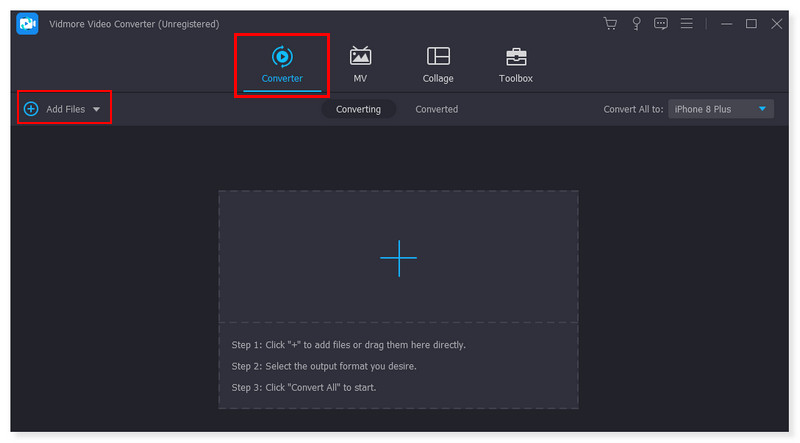
Schritt 3. Legen Sie das Ausgabeformat fest, indem Sie das Dropdown-Menü neben dem Video anklicken, das Sie konvertieren. Wählen Sie in den Optionen MP4 aus.
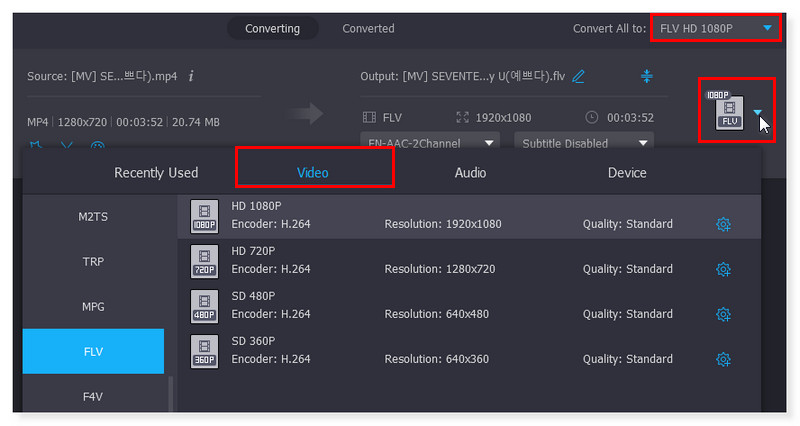
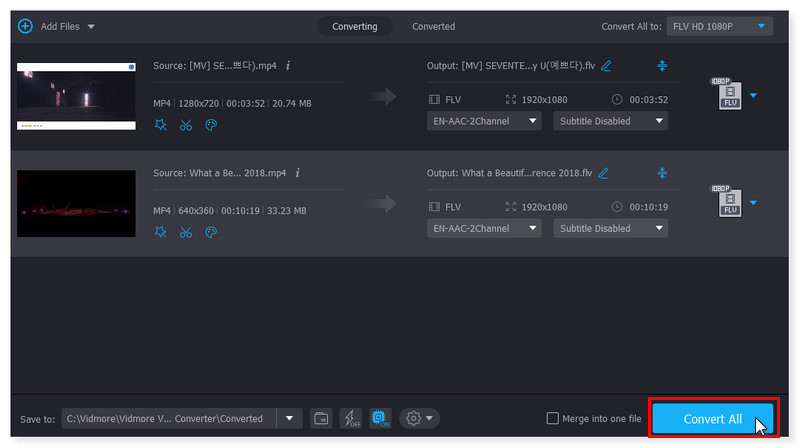
Schritt 4. Sobald das Ausgabeformat festgelegt ist, klicken Sie unten auf die Schaltfläche Alle konvertieren, um alle Videos in FLV umzuwandeln. Dies sind auch die Schritte, um MP4 auf dem Mac in FLV zu konvertieren.
Teil 2. MP4 online und kostenlos mit Vidmore Free Video Converter Online in FLV umwandeln
Am besten geeignet für: Einsteiger und professionelle Editoren, die lieber ein Online-Tool nutzen, um ihre Videos einfach für YouTube oder schulische Zwecke zu konvertieren.
Angenommen, Sie suchen nach einer Möglichkeit, MP4 online und kostenlos in FLV zu konvertieren. Dann sehen Sie sich dieses webbasierte, benutzerfreundliche und völlig kostenlose Tool an. Der Free Video Converter Online ist mit allen gängigen Audio- und Videoformaten kompatibel, darunter FLV, MP4, WebM, GIF, FLAC, AAC, MPG, MP3 und viele mehr. Damit Ihre Videodateien schnell verarbeitet werden, verfügt der Free Video Converter Online über Voreinstellungen für eine Vielzahl von Formaten. Darüber hinaus haben Sie die Kontrolle über die Video-/Audioqualität, Kanal, Bildrate, Bitrate, Video-Codec und mehr. Im Wesentlichen bietet Ihnen dieser Videokonverter eine kostenlose und schnelle Möglichkeit, Ihre Musik- und Videodateien zu bearbeiten und zu konvertieren. Dieses Online-Tool kann in jedem Webbrowser einwandfrei aufgerufen werden. Es ist nicht nur kostenlos, beliebig viele Videos zu konvertieren, es muss auch keine Drittanbieter-Software installiert werden. Die Videokonvertierung mit Vidmore ist kostenlos, im Gegensatz zu anderen Websites, die eine Registrierung oder Größenbeschränkungen verlangen. Konvertieren Sie Videos in 1080p HD, 720p HD und SD ohne Qualitätsverlust. Hier sind die Schritte, wie Sie mit diesem Online-Tool MP4 in FLV umwandeln:
Schritt 1. Gehen Sie auf die Website des Free Video Converter Online. Sie müssen zunächst den Vidmore Launcher herunterladen und installieren, um vollen Zugriff auf den Online-Konverter zu erhalten.
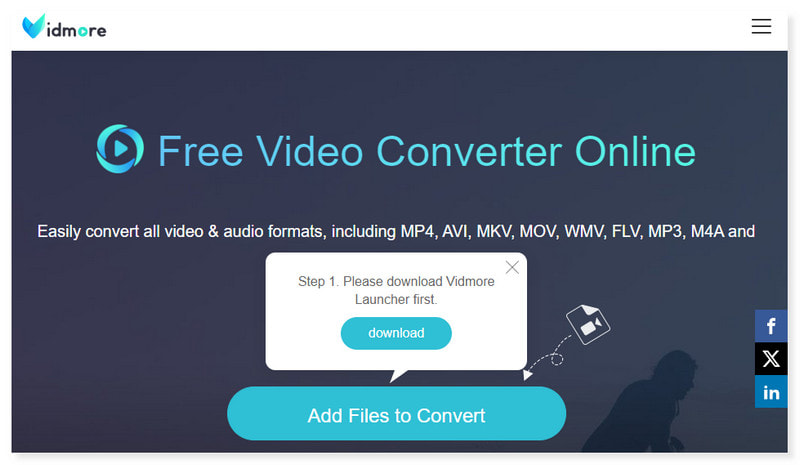
Schritt 2. Klicken Sie auf die Schaltfläche Dateien zum Konvertieren hinzufügen, um Ihre lokale Datei zu öffnen, und wählen Sie die FLV-Datei aus, die Sie konvertieren möchten. Sie können über die Schaltfläche Datei hinzufügen weiterhin mehrere Dateien hinzufügen.
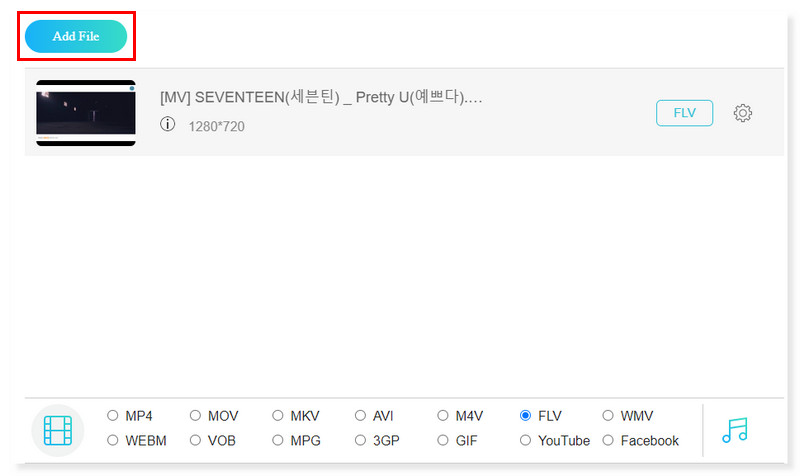
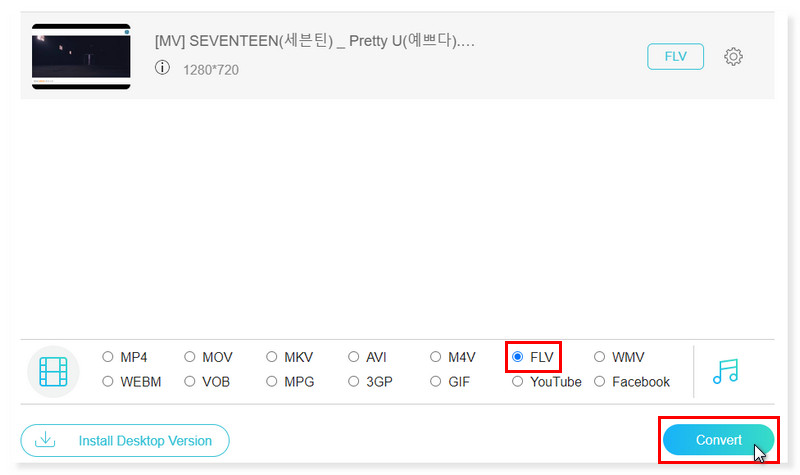
Schritt 3. Sobald die Datei hinzugefügt wurde, wählen Sie FLV als Ausgabeformat. Klicken Sie auf das Zahnrad-Symbol Einstellungen neben dem MP4-Video, um das voreingestellte Format nach Ihren Wünschen anzupassen.
Schritt 4. Klicken Sie auf OK, um die Änderungen zu übernehmen. Sobald Sie mit dem Video zufrieden sind, konvertieren Sie es, indem Sie unten auf die Schaltfläche Konvertieren klicken. So verwenden Sie diesen kostenlosen MP4-zu-FLV-Konverter. Er kann Ihnen auch dabei helfen, MP4 in MPEG zu konvertieren.
Teil 3. MP4 mit Adobe Media Encoder in FLV ändern
Am besten geeignet für: Professionelle Videoeditoren, da sie während des Encodierens ihres Projekts weiterhin Premiere Pro und After Effects verwenden können.
Adobe Media Encoder (AME) wurde speziell mit dem Ziel entwickelt, Material in eine breite Palette von Videoformaten zu konvertieren und zu exportieren, im Gegensatz zu anderer Videobearbeitungssoftware, die nur Konvertierungsfunktionen enthält. Es ist ein leistungsstarkes Tool, das problemlos große Videodateien verarbeiten kann, dabei aber dennoch leichtgewichtig genug ist, um Ihnen zu ermöglichen, während der Konvertierung in After Effects oder Adobe Premiere Pro weiterzuarbeiten. Allerdings hat Media Encoder Einschränkungen, darunter CPU-/GPU-Drosselung und Render-Grenzen. Kurz gesagt: Das gleichzeitige Ausführen von Media Encoder und Premiere Pro erfordert einen recht leistungsstarken Computer, insbesondere wenn Sie Projekt-Renderings in die Warteschlange stellen. Befolgen Sie diese Schritte, um mit Adobe Media Encoder MP4 in FLV zu konvertieren:
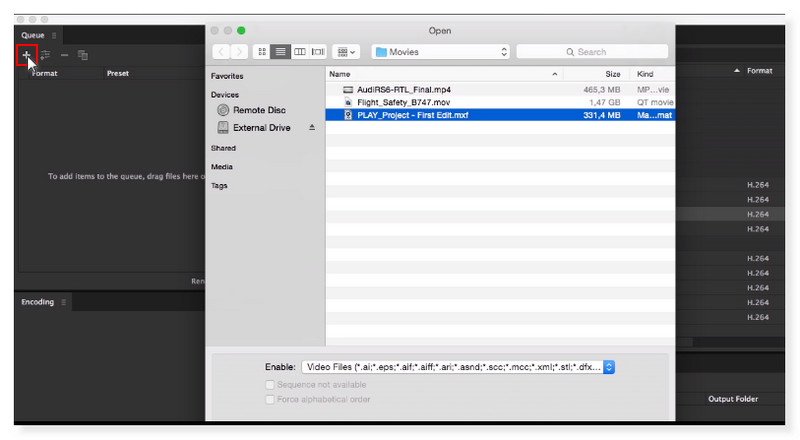
Schritt 1. Klicken Sie auf das +-Symbol oben links in der Hauptoberfläche. Wählen Sie im sich öffnenden Ordner Ihres lokalen Speichers die Datei aus, die Sie konvertieren möchten.
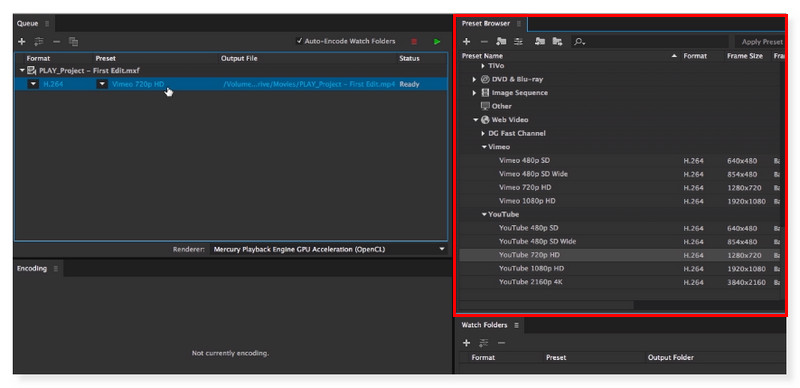
Schritt 2. Klicken Sie auf das hinzugefügte Video. Wählen Sie im rechten Bereich das voreingestellte Format und stellen Sie das Ausgabeformat auf FLV ein.
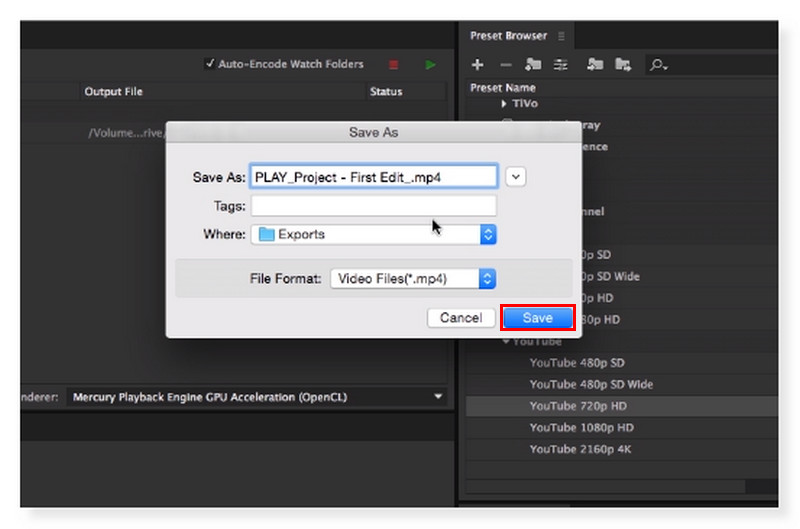
Schritt 3. Klicken Sie auf die Schaltfläche Änderungen anwenden. Sie können den Dateinamen nach Belieben ändern. Wenn Sie fertig sind, klicken Sie auf die Schaltfläche Speichern, um die Konvertierung zu starten.
Teil 4. MP4 mit VLC in FLV umwandeln
Am besten geeignet für: Alle Nutzer, sowohl Einsteiger als auch professionelle Videoeditoren, die eine Open-Source-, portable, plattformübergreifende Medienplayer-Software und einen Streaming-Medienserver suchen.
Neben seiner hervorragenden Eignung zum Ansehen von Videos ist der VLC Media Player unter anderem auch in der Lage, Videos zwischen verschiedenen Formaten zu konvertieren. Der Player ermöglicht Ihnen das Wechseln zwischen vielen unterschiedlichen unterstützten Videoformaten. Obwohl es ein paar Fehler gibt und die Konvertierungsfunktion nicht die beste ist, funktioniert sie für die meisten Formate und Codecs dennoch sehr gut. Damit können wir schnell zwischen verschiedenen Videoarten wechseln. Ohne weitere Umschweife, hier die Schritt-für-Schritt-Anleitung, wie Sie mit dem VLC Media Player MP4 in FLV konvertieren:
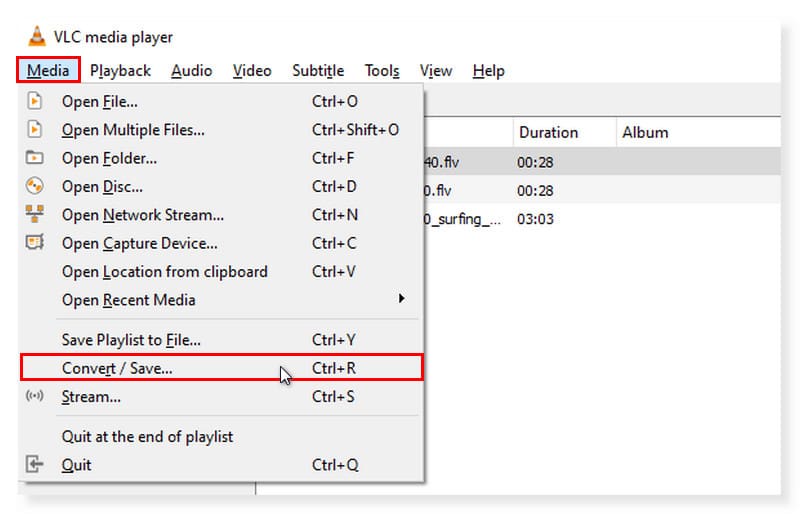
Schritt 1. Öffnen Sie die MP4-Videodatei im VLC Media Player. Klicken Sie in der VLC-Menüleiste auf Medien > Konvertieren/Speichern oder verwenden Sie die Tastenkombination STRG + R.
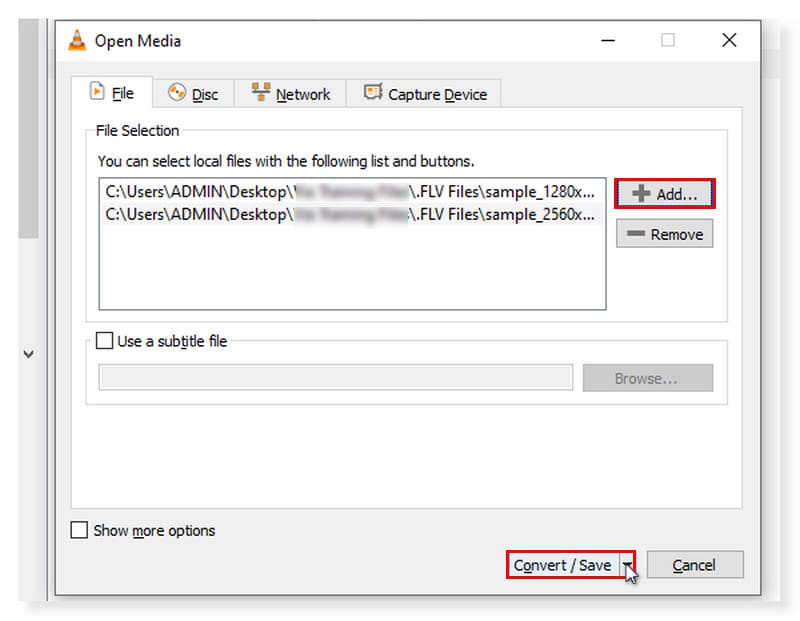
Schritt 2. Es erscheint ein Popup-Fenster. Klicken Sie auf die Schaltfläche Hinzufügen und wählen Sie die Videodateien aus Ihrem lokalen Speicher, die Sie konvertieren möchten. Sobald diese hinzugefügt sind, klicken Sie unten auf die Schaltfläche Konvertieren/Speichern.
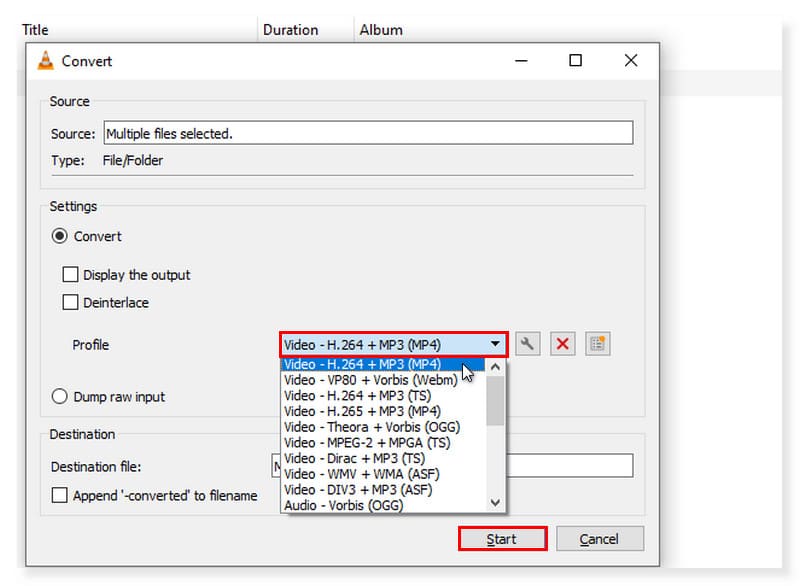
Schritt 3. Nachdem Sie auf die Schaltfläche Konvertieren/Speichern geklickt haben, wählen Sie im Dropdown-Menü Konvertieren. Ein weiteres Popup-Fenster öffnet sich. Wählen Sie FLV als Ausgabeformat und klicken Sie auf Start, um den Vorgang zu starten.
| Vidmore Video Converter | Vidmore Free Video Converter Online | Adobe Media Encoder | VLC Media Player | |
| Plattformen | Windows/macOS | Windows/macOS | Windows/macOS | Windows/macOS |
| Unterstützte Videoformate | MP4, MOV, MKV, M4V, FLV, DIVX, AVI, MPG, WebM, MPG, 3GP, MOD | MP4, AVI, MOV, MKV, WMV, M4V, FLV, WebM, VOB, MPG, 3GP, GIF | 3GP, AAF, DV Stream, FLV, MOV, HEVC, MPEG, AVI, WAV, Cinema DNG | ASF, AVI, FLAC, FLV, Fraps, Matroska, MP4, MPJPEG, MPEG-2 (ES, MP3), Ogg, PS, PVA, QuickTime-Dateiformat, TS, WAV, WebM |
| Preisgestaltung | $19,95/Monat. | Kostenlos | $52,99/Monat. | Kostenlos |
| Kategorien | Software/Offline | Webbasiert/Online | Software/Offline | Software/Offline |
| Vorteile | 4K-Unterstützung Einfach zu bedienende Audio-/Videobearbeitungstools Erstklassige Audio-/Videobearbeitung | 100% ist kostenlos nutzbar. Reine Web-Anwendung und in allen aktuellen Browsern aufrufbar. Übersichtliche, leicht verständliche Benutzeroberfläche. | Ermöglicht es Ihnen, während des Renderns weiterzuarbeiten. Breite Unterstützung unterschiedlicher Formate. Echtzeit-Vorschaufunktion. | Einige Einstellungen lassen sich an Ihre Vorlieben anpassen. Verfügt über einen integrierten Equalizer, mit dem Nutzer den Klang verstärken können, ohne die Qualität zu beeinträchtigen. Funktionen und Features sind leicht zu bedienen. |
| Nachteile | Keine Android- und iOS-Versionen verfügbar. | Keine Funktionen zur Videobearbeitung. | Funktionsumfang des Editors ist stark spezialisiert und eingeschränkt. | Keine Funktionen zur Videobearbeitung. |
Teil 5. FAQs zur Konvertierung von MP4 in FLV
Kann ich MP4 in FFmpeg in FLV konvertieren?
Absolut, ja. Fast Forward Moving Picture Experts Group wird als FFMPEG bezeichnet. Es handelt sich um eine Open-Source-Software, die eine Vielzahl von Werkzeugen zur kostenlosen Verarbeitung von Audio und Video bereitstellt. Sie umfasst zahlreiche Bibliotheken und Programme zum Verarbeiten und Bearbeiten von Videodateien und ist für die Verwendung über eine Kommandozeilenoberfläche vorgesehen. Sie erkennt alle MP4-Dateien in einem Verzeichnis, analysiert sie und konvertiert sie in FLV.
Wie konvertiere ich MP4 in FLV mit HandBrake?
Hier ist die Anleitung, wie Sie mit HandBrake FLV in MP4 konvertieren:
Schritt 1. Laden Sie die HandBrake-Software auf Ihren Computer herunter und installieren Sie sie. Starten Sie anschließend das Programm und folgen Sie den einfachen Schritten unten.
Schritt 2. Laden Sie die Dateien über den oberen Bereich des Programms und klicken Sie auf das Menü Quelle. Sie können dann alle MP4-Dateien hinzufügen, die konvertiert werden sollen.
Schritt 3. Wählen Sie FLV als Ausgabeformat. Klicken Sie zum Speichern auf die Schaltfläche Start, um den Konvertierungsvorgang zu beginnen.
Ist FLV von besserer Qualität als MP4?
MP4 verwendet den H.264-Codec und bietet daher in der Regel eine höhere Qualität als FLV bei der Videokomprimierung. Auf diese Weise kann das ursprüngliche Video stark komprimiert werden, ohne dass seine Qualität beeinträchtigt wird. In einigen speziellen Szenarien und Anwendungen kann FLV jedoch die bessere Option für das Online‑Streaming von Videos sein. Wenn es jedoch um Aspekte wie Dateigröße, Kompression, Kompatibilität und die Gesamtqualität geht, wird MP4 bevorzugt.
Fazit
Wenn Sie Ihre MP4-Dateien in FLV konvertieren möchten, können Sie den Vidmore Video Converter verwenden. Wenn Sie jedoch lieber einen Konverter nutzen, auf den Sie online zugreifen können, steht Ihnen der Free Video Converter Online zur Verfügung. Zwar ist es immer eine gute Idee, einen Videoplayer zu verwenden, der die meisten Videoformate unterstützt und abspielen kann, doch wenn Ihr aktueller Player FLV nicht unterstützt, sollten Sie weiterhin in Betracht ziehen, MP4 in FLV zu konvertieren.
MP4 & FLV
-
MP4 konvertieren
-
FLV konvertieren
-
FLV bearbeiten