Wie man MP4 auf Computer/Online/Smartphones in animierte GIFs umwandelt
GIFs sind Animationen aus Einzelbildern oder Bildern, die traditionell verwendet werden, um Humor oder Emotionen auszudrücken. Darüber hinaus können Sie GIFs auch nutzen, um jemandem zu zeigen, wie ein bestimmtes Problem gelöst wird, oder um Anleitungen in Form von Tutorials zu geben.
Die meisten Tutorials, die Sie online finden, sind jedoch so lang, dass Sie zwischendurch kaum vom Platz aufstehen können. Tatsache ist, dass Leser nur eine kurze Aufmerksamkeitsspanne haben. Aus diesem Grund eignen sich GIFs hervorragend für Tutorials, da sie von vornherein kurz und leicht verständlich konzipiert sind.
Wenn Sie darüber nachdenken, Bilder zu kombinieren, um GIFs zu erstellen, haben wir einen besseren Vorschlag: Sie können Videos wie MP4-Dateien von Ihrem Gerät in GIFs umwandeln. In diesem Sinne sollten Ihnen die nachfolgend zusammengestellten Lösungen zum Konvertieren von MP4 in GIF weiterhelfen.

SEITENINHALT
Teil 1. Wie man ein Video auf dem Computer in GIF umwandelt
Wie man MP4 in Vidmore Video Converter in GIF umwandelt
Wenn Sie Schwierigkeiten haben, Ihre Videodateien auf Ihrem Mac in GIFs zu konvertieren, ist Vidmore Video Converter die ideale Software für Sie. Unabhängig davon, ob Ihr Computer unter Windows oder macOS läuft, profitieren Sie von demselben Funktionsumfang und werden von einer übersichtlichen, benutzerfreundlichen Oberfläche begrüßt. Außerdem ermöglicht Ihnen das Tool die Konvertierung nahezu aller Videoformate, darunter MP4, MOV, MKV, AVI und viele mehr. Darüber hinaus bietet es weitere zugehörige Funktionen wie Video Enhancer, über die Sie auf leistungsstarke Videobearbeitungsfunktionen zugreifen können, um hochwertige Inhalte zu erstellen. Im Folgenden finden Sie eine detaillierte Anleitung, wie Sie MP4 in GIF in hoher Qualität umwandeln.
Schritt 1. GIF-Konverter installieren
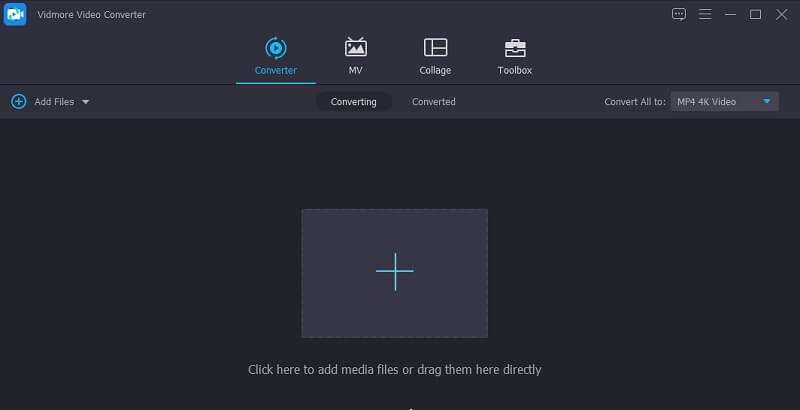
Installieren Sie zunächst die App auf Ihrem PC, indem Sie sie von der offiziellen Seite herunterladen. Starten Sie das Programm, und der Reiter Converter wird sofort angezeigt.
Schritt 2. MP4-Datei importieren
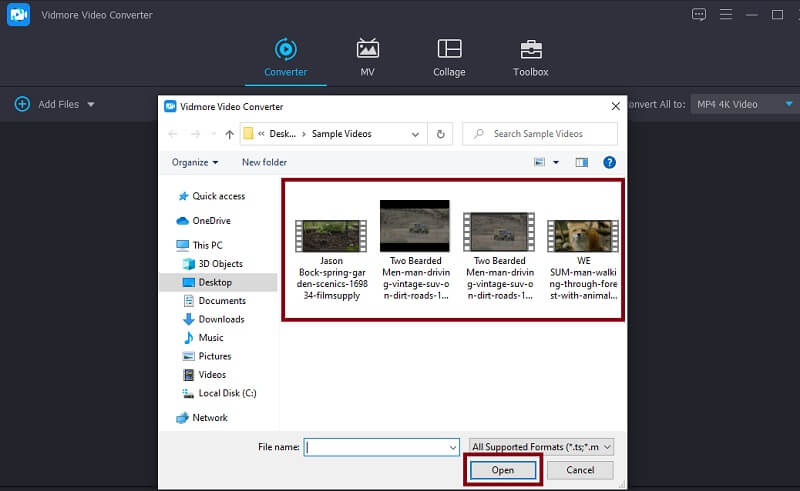
Sobald dies erledigt ist, können Sie die MP4-Datei hochladen, die Sie konvertieren möchten. Klicken Sie im Reiter Converter auf die Schaltfläche mit dem Plus-Symbol; dadurch wird der Dateiexplorer geöffnet. Wählen Sie hier Ihr gewünschtes Video aus und klicken Sie auf die Schaltfläche Öffnen.
Schritt 3. MP4-Video zuschneiden
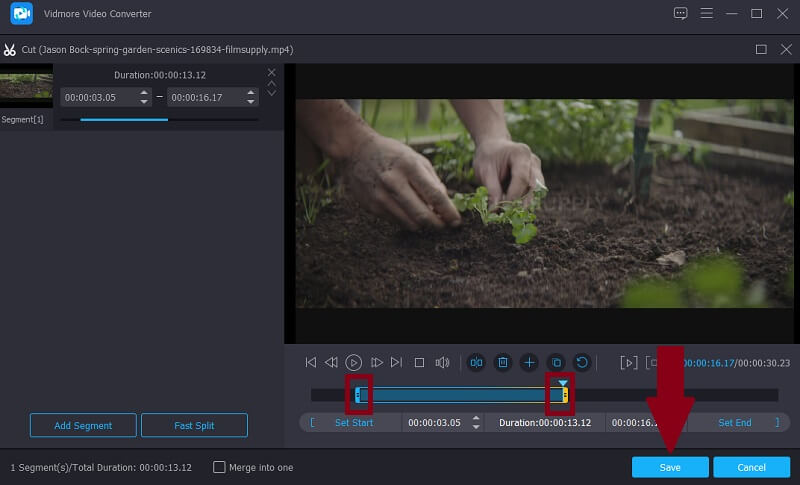
Bevor der Konvertierungsvorgang beginnt, schneiden Sie den Teil des Videos zu, den Sie als GIF konvertieren möchten. Klicken Sie einfach auf die Schaltfläche Cut, die wie eine Schere aussieht, und das Editing-Fenster erscheint. Ziehen Sie den linken Rand des Trimmreglers nach rechts, um den unerwünschten Anfang zu entfernen. Ziehen Sie umgekehrt den rechten Rand des Trimmreglers nach links, um unerwünschte Endteile zu entfernen. Klicken Sie anschließend unten in der Oberfläche auf Save.
Schritt 4. GIF als Ausgabeformat wählen
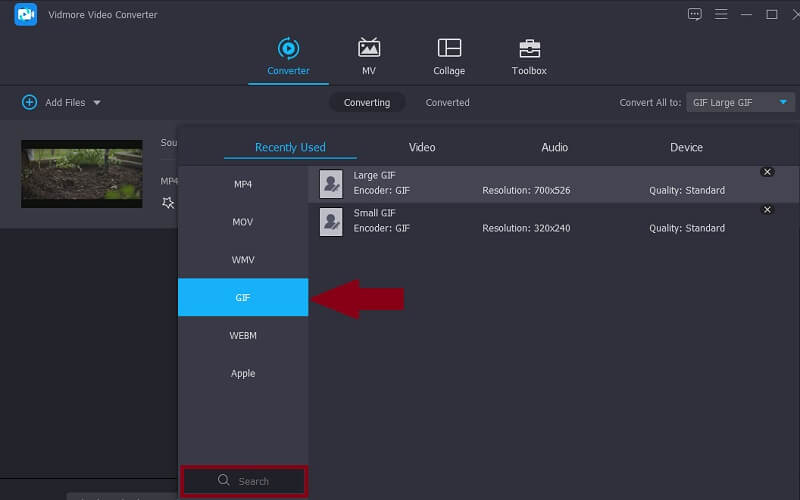
Wählen Sie nun GIF als Ausgabeformat für das Video. Klicken Sie dazu auf das Drop-down-Menü für das Format. Bewegen Sie den Mauszeiger über den linken Bereich, in dem die Videoformate angezeigt werden. Suchen Sie nach GIF oder geben Sie GIF in die Suchleiste ein, um das Format schnell zu finden.
Schritt 5. MP4 als GIF speichern
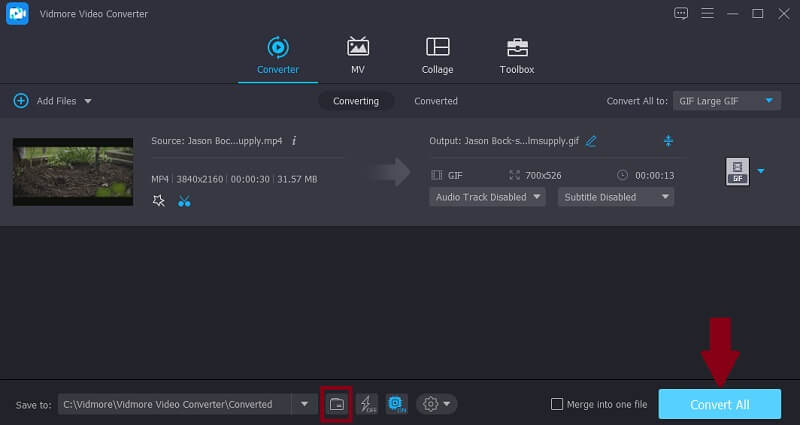
Legen Sie nun den Speicherort fest, an dem die GIF-Datei gespeichert werden soll, indem Sie auf das Ordnersymbol neben dem Pfad klicken, und klicken Sie auf die Schaltfläche Convert All, um den Vorgang abzuschließen.
Neben der oben beschriebenen Methode können Sie auch den GIF Maker des Vidmore Video Converter verwenden, um MP4 in GIF umzuwandeln. Gehen Sie dazu wie folgt vor:
Schritt 1. GIF Maker aufrufen
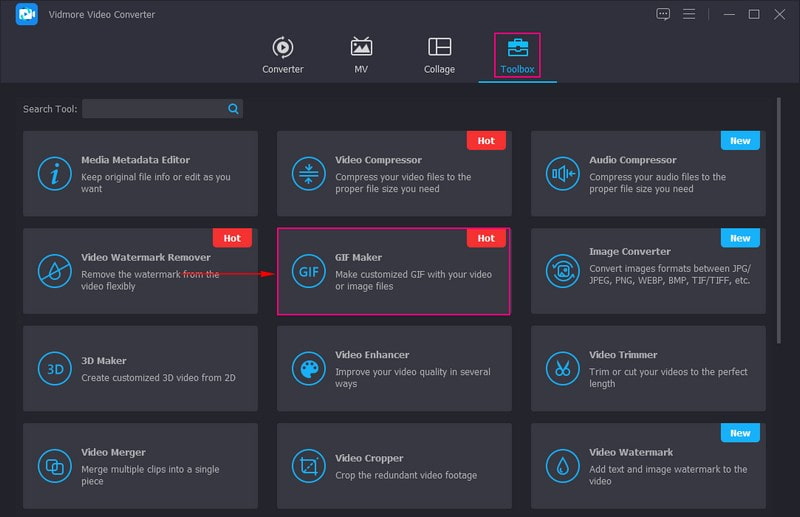
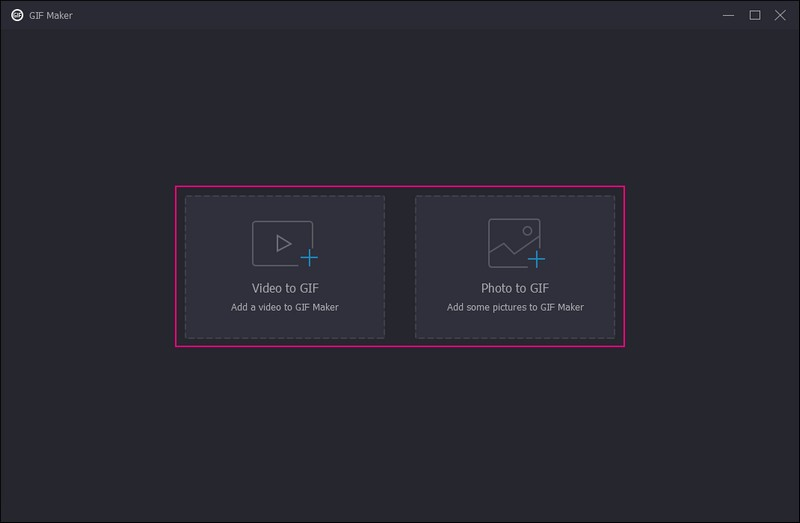
Starten Sie das Programm, öffnen Sie den Bereich Toolbox und wählen Sie GIF Maker.
Schritt 2. Video to GIF wählen
Wählen Sie Video to GIF, und Ihr Desktop-Ordner wird automatisch geöffnet.
Schritt 3. Loopendes GIF anpassen
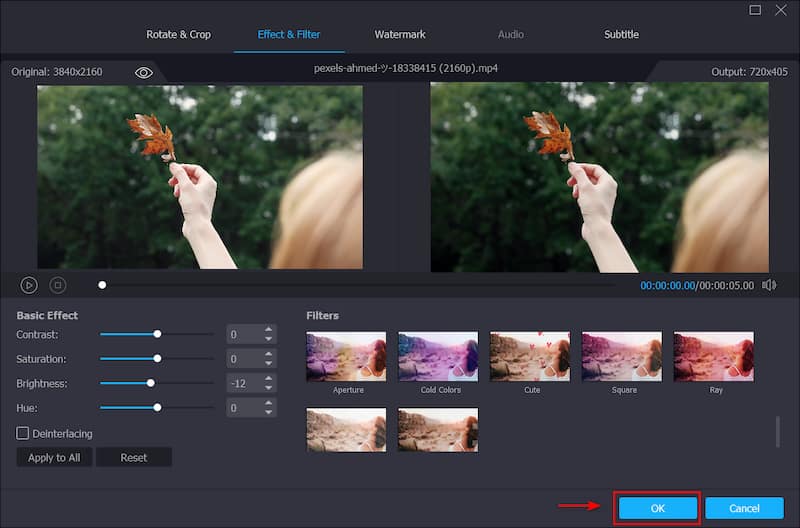
Sie können MP4-Videos bearbeiten, einschließlich der Anpassung von Kontrast, Helligkeit, Sättigung und Farbton Ihres Projekts nach Ihren Wünschen. Wenn alle Einstellungen abgeschlossen sind, klicken Sie auf OK, um die Änderungen zu speichern.
Schritt 4. Loopendes GIF erstellen
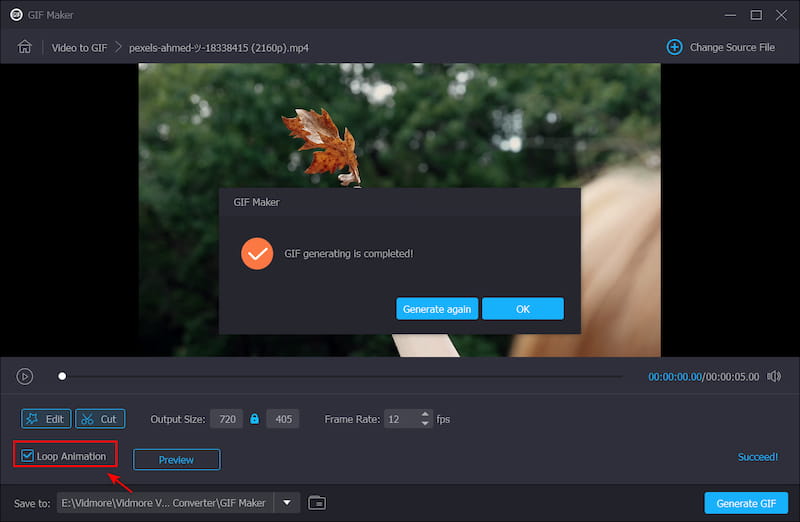
Wenn Sie ein sich wiederholendes GIF erstellen möchten, aktivieren Sie die Option Loop animation unten links neben dem Bildschirm. Klicken Sie auf Generate GIF, um aus Ihrem MP4-Video ein loopendes GIF zu erstellen.
Wie man MP4 mit hoher Qualität in Adobe Photoshop in GIF umwandelt
Photoshop ist dafür ausgelegt, Nutzern beim bestmöglichen Bearbeiten von Bildern zu helfen. Es stehen zahlreiche Anpassungsoptionen zur Verfügung, mit denen Sie Ihre künstlerische Kreativität ausleben können. Vor allem aber verfügt es über eine ungewöhnliche, aber nützliche Funktion, mit der Sie Ihre MP4-Videos in GIFs umwandeln können; außerdem unterstützt es Sie beim Erstellen von loopenden GIFs. Vor diesem Hintergrund finden Sie hier die Schritte zum Konvertieren von MP4 in GIF in Photoshop.
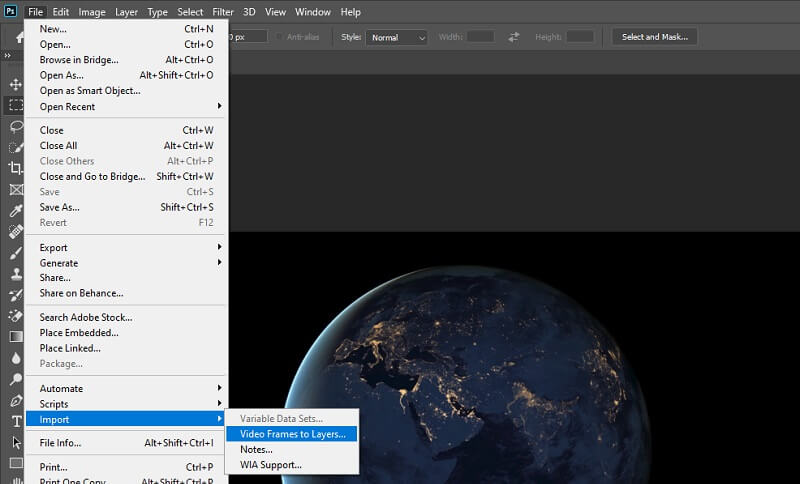
Schritt 1. Starten Sie die Photoshop-App auf Ihrem Computer und öffnen Sie die MP4-Datei, die Sie in ein GIF umwandeln möchten. Klicken Sie auf das Menü File und gehen Sie zur Option Import. Wählen Sie im Drop-down-Bereich Video frames to layers. Anschließend wird ein Dateiordner angezeigt, in dem Sie Ihre MP4-Dateien finden. Wählen Sie Ihr gewünschtes Video aus und laden Sie es in Photoshop hoch.
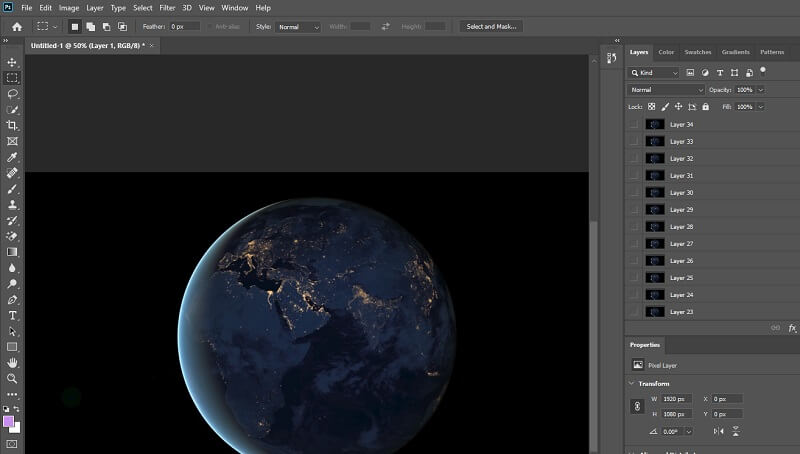
Schritt 2. Es erscheint ein weiteres Dialogfenster, in dem Sie das Video zuschneiden können. Sie können das gesamte MP4-Video verwenden oder durch Anpassen des Trimmreglers einen bestimmten Videobereich auswählen. Sobald Sie fertig sind, klicken Sie einfach auf die Schaltfläche OK. Das Video wird dann, wie in der Abbildung zu sehen, in Ebenen umgewandelt.
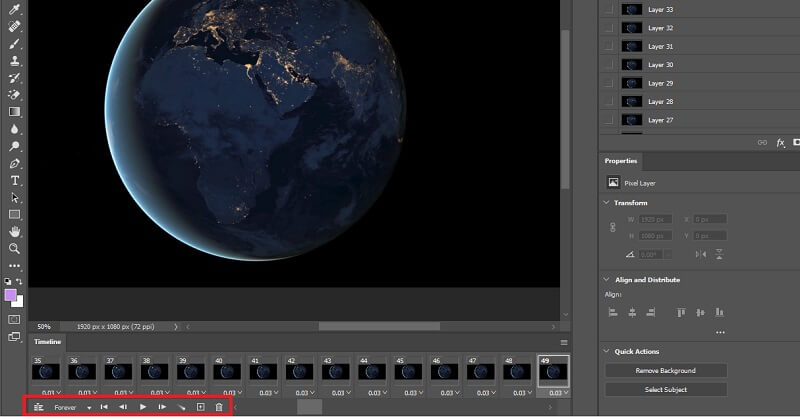
Schritt 3. Gehen Sie nun zum oberen Bereich der Oberfläche, klicken Sie auf das Menü Window und wählen Sie die Option Timeline. Am unteren Rand Ihres Bildschirms sehen Sie eine Vorschau der Frames im GIF. Es stehen verschiedene Optionen zur Verfügung, mit denen Sie Frames löschen oder duplizieren können.
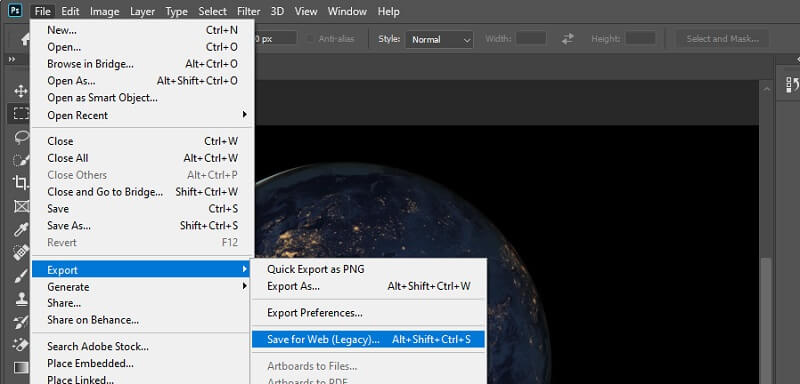
Schritt 4. Jetzt können Sie das MP4-Video als GIF speichern. Gehen Sie dazu zu File - Export - Save for Web (Legacy) oder drücken Sie auf Ihrer Tastatur die Tastenkombination Alt + Shift + Ctrl + S.
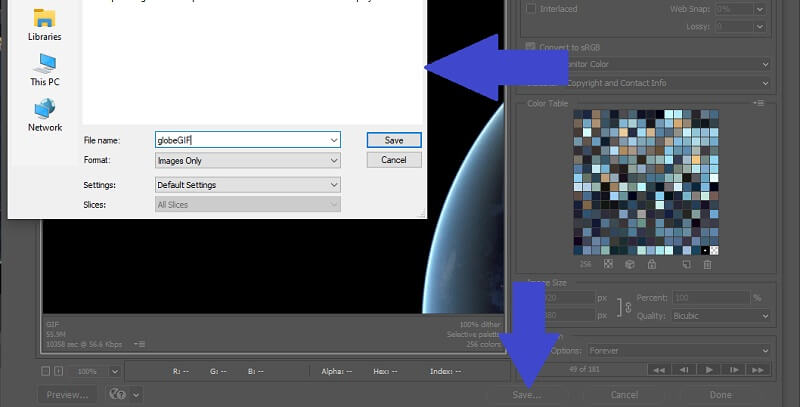
Schritt 5. Es erscheint ein weiteres Fenster, in dem Sie bei Bedarf einige Anpassungen vornehmen können. Wenn Sie zufrieden sind, klicken Sie unten im Panel auf die Schaltfläche Save und wählen einen Speicherort für die Ausgabedatei.
Wie man MP4 mit FFmpeg in animierte GIFs umwandelt
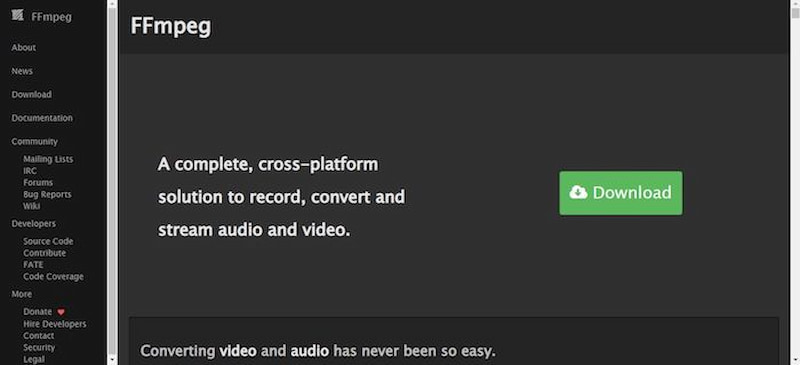
FFmpeg ist eine freie, Open-Source-Software zur Verarbeitung von Video- und Audiodateien. Sie ist für die Ausführung in einer Kommandozeilenumgebung konzipiert und verfügt über zahlreiche Bibliotheken und Programme zum Verarbeiten und Bearbeiten von Videodateien. Sie können verschiedene Befehlszeilen verwenden, um MP4 in loopende GIFs zu konvertieren und gleichzeitig die Qualität der GIFs zu verbessern. Aufgrund der komplexen Oberfläche und Funktionsweise kann sie für neue Benutzer schwierig sein. Dennoch ist es ein schlankes Tool, mit dem Sie seine Funktionen erkunden können.
Mit dem folgenden Befehl können Sie aus MP4 ein GIF erstellen:
Schritt 1. Programm öffnen
Installieren Sie FFmpeg auf Ihrem Computer und öffnen Sie die Eingabeaufforderung unter Windows oder macOS.
Schritt 2. Verzeichnis auswählen
Navigieren Sie mit dem Befehl cd zu dem Verzeichnis, in dem sich Ihre MP4-Datei befindet.
cd path/to/your/mp4/file
Schritt 3. FFmpeg-Befehl ausführen
Der grundlegende Befehl zum Konvertieren von mp4 in gif lautet: ffmpeg -i input.mp4 output.gif
Wenn Sie die Qualität Ihrer GIFs verbessern möchten, können Sie die folgende Befehlszeile verwenden:
ffmpeg -i input.mp4 -vf "fps=10,scale=320:-1:flags=lanczos" -c:v gif output.gif
Sie können den Befehl an Ihre Anforderungen anpassen, z. B. durch Ändern der Bildrate, der Skalierung oder anderer Parameter.
Wie man mit GIMP GIFs aus MP4 extrahiert
GIMP ist ein weiteres leistungsstarkes Bearbeitungstool und ein vielseitiger Open-Source-Rastergrafikeditor. Es bietet ein umfassendes Set an Werkzeugen, etwa zur Fotoretusche und für Grafikdesign. Damit können aus MP4-Dateien loopende GIFs erstellt werden. Als kostenlose Bildbearbeitungssoftware ist es für eine breite Nutzergruppe zugänglich und daher bei Künstlern, Fotografen und Designern sehr beliebt. Sie können GIFs erstellen, indem Sie die folgenden Schritte ausführen.
Schritt 1. GIMP und FFmpeg-Plugin installieren
GIMP kann ohne FFmpeg keine Videodateien importieren. Möglicherweise müssen Sie das FFmpeg-Plugin separat installieren, um MP4 direkt zu importieren.
Schritt 2. Videodatei öffnen
Starten Sie GIMP auf Ihrem Computer. Gehen Sie zu File, Open und wählen Sie Ihre MP4-Datei aus.
Schritt 3. Frames in GIMP importieren
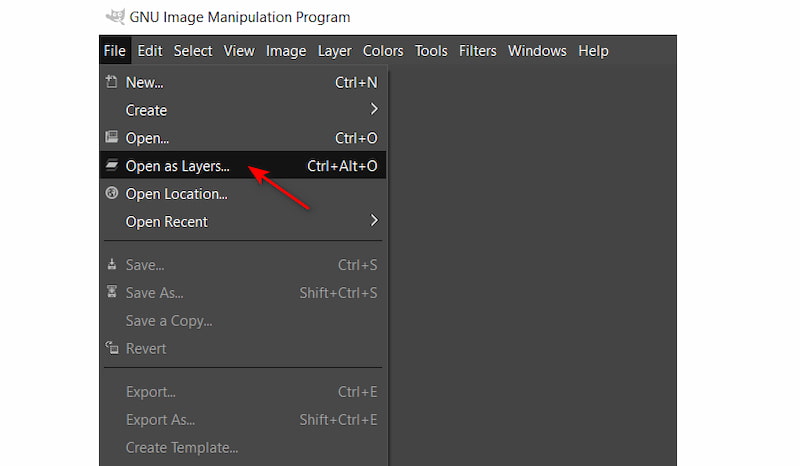
Nachdem Sie das gewünschte Video geöffnet haben, gehen Sie in GIMP zu File, Open as Layers und wählen Sie die Bilder aus, die Sie für das GIF verwenden möchten.
Schritt 4. Animationseigenschaften festlegen
Gehen Sie zu Filters, Animation und Playback, um die Animation in der Vorschau anzusehen. Passen Sie bei Bedarf die Dauer und Reihenfolge der Frames an.
Schritt 5. Als GIF exportieren
Gehe zu Datei, Exportieren als... und wähle als Dateityp GIF.
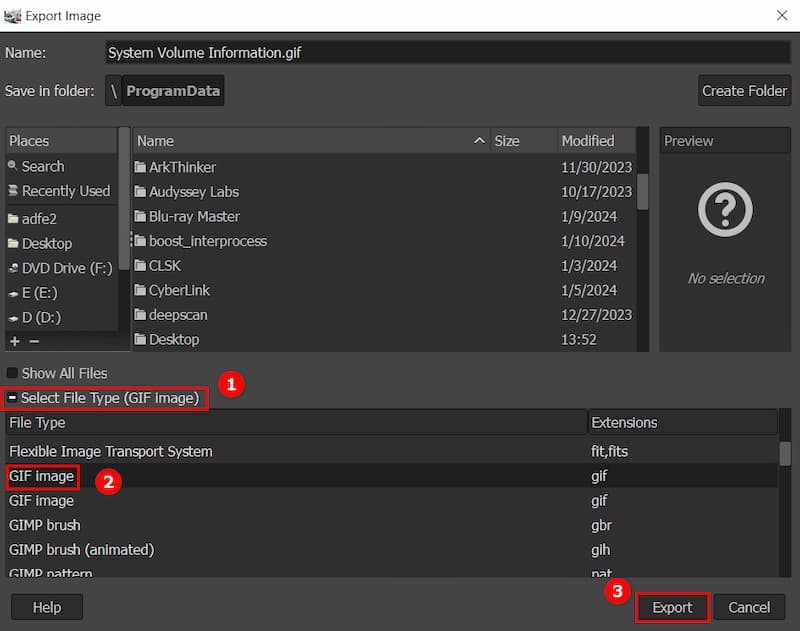
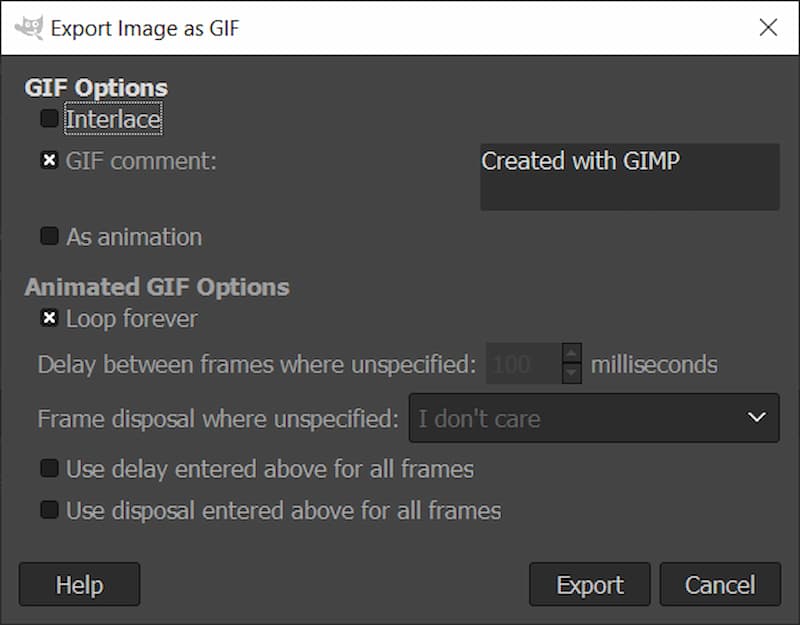
Wähle in den Exportoptionen Als Animation und stelle die Verzögerung zwischen den Frames ein. Klicke auf Exportieren, um das GIF zu speichern.
Teil 2. Wie man MP4 online in GIF umwandelt
1. Vidmore Free Online Video Converter
Wie der Titel bereits vermuten lässt, ermöglicht dir der Vidmore Free Online Video Converter, MP4 ohne Registrierung in animierte GIFs umzuwandeln. Daher kannst du alle Funktionen nutzen, ohne irgendwelche Einstellungen vornehmen zu müssen. Auch die Leistung des Tools ist erwähnenswert. So kannst du schnelle Konvertierungen durchführen, ohne dir Sorgen um die Videoqualität machen zu müssen. Nach der Konvertierung steht dir die Wiedergabe sofort zur Verfügung.
Vorteile:
- Funktioniert in jedem Browser.
- Kann YouTube- und Facebook-Videos verarbeiten.
- Kann Batch-Dateien verarbeiten.
Nachteile:
- Ermöglicht kein Schneiden von MP4-Videos.
Mit diesem kostenlosen Online-Video-Converter kannst du dein MP4 in 3 Schritten in ein GIF umwandeln. Klicke auf Dateien hinzufügen, um den Videokonverter zu starten, füge Dateien hinzu, wähle als Ausgabeformat GIF und klicke auf Konvertieren, um dein MP4 in das gewählte Format umzuwandeln.
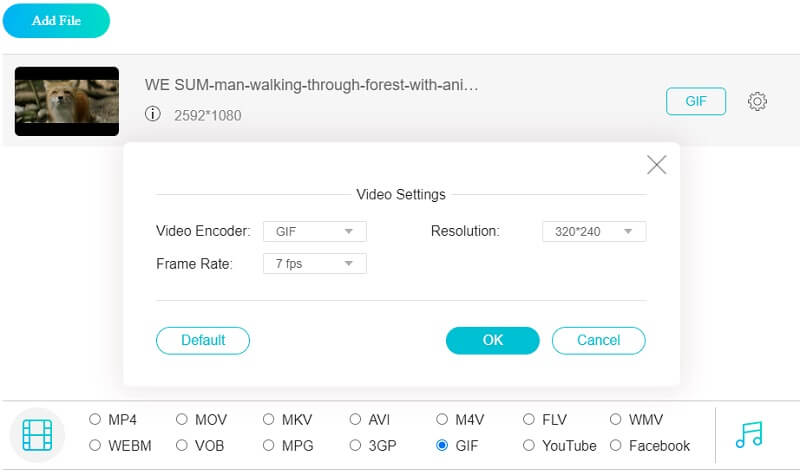
2. Convertio
Convertio ist ein webbasiertes Programm, mit dem du MP4 in GIF umwandeln kannst. Es kann Dateien aus verschiedenen Quellen verarbeiten, darunter Cloud-Speicher, ein lokaler Ordner oder die URL eines Videos. Dadurch musst du keine Dateien aus der Cloud herunterladen und in das Tool hochladen. Anders ausgedrückt: Du kannst direkt auf deine Dateien in der Cloud zugreifen und sie konvertieren.
Vorteile
- Dateien über den Link hochladen und konvertieren.
- Unterstützt mobile Geräte.
- Löscht verarbeitete Dateien automatisch zu Vertraulichkeitszwecken.
Nachteile
- Benötigt ein Abonnement, um auf eine unbegrenzte Anzahl von Konvertierungen zuzugreifen.
Du kannst die folgenden 3 Schritte befolgen, um aus deinem MP4 GIFs zu erstellen. Klicke auf Dateien auswählen, um das Dateifenster zu öffnen, und wähle das MP4, das du konvertieren möchtest. Klicke auf den Dropdown-Pfeil, um als Ausgabeformat GIF auszuwählen, und klicke auf Konvertieren. Dann erhältst du dein GIF innerhalb weniger Sekunden.
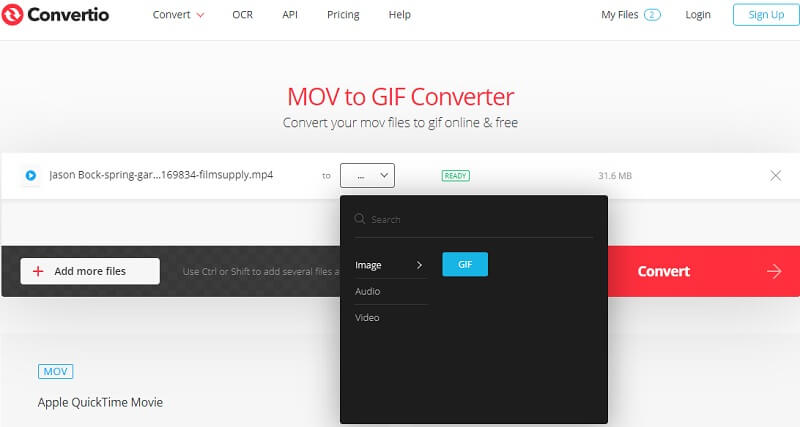
3. Ezgif
Ezgif ist ein flexibles webbasiertes Tool mit praktischen Funktionen für verschiedenste Zwecke. Es kann dir helfen, GIFs zu erzeugen, indem es dir ermöglicht, MP4-Dateien in GIFs umzuwandeln. Alles, was du tun musst, ist sicherzustellen, dass das Video maximal 100 MB groß ist. Andernfalls kannst du den Film nicht in ein GIF konvertieren.
Vorteile
- Unterstützt MP4, WebM, AVI, MPEG und 3GP.
- Zeigt eine Vorschau der Ausgabe an.
- Einfache und übersichtliche Oberfläche.
Nachteile
- Selbst bei stabiler Verbindung kann der Uploadvorgang einige Zeit in Anspruch nehmen.
Du kannst dein MP4 mit den folgenden Schritten in GIFs umwandeln. Klicke im Hauptmenü auf Video to GIF. Lade dein MP4-Video hoch, indem du auf die Schaltfläche Datei auswählen klickst. Alternativ kannst du die Video-URL eingeben oder ein Video aus verschiedenen Quellen wie YouTube verwenden. Sobald du die Einstellungen konfiguriert hast, klicke auf die Schaltfläche Convert to GIF.
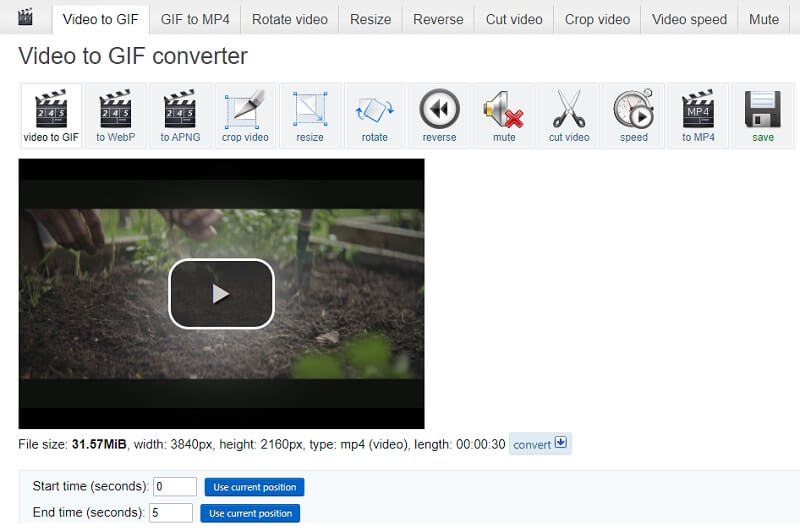
4. CloudConvert
Wenn du häufig Dateien konvertierst, benötigst du ein praktisches Tool, mit dem du mühelos zwischen gängigen Formaten wechseln kannst. CloudConvert ist eine dieser Online-Lösungen, die dir dies bieten. Ob Filme, Videos, Audiodateien, Bilder oder Dokumente – dieses Programm kann all das für dich erledigen. Außerdem kannst du MP4 auf dem Mac oder unter Windows in GIF umwandeln, da es im Browser läuft. Und wenn dein Ziel ist, in wenigen Sekunden zu konvertieren, erledigt dieses Tool diese Aufgabe problemlos – vorausgesetzt, du hast eine gute Internetverbindung.
Vorteile
- Hochwertige und schnelle Konvertierung.
- Ermöglicht das Hochladen von Dateien aus der Cloud.
- Enthält Werbung.
Nachteile
- Ist für eine gute Funktion auf eine schnelle Internetverbindung angewiesen.
Klicke auf die Schaltfläche Datei auswählen oder ziehe deine Videodatei per Drag & Drop auf die Webseite. Wähle im Dropdown-Pfeil von Format auswählen "GIF" als Ausgabeformat. Du kannst außerdem auf die Schaltfläche Einstellungen neben dem Ausgabeformat klicken, um zusätzliche Optionen zu konfigurieren. Klicke dann auf die Schaltfläche Konvertierung starten, um den Vorgang zu beginnen.
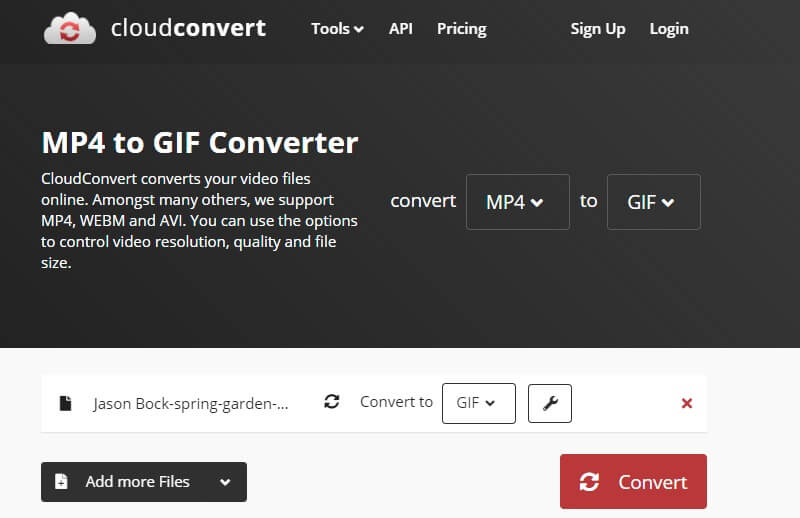
5. Giphy
Dir werden nie die coolen und lustigen GIFs ausgehen, wenn du Giphy verwendest. Von Reaktionen über Künstler bis hin zu Sport – hier findest du nahezu jedes GIF. Darüber hinaus ermöglicht es den Nutzern, eigene GIFs zu erstellen und bietet Zugriff auf zahlreiche Anpassungsoptionen, die sich als sehr nützlich erweisen. Außerdem kannst du MP4 online mit minimalem Aufwand in GIF umwandeln, egal ob dein Video im MP4- oder MOV-Format vorliegt. Solange du ein registrierter Nutzer bist, erhältst du Zugriff auf diese und viele weitere Funktionen.
Vorteile
- Schneller Registrierungsprozess.
- Unterstützt Video-Plattformen wie Vimeo und YouTube.
- Freihand‑Annotation.
Nachteile
- Begrenzung der Videogröße.
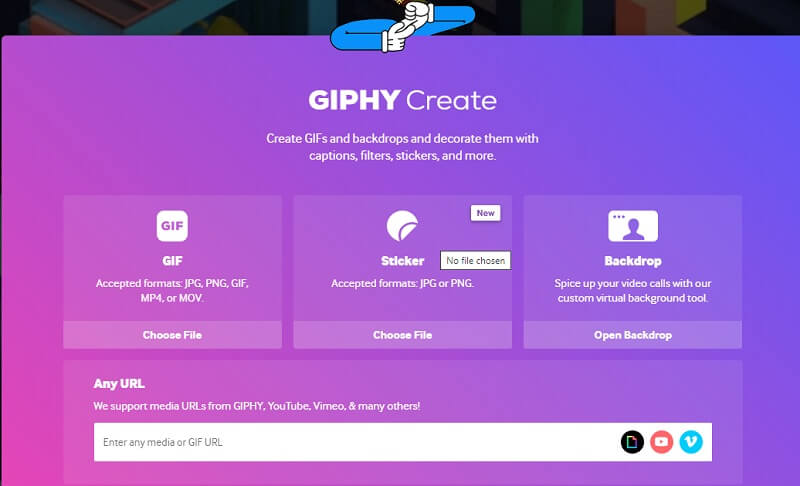
Du kannst MP4 mit den folgenden Schritten in GIFs umwandeln. Klicke oben auf der Giphy-Startseite auf Create, um auf die GIF-Erstellungstools zuzugreifen. Klicke auf die Schaltfläche Upload, um eine Videodatei von deinem Computer auszuwählen. Du kannst Bildunterschriften, Sticker oder andere Elemente hinzufügen, um dein GIF zu personalisieren. Nutze die verfügbaren Werkzeuge, um deine Erstellung anzupassen. Sobald du zufrieden bist, klicke auf die Schaltfläche Create GIF, um dein GIF zu erzeugen.
Teil 3. Wie man Videos auf iOS und Android in GIF umwandelt
Die oben genannten Anwendungen ermöglichen es dir, MP4 auf Windows und Mac in GIF umzuwandeln. Das bedeutet, dass sie mit Computern kompatibel sind. Andererseits möchtest du vielleicht auch wissen, wie dies auf deinem Mobilgerät funktioniert. Auf diese Weise kannst du deine MP4-Videodateien jederzeit und überall konvertieren.
iMovie MP4‑Videos drehen Video hochladen
Wenn du ein Android-Smartphone benutzt, kannst du eine der beliebten GIF-Apps installieren. Für dieses spezielle Tutorial verwenden wir GIF Studio. Damit kannst du mit den grundlegenden Bearbeitungsfunktionen Änderungen an GIFs vornehmen. Du kannst Filter hinzufügen, die Bildrate anpassen, zuschneiden und vieles mehr. Nachfolgend sind die Schritte zur Verwendung dieser MP4-zu-GIF-App aufgeführt.
Schritt 1. Zuerst musst du das Programm aus dem App Store auf deinem Android-Gerät installieren.
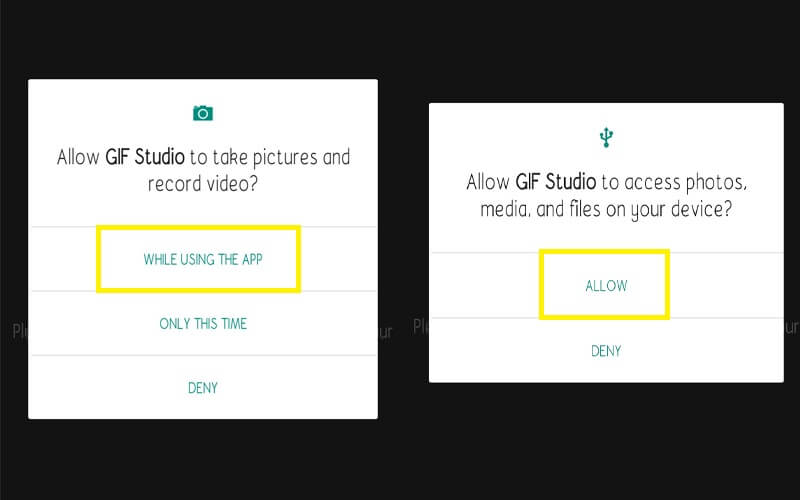
Schritt 2. Starte die mobile App und stelle sicher, dass du die Berechtigungen zum Zugriff auf Mediendateien erteilst.
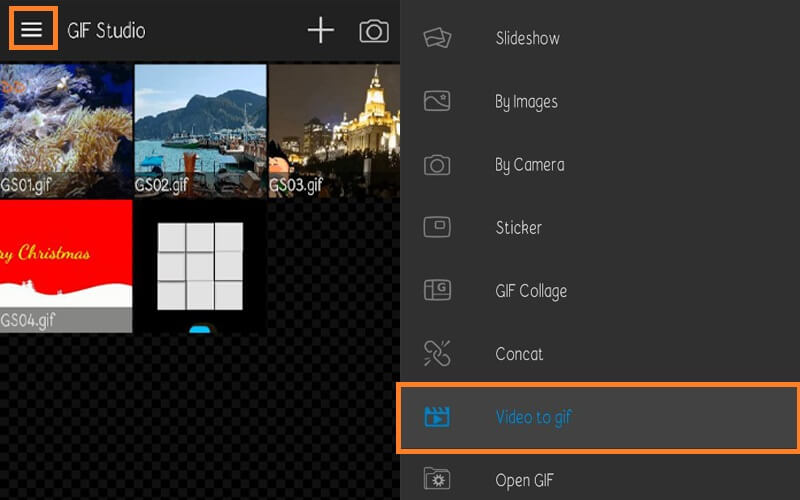
Schritt 3. Tippe auf die drei horizontalen Balken oben rechts auf deinem Bildschirm. Scrolle nach oben und wähle Video to GIF. Wähle aus der Liste der Videos dein gewünschtes MP4-Footage aus.
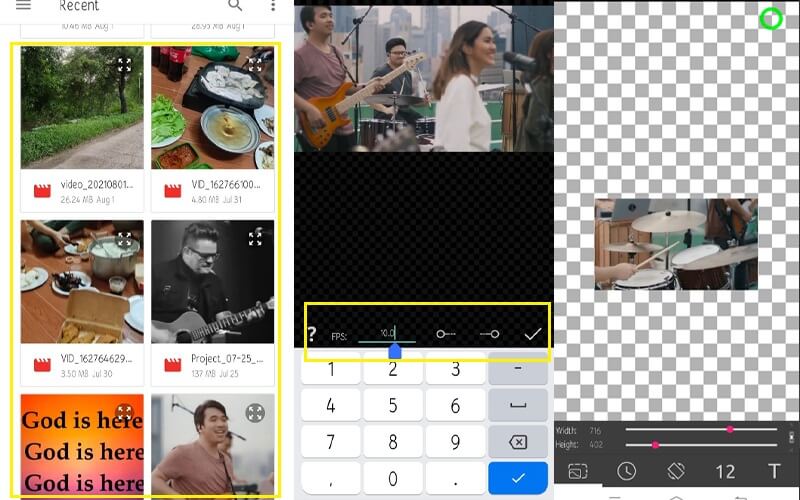
Schritt 4. Es erscheint ein weiteres Fenster, in dem du die FPS des GIF einstellen kannst. Tippe einfach auf das Check-Symbol, um das Video zu verarbeiten, und die Wiedergabe wird sofort angezeigt.
Vidmore VC MP4‑Videos drehen Videos drehen
Vielleicht fragst du dich auch, wie du MP4-Videos mit deinem iPhone in GIFs umwandeln kannst. Du kannst mit der integrierten Kurzbefehle-App auf deinem iPhone GIFs aus deinen MP4-Videos erstellen. Um zu beginnen, folge der Anleitung unten.
Schritt 1. Öffne die Kurzbefehle-App auf deinem iPhone, gehe zum Tab Galerie, suche nach Video to GIF und wähle Kurzbefehl hinzufügen. Klicke dann auf Video to GIF.
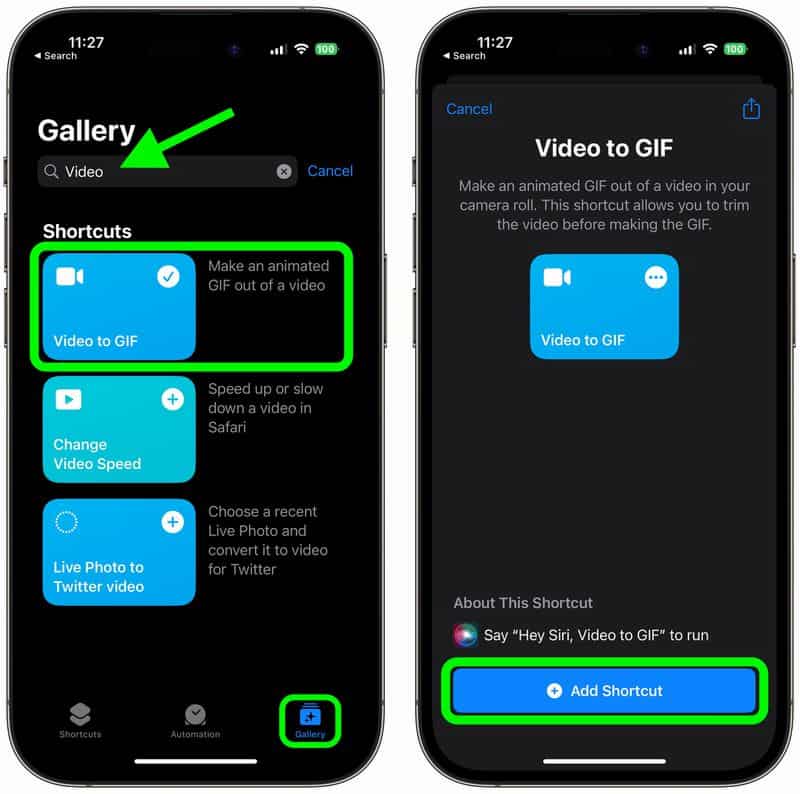
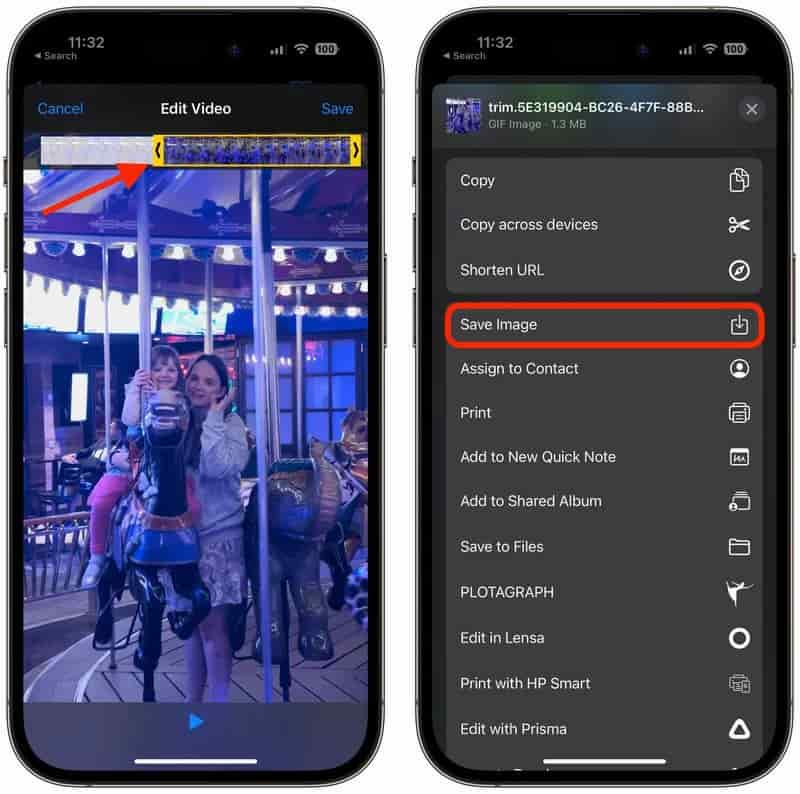
Schritt 2. Es erscheint eine Liste von Videos in deiner Fotomediathek. Wähle den Videoclip aus, den du konvertieren möchtest. Tippe anschließend auf Save. Dann kannst du aus deinem MP4-Video ein GIF erstellen.
Schritt 3. Tippe auf die Teilen-Schaltfläche, um Bild zu sichern zu wählen oder eine andere Freigabemethode auszuwählen. Wenn du fertig bist, tippe auf Fertig.
Teil 4. FAQs zu Video zu GIF
Bleibt die Qualität der Datei nach der Konvertierung in GIF erhalten?
Nein. Bei der Umwandlung des MP4‑Videos in ein GIF kommt es zu einem Qualitätsverlust. Sie werden feststellen, dass die Bewegungen nicht so flüssig sind wie im ursprünglichen MP4‑Video. Andererseits können Sie die Qualität mit einem GIF‑Editor optimieren.
Kann ich ein GIF in hoher Qualität erstellen?
Ja. Wenn du das richtige Tool hast, kannst du ein hochwertiges GIF erstellen. Von den oben genannten Tools ermöglicht dir Vidmore Video Converter, die Qualität des GIF nach deinen Wünschen anzupassen.
Ist es möglich, GIFs von Twitter zu speichern?
Ohne die Verwendung einer Drittanbieter-App kann es etwas schwierig sein, GIFs von Twitter herunterzuladen. Wir empfehlen dir, ein Online-Tool zu nutzen, das das Herunterladen von GIFs über die URL unterstützt. Dann kannst du den Link des GIF kopieren, in das Tool einfügen und das GIF herunterladen.
Fazit
Das Konvertieren von MP4 in GIF muss nicht schwierig sein. Zum Glück gibt es viele Programme, die dir bei dieser Aufgabe helfen können. Egal, ob du ein lustiges Meme erstellen oder ein Tutorial gestalten möchtest, indem du eine MP4-Datei in ein GIF umwandelst – mit den oben genannten Lösungen ist das ein Kinderspiel.
MP4‑Tipps
-
MP4 konvertieren
-
MP4 bearbeiten
-
GIF bearbeiten