Hervorragende Anleitungen zum Konvertieren von MP4 in JPG [Gelöst]
MP4 ist ein Videoformat, während JPG ein Bildformat ist. Dennoch gibt es Situationen, in denen Sie Ihr MP4 aus bestimmten Gründen in JPG umwandeln müssen. Das kann sein, um ein einzelnes Frame zu extrahieren, Speicherplatz zu sparen oder ein Foto Ihrer Lieblingsszene zu erhalten. Wenn Sie also MP4 in JPG konvertieren möchten, ist der beste Weg, Ihre Dateien mit den besten Konvertern umzuwandeln. Glücklicherweise gibt Ihnen dieser Beitrag alle Anleitungen, die Sie zum Transkodieren Ihrer Dateien benötigen. Hier entdecken Sie die besten Online‑ und Offline‑Möglichkeiten, denen Sie folgen können. Ohne weiteres: Kommen Sie hierher und lernen Sie alle besten Anleitungen, wie man MP4 in JPG umwandelt.

SEITENINHALT
Teil 1. MP4 in JPG mit Vidmore Video Converter konvertieren
Am besten geeignet für
Es verfügt über eine kontinuierliche Snapshot‑Funktion, um alle Lieblingsszenen perfekt zu erfassen.
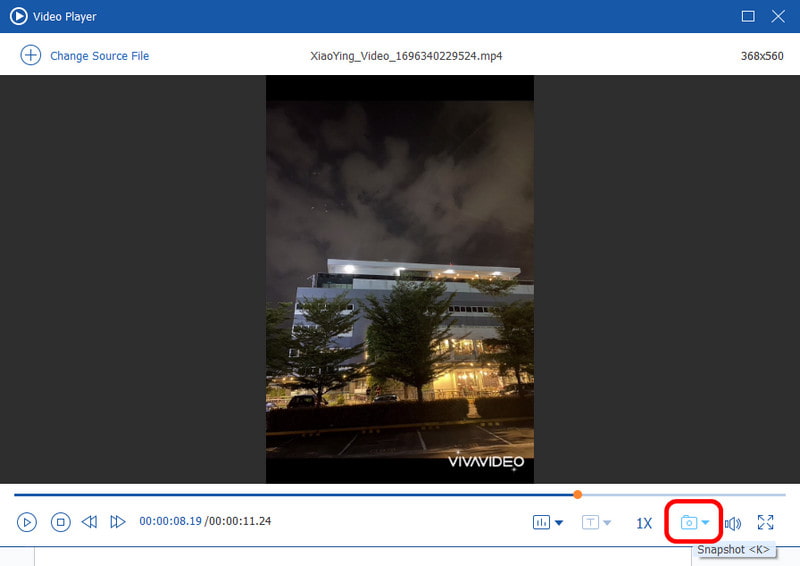
Wenn Sie nach einer Offline‑Methode suchen, um MP4 in JPG zu konvertieren, können Sie den Vidmore Video Converter verwenden. Dieses Programm besitzt die Snapshot‑Funktion unter der Videoplayer‑Funktion. Mithilfe dieser kontinuierlichen Snapshot‑Funktion können Sie beim Ansehen alle Bilder aus Ihrem Video erhalten. So können Sie Ihr Video in ein Bild verwandeln, indem Sie Ihre Lieblingsszene aufnehmen. Während das Video abgespielt wird, klicken Sie einfach auf die Snapshot‑Funktion, und das Programm erfasst den Bildschirm automatisch. Sie können auch die Tastenkombination “K” auf Ihrer Tastatur verwenden. Wenn Sie also den Bildschirm kontinuierlich aufnehmen möchten, ist das Drücken der Tastenkombination der beste Weg. Außerdem ist diese Aufgabe einfach, da die Hauptoberfläche des Programms übersichtlich und leicht verständlich aufgebaut ist. Unabhängig von Ihrem Kenntnisstand ist die Bedienung des Programms daher unkompliziert. Darüber hinaus unterstützt Vidmore Video Converter verschiedene Eingabeformate. Dazu gehören MP4, MOV, FLV, MKV, M4V und mehr. Das bedeutet, dass Sie nahezu alle Videos abspielen und alle Ihre Lieblingsszenen effektiv und effizient erfassen können. Sehen Sie sich die folgenden Anweisungen an und beginnen Sie damit, Ihr MP4 einwandfrei in JPG umzuwandeln.
Schritt 1. Um mit dem Vorgang zu beginnen, öffnen Sie den Vidmore Video Converter auf Ihrem Windows‑ oder Mac‑Computer. Installieren und starten Sie nach dem Herunterladen die Software, um die Hauptoberfläche zu sehen.
Schritt 2. Klicken Sie im oberen Bereich der Oberfläche auf den Abschnitt „Toolbox“. Navigieren Sie dann zur Funktion „Video Player“. Nachdem Sie auf die Funktion geklickt haben, erscheint eine weitere Oberfläche auf dem Bildschirm.
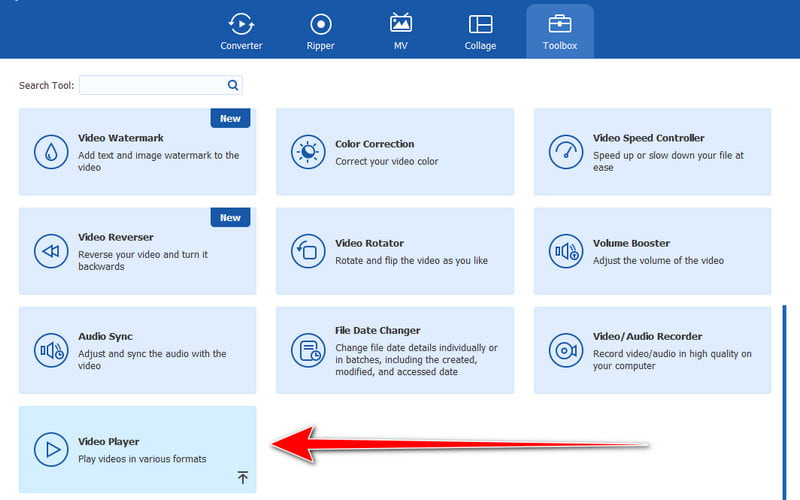
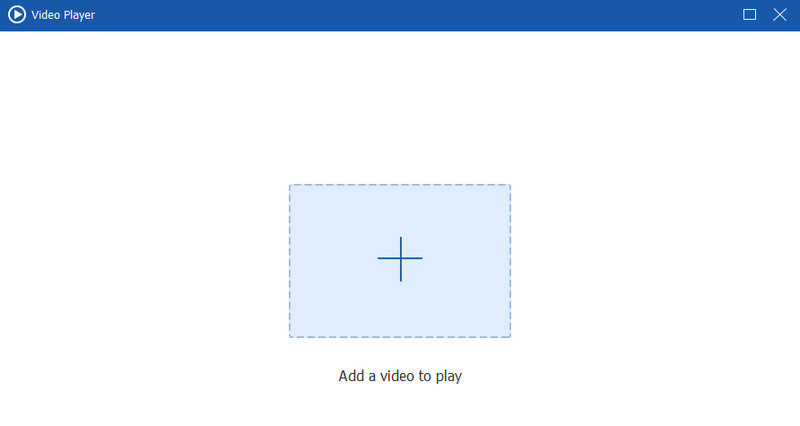
Schritt 3. Um die Videodatei einzufügen, die Sie in ein Bild umwandeln möchten, klicken Sie auf das Plus‑Symbol in der Mitte der Oberfläche.
Schritt 4. Während das Video wiedergegeben wird, können Sie Ihre Lieblingsszene erfassen, indem Sie unten auf die Snapshot‑Funktion klicken. Der aufgenommene Bildschirm wird dann automatisch auf Ihrem Computer gespeichert.
Meine Erfahrungen
Nachdem ich das Offline‑Programm verwendet habe, kann ich feststellen, dass es zu den besten MP4‑zu‑JPG‑Konvertern gehört, die ich bedienen kann. Es bietet eine einfache Oberfläche, wodurch sich die Aufgabe leichter erledigen lässt. Es unterstützt sogar verschiedene Formate. Daher ist Vidmore Video Converter eines der Programme, das ich allen Nutzern empfehle.
Teil 2. MP4 in JPG mit VLC konvertieren
Am besten geeignet für
Es kann über die Snapshot‑Funktion JPG aus MP4 erstellen.
Um MP4 unter Windows in JPG zu konvertieren, können Sie sich auf den VLC Media Player verlassen. Wie das oben genannte Programm verfügt er ebenfalls über die Snapshot‑Funktion, mit der Sie das Video effektiv in ein Bild umwandeln können. Sie benötigen nur einen einzigen Klick, und der Vorgang ist erledigt. Abgesehen davon bietet das Programm ein übersichtliches Layout. Nachdem Sie das Video hinzugefügt haben, können Sie sofort beginnen, einen Screenshot Ihrer Datei zu erstellen. Daran erkennen Sie, dass VLC zu den Offline‑Programmen gehört, die Ihnen bei Ihrer Aufgabe helfen können. Der Nachteil dieses Programms ist jedoch, dass das Bild beim Aufnehmen des Bildschirms manchmal unscharf ist. Wenn Sie das Programm dennoch verwenden möchten, sehen Sie sich die folgenden Schritte an.
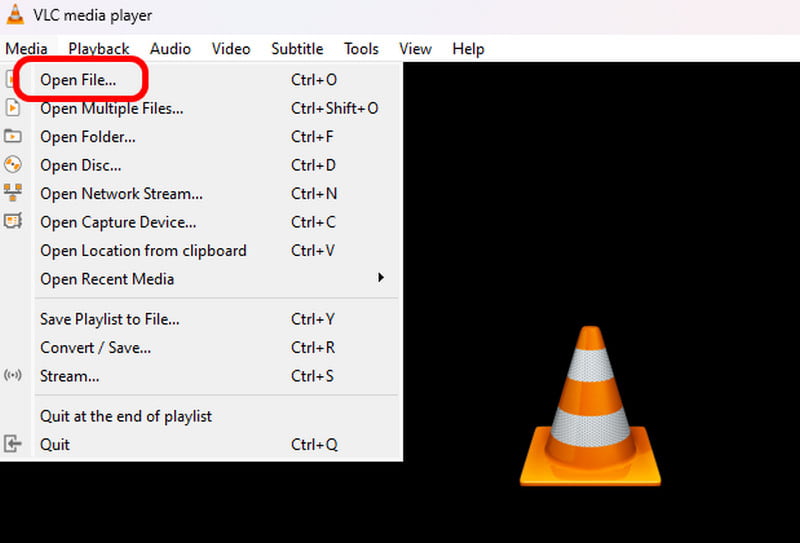
Schritt 1. Öffnen Sie VLC auf Ihrem Windows‑Computer. Gehen Sie dann zum Menü „Medien“ und klicken Sie auf „Datei öffnen“. Wenn sich die Ordner öffnen, wählen Sie die Videodatei aus.
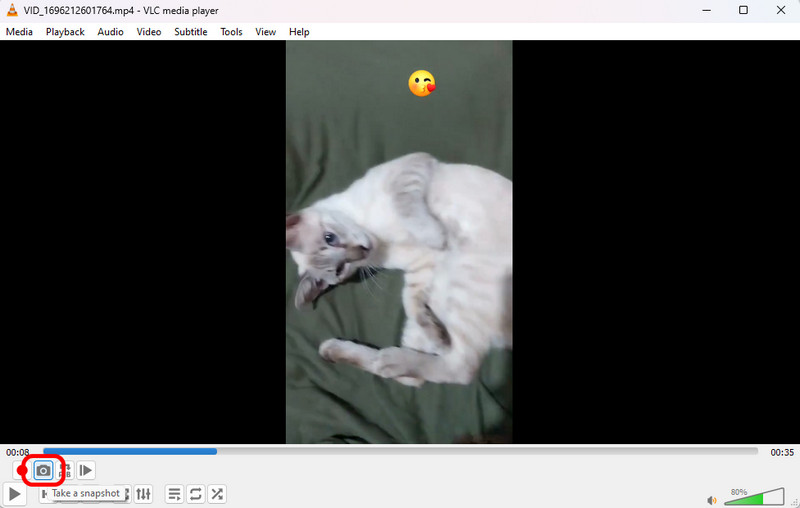
Schritt 2. Wenn das Video bereits im Programm angezeigt wird, können Sie mit der Aufnahme beginnen, indem Sie auf die Snapshot‑Funktion klicken.
Meine Erfahrungen
Die Bedienung von VLC ist einfach, insbesondere wenn Sie Ihre Videos in Bilder umwandeln. Nach meiner Erfahrung mit dem Programm ist mein Fazit, dass es Ihnen mit nur wenigen Klicks helfen kann, Ihr Ziel zu erreichen, was es zuverlässig macht.
Teil 3. MP4 in JPG mit Online Converter konvertieren
Am besten geeignet für
Es ist das beste Tool, um verschiedene Videos zu bearbeiten und JPG‑Formate zu erstellen.
Wenn Sie MP4 online in JPG extrahieren möchten, können Sie Online Converter verwenden. Dieser webbasierte Konverter kann Ihnen Ihre Bilddatei mit nur wenigen Klicks liefern. Nachdem Sie das Video eingefügt haben, können Sie bereits mit dem eigentlichen Vorgang beginnen. Daran erkennen Sie, dass Sie sich in Bezug auf den Konvertierungsprozess auf dieses Tool verlassen können. Wenn Sie jedoch die Website des Tools besuchen, sehen Sie zahlreiche Werbeanzeigen, die den reibungslosen Konvertierungsvorgang stören können. Außerdem kommt es vor, dass der Konvertierungsprozess viel Zeit in Anspruch nimmt. Wenn Sie die Leistungsfähigkeit des Tools trotzdem testen möchten, folgen Sie den unten bereitgestellten Methoden.
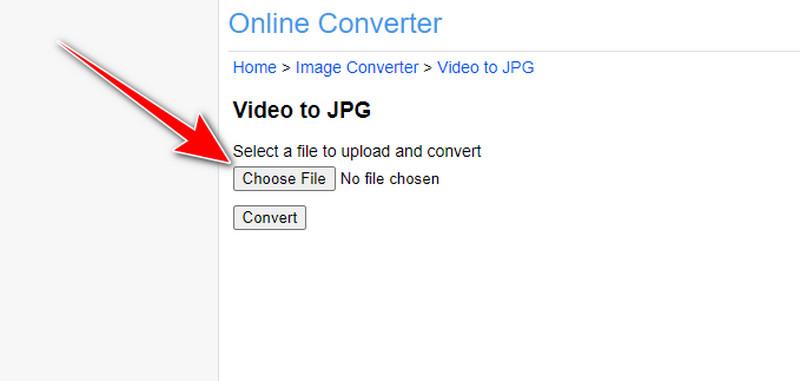
Schritt 1. Öffnen Sie Ihren Browser und besuchen Sie die Website von Online Converter. Fügen Sie anschließend das Video ein, indem Sie auf „Datei auswählen“ klicken.
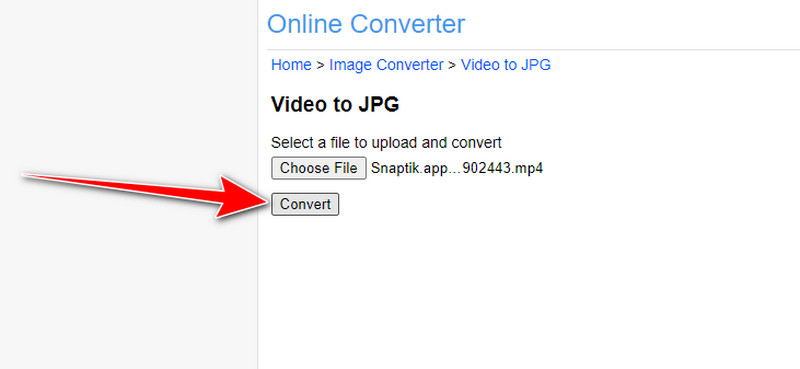
Schritt 2. Wenn sich die Videodatei bereits auf der Oberfläche befindet, klicken Sie auf die Schaltfläche „Convert“. Der eigentliche Konvertierungsprozess beginnt. Klicken Sie nach Abschluss des Vorgangs auf „Download“, um die konvertierte Datei auf Ihrem Computer zu speichern.
Meine Erfahrungen
Nachdem ich die Leistungsfähigkeit des Tools erlebt habe, kann ich feststellen, dass Sie es für die Dateikonvertierung verwenden können. Der Ablauf ist im Allgemeinen reibungslos, auch wenn die Konvertierung der Dateien manchmal zeitaufwendig ist.
Teil 4. MP4 in JPG mit MConverter umwandeln
Am besten geeignet für
Das Tool eignet sich am besten zum schnellen Konvertieren von Dateien.
MConverter ist ein weiteres Online‑Tool, um MP4 in JPG zu konvertieren. Im Vergleich zu anderen Online‑Tools verfügt MConverter über einen schnellen Konvertierungsprozess. Außerdem bietet es eine leicht verständliche Oberfläche. Wenn Sie also Anfänger sind, können Sie das Tool dennoch ohne Schwierigkeiten bedienen. Darüber hinaus ist das Tool sicher. Es löscht Ihre Dateien nach 4 Stunden automatisch, um sicherzustellen, dass niemand auf die von Ihnen hochgeladene Datei zugreifen kann. Da es sich jedoch um ein Online‑Tool handelt, benötigen Sie Internetzugang. Außerdem werden verschiedene störende Werbeanzeigen eingeblendet, die Sie während des Konvertierungsvorgangs ablenken könnten.
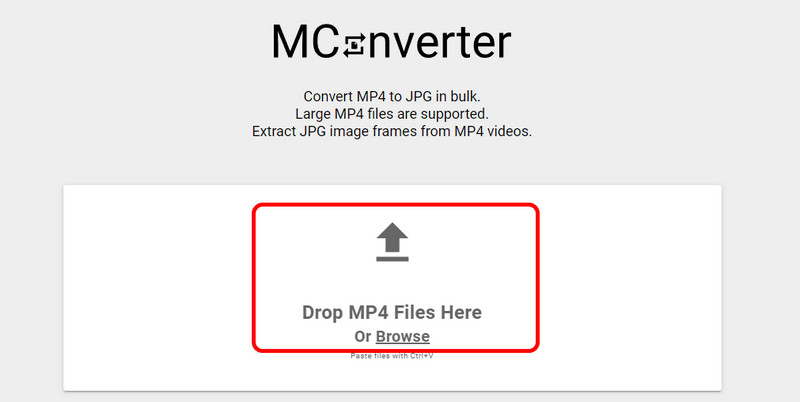
Schritt 1. Besuchen Sie die Hauptwebsite von MConverter. Klicken Sie dann auf den Pfeil‑nach‑oben‑Button. Wenn der Dateimanager erscheint, suchen Sie das Video, das Sie hinzufügen möchten.
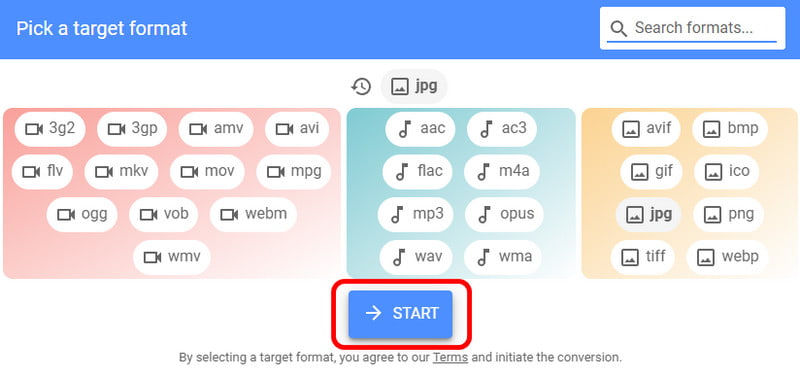
Schritt 2. Wählen Sie anschließend das JPG‑Format aus den Formatoptionen. Klicken Sie für den letzten Schritt auf „Start“, um den Konvertierungsvorgang zu beginnen. Laden Sie die Datei nach Abschluss auf Ihren Computer herunter.
Meine Erfahrungen
MConverter hat mir einen entspannten Ablauf bei der Konvertierung von MP4 in JPG ermöglicht. Ich konnte Dateien ohne jegliche Mühe konvertieren, was mir daran am besten gefällt. Zudem liefert es nach der Konvertierung eine gute Qualität, was es ideal macht, um verschiedene Dateien zu konvertieren.
Teil 5. Wie man MP4 in JPG mit AConverter ändert
Am besten geeignet für
Das Tool eignet sich am besten, um beim Konvertieren von MP4 in JPG eine ausgezeichnete Bildqualität zu liefern.
Wenn Sie MP4 mit ausgezeichneter Qualität in JPG konvertieren möchten, ist AConverter das benötigte Tool. Nachdem Sie das Tool aufgerufen haben, können Sie Dateien konvertieren und Ihre gewünschte Qualität einstellen. Gut ist außerdem, dass das Tool eine einfache Oberfläche bietet, damit jeder es ohne Schwierigkeiten bedienen kann. Das Tool ermöglicht es den Nutzern auch, ein Video über das Einfügen einer URL hinzuzufügen. Egal, wo sich die Videos befinden, sie zum Tool hinzuzufügen ist also kein Problem. Der einzige Nachteil, den Sie bei diesem Tool finden, sind die Werbeanzeigen, die ständig auf dem Bildschirm erscheinen. Diese Anzeigen können während des Konvertierungsvorgangs störend wirken.
Schritt 1. Öffnen Sie AConvert in Ihrem Browser und klicken Sie auf die Schaltfläche „Choose Files“, um die Videodatei von Ihrem Computer anzuhängen.
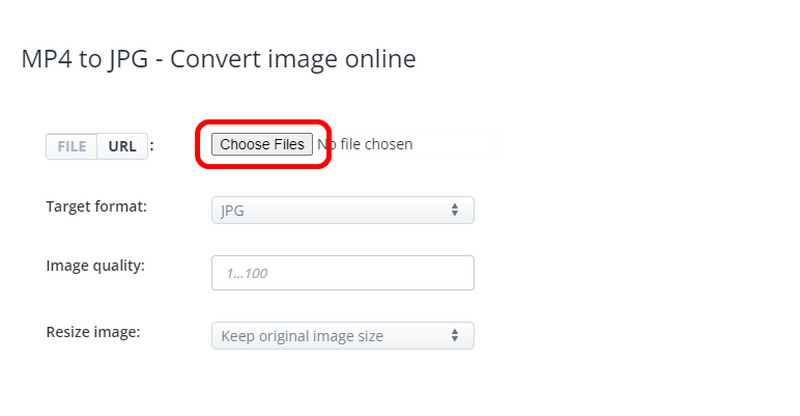
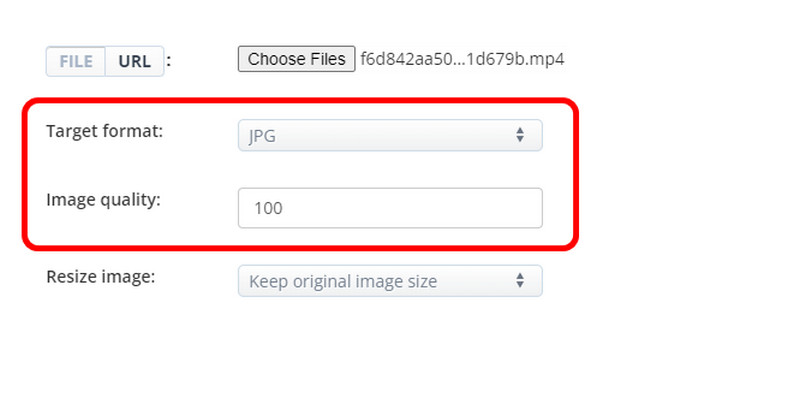
Schritt 2. Wählen Sie an dieser Stelle das JPG‑Format unter „Target Format“ aus. Anschließend können Sie Ihre gewünschte Qualität eintragen.
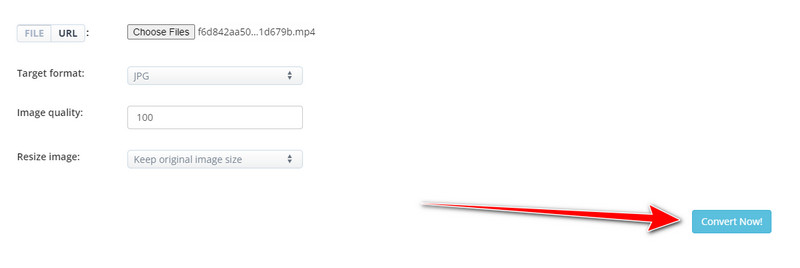
Schritt 3. Klicken Sie für den letzten Vorgang auf „Convert Now“, um den Konvertierungsprozess zu starten. Beginnen Sie nach Abschluss mit dem Herunterladen auf Ihren Computer.
Meine Erfahrungen
AConverter ist ein weiteres Tool, das mir hilft, meine Aufgabe einfacher und schneller zu erledigen. Dank seiner Leistungsfähigkeit kann es verschiedene Videodateien ohne Probleme in JPG konvertieren. Es bietet auch einen einfachen Ablauf, sodass ich während des Prozesses auf keine komplizierten Funktionen gestoßen bin, die mich daran hätten hindern können, meine Aufgabe zu beenden.
Weiterführende Lektüre:
So konvertieren Sie SVG in JPG auf 4 einfache Arten kostenlos
Top 8 JPG‑Konverter, die einen Versuch wert sind [Online/Desktop/App]
Teil 6. FAQs zur Konvertierung von MP4 in JPG
Wie konvertiere ich ein MP4 in ein lesbares Format?
Um Ihre MP4-Datei in ein abspielbares Format zu konvertieren, verwenden Sie Vidmore Video Converter. Dieses Offline-Programm bietet Ihnen verschiedene Formate, die Sie auf fast allen Plattformen wiedergeben können. Sie müssen lediglich zur Funktion „Converter“ gehen und das Video hinzufügen. Danach können Sie Ihr bevorzugtes Format auswählen. Sobald Sie fertig sind, können Sie den eigentlichen Konvertierungsvorgang starten.
In welche Formate kann eine MP4‑Datei umgewandelt werden?
Das hängt vom verwendeten Konverter ab. Verschiedene Konverter können MP4 nur in einige wenige Formate umwandeln. Wenn Sie Ihr MP4 jedoch in nahezu alle Formate konvertieren möchten, verwenden Sie den Vidmore Video Converter. Er unterstützt Hunderte von Formaten wie MKV, WMV, MOV, FLV, AVI, VOB und mehr.
Wie ändere ich das Format in JPEG?
Um das Format in JPEG zu ändern, benötigen Sie einen hervorragenden Konverter. Sie können Vidmore Video Converter, VLC, MConverter, Online Converter, AConverter und andere nutzen. Diese Konverter können Ihnen helfen, Ihre Dateien effektiv in das JPG‑Format zu ändern.
Fazit
Um MP4 in JPG zu konvertieren, können Sie sich auf diesen Leitfaden verlassen. Wir haben eine mühelose Methode bereitgestellt, die Ihnen hilft, Ihre Aufgabe effektiv zu erledigen. Wenn Sie Ihr Video zudem einfacher und schneller in ein Bild umwandeln möchten, verwenden Sie den Vidmore Video Converter. Er verfügt über eine Snapshot‑Funktion unter der Videoplayer‑Funktion, mit der Sie das Bild per Aufnahme erhalten, was ihn zu einer leistungsstarken Offline‑Software macht.