Die 7 besten Tools, um Ihr MP4-Video ins MOV-Format zu konvertieren
Heutzutage werden immer mehr Dateiformate entwickelt, um den Bedürfnissen verschiedener Nutzer gerecht zu werden. Für die meisten Anwender ist das gängigste Videoformat nach wie vor MP4, das viele Informationen enthält und trotzdem die Dateigröße relativ klein hält. Manchmal werden jedoch MOV‑Dateien für Apple‑Geräte oder bestimmte Schnittprogramme benötigt.
In diesem Artikel erläutern wir im Detail, wie Sie MP4‑Dateien in das MOV‑Format konvertieren, und stellen Ihnen mehrere gängige Videokonverter vor. Nach der Lektüre hoffen wir, dass Sie Ihr bevorzugtes Tool finden und die Konvertierung problemlos durchführen können.

SEITENINHALT
Bevor wir schreiben – so testen wir Software für unsere Beiträge:
Hinweis: Alle Inhalte auf unserer Website werden von Menschen aus unserer Redaktion verfasst. Bevor wir schreiben, recherchieren wir ausführlich zum jeweiligen Thema. Anschließend benötigen wir 1–2 Tage, um die Tools auszuwählen und zu testen. Wir prüfen Software hinsichtlich Geräte‑ und Systemanforderungen, Funktionen, Nutzungserlebnis usw. Um unseren Test umfassender zu machen, sichten wir außerdem Bewertungsseiten wie G2, Trustpilot usw., um echte Nutzererfahrungen als Referenz heranzuziehen.
Teil 1. Warum wir MP4 in MOV (QuickTime) konvertieren müssen
Es gibt verschiedene Gründe, warum Sie MP4 in das QuickTime‑Format umwandeln müssen, unter anderem:
Kompatibilität mit Apple‑Geräten und ‑Software
Wenn wir über QuickTime sprechen, denken wir idealerweise an das MOV‑Format. Dieses Format ist perfekt, wenn Sie Apple‑Geräte wie iPad, iPhone, MacBook und mehr verwenden. Es kann Ihnen sogar eine hervorragende Qualität bieten und so für ein besseres Seherlebnis sorgen.
Professioneller Videoschnitt
Beim Bearbeiten von Videos – insbesondere mit Apple‑Software – ist es am besten, mit MOV‑Dateien zu arbeiten. Damit können Sie effizient arbeiten und eventuelle Einschränkungen leichter umgehen.
Für Archivierungszwecke
Für die Archivierung ist das QuickTime‑ bzw. MOV‑Format besser geeignet. Es ist ideal, um hochwertige Codecs im Container bzw. in der MOV‑Datei zu verwenden.
Teil 2. Schneller Vergleich: Top 7 MP4-zu-MOV-Methoden
| Plattform | Qualität | Bearbeitung | Stapelkonvertierung | Geschwindigkeit | Benutzerfreundlichkeit | Kostenlos/Kostenpflichtig | |
| Vidmore Video Converter | Windows/Mac | Verlustfrei (4K unterstützt) | Trimmen/Zusammenführen/Filter | √ | Sehr schnell (50x) | √ | Ab: $14.95 |
| QuickTime Player | Mac | Abhängig von | Schneiden/Drehen | × | Mittel | √ | Kostenlos |
| VLC Player | Windows/Mac | Gut | Begrenzt | √ | Mittel | × | Kostenlos |
| HandBrake | Windows/Mac | Hoch | Begrenzt | √ | Langsam | × | Kostenlos |
| Vidmore Free Video Converter Online | Online | Bis zu 1080p | × | √ | Schnell | √ | Kostenlos |
| CloudConvert | Online | Gut | × | √ | Mittel | √ | Kostenpflichtig |
| Convertio | Online | Gut | × | √ | Mittel | √ | Teilweise kostenlos |
Teil 3. Wie man MP4 mit Desktop-Tools in MOV konvertiert [stabiler]
Option 1. Vidmore Video Converter
Ein gutes Tool kann Ihre Effizienz bei der Konvertierung von MP4 in MOV erheblich steigern. Wenn Sie Videoformate umwandeln müssen, empfehlen wir den besten Videokonverter, den Vidmore Video Converter. Er wird von Anwendern weltweit geschätzt, hilft Ihnen, Ihre Videos in mehr als 200 Formate umzuwandeln und ermöglicht außerdem, Ihre Videos in ein Format zu konvertieren, das für ein bestimmtes Gerät geeignet ist.
Dank der fortschrittlichen Technologie müssen Sie sich keine Sorgen über Qualitätsverluste Ihrer Videos machen. Sie können frei wählen, ob Sie Ihr Video in 1080p oder 4K ausgeben möchten, und der gesamte Vorgang wird schnell abgeschlossen. Sie brauchen sich keine Gedanken darüber zu machen, wie man das Programm benutzt; seine Oberfläche ist sehr einfach, und Sie werden die benötigten Funktionen schnell finden.
So gehen Sie vor, um mit Vidmore Video Converter MP4 in MOV umzuwandeln.
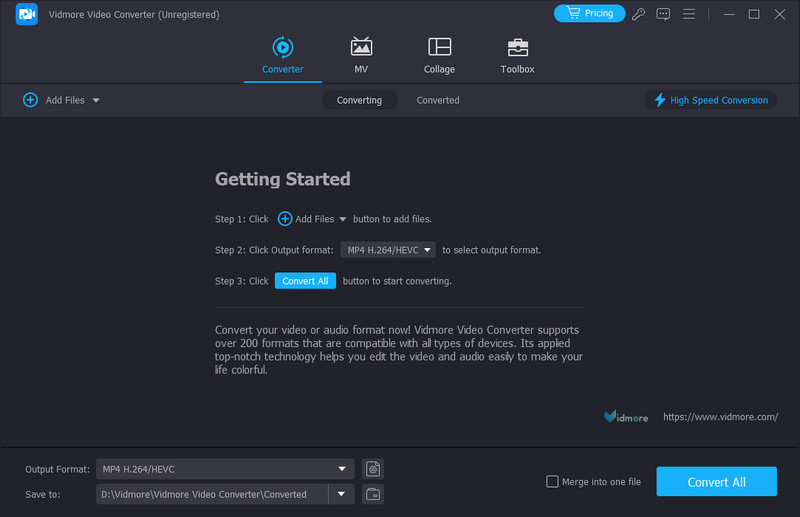
Schritt 1. Laden Sie Vidmore Video Converter auf Ihren Computer herunter und installieren Sie das Programm. Öffnen Sie es und wählen Sie Converter.
Schritt 2. Klicken Sie auf der Hauptoberfläche auf Add Files, um Ihr Video zu importieren.
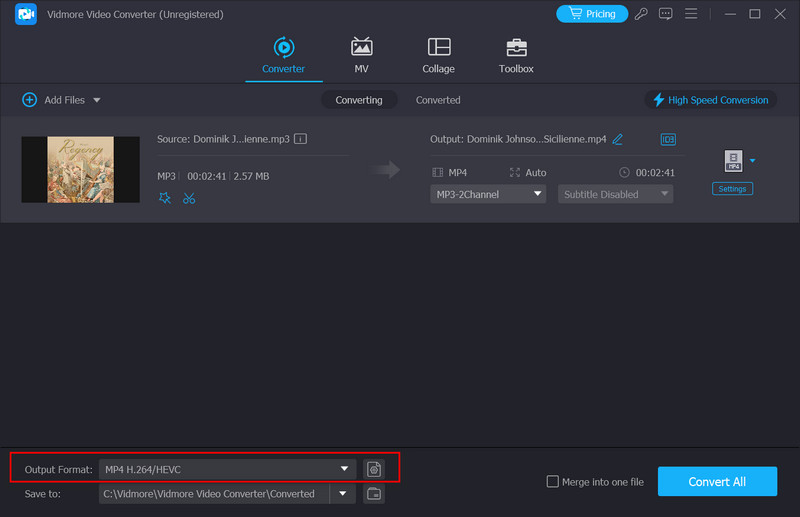
Schritt 3. Klicken Sie auf Output Format, um Ihr Zielformat auszuwählen.
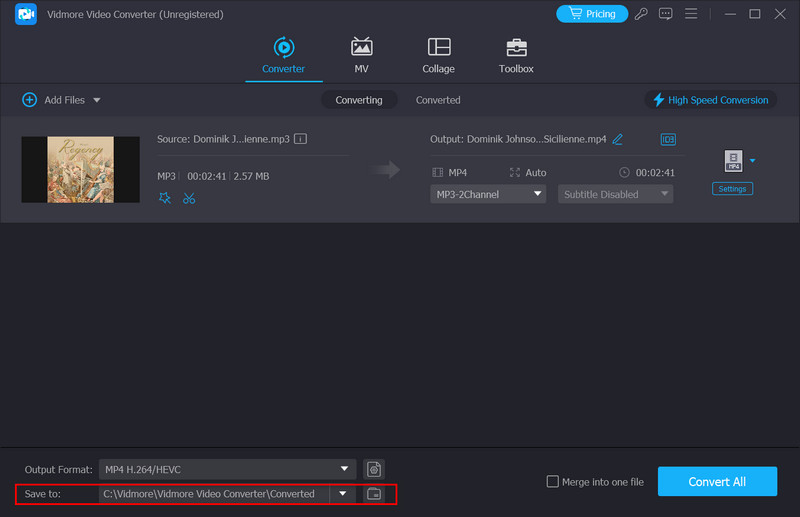
Schritt 4. Klappen Sie das Menü neben „Save to“ aus, um einen Ausgabeordner zu wählen.
Schritt 5. Wenn Sie alle Einstellungen vorgenommen haben, klicken Sie auf Convert All, um den Vorgang zu starten. Ihr konvertiertes Video wird in wenigen Augenblicken bereitstehen.
Option 2. QuickTime Player
QuickTime Player ist eine weitere gute Wahl, um MP4 in MOV umzuwandeln. Die von Apple entwickelte Software ermöglicht es Nutzern, Multimedia‑Dateien wiederzugeben, zu erstellen und zu bearbeiten. Dieses Tool bietet Funktionen wie Zuschneiden, Hinzufügen von Text und Anpassen der Wiedergabegeschwindigkeit. Zu den unterstützten Formaten gehören MP4, MOV, M4V, MPEG, AVI usw. Wenn Sie hochwertige Videos bearbeiten oder einfache Bearbeitungen auf Geräten mit iOS‑System vornehmen möchten, ist QuickTime Player Ihr bester Helfer.
Als Nächstes zeigen wir Ihnen, wie Sie MP4 mit QuickTime Player in MOV konvertieren.
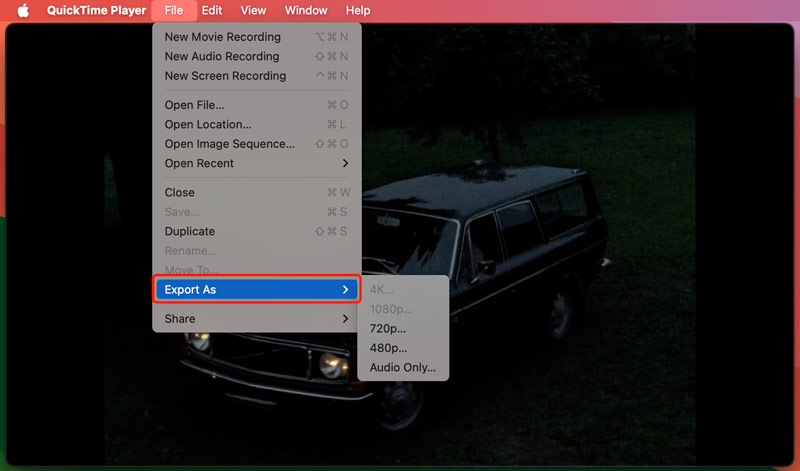
Schritt 1. Öffnen Sie QuickTime Player auf Ihrem Computer. Wählen Sie File > Open File, um Ihr MP4‑Video hinzuzufügen.
Schritt 2. Wählen Sie File > Export As. Anschließend öffnet sich ein neues Fenster. Sie können die Auflösung Ihres exportierten Videos aus 4K, 1080p, 720p und 480p auswählen.
Schritt 3. Das Video wird dann automatisch als MOV‑Datei exportiert.
Option 3. VLC Player
Wenn Sie nach einem guten Tool suchen, um MP4 in MOV umzuwandeln, liegen Sie mit dem VLC Player genau richtig. Es handelt sich um einen kostenlosen Multimedia‑Player, der für seine Unterstützung zahlreicher Video‑ und Audioformate bekannt ist. Dieser Player wurde vom VideoLAN‑Projekt entwickelt. Mittlerweile kann er auf Geräten mit Windows, macOS, Linux, Android und iOS verwendet werden. Er kann nahezu jede Multimedia‑Datei abspielen und unterstützt auch die Umwandlung von Video‑ und Audioformaten, was ihn zu einer beliebten Wahl für Nutzer macht, die ihre Werke bearbeiten möchten.
Im Folgenden zeigen wir Ihnen, wie Sie VLC Player verwenden, um MP4 in MOV zu konvertieren.
Schritt 1. Laden Sie VLC Player herunter. Öffnen Sie das Programm und wählen Sie Media > Convert/Save.
Schritt 2. Wählen Sie im neuen Fenster Add, um Ihr MP4‑Video hochzuladen. Klicken Sie dann auf Arrow > Convert.
Schritt 3. Wählen Sie Ihr Zielformat im Drop‑down‑Menü im Abschnitt Profile. Wählen Sie anschließend unter Destination file einen Ordner, in dem Ihr Video gespeichert werden soll.
Schritt 4. Klicken Sie abschließend auf Start, um MP4 als MOV zu exportieren.
Option 4. HandBrake
HandBrake ist ein kostenloser Videokonverter, der Videodateien zwischen vielen gängigen Formaten umwandeln kann. Zu den unterstützten Ein- und Ausgabeformaten gehören MP4, MKV, AVI usw. HandBrake kann unter Windows, macOS und Linux verwendet werden. Neben den grundlegenden Formatkonvertierungsfunktionen erlaubt es Ihnen, die Dateigröße vor dem Export zu komprimieren. Diese Funktion erleichtert das Speichern und Verteilen von Videos erheblich. Darüber hinaus können Sie mit einigen grundlegenden Bearbeitungsfunktionen von HandBrake die Wirkung Ihres Videos anpassen.
Im Folgenden erklären wir Ihnen, wie Sie mit HandBrake MP4 in MOV umwandeln.
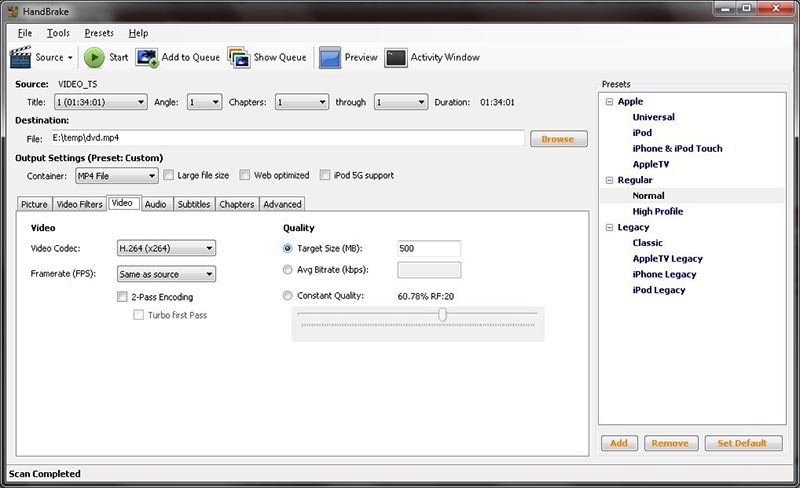
Schritt 1. Starten Sie HandBrake auf Ihrem Computer. Öffnen Sie das Programm und klicken Sie auf die Registerkarte Open Source, um Ihre MP4‑Datei hinzuzufügen.
Schritt 2. Wählen Sie unter der Option Format Ihr Zielformat aus. Im Bereich Presets können Sie die Videoqualität anpassen.
Schritt 3. Wenn Sie erweiterte Bearbeitungen vornehmen möchten, wählen Sie die Optionen Video, Audio, Subtitles, Chapters und Picture.
Schritt 4. Wenn Sie alle Einstellungen vorgenommen haben, klicken Sie auf Start, um Ihr Video zu konvertieren.
Teil 4. Wie man MP4 mit Online-Tools in MOV konvertiert [praktischer]
Option 1. Vidmore Free Video Converter Online
Wenn Sie befürchten, dass das Herunterladen zusätzlicher Software den Speicher und die Leistung Ihres Geräts beeinträchtigt, ist ein Online‑Produkt möglicherweise die bessere Wahl. Sie können aus mehreren Produkten auf dem Markt wählen, und der Vidmore Free Video Converter Online ist zweifellos einer der besten.
Im Vergleich zur Desktop‑Version ist dieser MP4‑zu‑MOV‑Konverter in Bezug auf die Funktionen nahezu gleichwertig und zudem relativ ressourcenschonend. Sie können alles direkt über die Webseite erledigen und sogar einige einfache Bearbeitungen am Ausgabevideo vornehmen. Während der Nutzung gibt es keine Viren oder Werbeanzeigen, sodass Sie das Tool unbesorgt verwenden können.
Um MP4 kostenlos online in MOV zu konvertieren, folgen Sie den nachstehenden Schritten.
Schritt 1. Geben Sie die offizielle Webseite des Vidmore Free Video Converter in Ihren Browser ein und rufen Sie sie auf.
Schritt 2. Klicken Sie auf der Seite auf Add Files to convert, um Ihr MP4‑Video auf die Plattform hochzuladen. Beachten Sie, dass Sie möglicherweise zuerst den Vidmore Launcher installieren müssen.
Schritt 3. Nachdem Sie in das neue Fenster gewechselt haben, wählen Sie unten Ihr gewünschtes Zielformat.
Schritt 4. Wenn Sie Ihr Video vor dem Export bearbeiten müssen, klicken Sie auf das Symbol Settings auf der rechten Seite. Anschließend können Sie die Einstellungen ändern.
Schritt 5. Klicken Sie abschließend auf Convert und wählen Sie Ihren Ausgabespeicherort.
Option 2. CloudConvert
Ein weiterer Online‑Konverter, der Sie bei der Umwandlung von MP4 in das QuickTime‑Format unterstützen kann, ist CloudConvert. Wie die anderen oben vorgestellten Konverter bietet auch dieses Tool einen einfachen Konvertierungsprozess. Es kann sogar die Videoqualität erhalten, um ein besseres Seherlebnis zu gewährleisten.
Außerdem stellt das Tool hilfreiche Funktionen zur Videobearbeitung zur Verfügung. Sie können die Auflösung oder Bitrate ändern, Wasserzeichen hinzufügen usw. CloudConvert unterstützt zudem das Importieren und Speichern über Cloud‑Plattformen, was sehr praktisch ist. Allerdings ist es nicht vollständig kostenlos. Kostenlose Nutzer unterliegen Zeit- und Dateibeschränkungen. Um MP4‑Dateien dennoch effektiv zu konvertieren, folgen Sie den einfachen Schritten unten.
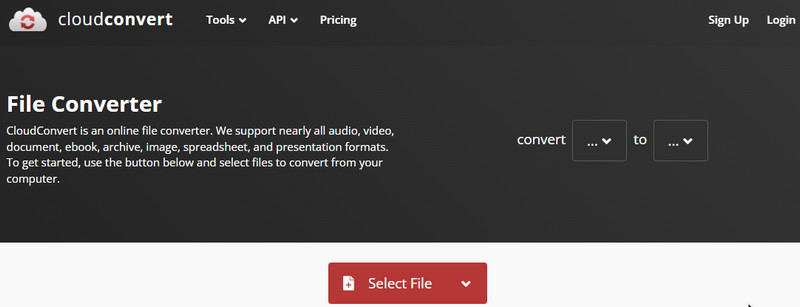
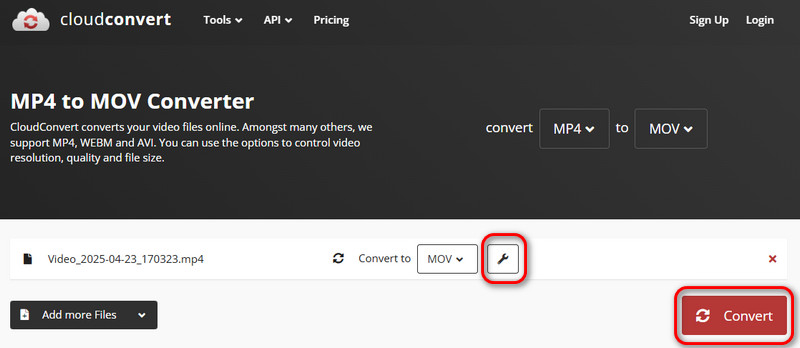
Schritt 1. Öffnen Sie in Ihrem Browser die Hauptseite von CloudConvert. Dann können Sie mit einem Klick auf die Schaltfläche Select File beginnen, die MP4‑Datei hinzuzufügen.
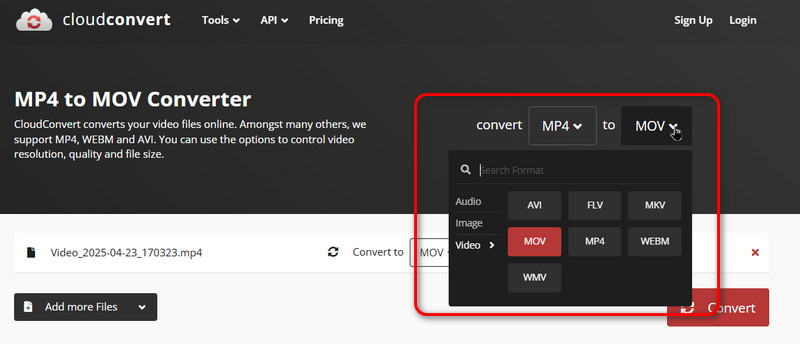
Schritt 2. Wählen Sie im nächsten Schritt, dass Sie convert MP4 to MOV möchten. Hier können Sie alle Formate sehen, die CloudConvert unterstützt.
Schritt 3. Sie können weitere Einstellungen vornehmen, indem Sie auf das Symbol wrench klicken. Nach den Anpassungen klicken Sie auf Convert, um MP4 in MOV zu ändern.
Option 3. Convertio
Convertio ist ein zuverlässiges Tool, um MP4 online in QuickTime zu konvertieren. Mit diesem webbasierten Medienkonverter können Sie sicher sein, Ihr Hauptziel erfolgreich zu erreichen. Ein Vorteil des Tools besteht darin, dass es einen ultraschnellen Konvertierungsprozess bietet. So sparen Sie Zeit bei der Bearbeitung Ihrer MP4‑Dateien.
Darüber hinaus verfügt es über eine einfache und benutzerfreundliche Oberfläche, was es besonders für Einsteiger zugänglich macht. Es kann sogar bis zu zwei MP4‑Dateien gleichzeitig konvertieren, was für alle Nutzer sehr angenehm ist. Schließlich unterstützt es verschiedene Videoformate wie WMV, MKV, VOB, TS, M4V und mehr. Allerdings ist für einen reibungslosen Konvertierungsprozess eine stabile Internetverbindung erforderlich. Sehen Sie sich die folgenden Schritte an und folgen Sie ihnen, um MP4 online in MOV umzuwandeln.
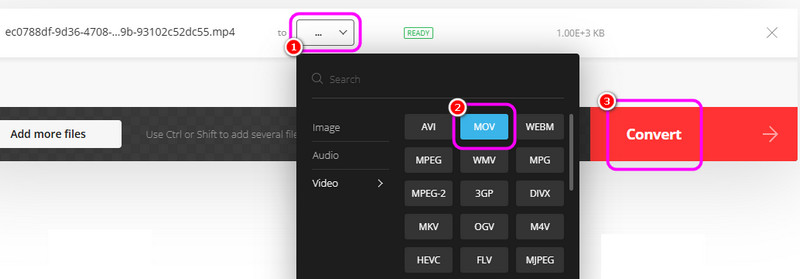
Schritt 1. Rufen Sie das Tool Convertio in Ihrem Browser auf. Anschließend gehen Sie zur Option Choose Files und fügen die MP4‑Datei hinzu, die Sie transkodieren möchten.

Schritt 2. Klicken Sie danach auf die Schaltfläche Dropdown und wählen Sie im Bereich „Video“ das MOV-Format aus. Aktivieren Sie anschließend „Konvertieren“, um mit der Umwandlung der MP4-Datei in das MOV-Format zu beginnen.
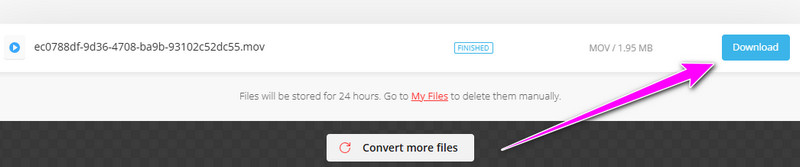
Schritt 3. Abschließend können Sie die konvertierte Videodatei speichern, indem Sie auf die Schaltfläche „Herunterladen“ klicken.
Teil 5. FAQs zur Konvertierung von MP4 in MOV
Wie konvertiert man MP4 in MOV mit iMovie?
Sie müssen iMovie öffnen, um MP4 auf Ihrem Gerät mit iMovie in MOV zu konvertieren. Nachdem Sie das Programm gestartet haben, klicken Sie oben auf Ihrem Bildschirm auf Datei und wählen Sie „Importieren“. Wählen Sie Ihr Video aus und klicken Sie auf Projekt > Projekteinstellungen. Wechseln Sie zum Tab „Allgemein“ und wählen Sie „Videoeinstellungen“ > „Format“ > MOV. Nachdem Sie alle Einstellungen vorgenommen haben, drücken Sie auf „OK“, um die Änderungen zu übernehmen.
Kann ich MP4 mit einem iPhone in MOV konvertieren?
Ja, Sie können Ihr MP4‑Video auf Ihrem iPhone in MOV umwandeln. Öffnen Sie dazu die Fotos‑App auf Ihrem iPhone und suchen Sie die Videodatei, die Sie konvertieren möchten. Tippen Sie auf „Teilen“ > „Mehr“ und scrollen Sie nach unten, bis Sie die Option „Konvertieren in“ sehen. Anschließend erscheint eine Liste der unterstützten Formate. Wählen Sie MOV. Wenn Sie den Standardnamen des Videos ändern müssen, geben Sie den gewünschten Namen für Ihr konvertiertes Video ein. Tippen Sie zum Schluss auf „Konvertieren“.
Wie kann ich MP4 mit einem Android-Telefon in MOV konvertieren?
Derzeit unterstützen Android‑Smartphones keine direkte Konvertierung von Videoformaten. Daher sollten Sie eine gute Drittanbieter‑App wählen, um MP4‑Videos auf Ihrem Android‑Telefon in MOV umzuwandeln. Sie können das Video auch zunächst auf Ihren Computer hochladen und dann professionelle Desktop‑Software für die Konvertierung verwenden; wir empfehlen Ihnen nachdrücklich, Vidmore Video Converter auszuprobieren.
Fazit
Die Konvertierung des Videoformats ist ein üblicher Bearbeitungsvorgang, aber gute oder schlechte Werkzeuge können die Qualität des konvertierten Videos direkt beeinflussen. Daher sollten Sie vor der Wahl eines Tools gut darüber nachdenken. In diesem Artikel werden sechs gängige MP4-zu-MOV-Videokonverter im Detail vorgestellt. Sie können je nach ihren Eigenschaften den für Sie am besten geeigneten auswählen.
MP4 & MOV
-
MP4 konvertieren
-
MOV konvertieren
-
MOV-Lösungen