5 schnelle Wege, MP4 in MPEG/MPEG-1/MPEG-2 online und offline zu konvertieren
MPEG ist eine Organisation, die Standards für die digitale Videokompression definiert, darunter MPEG-1, MPEG-2, MPEG-4, MPEG-7, MPEG-MAR und MPEG-DASH. MP4 ist ein digitales Multimediaformat auf Basis von MPEG-4 Part 14, das mit nahezu allen Computern, Mobiltelefonen und Websites kompatibel ist. Obwohl MP4-Dateien von den meisten Playern und Geräten unterstützt werden, müssen Sie in bestimmten Fällen dennoch MP4 in MPEG konvertieren, um eine bessere Videoqualität zu erhalten.
MP4 und MPEG sind nicht dasselbe. Wenn Sie ein hervorragendes Nutzungserlebnis erhalten möchten, sollten Sie besser einen professionellen MP4-zu-MPEG-Videokonverter verwenden. In diesem Artikel erhalten Sie Online- und Offline-Methoden, um MP4 in MPEG/MPEG-1/MPEG-2 und mehr zu konvertieren. Lesen Sie einfach weiter, um alles zu bekommen, was Sie brauchen.
SEITENINHALT
Teil 1. Bester Weg, MP4 unter Windows und Mac in MPEG zu konvertieren
Vidmore Video Converter ist ein MP4-zu-MPEG-Stapelkonverter, der MP4-Dateien mit blitzschneller Geschwindigkeit stapelweise in MPEG-Videos umwandeln kann. Dank der fortschrittlichsten Beschleunigungstechnologie können Sie MP4-Videos mit bis zu 50-facher Geschwindigkeit in das MPEG-Format konvertieren. Alle konvertierten MPEG-Videodateien weisen eine hohe Bildqualität auf. Außerdem können Sie MP4-Dateien vor der Konvertierung mit dem integrierten, leichtgewichtigen Video-Editor bearbeiten. Es ist Ihre All-in-One-Lösung zum Konvertieren und Bearbeiten beliebiger Videos unter Windows und Mac.
Hauptfunktionen des MP4-zu-MPEG-Konverters
- Konvertieren Sie MP4 in MPEG und über 200 weitere Video- und Audioformate.
- 50× schnellere Videokonvertierung als herkömmliche Videokonverter.
- Volle Kontrolle über die Ausgabequalität mit professionellen Videoalgorithmen.
- Bearbeiten Sie MP4-Videos vor der Konvertierung in MPEG durch Schneiden, Zusammenführen, Drehen, Hinzufügen von Wasserzeichen und mehr.
- Verbessern Sie die Videoqualität, um alte Videos von Bildrauschen und schlechter Qualität zu retten.
So konvertieren Sie MP4 in MPEG ohne Qualitätsverlust
Schritt 1. Laden Sie diese MP4-zu-MPEG-Konvertersoftware kostenlos herunter, installieren und starten Sie sie. Klicken Sie auf “Datei hinzufügen”, um MP4-Dateien zu importieren.
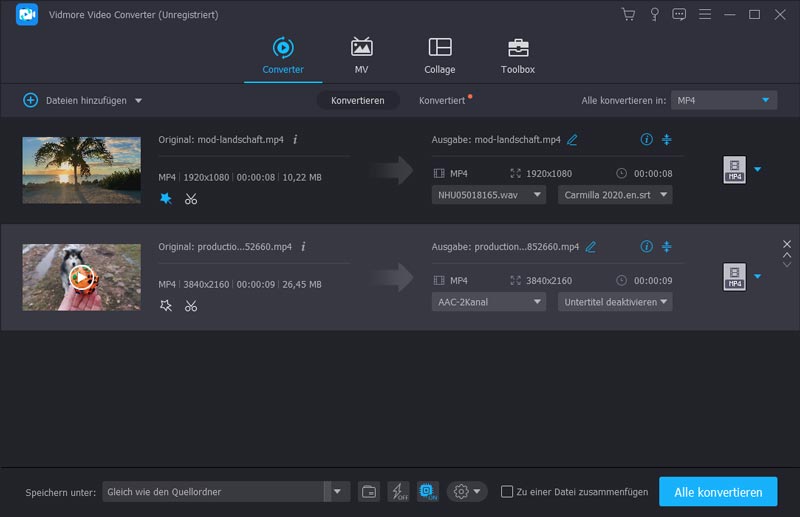
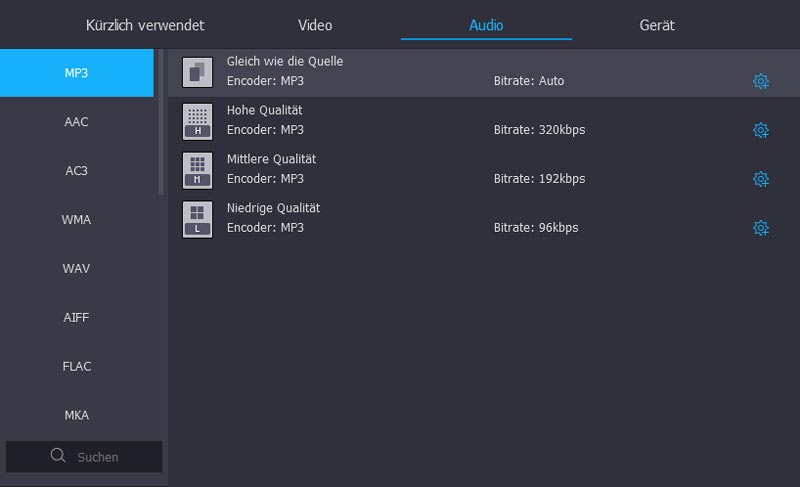
Schritt 2. Wählen Sie im Dropdown-Menü “Profil” MPEG als Ausgabeformat aus. Sie können auch das tragbare Gerät auswählen, das Sie verwenden möchten, um kompatible Formate zu erhalten.
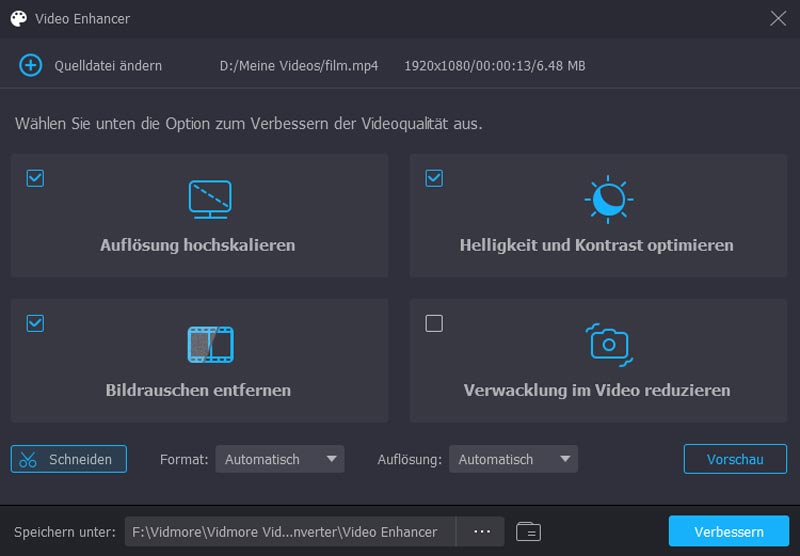
Schritt 3. Klicken Sie auf “Bearbeiten”, um auf die meisten Videobearbeitungswerkzeuge wie “Drehen”, “3D”, “Zuschneiden”, “Effekt”, “Verbessern” und “Wasserzeichen” zuzugreifen. Außerdem können Sie oben in der Symbolleiste auf “Clip” klicken, um den Video-Clipper zu verwenden.
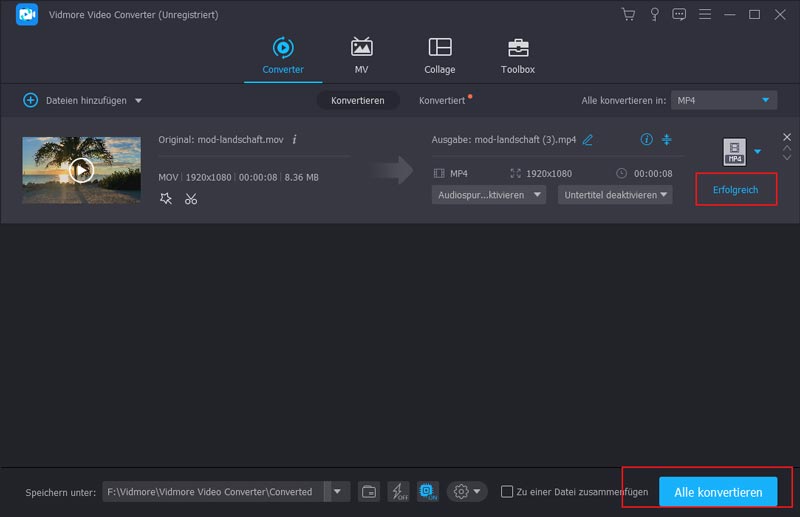
Schritt 4. Klicken Sie auf “Durchsuchen”, um bei Bedarf den Ausgabespeicherort zu ändern. Klicken Sie abschließend auf “Konvertieren”, um MP4 unter Windows ohne Qualitätsverlust in MPEG zu konvertieren.
Teil 2. 4 Möglichkeiten, MP4 online in MPEG umzuwandeln
Wenn Sie keine Drittanbietersoftware installieren möchten, können Sie auch einen Online-Videokonverter verwenden, um das Problem zu lösen. Hier sind die 4 besten MP4-zu-MPEG-Online-Konverter mit vielen positiven Bewertungen. Sie können einen beliebigen auswählen, um MP4-Videos online kostenlos in MPEG zu konvertieren.
1. Konvertieren Sie MP4 in MPEG mit Vidmore Free Online Video Converter
Vidmore Free Online Video Converter unterstützt die MP4-zu-MPEG-Stapelkonvertierung online. Es gibt keine Begrenzung der Dateigröße. Somit können Sie mehrere MP4-Dateien gleichzeitig in MPEG umwandeln. Kurz gesagt, es ist ein 100 % kostenloser, sicherer und sauberer MP4-zu-MPEG-Online-Konverter für alle Nutzer.
Schritt 1. Besuchen Sie https://www.vidmore.com/free-online-video-converter/. Klicken Sie auf “Dateien zum Konvertieren hinzufügen”, um den Vidmore-Launcher zu erhalten.
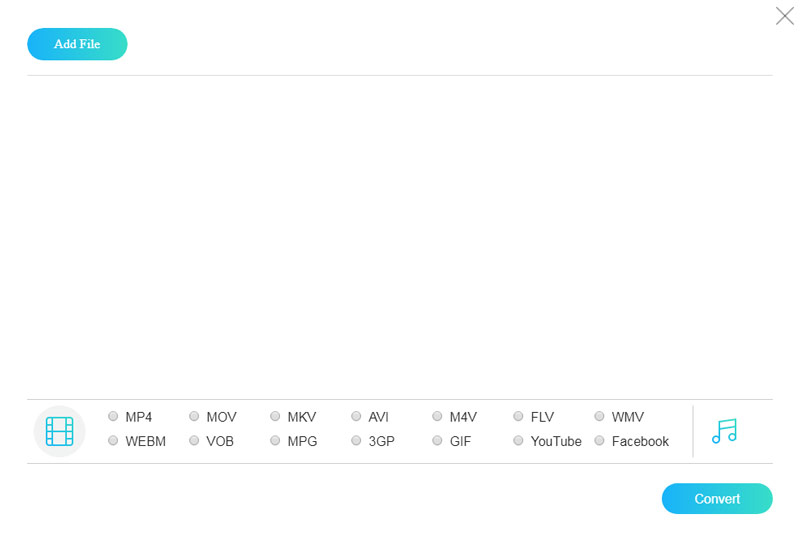
Schritt 2. Durchsuchen und wählen Sie die MP4-Datei aus, die Sie in MPEG konvertieren möchten. Nachdem Sie MP4-Dateien importiert haben, stellen Sie MPEG als Ausgabeformat ein. Unten sehen Sie alle verfügbaren Ausgabevideo- und -audioformate.
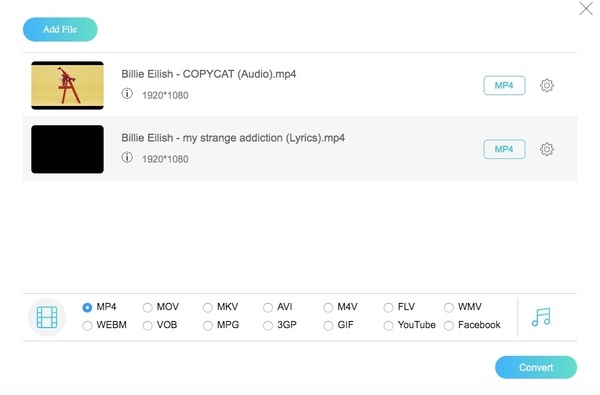
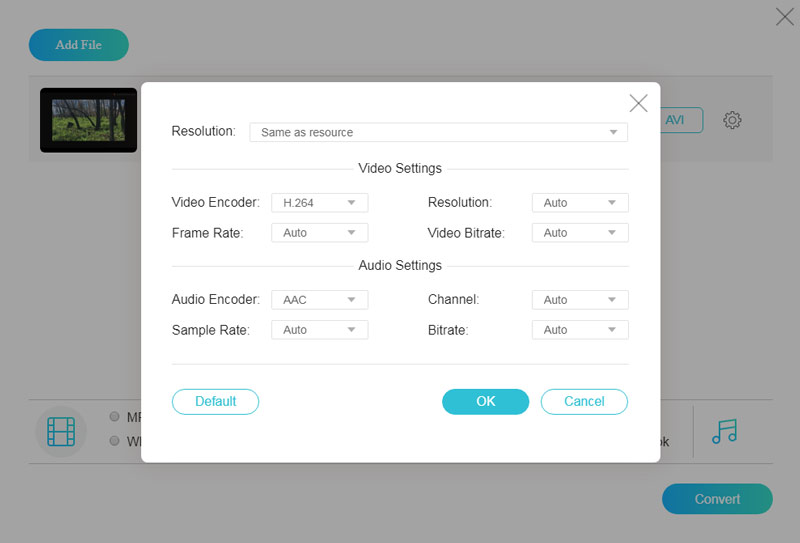
Schritt 3. Wenn Sie die Ausgabeeinstellungen anpassen möchten, können Sie neben der MP4-Videodatei auf “Einstellungen” klicken. Anschließend können Sie Video-Encoder, Auflösung und mehr anpassen.
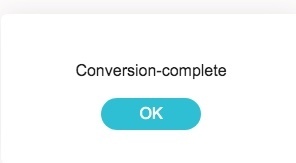
Schritt 4. Klicken Sie auf “Konvertieren” und legen Sie den Zielordner fest. Der kostenlose MP4-zu-MPEG-Online-Konverter schließt den Vorgang sofort ab.
2. MP4 mit Convertfiles in MPEG umwandeln
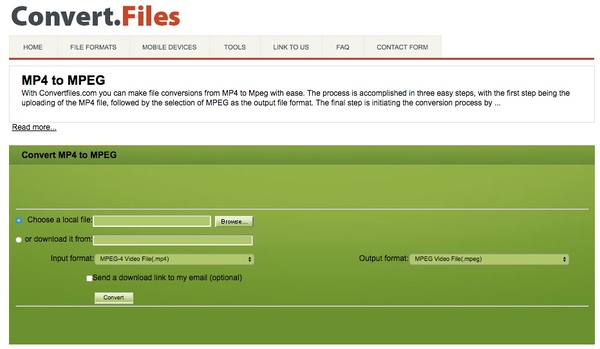
Convertfiles kann das Dateiformat von MP4 in MPEG online kostenlos ändern. Sie können sich auch einen Downloadlink per E-Mail zusenden lassen, um die konvertierte MPEG-Datei auf anderen Geräten zu erhalten. Allerdings können Sie jeweils nur eine MP4-Datei online in MPEG umwandeln.
Schritt 1. Besuchen Sie Convertfiles unter http://www.convertfiles.com/convert/video/MP4-to-MPEG.html.
Schritt 2. Klicken Sie auf “Durchsuchen”, um ein MP4-Video hinzuzufügen.
Schritt 3. Aktivieren Sie “Send a download link to my email” und geben Sie bei Bedarf Ihre E-Mail-Adresse ein.
Schritt 4. Klicken Sie auf “Convert”, um ein MP4-Video online in MPEG zu konvertieren.
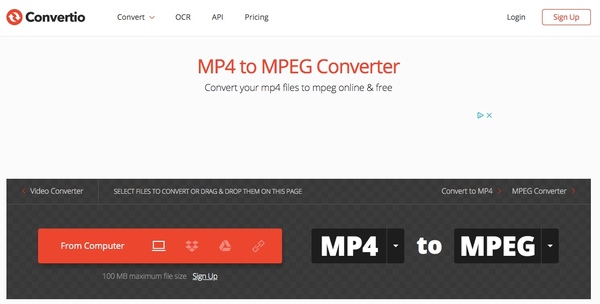
3. MP4 mit Convertio in MPEG konvertieren
Convertio ermöglicht es Nutzern, MP4-Dateien vom Desktop, per URL, aus Dropbox oder Google Drive hinzuzufügen. Die maximale Dateigröße beträgt 100 MB. Wenn Ihr MP4-Film kleiner als 100 MB ist, können Sie mit Convertio das Format online kostenlos von MP4 in MPEG ändern.
Schritt 1. Öffnen Sie https://convertio.co/mp4-mpeg/, um zu Convertio zu gelangen.
Schritt 2. Importieren Sie Ihre MP4-Datei in den Online-Konverter für das Format MP4 zu MPEG.
Schritt 3. Klicken Sie auf “Convert”, um MP4-Videos online kostenlos in MPEG umzuwandeln.
4. MP4 mit Online Convert in MPEG übertragen
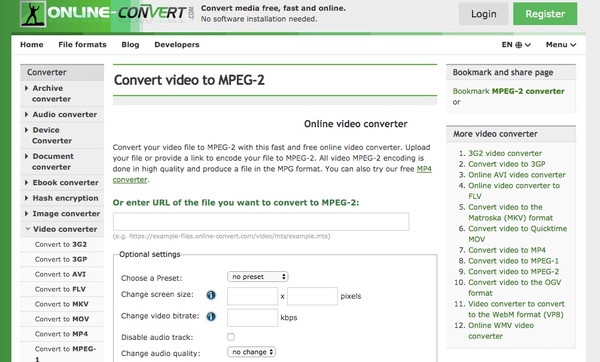
Online Convert erlaubt es Nutzern, MP4-Videos in MPEG-1 oder MPEG-2 zu konvertieren. In diesem Abschnitt können Sie es als Ihren MP4-zu-MPEG-2-Konverter verwenden, um MP4-Videos mit einer Größe von maximal 100 MB zu konvertieren.
Schritt 1. Starten Sie Online Convert über https://video.online-convert.com/convert-to-mpeg-2.
Schritt 2. Laden Sie ein MP4-Video vom Desktop hoch oder geben Sie die URL der MP4-Datei ein.
Schritt 3. Verwalten Sie bei Bedarf die MP4-Videoeinstellungen mit den integrierten Funktionen.
Schritt 4. Klicken Sie auf “Convert”, um ein MP4-Video online in MPEG zu konvertieren.
Teil 3. FAQs zur Konvertierung von MP4 in MPEG
Wie konvertiert man MP4 mit HandBrake in MPEG?
HandBrake ist eine professionelle Software zur Videotranskodierung. Sie können die Codecs Ihres MP4-Videos in viele andere Codecs ändern, darunter MPEG-2 und MPEG-4. Ziehen Sie zunächst eine MP4-Datei in die Oberfläche von HandBrake. Klicken Sie dann auf „Video“ und ändern Sie den Video-Encoder auf MPEG-2 oder MPEG-4. Klicken Sie schließlich auf „Start Encode“, um die Konvertierung zu starten.
Kann ich MP4 mit dem VLC Media Player in MPEG konvertieren?
Ja, das ist möglich. Mit dem VLC Media Player können Sie Videos abspielen und Formate sowie Codecs konvertieren. Klicken Sie im oberen Menü auf Medien > Konvertieren/Speichern. Fügen Sie dann im Popup-Fenster die MP4-Datei hinzu und klicken Sie auf Konvertieren/Speichern. Sie können das ausgewählte Format einschließlich der Codecs bearbeiten. Der VLC Media Player unterstützt die Codecs MPEG-1, MPEG-2 und MPEG-4.
Was sind die Schritte zur Verwendung von FFmpeg, um MP4 in MPEG zu konvertieren?
Als Kommandozeilentool unterstützt FFmpeg nahezu alle Formate und Codecs. Nehmen wir die Konvertierung von MP4 zu MPEG‑2 als Beispiel. Drücken Sie zunächst Win+R und geben Sie cmd ein. Drücken Sie dann die Eingabetaste, um die Eingabeaufforderung zu öffnen. Geben Sie anschließend ffmpeg -i input.mp4 -c:v mpeg2video -q:v 6 -c:a mp2 output.mpg ein und drücken Sie die Eingabetaste, um die Konvertierung zu starten.
Wie konvertiere ich ein Video auf iPhone- und Android-Geräten in MPEG?
Im Google Play Store und im App Store stehen viele MP4-zu-MPEG-Konverter-Apps zur Verfügung, zum Beispiel VLC Media Player, Media Converter, The Video Convert usw. Sie können etwa auf Ihrem iPhone einen Video Converter und Compressor verwenden. Tippen Sie in der App auf „Video Converter“ und laden Sie Ihre MP4-Datei hoch. Anschließend können Sie das MPEG-Format und weitere Details wie Auflösung, Bitrate und mehr auswählen. Zum Schluss wählen Sie „CONVERT“ und warten auf das neue MPEG-Video.
Fazit
Wenn Sie große Dateien konvertieren möchten, sollte Vidmore Video Converter definitiv Ihre erste Wahl sein. Sie können MP4-Dateien in MPEG konvertieren – mit bis zu 50× höherer Geschwindigkeit und bei Erhalt der Originalqualität. Die intuitive Oberfläche ist benutzerfreundlich. So verschwenden Sie keine Zeit mit der Suche nach versteckten Funktionen. Wenn Sie nicht sicher sind, ob Vidmore Video Converter gut funktioniert, können Sie die Vollversion des MP4-zu-MPEG-Konverters kostenlos herunterladen und es gleich jetzt ausprobieren.
MP4 & MPEG
-
MP4 konvertieren
-
MP4 bearbeiten
-
MPEG‑Lösungen