Die 6 besten kostenlosen MP4-zu-MPG-Konverter-Apps: Schnelle und kostenlose Umwandlung
Indem Sie Ihre MP4-Datei in das MPG-Format umwandeln, zeigen wir Ihnen die effektivste Methode, um Ihre MP4-Datei zu optimieren. Auch wenn MP4 eine neuere Version von MPG bzw. MPEG ist, bedeutet das nicht zwangsläufig, dass die neuere Version überlegen ist. Daher ist es nach wie vor sinnvoll, MP4 in MPG zu konvertieren, um eine höhere Videoqualität zu erzielen. Aus diesem Grund haben wir die 6 besten, kostenlosen MP4-zu-MPG-Konverter analysiert und zusammengestellt. Lesen Sie die folgenden Tools und entscheiden Sie, welches Ihnen am meisten zusagt.
SEITENINHALT
Teil 1. Bester MP4-zu-MPG-Videokonverter
Der erste und führende MP4-zu-MPG-Konverter, den Sie auf Ihrem Gerät installieren können, ist der Vidmore Video Converter. Dieses Tool steht an erster Stelle, wenn es um Benutzerfreundlichkeit und einen schnellen Konvertierungsprozess geht. Mithilfe der übersichtlichen Oberfläche fällt es Ihnen leicht, die Bearbeitungs- und Konvertierungstools zu bedienen, da Sie sie mit nur wenigen Klicks nutzen können. Vidmore Video Converter arbeitet ohne Komplikationen. Dank des integrierten Schnellkonvertierungsprozesses nutzt dieses Programm Ihre Zeit äußerst effizient.
Neben MPG können Sie Ihre Datei auch in zahlreiche andere Formate umwandeln. Dazu gehören MKV, AVI, MOV und viele mehr. Außerdem können Sie die Qualität Ihrer Datei steuern, indem Sie die Einstellungen anpassen. Sehen Sie sich den folgenden Abschnitt an, um zu erfahren, wie dieser MP4-zu-MPG-Konverter funktioniert.
Schritt 1. MP4-zu-MPG-Konverter installieren
Wenn Sie das Programm zum ersten Mal starten, müssen Sie die Software installieren. Wählen Sie zunächst im folgenden Menü die Option Free Download. Vidmore sollte auf Ihrem Gerät aktiviert sein, bevor Sie Ihre Videos hochladen.
Schritt 2. MP4-Datei zur Zeitleiste hinzufügen
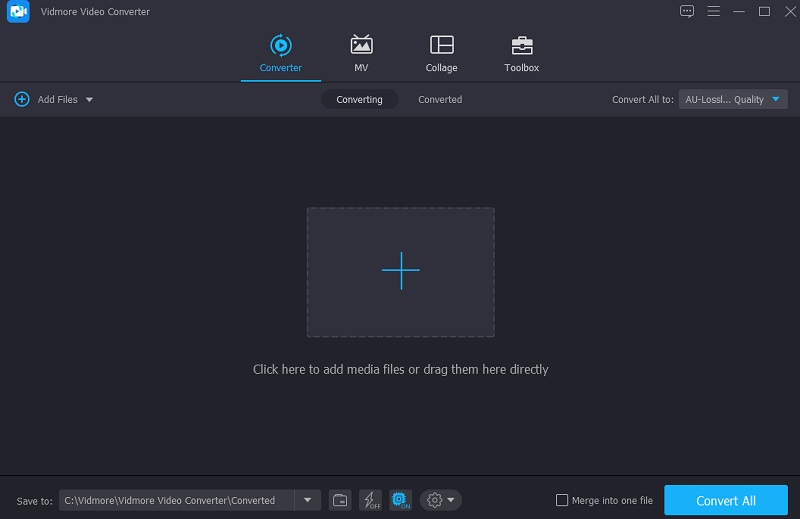
Nachdem Sie dem Programm Zugriff auf den Computer gewährt haben, können Sie den Video-Clip in die Software laden. Klicken Sie dazu auf die Schaltfläche Dateien hinzufügen auf der linken Seite der Zeitleiste oder auf das Plus-Symbol in der Mitte, wenn Sie eine schnellere Methode bevorzugen.
Schritt 3. MPG-Format auswählen
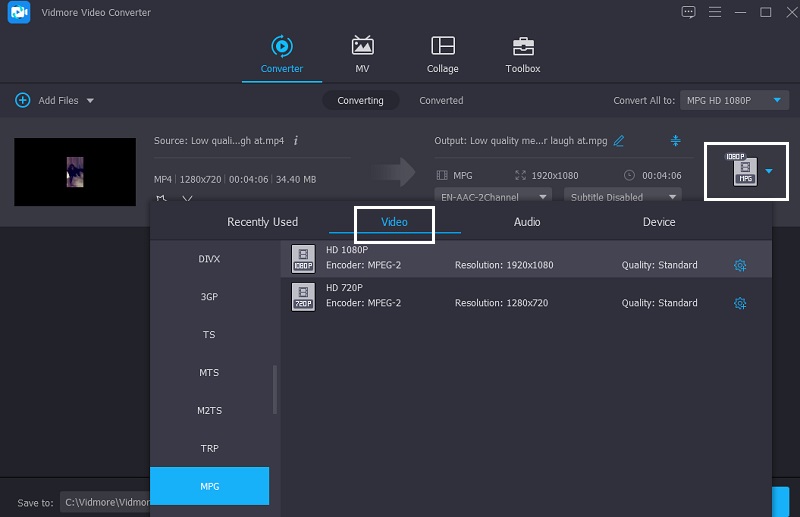
Sobald die MP4-Datei in die Zeitleiste hochgeladen wurde, gehen Sie zum Menü Profil und wählen Sie Video aus den Registerkarten. Suchen Sie anschließend nach dem Format MPG und wählen Sie es im Datei-Menü als neues Ausgabeformat aus.
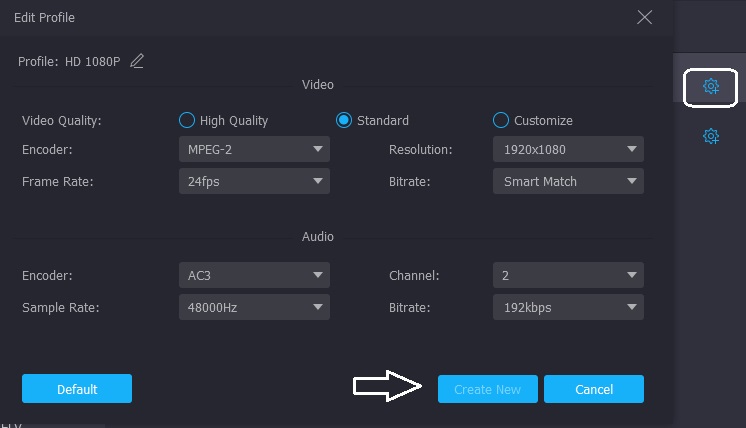
Nachdem Sie das MPG-Format gewählt haben, können Sie auch die Audioeinstellungen anpassen. Über die Schaltfläche Einstellungen lassen sich Bitrate, Auflösung und Bildrate mit einem Fingertipp ändern. Wenn Sie die Audioeinstellungen nach Ihren Wünschen angepasst haben, klicken Sie auf die Schaltfläche Neu erstellen.
Schritt 4. MP4 in MPG konvertieren
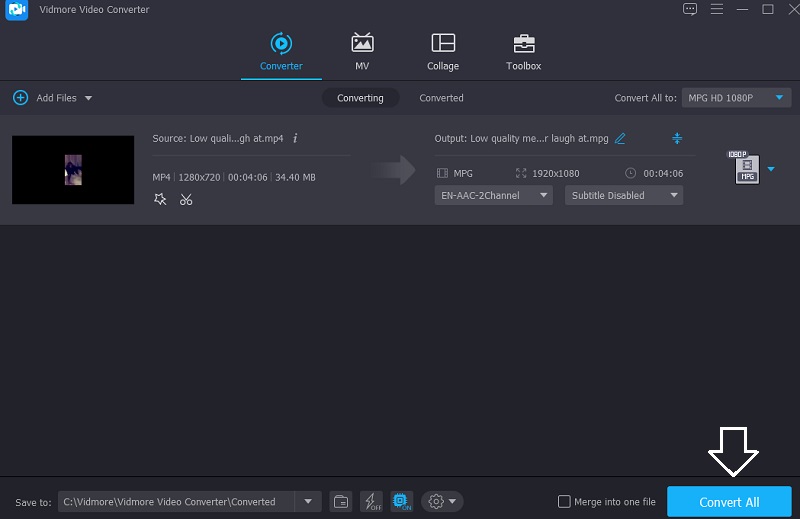
Sobald die Aktualisierung der Audioqualität abgeschlossen ist, wählen Sie im unteren Bereich des Bildschirms Alles konvertieren, um alle Dateien zu konvertieren. Anschließend müssen Sie warten, bis der Konvertierungsvorgang beendet ist.
Teil 2. Kostenlose MP4-zu-MPG-Videokonverter
1. Vidmore Free Video Converter Online: Konvertierung von MP4 in MPG ohne zusätzliche Downloads
Der Vidmore Free Video Converter ist eine ausgezeichnete Wahl, wenn Sie für Ihre Zwecke auf einen webbasierten Konverter setzen möchten. Aufgrund des benutzerfreundlichen Designs arbeitet dieses Programm auf eine sehr einfache und übersichtliche Weise. Dieses Online-Werkzeug ist in erster Linie auf die Konvertierung von Audio- und Videodateien beschränkt.
Was Vidmore Free Video Converter von anderen Online-Konvertern unterscheidet, ist, dass er ohne Einschränkungen exportiert. Egal wie groß oder lang Ihre Videodatei ist, er arbeitet dennoch mit maximaler Effizienz. Im folgenden Abschnitt sehen Sie ein Beispiel dafür, was passiert, wenn Sie dieses browserbasierte Tool verwenden, um MP4 in MPG umzuwandeln.
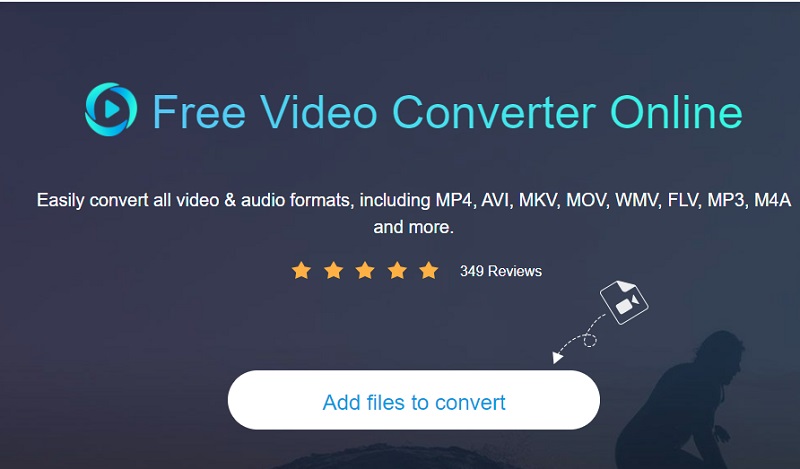
Schritt 1. Gehen Sie auf der offiziellen Webseite des Vidmore Free Video Converter zum Bereich Dateien zum Konvertieren hinzufügen und laden Sie den Launcher herunter. Sobald der Launcher installiert wurde, können Sie das Online-Programm nutzen.
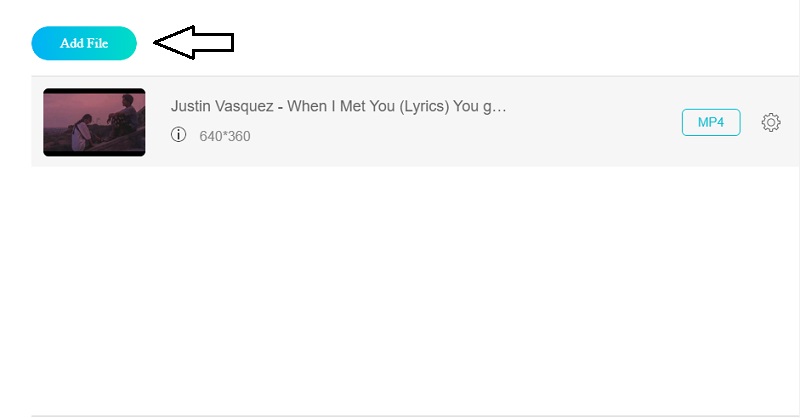
Schritt 2. Durch erneutes Klicken auf die Option Dateien zum Konvertieren hinzufügen gelangen Sie zurück in Ihre Mediathek, in der Sie die MP4-Datei auswählen. Über die Option Datei hinzufügen können Sie mehrere Audiodateien gleichzeitig konvertieren und so noch mehr Zeit sparen.
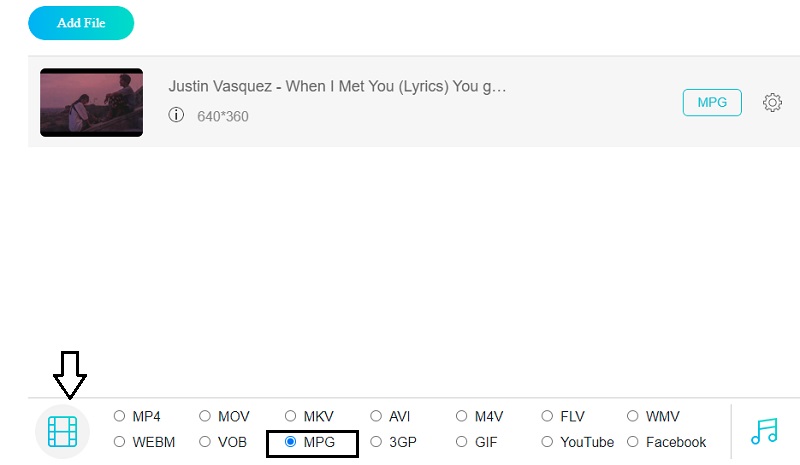
Schritt 3. Wählen Sie das Symbol Film, das Sie im unteren Bereich des Fensters finden. Zusätzlich werden Ihnen – je nach Auswahl – verschiedene Audio- und Videoformate angeboten. Wählen Sie anschließend MPG als Videoformat im unten stehenden Dropdown-Menü.
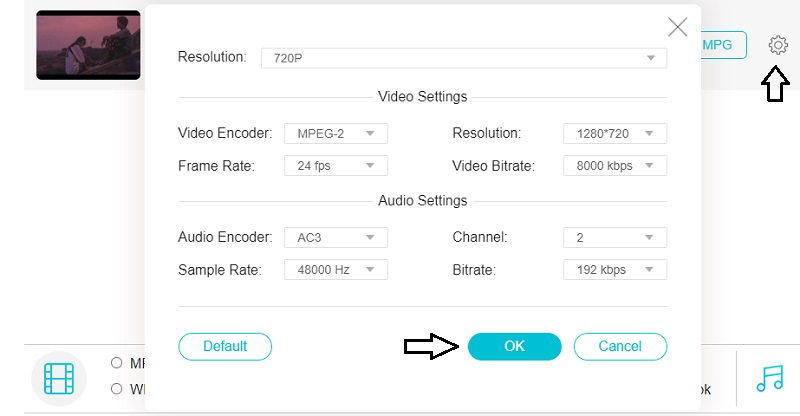
Klicken Sie dann auf die Schaltfläche Einstellungen auf der rechten Seite des Audios und wählen Sie Bitrate, Bildrate und Kanal, wenn Sie die Qualität und Größe des Audios anpassen möchten. Wenn Sie fertig sind, klicken Sie auf OK, um das Fenster zu schließen.
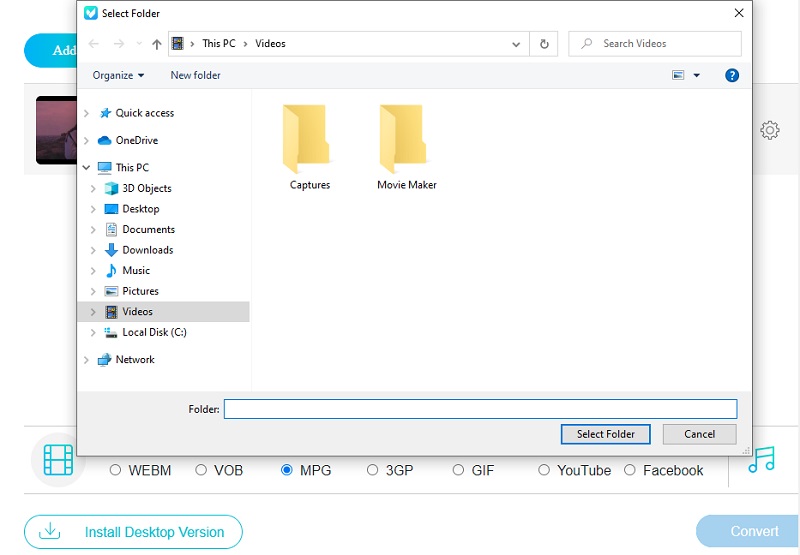
Schritt 4. Klicken Sie auf die Schaltfläche Konvertieren, wählen Sie anschließend den Zielordner für Ihre Datei und klicken Sie auf das Symbol Ordner auswählen. Vidmore Free Video Converter wird Ihre Datei in Sekundenschnelle in MPG umwandeln.
2. VLC Media Player: MP4 in MPG und andere benutzerdefinierte Formate umwandeln
Es steht außer Frage, dass VLC heute zu den bekanntesten Media-Playern auf dem Markt gehört und von vielen Menschen genutzt wird. Neben der Wiedergabe von Videoclips in verschiedenen Formaten kann dieser Player auch ein Video in ein anderes Format konvertieren. Wenn Sie also MP4 in MPG umwandeln möchten, können Sie das folgende Beispiel als Anleitung nutzen.
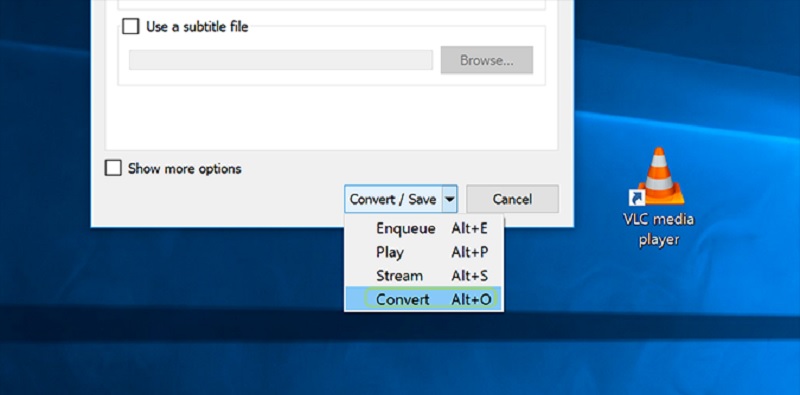
VLC kann fast alle Video-Codecs und -Formate lesen. Sie können außerdem mehrere Dateien hinzufügen und sie gleichzeitig konvertieren. Der Konvertierungsvorgang wird in der Wiedergabeleiste angezeigt, was sehr klar und intuitiv ist. So sehen Sie genau, wie lange Sie warten müssen. Allerdings habe ich festgestellt, dass VLC die direkte Konvertierung von Video/Audio in MPG nicht unterstützt. Zum Glück können Sie jedoch ein MPG-Profil selbst anlegen und es zur Formatliste hinzufügen.
3. FFmpeg: MP4 in MPG per Kommandozeile ändern
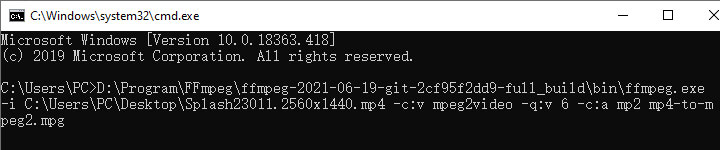
FFmpeg ist ein plattformübergreifendes Videobearbeitungstool; es kann Ihnen helfen, MP4 in MPG unter Windows 11/10, Mac und Linux zu konvertieren. Durch die Bedienung per Kommandozeile können Sie mit dem passenden Befehl zwischen beliebigen Formaten konvertieren. Es ist zugleich Video-Editor und Transcoder. Durch einen einzigen Befehl, der mehrere Operationen enthält, können Sie viel Zeit sparen. Da FFmpeg die CPU-Leistung voll ausnutzen kann, ist es bei der Konvertierung deutlich schneller.
Als neuer Nutzer mache ich jedoch viele Fehler und benötige trotz Anleitung sehr viel Zeit.
Teil 3. MP4-zu-MPG-Apps
1. Video Converter Ultimate: MP4 in MPG mit hoher Qualität umwandeln
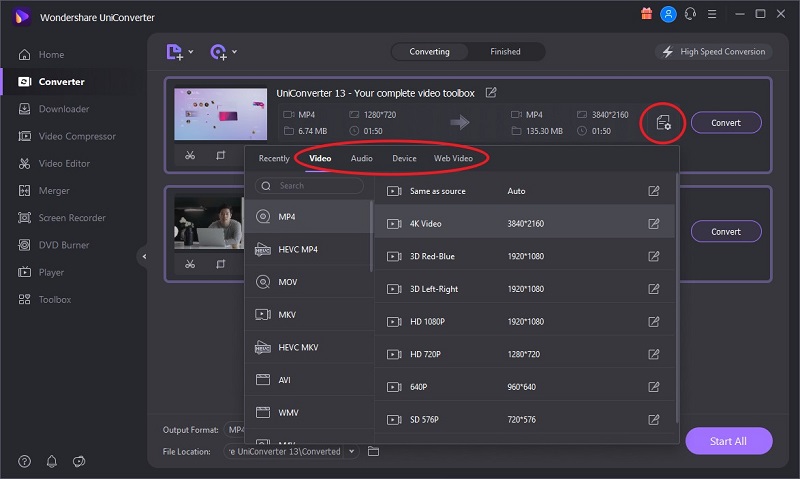
Der Video Converter Ultimate ist einer der benutzerfreundlichsten MP4-zu-MPG-Videokonverter, die derzeit auf dem Markt sind. Mit Hilfe dieses Programms lassen sich Ton-, Bild- und Videodateien verbessern und konvertieren. Es ist daher nicht überraschend, dass sich die für Ihre Aufgaben benötigte Zeit deutlich verkürzt.
Eine gute Eigenschaft ist seine Videoqualität. Video Converter Ultimate kann 4K/8K/HDR ohne Qualitätsverlust konvertieren. Allerdings fühle ich mich getäuscht, weil nach der Installation zusätzliche Software auf meinem Computer erscheint.
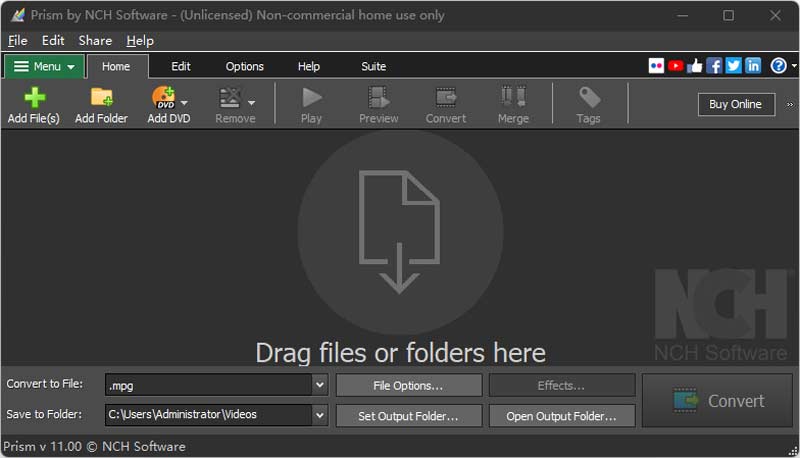
11.2. Prism Video Converter Software: Aus MP4 mit Filtern MPG machen
Falls Sie noch nach weiteren Videokonvertern auf dem Markt suchen, können Sie sich auf Prism Video Converter Software verlassen, um Ihre Anforderungen zu erfüllen und Ihre Erwartungen sogar zu übertreffen. Dieser MP4-zu-MPG-Videokonverter kann Videodateien in nahezu jedes erdenkliche Videoformat umwandeln. Ein weiteres Feature ermöglicht es Ihnen, Filter auf Ihre aufgenommenen Videos anzuwenden, um ihnen ein professionelleres Aussehen zu verleihen. Prism Video Converter unterstützt außerdem hochauflösende Videos bis zu 4K. Er ist in der Lage, DVDs schnell in digitale Formate umzuwandeln.
Das Konvertieren mit Prism Video Converter Software ist angenehm, weil das Programm einfach zu bedienen ist. Außerdem konvertiert es MP4 in MPG mit hoher Geschwindigkeit. Aber seine Oberfläche wirkt etwas veraltet, und jedes Mal, wenn ich es öffne, blinkt sein Formatmenü kurz auf und verschwindet dann wieder, was das Programm instabil wirken lässt.
Weiterführende Lektüre:
Wie man MPG auf dem Desktop oder online in MP4 konvertiert
Die besten MPG-Player zum Öffnen von MPG/MPEG-Dateien [Kostenlos & Kostenpflichtig]
Teil 4. FAQs zur Konvertierung von MP4 in MPG
Welches bietet die bessere Qualität, MP4 oder MPEG-2?
MPEG2 bietet die höchste Qualität, erfordert dabei jedoch eine höhere Bitrate als MP4.
Kann ich meinen MPG-Videoclip auf meinem Social-M-Media-Konto hochladen?
Ja, die meisten sozialen Netzwerke ermöglichen es den Nutzern, Videos in den folgenden Formaten zu veröffentlichen: AVI, FLV, MOV, MPEG4, WMV und WebM.
Welcher MP4-zu-MPG-Konverter ist für Mac verfügbar?
Wenn Sie nach einem MP4-zu-MPEG-Konverter für den Mac suchen, können Sie Vidmore Video Converter verwenden. Es gibt eine Windows- und eine Mac-Version davon.
Wie konvertiere ich MP4 mit HandBrake in MPG?
Es ist bedauerlich, dass HandBrake MP4 nicht in MPG konvertieren kann, da es nur 3 Ausgabeformate unterstützt: MP4, WebM und MKV. Um MP4 in das MPG-Format umzuwandeln, können Sie Vidmore Video Converter ausprobieren.
Fazit
Damit haben Sie es! Die Verbesserung einer MP4-Datei kostet nicht viel Geld. Sie können die Qualität verändern, wenn Sie wissen, wie Sie MP4 richtig in MPG konvertieren.
MP4 & MPG
-
MP4 konvertieren
-
MP4 bearbeiten
-
MPG-Lösungen