Umfassender Test der leistungsstärksten MP4-zu-PNG-Konverter
Möchten Sie Ihr Video in eine Bildsequenz umwandeln? Wenn ja, ist der beste Weg zu einem solchen Ergebnis, Ihre Videodateien in ein Bildformat zu konvertieren. Aber die Frage ist: Welches Tool können Sie verwenden, um das gewünschte Resultat zu erhalten? Wenn Sie verschiedene Tools entdecken möchten, müssen Sie sich mit diesem Blog beschäftigen. In diesem ehrlichen Test lernen Sie verschiedene MP4-zu-PNG-Konverter kennen, die Sie offline und online verwenden können. Wenn Sie also alle MP4-zu-PNG-Konverter erkunden möchten, beginnen Sie jetzt mit dem Lesen dieser Rezension.

SEITENINHALT
| Konverter | Unterstütztes Bildformat | Plattform | Stapelkonvertierung |
| Vidmore Video Converter | JPG, PNG | Windows, Mac | Ja |
| VLC Media Player | JPG, PNG | Windows, Mac | Nein |
| Online-Convert | JPG, PNG, SVG, BMP, TGA, TIFF | Webbasiert | Begrenzt |
| MConverter | PNG, JPG, AVIF, ICO | Webbasiert | Begrenzt |
| OnlineConvertFree | JPG, GIF, PAL, AV1 | Webbasiert | Begrenzt |
Teil 1. Vidmore Video Converter: Bester Konverter zum Umwandeln von MP4 in PNG
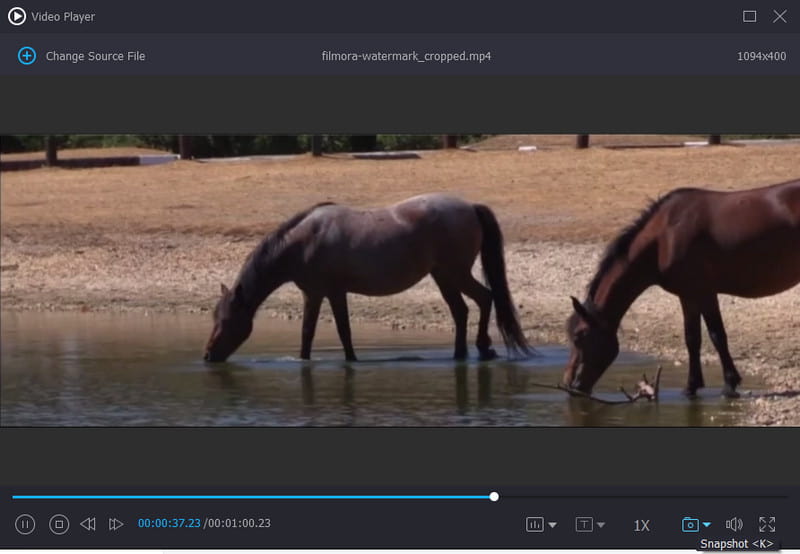
Wenn Sie Ihr MP4 offline in PNG konvertieren möchten, benötigen Sie ein hervorragendes Tool. Um Ihr Video in eine Bildsequenz umzuwandeln, können Sie daher den Vidmore Video Converter verwenden. Dieses Offline-Programm ermöglicht es Ihnen, Ihr Video über die Funktion „Video Player“ in ein Bild zu verwandeln. Diese Funktion verfügt unter der Hauptoberfläche über die Snapshot-Funktion. Danach können Sie diese Funktion nutzen, um das Video während der Wiedergabe aufzunehmen. Sobald Sie auf die Snapshot-Funktion klicken, wird das aufgenommene Bild automatisch in einem Ordner auf Ihrem Computer gespeichert. Mit dieser Funktion wird es zu einer einfachen Aufgabe, Ihr Video in ein Bild umzuwandeln. Auch beim Konvertieren von Dateien werden Sie auf keine Schwierigkeiten stoßen. Das liegt daran, dass der Vidmore Video Converter eine benutzerfreundliche Oberfläche hat und damit der perfekte Konverter für alle Nutzer ist. Außerdem ist an dieser Offline-Software gut, dass das aufgenommene Bild in hervorragender Bildqualität vorliegt. Wenn Sie also einen herausragenden MP4-zu-PNG-Konverter suchen, besteht kein Zweifel daran, dass dieses Programm leistungsstark und zuverlässig ist.
Meine Erfahrungen
Bei der Verwendung des Programms fand ich es verlässlich und großartig. Es ermöglicht mir, aus einem Video eine Bildsequenz zu erstellen, ohne auf Schwierigkeiten zu stoßen. Außerdem kann ich als Anfänger sagen, dass es perfekt ist, da ich jede Funktion problemlos bedienen kann. Als abschließendes Urteil kann ich daher sagen, dass der Vidmore Video Converter einer der besten Offline-MP4-zu-PNG-Konverter ist, die ich verwenden kann.
Teil 2. VLC Media Converter
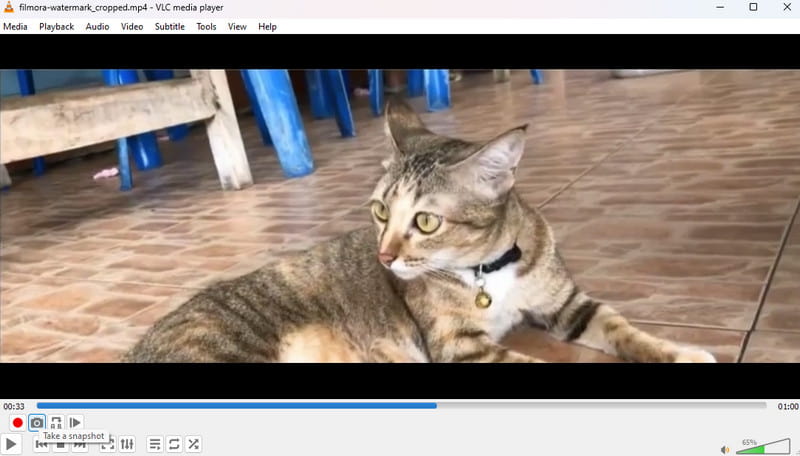
Ein weiterer MP4-zu-PNG-Konverter, mit dem Sie Ihre Dateien umwandeln können, ist der VLC Media Player. Genau wie das Offline-Programm, das wir oben vorgestellt haben, verfügt auch VLC über eine Snapshot-Funktion, die Sie verwenden können. Diese Funktion hilft Ihnen, während des Anschauens und Abspielens des Videos einen Screenshot zu machen. Das Beste daran ist, dass Sie in VLC die Snapshot-Funktion ohne Begrenzung anklicken können. Damit stellt die Software sicher, dass Sie während des Vorgangs eine Bildsequenz erstellen können. Außerdem können Sie trotz der etwas altmodisch wirkenden Benutzeroberfläche des Programms alle Funktionen bedienen, die Sie benötigen, um Ihre Videodateien in Bilddateien umzuwandeln. Wenn Sie VLC jedoch verwenden, um ein Video in ein Bild zu verwandeln, werden Sie möglicherweise feststellen, dass die Bildqualität nicht besonders gut ist. Zudem kommt es gelegentlich zu Programmfehlern, die Sie daran hindern können, das gewünschte Ergebnis zu erzielen.
Meine Erfahrungen
Nun, nachdem ich den VLC Media Player benutzt habe, kann ich sagen, dass er zu den Offline-Programmen gehört, mit denen ich meine MP4-Dateien in PNG konvertieren kann. Er bietet einen einfachen Ablauf, wodurch sich das Programm leicht nutzen lässt. Allerdings gibt es auch Situationen, in denen das Programm aufgrund von Abstürzen und Bugs nicht richtig funktioniert. Dennoch, da mein Ziel lediglich darin besteht, MP4 in PNG umzuwandeln, kann ich dieses Programm insbesondere für Windows- und Mac-Computer empfehlen.
Teil 3. Online-Convert
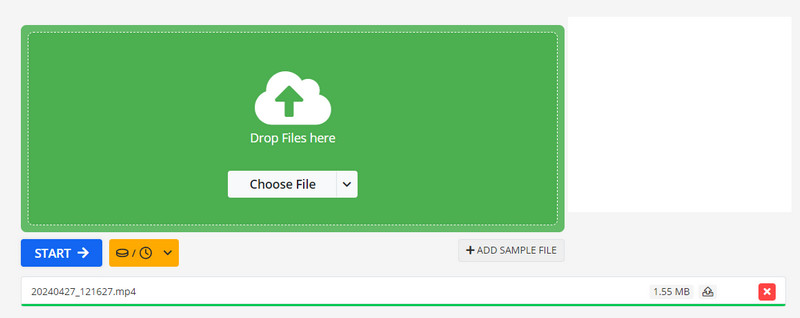
Suchen Sie ein Online-Tool, um MP4 in PNG zu konvertieren? Online-Convert gehört zu den besten webbasierten Konvertern. Wenn Sie dieses Online-Tool verwenden, können Sie alle gewünschten Ergebnisse erzielen. Das Tool bietet einen reibungslosen Konvertierungsprozess, wie man ihn bei manchen Konvertern nicht vorfindet. Zudem hat es ein einfaches Layout, sodass die Bedienung des Tools unabhängig davon, ob Sie Anfänger oder fortgeschrittener Nutzer sind, leicht fällt. Darüber hinaus unterstützt Online-Convert eine Stapelkonvertierung. Mit dieser Funktion können Sie mehrere Dateien gleichzeitig konvertieren. Dadurch können Sie verschiedene Dateien umwandeln, ohne viel Zeit zu verbrauchen. Es gibt jedoch auch einige Nachteile, die Sie kennen sollten. Online-Convert verfügt über einen langsamen Upload-Prozess. Wenn Sie mit großen Dateien arbeiten, müssen Sie damit rechnen, dass es eine Weile dauert, bis die Datei vollständig hochgeladen ist. Da es sich außerdem um ein Online-Tool handelt, müssen Sie stets eine Internetverbindung berücksichtigen.
Meine Erfahrungen
Nachdem ich meine Videodateien mit diesem Tool konvertiert habe, habe ich das Ergebnis erhalten, das ich benötigte. Es liefert mir eine Bildsequenz ohne Unterbrechungen und ist damit ein ausgezeichnetes Tool. Außerdem gefällt mir, dass ich mehrere Dateien in einem Durchgang transkodieren kann. Das ist besonders hilfreich, wenn ich zwei oder mehr Videos mit nur einem Klick konvertieren möchte. Das Einzige, was mir nicht gefällt, ist, dass das Hochladen der Dateien jedes Mal sehr lange dauert. Der Upload-Prozess ist nicht ideal, anders als bei manchen anderen Konvertern.
Teil 4. MConvert
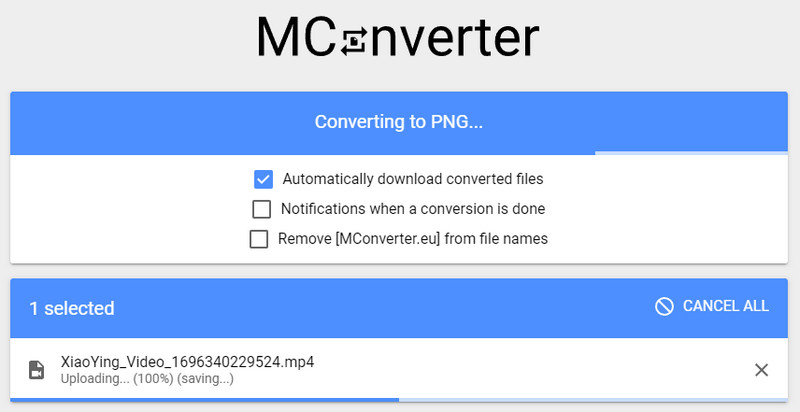
Wenn Sie mehr über das beste Online-Tool zur Konvertierung von MP4 in PNG-Frames erfahren möchten, können Sie MConvert ausprobieren. Falls Sie dieses Tool noch nicht kennen, geben wir Ihnen einen kurzen Überblick. MConverter ist ein weiteres Online-Tool, mit dem Sie Ihre Videodatei in eine Bildsequenz konvertieren können. Es bietet zudem ein einfaches Layout, was es noch geeigneter und idealer für alle Nutzer macht. Außerdem verfügt MConverter über einen schnellen Konvertierungsprozess, wodurch Sie das Endergebnis in nur wenigen Sekunden erhalten. In Bezug auf Datenschutz und Sicherheit können Sie sich außerdem auf dieses Tool verlassen. Nach der Konvertierung Ihrer Dateien werden die hochgeladenen Dateien nach 4 Stunden automatisch gelöscht. Dadurch hat nach dem Vorgang niemand Zugriff auf Ihre Dateien. Der einzige Nachteil, auf den Sie bei diesem Tool stoßen könnten, ist, dass überall zahlreiche Werbeanzeigen eingeblendet werden. Das kann Ihre Arbeit während der Konvertierung stören und zu Unterbrechungen führen.
Meine Erfahrungen
MConverter ist ein weiteres hilfreiches Tool zur Konvertierung von MP4-Dateien in PNG. Dank des schnellen Konvertierungsprozesses kann ich problemlos und sofort mit verschiedenen Dateien arbeiten. Mir gefällt auch die praktische Handhabung, da ich es unabhängig vom verwendeten Browser öffnen kann. Insgesamt empfehle ich MConverter als hervorragenden MP4-zu-PNG-Konverter.
Teil 5. OnlineConvertFree
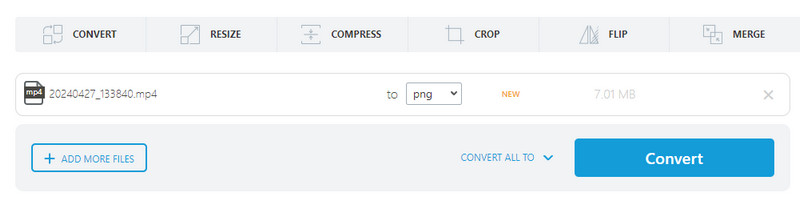
Während wir nach den besten MP4-zu-PNG-Konvertern gesucht haben, sind wir auf OnlineConvertFree gestoßen. Nachdem wir die Gesamtleistung des Tools getestet hatten, kamen wir zu dem Schluss, dass es zu den leistungsstärksten Online-Konvertern gehört. Es bietet einen schnellen Konvertierungsprozess, eine einfache Oberfläche, eine Stapelkonvertierung und mehr. Mit diesen Funktionen ist die Wahrscheinlichkeit hoch, dass Sie nach dem Vorgang das gewünschte Ergebnis erreichen. Außerdem unterstützt es verschiedene Bildformate wie JPG, GIF, PAL, AV1 usw. Abgesehen davon, dass es ein Video-zu-Bild-Konverter ist, fungiert dieses Tool auch als MP4-Konverter. Der einzige Nachteil ist, dass es eine Internetverbindung erfordert. Ohne Internetzugang ist es unmöglich, das Tool zu benutzen.
Meine Erfahrungen
Nach meiner eigenen Erfahrung kann ich sagen, dass OnlineConvertFree eine weitere empfehlenswerte Lösung ist, um MP4 in PNG zu konvertieren. Es bietet zahlreiche hilfreiche Funktionen, mit denen Sie Ihr Endergebnis einfach und fehlerfrei erzielen können. Wenn Sie also Ihre Dateien konvertieren möchten, sollten Sie dieses Tool in Betracht ziehen.
Teil 6. FAQs zu MP4 in PNG
Wie verwendet man Ffmpeg, um MP4 in PNG zu konvertieren?
Wenn du Ffmpeg verwenden möchtest, kannst du den Befehl ffmpeg -i input.mp4 output_d.png nutzen. Dieser Befehl wandelt deine Videodatei effektiv in eine Bilddatei um.
Kann man ein Video als PNG speichern?
Ja, es ist möglich, ein Video als PNG zu speichern. Das beste Hilfsmittel dafür ist ein Konverter. Es gibt verschiedene Video-zu-PNG-Konverter, die Sie offline und online verwenden können. Einige davon sind Vidmore Video Converter, MCovnerter, VLC und andere.
Sind MP4 und PNG dasselbe?
Nein, sie sind nicht dasselbe. MP4 ist ein Videoformat bzw. -container, der sowohl Video- als auch Audiospuren enthält. PNG hingegen gehört zu den Bildformaten. Dies sind Formate, die bei verschiedenen Mediendateien mit unterschiedlichem Inhalt verwendet werden.
Fazit
Damit hätten wir es. Um MP4 in PNG zu ändern, können Sie die verschiedenen Konverter verwenden, die wir oben vorgestellt haben. Wir haben sogar unsere eigenen Erfahrungen geteilt, damit Sie wissen, wie uns die Tools geholfen haben, das gewünschte Ergebnis zu erzielen. Wenn Sie außerdem einen Offline-Konverter bevorzugen, können Sie den Vidmore Video Converter verwenden. Die Snapshot-Funktion des Video Players in diesem Programm ermöglicht es Ihnen, die Dateien zu konvertieren, indem Sie die Szene aus dem Video effektiv aufnehmen.