MP4-zu-SWF-Konverter für Mac und Windows, die du kennen solltest
Wir wissen, dass MP4 eines der beliebtesten Video-Dateiformate ist, wenn es um Videoclips geht. Auf der anderen Seite verwendet es eine starke Komprimierung, wodurch die Datei kleiner wird – oft auf Kosten der Qualität. Wenn du also eine gute Qualität bei deinen MP4-Dateien erzielen möchtest, kannst du sie in einen anderen Dateityp wie SWF konvertieren. In diesem Beitrag findest du die bekanntesten MP4-zu-SWF-Videokonverter, die derzeit auf dem Markt sind.

- Teil 1. Wie man MP4 mit hoher Qualität in SWF konvertiert
- Teil 2. Weitere Möglichkeiten, MP4 in SWF zu konvertieren
- Teil 3. Vergleich der Konverter
- Teil 4. FAQs zur Konvertierung von MP4 in SWF
Teil 1. Wie man MP4 mit hoher Qualität in SWF konvertiert
Wenn du einen hochwertigen MP4-zu-SWF-Konverter suchst, kannst du dich für Vidmore Video Converter entscheiden. Unter allen Optionen ist dieses Tool das benutzerfreundlichste. Auch als Einsteiger bist du keineswegs davon ausgeschlossen, MP4 in SWF zu konvertieren. Durch das einfache Design wirst du keine Schwierigkeiten haben, deinen Videoclip zu organisieren. Da es über 200 Video- und Audio-Dateiformate unterstützt, hast du die Flexibilität, mit dem Format deiner Wahl zu arbeiten. Darüber hinaus funktioniert es dank seiner Verfügbarkeit sowohl für Windows als auch für Mac sehr gut auf verschiedenen Geräten.
Der in dieses Tool integrierte Schnellkonvertierungsmechanismus sorgt dafür, dass deine Zeit produktiv genutzt wird. Vidmore Video Converter ist leicht zu bedienen und läuft äußerst stabil. Wenn du also MP4 schnell in SWF umwandeln musst, ist dir das folgende Beispiel besonders hilfreich.
Schritt 1: MP4-zu-SWF-Konverter installieren
Installiere die Software, sobald du dein Gerät startest. Wähle zunächst Free Download im untenstehenden Menü und folge den Anweisungen. Anschließend musst du dem Videokonverter erlauben, ausgeführt zu werden.
Schritt 2: MP4-Datei aus deinem Ordner importieren
Nachdem du dem Programm Zugriff auf deinen Computer gewährt hast, kannst du nun den Filmclip zur Software hinzufügen. Fahre fort, indem du auf Dateien hinzufügen auf der linken Seite der Timeline tippst oder für eine einfachere Alternative auf das Plus-Symbol in der Mitte.
Schritt 3: SWF wählen
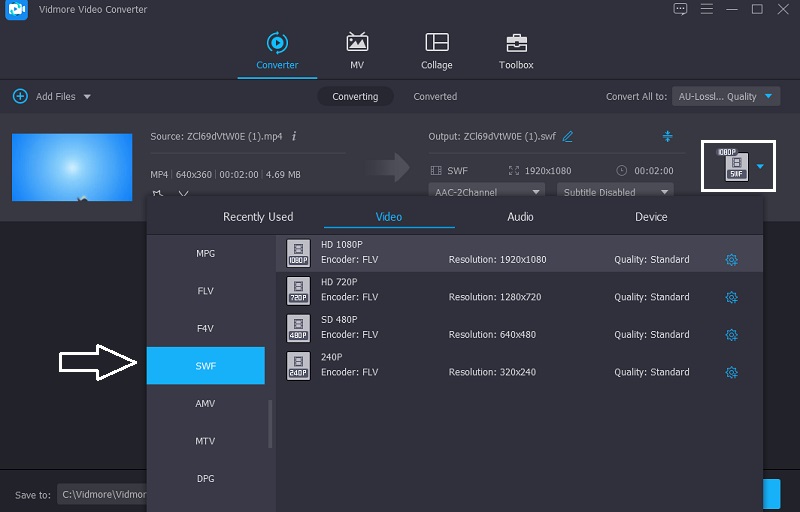
Sobald die MP4-Datei in die Timeline geladen ist, gehe zum Menü Profil auf der rechten Seite der Datei und wähle in den erscheinenden Tabs Video. Suche dann nach dem SWF-Format und lege eine neue Datei in diesem Format an.
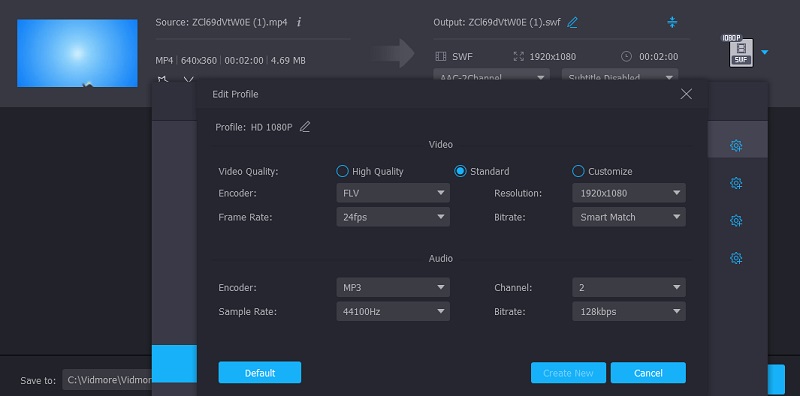
Nachdem du das SWF-Format gewählt hast, kannst du die Videodetails anpassen. Über das Menü Einstellungen lassen sich Bitrate, Auflösung und Bildrate deines Videos steuern. Wähle die Option Neu erstellen, nachdem du alle nötigen Anpassungen am Clip vorgenommen hast.
Schritt 4: MP4 in SWF konvertieren
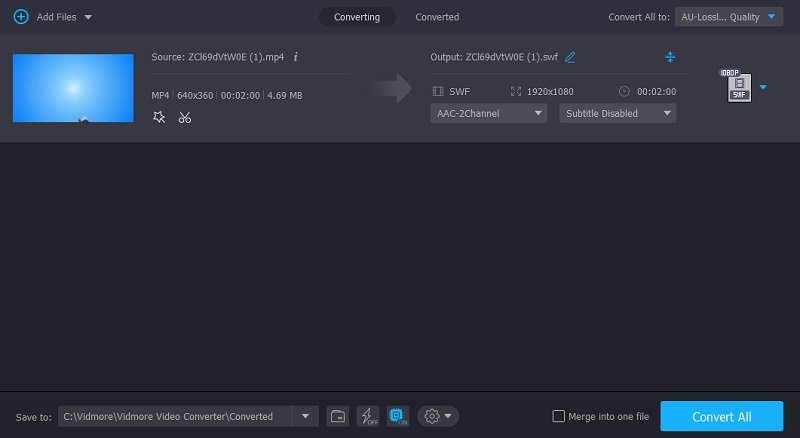
Wählen Sie Alle konvertieren in der rechten unteren Ecke des Bildschirms, sobald Sie die Videoqualität verbessert haben, um alle Dateien in einem einzigen Vorgang gleichzeitig umzuwandeln.
Teil 2. Weitere Möglichkeiten, MP4 in SWF zu konvertieren
Daneben gibt es noch weitere Möglichkeiten, MP4 in SWF umzuwandeln.
1. Adobe Media Encoder
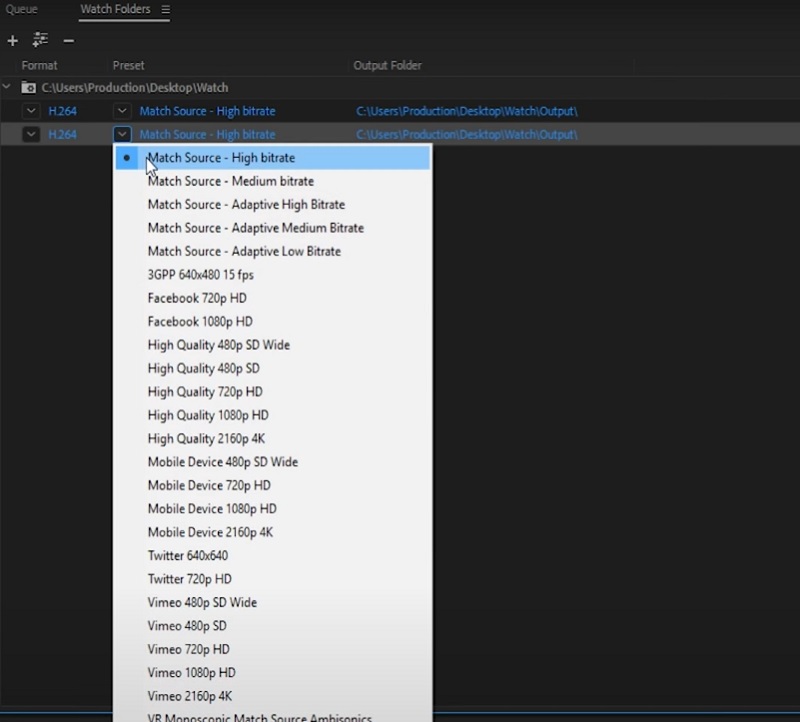
Adobe Media Encoder ist ein weiteres hilfreiches Tool. Es wird unter anderem verwendet, um Medieninhalte für das Internet und andere Plattformen zu erstellen. Es bietet dir die Möglichkeit, Dateien auf verschiedene Arten zu transformieren, einschließlich einer vollständigen Formatänderung. Media Encoder ist eine Software, die Mediendateien kodiert und damit ihre Größe verringert. Wenn du dieses Programm bevorzugst, sieh dir an, wie es MP4 in SWF umwandelt.
Schritt 1: Installiere Adobe Media Encoder auf deinem Gerät und lass das Programm vollständig laden. Sobald das Tool auf deinem Gerät läuft, erstelle einen neuen Ordner und verschiebe alle MP4-Videos dorthin.
Schritt 2: Ziehe nach dem Erstellen des neuen Ordners diesen in die Timeline. Klicke dann oben auf dem Bildschirm auf den Tab Format und wähle den Dateityp aus, den du möchtest.
Schritt 3: Sobald du ein neues Format ausgewählt hast, ist alles erledigt! Du hast deine MP4-Datei nun in SWF konvertiert.
2. HandBrake
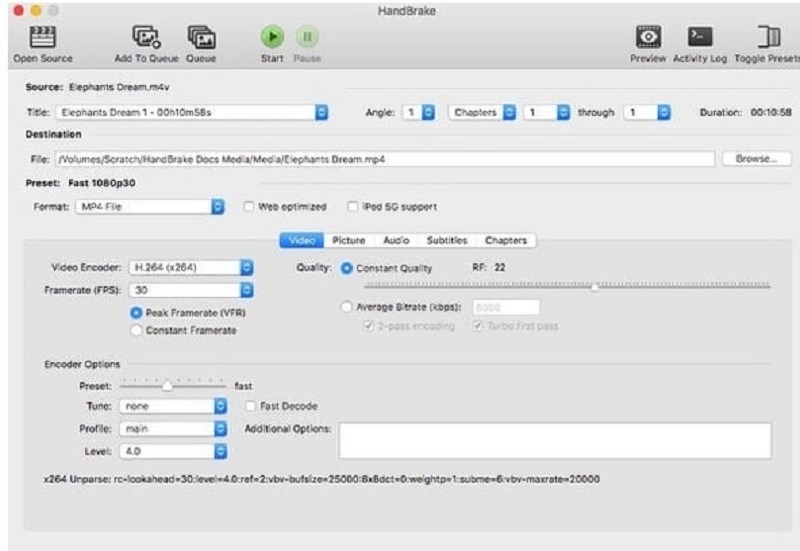
HandBrake ist ein weiterer leistungsstarker MP4-zu-SWF-Konverter, der auf Windows-, Mac- und Linux-Systemen heruntergeladen und verwendet werden kann.
Dieses Tool dient in erster Linie zum Transkodieren von Videos und zur Verbesserung der allgemeinen Ausgabeequalität. HandBrake ist ein kostenloses, plattformübergreifendes Programm, das heruntergeladen und genutzt werden kann. Obwohl dieses Programm an sich einfach ist, wird es für Einsteiger schwierig zu bedienen sein, da es keine benutzerfreundliche Oberfläche bietet. Außerdem unterstützt es keine Stapelverarbeitung.
Schritt 1: Um eine MP4-Videodatei in HandBrake zu importieren, öffne das Programm und wähle Open Source im Datei-Menü. Wähle dann die MP4-Datei über das Dropdown-Menü Format aus und klicke auf Browse, um unter Preset einen neuen Zielordner festzulegen.
Schritt 2: Wähle unter Preset die SWF-Datei aus dem Dropdown-Feld Format und klicke anschließend auf Browse, um einen neuen Zielordner zum Speichern der Datei auszuwählen.
Schritt 3: Klicke schließlich auf Start, um mit HandBrake kostenlos mit der Konvertierung deines MP4-Videos in SWF zu beginnen.
3. Convertio
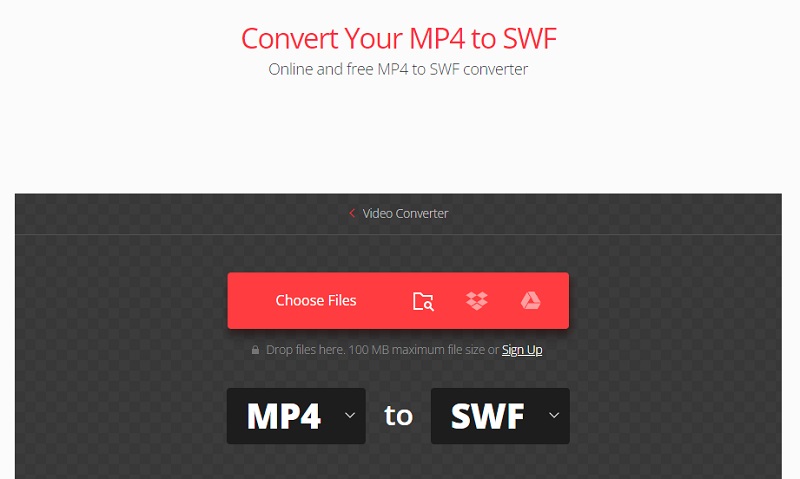
Convertio ist die erste Anlaufstelle für alle, denen auf ihrem Computer der Speicherplatz ausgeht. Das liegt daran, dass Convertio ein Online-Tool ist. Diese Anwendung steht dir kostenlos und ohne Abonnement zur Verfügung. Die benutzerfreundliche und übersichtliche Oberfläche dieses Tools macht es besonders leicht für Nutzer, die MP4-Dateien auf ihrem Computer in SWF umwandeln möchten.
Dadurch kannst du die Funktionen ohne große Mühe durchsehen. Ist deine MP4-Datei allerdings größer als einige hundert Megabyte, wird es umständlich, da das Tool nur Dateikonvertierungen bis zu 100 Megabyte erlaubt. Unter Berücksichtigung dessen kannst du den folgenden Ablauf als Referenz verwenden.
Schritt 1: Gehe zunächst auf die Startseite des Online-Tools. Erstelle eine Timeline, indem du die MP4-Dateien aus der Liste neben der Option Dateien wählen auf der Startseite der offiziellen Website per Drag & Drop ablegst.
Schritt 2: Wähle SWF als neues Format aus dem Dropdown-Menü auf der rechten Seite des Bildschirms, sobald deine Datei erfolgreich hochgeladen wurde.
Schritt 3: Wähle abschließend einen Dateityp aus dem Dropdown-Menü und tippe auf das Symbol Konvertieren, um den Konvertierungsvorgang abzuschließen. Gib dem Tool ein paar Sekunden Zeit, um seine Aufgabe zu beenden und die Umwandlung abzuschließen.
Weiterführende Lektüre:
Die 5 neuesten Methoden, um SWF schnell und plattformübergreifend in MP4 zu konvertieren
5 beste SWF-Player, um SWF-Dateien unter Windows 10 und Mac mühelos wiederzugeben
Teil 3. Vergleich der Konverter
- Funktionen
- Kompatibel mit Windows und Mac
- Unterstützt viele Dateiformate
- Funktioniert ohne Internetverbindung
| Vidmore Video Converter | Adobe Media Encoder | HandBrake | Convertio |
Teil 4. FAQs zur Konvertierung von MP4 in SWF
Was ist die Definition von SWF?
SWF wird häufig als Small Web Format bezeichnet. Es ist das Dateiformat, das zum Anzeigen und Abspielen von Flash-Animationen verwendet wird.
Was ist der Hauptvorteil einer SWF-Datei?
Der Hauptvorteil von SWF besteht darin, dass es vektorbasiert ist. Das bedeutet, dass Sie die Bilder problemlos an unterschiedliche Bildschirmgrößen anpassen können, während ein hoher Grad an Schärfe und eine ruckelfreie Wiedergabe erhalten bleiben.
Was ist der größte Nachteil einer SWF-Datei?
Ein SWF‑Video kann nur abgespielt werden, wenn Macromedia Flash auf dem System installiert ist.
Fazit
Die Verbesserung einer MP4-Datei erfordert keinen großen Aufwand. Du kannst die Qualität deines animierten Filmclips mit Hilfe der MP4-zu-SWF-Konverter für Mac, Windows und Online-Dienste anpassen.
MP4‑Tipps
-
MP4 konvertieren
-
MP4 bearbeiten
-
MP4‑Wiedergabe