5+ schnelle Wege, MP4 online und offline in WAV-Audiodateien zu konvertieren
MP4 ist ein Medien-Containerformat, das Video-, Audio-, Untertitel-, Standbilder und andere Daten speichert. Beim WAV-Dateiformat handelt es sich um ein unkomprimiertes Audioformat, das von Microsoft und IBM für PCs entwickelt wurde. WAV-Dateien sind relativ groß. Daher können Sie MP4 in das WAV‑Format konvertieren, um eine bessere Audioqualität zu erzielen.
Es gibt viele Online- und Offline-Videokonverter, die .mp4 in .wav umwandeln können. Wenn Sie Audiospuren schnell aus MP4-Dateien extrahieren möchten, sind Sie hier richtig. In diesem Artikel werden über 5 Online- und Offline-MP4-zu-WAV-Dateikonverter mit aktueller Übersicht und Anleitung vorgestellt. Lesen Sie einfach weiter und erfahren Sie mehr Details.
SEITENINHALT
Teil 1. Wie man MP4 unter Windows und Mac offline in WAV konvertiert
Wenn Sie große und mehrere MP4-Dateien stapelweise und mit hoher Geschwindigkeit in WAV umwandeln möchten, können Sie die folgende Offline-Software unter Windows oder Mac verwenden.
1. MP4 mit Vidmore Video Converter in WAV konvertieren
Vidmore Video Converter ist Ihr All-in-One-Tool, um MP4-Dateien unter Windows und Mac in WAV zu konvertieren und zu bearbeiten. Mit professionellen Videoverarbeitungsalgorithmen können Sie die ursprüngliche Qualität Ihrer Video- und Audiodateien beibehalten. So können Sie das Format Ihrer Videodatei von MP4 in WAV ändern, ohne Qualitätsverlust.
Die bis zu 50‑fach schnellere Videokonvertierungsgeschwindigkeit ist der Hauptunterschied zwischen Vidmore Video Converter und gängigen kostenlosen Online-MP4-zu-WAV-Konvertern. Dadurch können Sie große MP4-Dateien innerhalb von Minuten in WAV umwandeln. Das Programm bietet einen integrierten Video-Editor. So können Sie hier die schnellste Videokonvertierung und ‑anpassung erreichen.
Hauptfunktionen der MP4‑zu‑WAV‑Konverter‑Software
- Große Dateien von MP4 in WAV, M4A, MP3, M4B, M4R, AAC und gängige digitale Geräte konvertieren.
- Mit Hardwarebeschleunigung bis zu 50‑mal schnellere Videokonvertierung erzielen.
- Videoqualität verbessern, Videos schneiden, drehen, beschneiden, Videoeffekte hinzufügen und Wasserzeichen einfügen.
- Batch‑Konvertierung von MP4 in WAV unterstützen.
- Keine Beschränkung der Dateigröße.

Hauptfunktionen der MP4‑zu‑WAV‑Konverter‑Software
Schritt 1. Laden Sie die MP4-zu-WAV-Konverter-Software kostenlos herunter, installieren und starten Sie sie. Ziehen Sie MP4-Dateien per Drag & Drop in die Hauptoberfläche.

Schritt 2. Klappen Sie die Liste “Profil” auf. Sie können “WAV” in das Suchfeld eingeben, um direkt alle möglichen Ergebnisse zu erhalten. Sie können auch den Gerätetyp wählen, auf dem Sie WAV-Musikdateien offline anhören möchten.
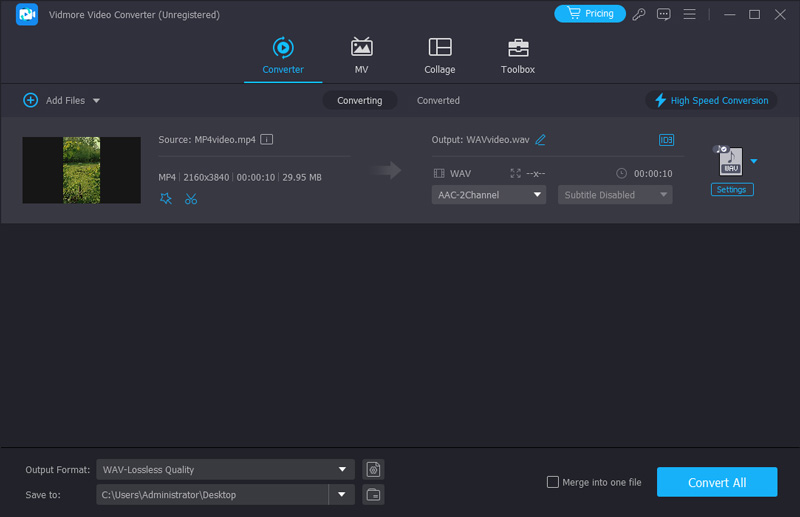
Schritt 3. Klicken Sie auf “Einstellungen”, um ein neues Fenster “Profileinstellungen” zu öffnen. Sie können die Audioeinstellungen vor der MP4-zu-WAV-Audiokonvertierung anpassen.
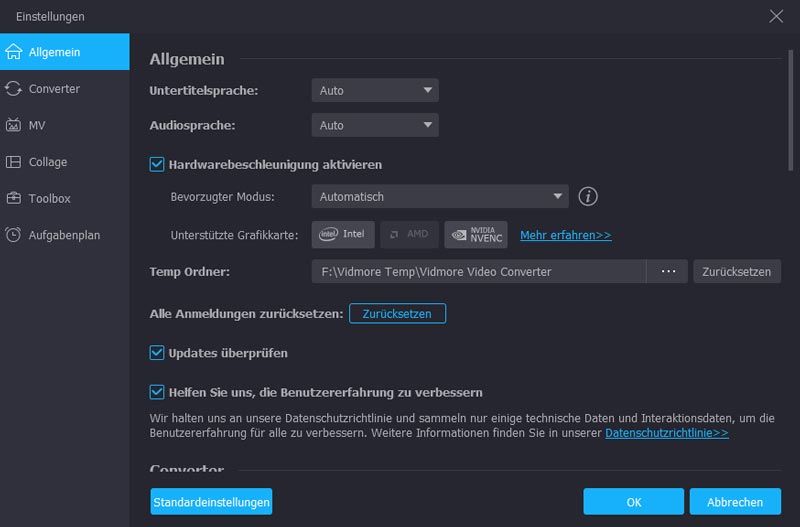
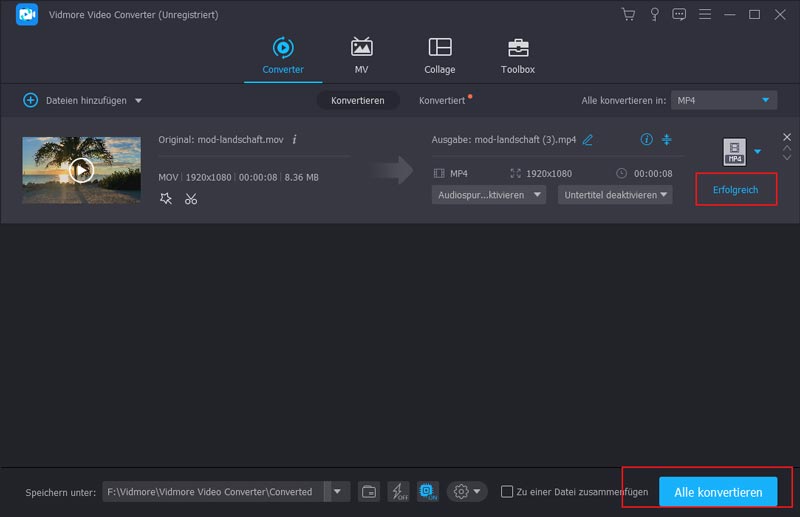
Schritt 4. Klicken Sie auf “Clip”, um ein langes MP4-Video in kleinere Clips zu teilen. Klicken Sie zuletzt auf “Konvertieren”, um MP4-Videos innerhalb von Minuten in WAV umzuwandeln.
2. MP4 mit Audacity in WAV ändern
Audacity ist eine der beliebtesten Audiobearbeitungs-Softwares für Schnitt und Aufnahme. Es unterstützt auch die Umwandlung von Audioformaten. Diese Software ist in erster Linie für die Audiobearbeitung gedacht, daher kann sie keine Videodateien einlesen. Wenn Sie also Audacity verwenden möchten, um MP4 in WAV zu konvertieren, müssen Sie die FFmpeg-Bibliothek herunterladen. Außerdem kann jeweils nur eine MP4-Datei in WAV umgewandelt werden. Dennoch ist es für die Konvertierung großer MP4-Dateien nützlich, da es keine Beschränkung der Dateigröße gibt. Außerdem können Sie die Qualität durch Änderung von Bitrate, Abtastrate usw. steuern.
Schritt 1. Laden Sie Audacity von der offiziellen Website herunter und installieren Sie es.
Schritt 2. Laden Sie die MP4-Datei hoch, indem Sie sie hineinziehen oder auf „Datei öffnen“ klicken.
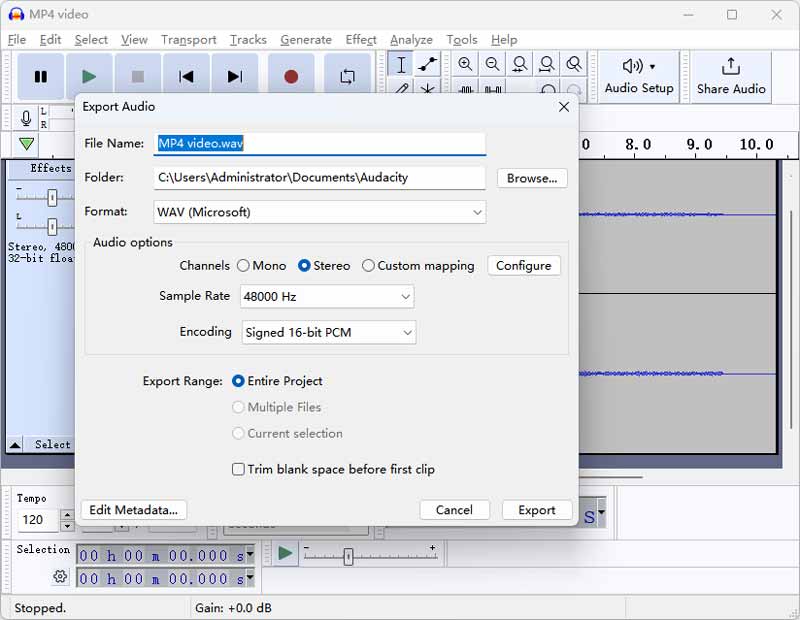
”Schritt
Schritt 4. Verwenden Sie die Schaltfläche „Exportieren“, um die Konvertierung von MP4 in WAV abzuschließen.
3. MP4 mit dem VLC Media Player in WAV konvertieren
VLC Media Player ist ein leistungsstarker Multimedia-Player. Er unterstützt das Abspielen der meisten Audio- und Videoformate. Den meisten Nutzern unbekannt, kann er auch als Videokonverter oder Audio-Extraktor dienen, um MP4 in WAV umzuwandeln. Es gibt keine Beschränkung bei der Dateigröße, und er ist völlig kostenlos. Außerdem können Sie mehrere MP4-Dateien gleichzeitig konvertieren, müssen sie jedoch einzeln zur Liste hinzufügen.
Schritt 1. Suchen Sie in Google oder Safari nach VLC. Laden Sie den VLC Media Player auf Ihren Windows- oder Mac-Computer herunter und installieren Sie ihn.
”Schritt
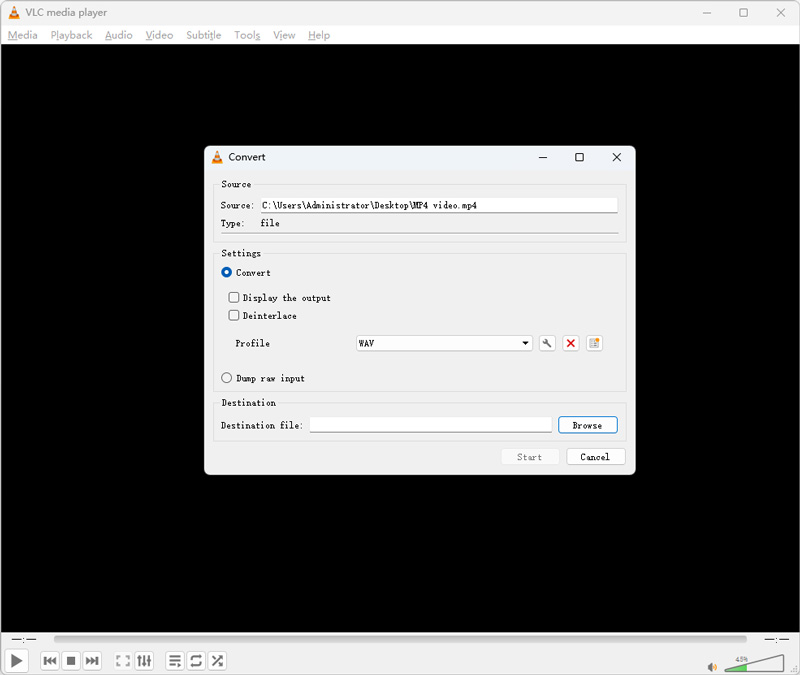
Schritt 3. Klicken Sie auf die Schaltfläche „Speichern“ und wählen Sie WAV in der neuen Profilliste.
Schritt 4. Wählen Sie den Zielordner und löschen Sie die Erweiterung .mp4. Klicken Sie auf „Start“, um die WAV-Datei zu speichern.
4. MP4 mit iTunes in WAV umwandeln
Mac-Nutzern ist iTunes sicher vertraut. Es war der frühere Standard-Mediaplayer auf dem MacBook. Sie können MP4 auch mit iTunes in WAV konvertieren. Diese Software wird jedoch nicht mehr aktualisiert und unterstützt macOS 10 und neuere Versionen nicht. Während unseres Tests haben wir festgestellt, dass Reaktions- und Konvertierungszeit recht lang sind und keine Mehrfachkonvertierung möglich ist.
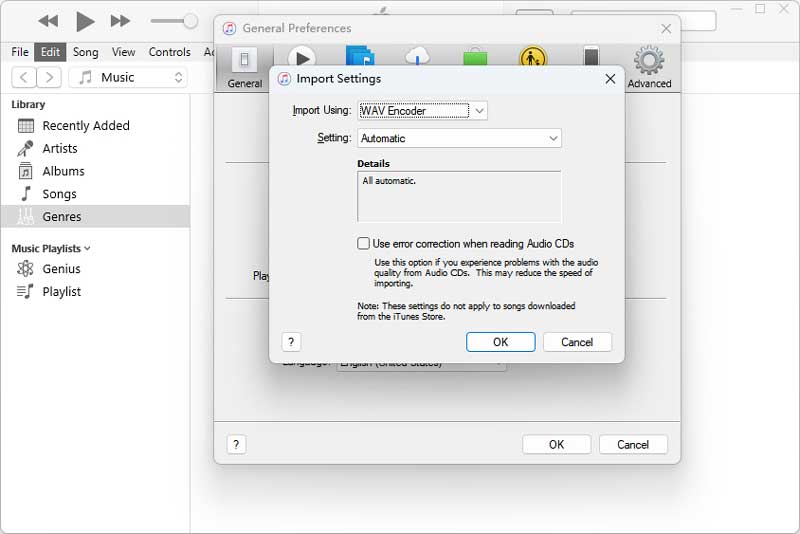
Schritt 1. Laden Sie die ältere iTunes-Version auf Ihrem macOS 10.13 (oder früher) oder Windows herunter und installieren Sie sie.
”Schritt
”Schritt
Teil 2. Wie man MP4 mit einem Online‑Videokonverter in WAV umwandelt
Online-Konverter sind in den meisten Fällen kostenlos nutzbar. Wenn Ihre MP4-Datei relativ klein ist, können Sie MP4 kostenlos online in WAV konvertieren. Hier sind einige der bestbewerteten Online-Tools zum MP4-zu-WAV-Konvertieren, die Sie ausprobieren können.
1. MP4 mit Vidmore Free Online Video Converter in WAV konvertieren
Vidmore Free Online Video Converter ist zu 100%1 kostenlos und sauber in der Nutzung. Sie können MP4 mit hoher Qualität in WAV, MP3, AAC, W4A und andere gängige Audioformate umwandeln. Es gibt keine Begrenzung der Dateigröße. Egal, wie groß Ihr MP4-Film ist, Sie können ihn kostenlos in das WAV-Audioformat konvertieren. Außerdem können Sie vor der MP4-zu-WAV-Konvertierung Audioqualität, Audio-Encoder, Kanal, Abtastrate, Bitrate und andere Profileinstellungen anpassen.
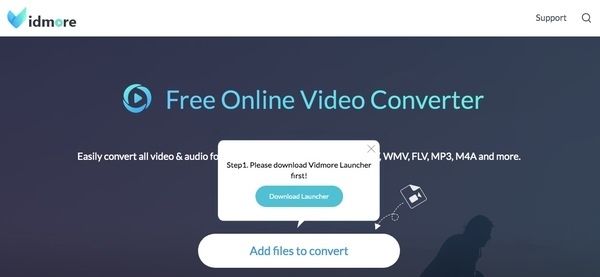
Schritt 1. Besuchen Sie https://www.vidmore.com/free-online-video-converter/. Wenn Sie den kostenlosen Online-MP4-zu-WAV-Konverter zum ersten Mal verwenden, klicken Sie auf “Dateien zum Konvertieren hinzufügen” und anschließend auf “Launcher herunterladen”, um das Hilfsprogramm zu installieren.
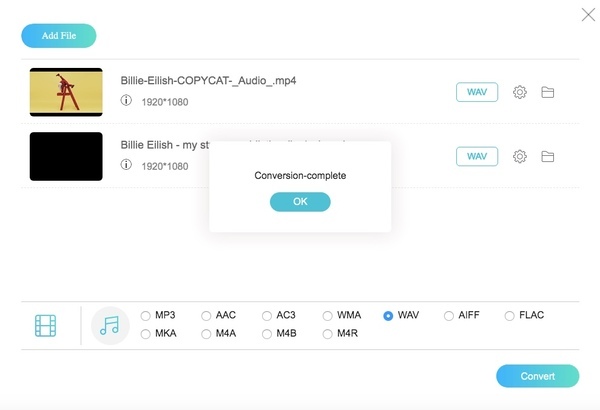
Schritt 2. Klicken Sie auf “Datei hinzufügen”, um MP4-Dateien zu importieren. Klicken Sie dann auf das Musik-Symbol in der rechten unteren Ecke des Online-MP4-zu-WAV-Konverters. Legen Sie “WAV” als Ausgabeaudioformat fest.
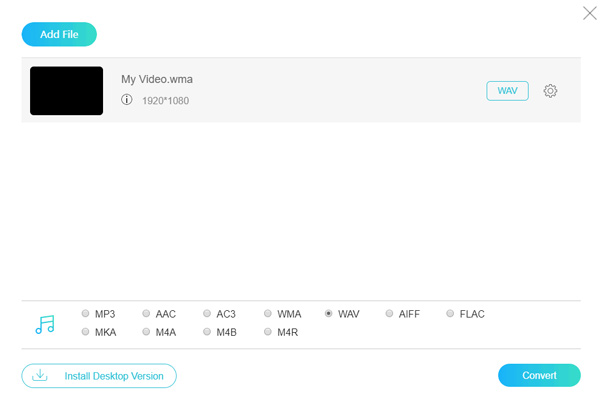
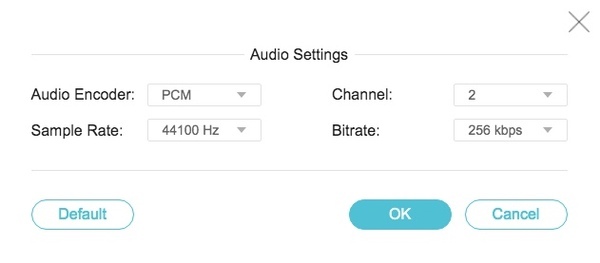
Schritt 3. Klicken Sie auf das Zahnrad-“Einstellungen”-Symbol neben Ihrer Datei. Nun können Sie die Audioeinstellungen mit vordefinierten Optionen anpassen. Klicken Sie auf “OK”, um die Änderungen zu speichern.
Schritt 4. Klicken Sie auf “Konvertieren” und wählen Sie den Zielordner. Klicken Sie abschließend auf “Öffnen”, um die Online-Konvertierung von MP4 in WAV kostenlos zu starten. Wenn der Audiokonvertierungsprozess beendet ist, werden Sie mit “Konvertierung abgeschlossen” benachrichtigt. Klicken Sie auf “OK”, um fortzufahren.
2. MP4 mit Zamzar in WAV ändern
Zamzar hat seine Benutzeroberfläche neu gestaltet. Sie erhalten eine direktere Möglichkeit, die Dateierweiterung von .mp4 zu .wav zu ändern. Außerdem können Sie zusätzliche Informationen zu MP4- und WAV-Formaten erhalten. Zamzar erlaubt Nutzern, nicht mehr als 5 MP4-Dateien gleichzeitig hochzuladen. Alle hochgeladenen MP4-Dateien zusammen dürfen 150 MB nicht überschreiten.
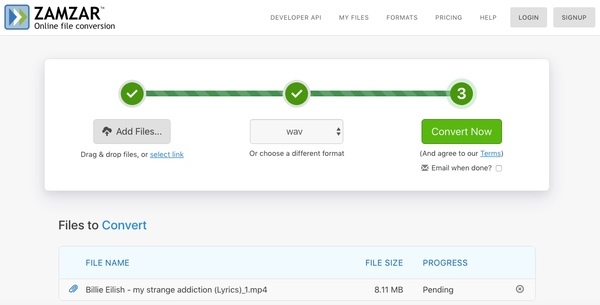
Schritt 1. Besuchen Sie https://www.zamzar.com/convert/mp4-to-wav/.
Schritt 2. Fügen Sie MP4-Dateien von Ihrer lokalen Festplatte oder von Online-Websites hinzu.
Schritt 3. Klicken Sie auf “Convert Now”, um MP4-Dateien online in WAV umzuwandeln.
3. MP4 mit Online Audio Converter in WAV umwandeln
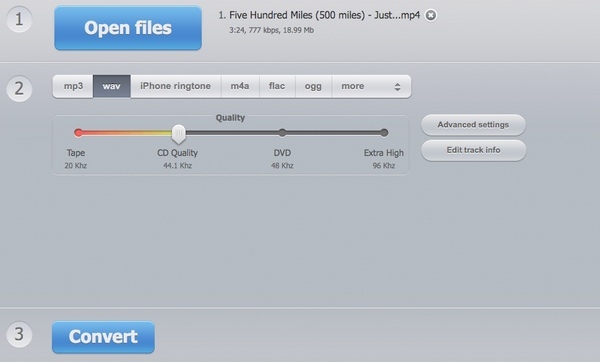
Online Audio Converter unterstützt eine Vielzahl von Eingabevideoquellen. Sie können MP4-Dateien vom Desktop, von Google Drive, Dropbox oder per URL importieren. Außerdem können Sie erweiterte Einstellungen anpassen und Track-Infos direkt im Online-MP4-zu-WAV-Audiokonverter bearbeiten. Die konvertierten MP4-zu-WAV-Audiodateien werden in einem ZIP-Archiv gespeichert.
Schritt 1. Öffnen Sie https://online-audio-converter.com/.
Schritt 2. Klicken Sie auf “Open files” oder laden Sie MP4-Dateien aus Ihrem Cloud-Speicher hoch.
Schritt 3. Wählen Sie “WAV” aus den anderen Audioformaten aus.
Schritt 4. Legen Sie die Ausgabeaudioqualität und weitere Informationen fest.
Schritt 5. Klicken Sie auf “Convert”, um Dateien kostenlos online von MP4 in WAV zu konvertieren.
4. MP4 mit Online Convert von MP4 in WAV konvertieren
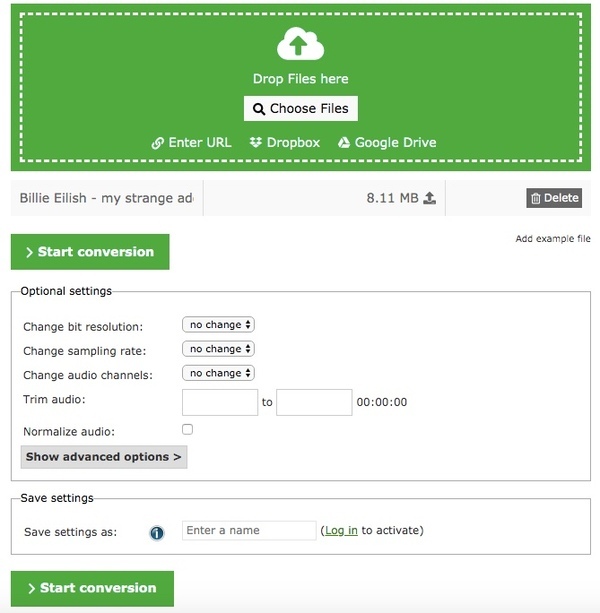
Online Converter ermöglicht es Nutzern, kostenlos online Dateien von einem MPEG‑4‑Videostream in WAVE‑Audio umzuwandeln. Die Gesamtdateigröße pro MP4-zu-WAV-Konvertierung beträgt 100 MB. Wenn Sie eine große MP4-Datei konvertieren möchten, müssen Sie auf die kostenpflichtige Version upgraden.
Schritt 1. Öffnen Sie https://audio.online-convert.com/convert/mp4-to-wav.
Schritt 2. Ziehen Sie MP4-Dateien per Drag & Drop in den Online-MP4-zu-WAV-Konverter.
Schritt 3. Ändern Sie Audiokanal, Audiolänge und mehr in den “Optional settings”.
Schritt 4. Klicken Sie auf “Start conversion”, um WAV-Audiotracks aus MP4-Dateien zu extrahieren.
5. MP4 mit Convertio in WAV verwandeln
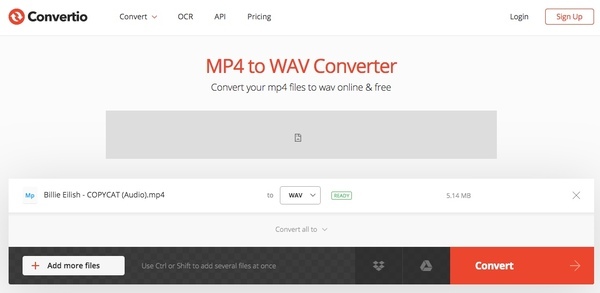
Convertio ist mehr als ein einfacher Online-MP4-zu-WAV-Konverter. Sie können auch die Convertio-Chrome-Erweiterung installieren, um Video- und Audiodateien online zu konvertieren. Die maximale Dateigröße beträgt 100 MB. So können Sie hier kleine MP4-Dateien in das WAV-Audioformat umwandeln.
Schritt 1. Öffnen Sie https://convertio.co/mp4-wav/.
Schritt 2. Fügen Sie eine MP4-Datei von Ihrem Computer oder aus anderen Quellen hinzu.
Schritt 3. Klicken Sie auf “Convert”, um eine MP4-Datei kostenlos online in WAV umzuwandeln.
Schritt 4. Klicken Sie auf “Save files to my Google Drive/Dropbox”, um die konvertierte MP4-zu-WAV-Audiodatei an anderen Orten zu speichern.
| Online‑Konverter von MP4 in WAV | Keine Beschränkung der Dateigröße | Batch‑Konvertierung unterstützen | Keine Werbung enthalten | Erweiterte Einstellungen bieten |
| Vidmore Free Online Video Converter | ||||
| Zamzar | (bis zu 150 MB) | (bis zu 5 Dateien) | ||
| Online Audio Converter | ||||
| Online Convert | (bis zu 100 MB) | |||
| Convertio | (bis zu 100 MB) |
Teil 3. Wie man MP4 auf Android und iPhone in WAV ändert
Wenn sich Ihre MP4-Dateien auf Ihrem Android-Gerät oder iPhone befinden, kann es etwas umständlich sein, die MP4-Datei auf einen Computer zu übertragen und dort in WAV zu konvertieren. Keine Sorge. Es gibt auch einige MP4-zu-WAV-Konverter-Apps.
MP4 auf Android mit MP4 to WAV Converter in WAV konvertieren
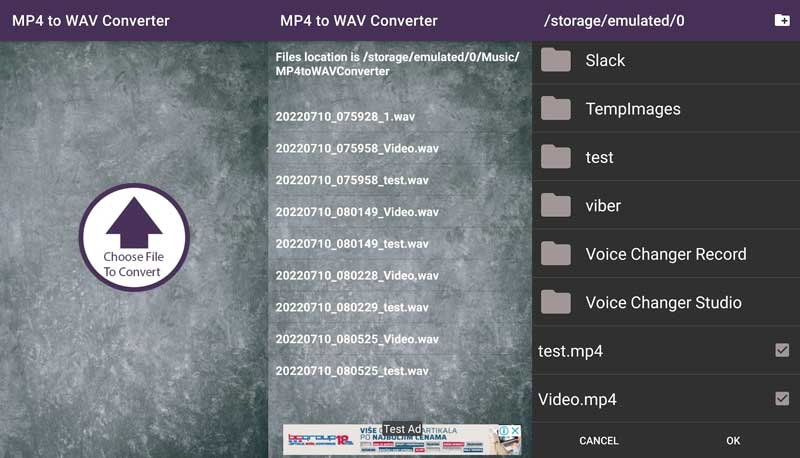
MP4 to WAV Converter dient dazu, MP4-Videos in WAV-Dateien umzuwandeln. Sie können eine beliebige MP4-Datei oder eine Gruppe von Dateien auswählen und sie in das Ausgabeformat WAV konvertieren. Die Oberfläche ist schlicht und sehr einfach zu bedienen.
Schritt 1. Installieren Sie MP4 to WAV Converter aus dem Google Play Store auf Ihrem Android-Gerät.
Schritt 2. Tippen Sie auf „Choose File to Convert“ und wählen Sie Ihre MP4-Datei aus.
Schritt 3. Wählen Sie „OK“ und warten Sie auf die Verarbeitung.
MP4 auf dem iPhone mit The Audio Converter in WAV umwandeln
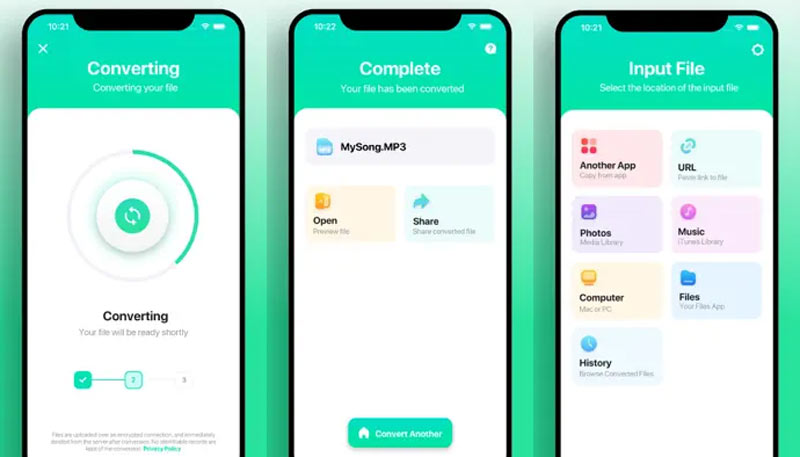
The Audio Converter ist ein sehr gut bewerteter Audiokonverter im App Store. Sie können ihn verwenden, um Video- und Audiodateien in fast jedes gewünschte Audioformat zu konvertieren, zum Beispiel MP4 in WAV.
Schritt 1. Suchen Sie in Ihrem App Store nach The Audio Converter. Installieren Sie die App mit Ihrem Apple‑Konto.
Schritt 2. Wählen Sie Ihre MP4‑Eingabedatei aus. Wählen Sie dann WAV als Ausgabeformat.
Schritt 3. Tippen Sie auf Konvertieren und warten Sie ein paar Sekunden.
Schritt 4. Speichern Sie Ihre WAV‑Datei oder öffnen Sie sie in anderen Apps.
Teil 4. FAQs zur Umwandlung von MP4 in WAV
Geht beim Konvertieren von MP4 in WAV Qualität verloren?
Grundsätzlich nicht. MP4‑Dateien sind klein, aber verlustbehaftet, während WAV groß und verlustfrei ist. Es hängt zudem von der verwendeten Konverter‑Software ab. Für eine verlustfreie Konvertierung können Sie Vidmore Video Converter verwenden.
Kann ich MP4 mit HandBrake in WAV konvertieren?
Nein, das können Sie nicht. HandBrake ist hauptsächlich für die Videotranskodierung gedacht. Obwohl in vielen Artikeln steht, dass Sie MP4 damit in WAV konvertieren können, gibt es in der Liste der Ausgabeformate keine WAV‑Option.
Kann der Windows Media Player in WAV konvertieren?
Nein, der Windows Media Player kann MP4 oder andere Dateien nicht in WAV konvertieren. Um dies zu tun, können Sie Vidmore Video Converter verwenden, um MP4 schnell und einfach in WAV zu konvertieren.
Fazit
Zusammenfassend können Sie MP4 mit den oben genannten Online‑ und Offline‑Konvertern in WAV in beliebiger Dateigröße konvertieren. Was den schnellsten MP4‑zu‑WAV‑Konverter betrifft, sollte Vidmore Video Converter Ihre erste Wahl sein. Sie erhalten jederzeit hochwertige Video‑ und Audiodateien mit bis zu 50‑facher Geschwindigkeit. Es lohnt sich, die kostenlose Version herunterzuladen und auszuprobieren.
MP4 & WAV
-
MP4 konvertieren
-
MP4 bearbeiten
-
WAV konvertieren