Wie man MP4 in WebM konvertiert: Desktop- & Online-Tools für Sie
MP4 scheint immer das beste Format zu sein – aber stimmt das wirklich?
Wenn du schon einmal versucht hast, eigene Videos online hochzuladen, wirst du feststellen, dass es viele bessere Optionen als MP4 gibt. WebM, das Format, über das wir heute sprechen, ist ein hervorragendes Beispiel dafür.
WebM ist vielleicht nicht so bekannt wie MP4, aber tatsächlich ist es das Format, das von den meisten Browsern unterstützt wird und mit ihnen kompatibel ist.
Was aber, wenn du dein Video aus Gewohnheit bereits als MP4 exportiert hast?
Keine Sorge – diese Anleitung zeigt dir verschiedene Methoden, um MP4 in WebM umzuwandeln. Egal, ob du Desktop-Software oder schlanke Online-Tools bevorzugst, hier findest du den passenden Ansatz.

SEITENINHALT
Teil 1. Beste Methode, um MP4 auf dem Desktop in WebM zu konvertieren
Wenn du eine stabile Desktop-Lösung zum Konvertieren von MP4 in WebM bevorzugst, herzlichen Glückwunsch – dein perfekter Helfer ist da: Vidmore Video Converter Ultimate.
Wie der Name schon verrät, ist Vidmore Video Converter Ultimate ein echter Experte für Formatkonvertierungen. Die Software unterstützt die Umwandlung von über 200 Audio-, Video-, Bild- und Dokumentformaten und deckt damit fast alle heute gängigen Formate ab. Außerdem gibt es Versionen für Mac- und Windows-Systeme, sodass Kompatibilitätsprobleme nur selten auftreten.
Tatsächlich ist Vidmore Video Converter Ultimate mit fortschrittlicher Beschleunigungstechnologie ausgestattet und erreicht Konvertierungsgeschwindigkeiten von bis zu 50‑mal schneller als zuvor. Auch die Stapelkonvertierung erledigt das Programm mühelos.
Das letzte Puzzleteil, das Vidmore Video Converter Ultimate zur perfekten Lösung macht, ist sein vollständiges Set an Videobearbeitungstools, darunter Zuschneiden, Drehen, Beschneiden, Zusammenführen und das Hinzufügen von Spezialeffekten. So kannst du alles an einem Ort erledigen. Anfänger müssen sich keine Sorgen machen – die Software bietet eine benutzerfreundliche Anleitung, sodass du auf keine Hürden stößt.
Im Folgenden findest du eine Schritt-für-Schritt-Anleitung, wie du mit Vidmore Video Converter Ultimate MP4-Dateien in WebM-Dateien umwandelst.
Schritt 1. Lade Vidmore Video Converter Ultimate auf deinen Computer herunter und installiere es. Klicke nach dem Aufrufen der Hauptoberfläche auf das +-Symbol, um dein MP4-Video hinzuzufügen.
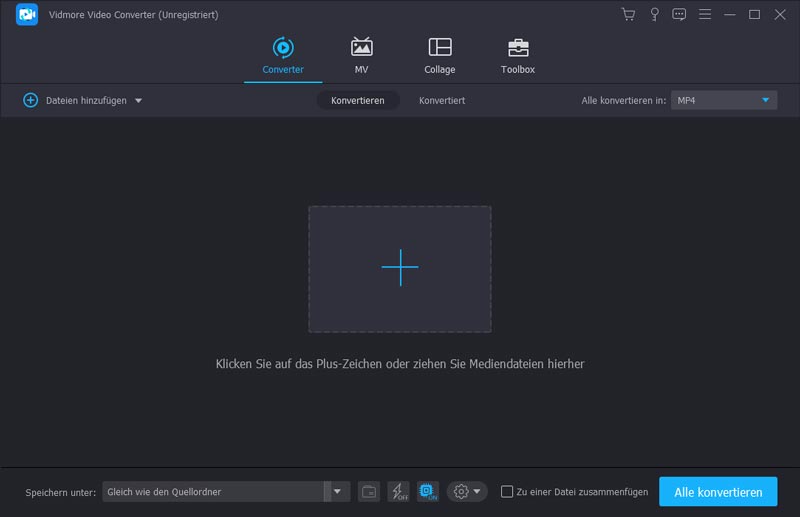
Schritt 2. Nachdem das Video erfolgreich hochgeladen wurde, suche das Formatsymbol auf der rechten Seite und klicke darauf. Es erscheint eine Formatauswahl. Wähle Video > WebM.

Schritt 3. Klicke auf Speichern unter, um den Ausgabepfad für deine konvertierte Datei festzulegen. Klicke abschließend auf Alle konvertieren, um die Konvertierung abzuschließen.
Teil 2. So ändern Sie MP4 online in WebM
Wenn du dir den vorherigen Abschnitt angesehen hast, ist dir vielleicht aufgefallen, dass du vor Beginn des Konvertierungsprozesses zunächst den Schritt des Herunterladens und Installierens abschließen musst, um die Software auf deinem Gerät zu haben.
Wenn du diesen Schritt überspringen, den Konverter sofort im Browser öffnen, direkt mit der Umwandlung starten und dein Gerät nicht zusätzlich belasten möchtest, empfehlen wir dir ein alternatives Tool: einen Online-MP4-zu-WebM-Konverter.
In diesem Abschnitt stellen wir dir zwei hervorragende Optionen vor, um MP4 online in WebM umzuwandeln.
Aiseesoft Kostenloser Online Video Converter
Aiseesoft Free Video Converter Online bietet alles, was man von einem Online-Konverter erwartet: leichte Bedienung, breite Formatunterstützung und unkomplizierte Anpassung der Videoparameter. Da es sich um eine webbasierte Lösung handelt, funktioniert das Tool zudem nahtlos auf allen Geräten und Betriebssystemen.
Aber sind Online-Tools bei der Umwandlung von MP4 in WebM nicht langsam?
Aiseesoft Free Video Converter Online sagt: nein.
Das Tool erkennt den Multikern-Prozessor deines Computers, um zu entscheiden, ob die Konvertierungsgeschwindigkeit beschleunigt werden kann. Am überraschendsten ist, dass dieser Konverter völlig kostenlos ist und deinen ausgegebenen Videos kein Wasserzeichen hinzufügt.
Tipp: Bitte beachte, dass Aiseesoft Free Video Converter Online Videos mit einer Größe von unter 50 MB unterstützt.
Schauen wir uns nun an, wie man mit Aiseesoft Free Video Converter Online MP4 in WebM umwandelt.
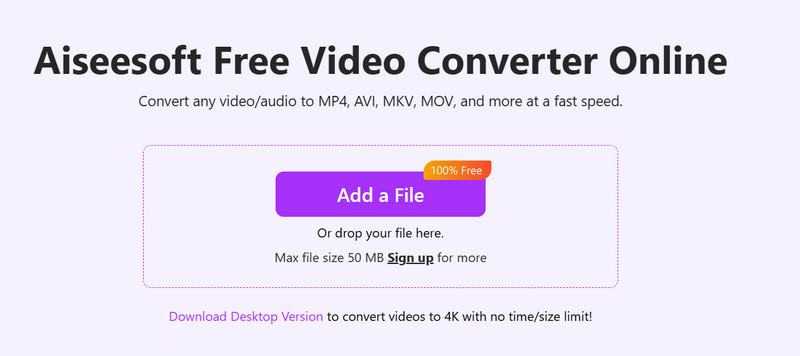
Schritt 1. Rufe über den Browser deines Computers die offizielle Website von Aiseesoft Free Video Converter Online auf. Klicke auf die auffällige Schaltfläche Datei hinzufügen, um deine MP4-Datei hochzuladen.
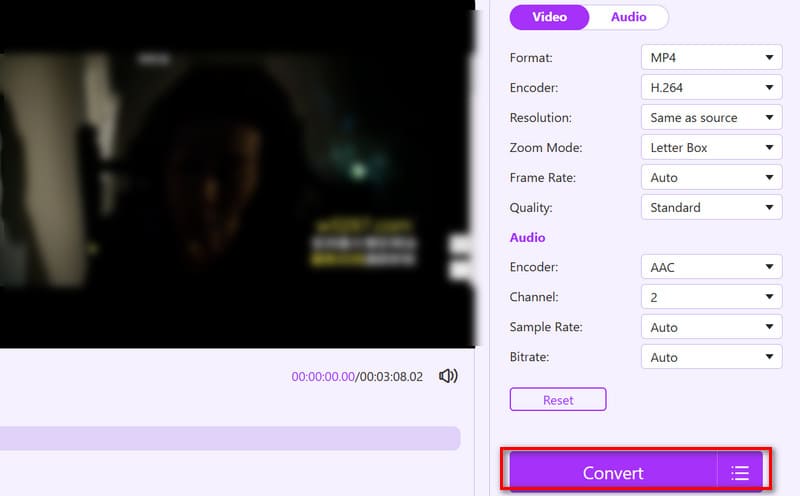
Schritt 2. Nachdem das Video hochgeladen wurde, siehst du auf der rechten Seite der Vorschau ein Bedienfeld. Dort kannst du das Ausgabeformat, den Encoder, die Bildrate, die Ausgabequalität und weitere Parameter auswählen.
Schritt 3. Klicke abschließend auf die Schaltfläche Konvertieren, um die Umwandlung abzuschließen.
Convertio
Convertio steht Aiseesoft Free Video Converter Online in Sachen Leichtigkeit und Komfort in nichts nach. Sein wichtigstes Merkmal ist, dass die gesamte Verarbeitung in der Cloud erfolgt, sodass keine Ressourcen deines Computers beansprucht werden.
Neben dem Hochladen aus lokalen Ordnern unterstützt es auch Cloud-Dienste wie Dropbox oder Google Drive. Mit über 300 unterstützten Formaten ist der gesamte Konvertierungsprozess in der Regel innerhalb von 1–2 Minuten abgeschlossen. Ebenso kannst du Anpassungen wie Qualität, Seitenverhältnis und Codecs vornehmen sowie grundlegende Funktionen wie Drehen und Spiegeln nutzen.
Was den Datenschutz betrifft, kannst du unbesorgt sein – Convertio löscht hochgeladene Dateien unmittelbar nach der Konvertierung und entfernt fertig konvertierte Dateien innerhalb von 24 Stunden. Du kannst Convertio von jedem Gerät aus nutzen: Computer, Smartphone oder Tablet.
So verwendest du diesen MP4-zu-WebM-Videokonverter, um deine Aufgabe zu erledigen:
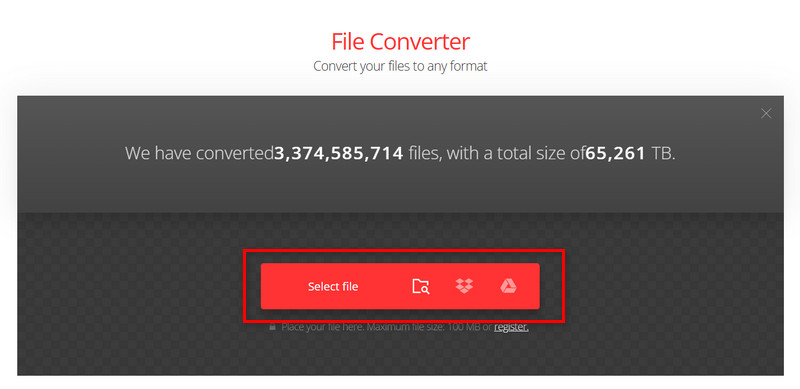
Schritt 1. Besuche Convertio in deinem Browser. Klicke auf Datei wählen, um deine MP4-Datei von deinem Gerät oder aus einem Cloud-Speicher hochzuladen.
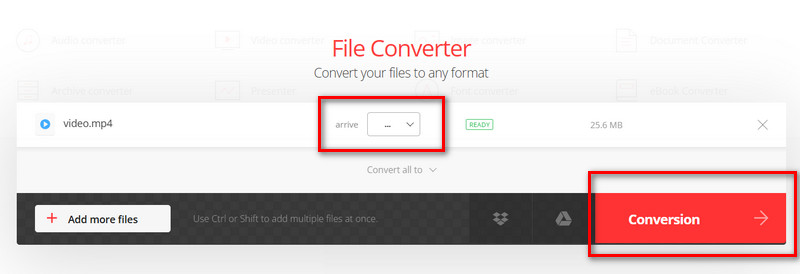
Schritt 2. Klicke auf die Schaltfläche neben „Nach“ (Arrive), um das Formatmenü zu öffnen, und wähle dann Video > WebM.
Schritt 3. Klicke abschließend auf Konvertieren.
Teil 3. MP4 vs. WebM: Unterschiede
An diesem Punkt ist dein Eindruck von diesen beiden Formaten möglicherweise noch, dass MP4 eine sehr breite Kompatibilität bietet, während WebM eher für Browser geeignet ist.
Lass uns nun einen umfassenden Blick darauf werfen, wie sie in den einzelnen Kategorien abschneiden und worin genau sie sich unterscheiden.
MP4 verfügt in der Tat über die beste Kompatibilität. Es funktioniert praktisch mit jedem Gerät, Betriebssystem, Mediaplayer und jeder Schnittsoftware.
WebM hingegen wurde in erster Linie für das Web entwickelt. Es funktioniert gut in den gängigen Browsern, hat aber auf manchen älteren Geräten oder in professioneller Bearbeitungssoftware eine eher eingeschränkte Unterstützung.
Bei gleicher Auflösung und gleicher Bitrate liefert MP4 eine ausgewogene visuelle Darstellung – ein stabiles Bild mit natürlicher Farbwiedergabe –, kann jedoch einige Details zugunsten kleinerer Dateigrößen opfern.
WebM erhält in der Regel mehr Details, insbesondere bei hochauflösenden oder sehr dynamischen Szenen, und bewahrt auch nach der Kompression eine hohe Schärfe.
WebM-Dateien sind im Allgemeinen kleiner als MP4-Dateien.
Das liegt an den effizienteren Kodierungsalgorithmen von WebM, wodurch es sich besser für die Übertragung im Web und die Online-Wiedergabe eignet. MP4 legt den Schwerpunkt stärker auf breite Kompatibilität und einfachere Dekodierung, was häufig zu größeren Dateigrößen führt.
Wenn du lokale Wiedergabe, Videospeicherung, Bearbeitung oder geräteübergreifendes Teilen benötigst, ist MP4 in der Regel die bessere Wahl.
Wenn du Videos in Webseiten einbetten und kurze Ladezeiten priorisieren möchtest, greife zu WebM.
Das könnte dich auch interessieren: Top WebM-Videokonverter für jede Plattform & jedes Gerät [Review & Guide]
Teil 4. FAQs zur Konvertierung von MP4 in WebM
Sind WebM und MP4 dasselbe?
Sie sind nicht dasselbe. WebM ist ein Format, das speziell für Webvideos entwickelt wurde und kleinere Dateigrößen sowie schnellere Ladezeiten bietet, aber es verfügt nicht über eine umfassende Kompatibilität. MP4 ist ein ausgewogenes Format, das auf nahezu allen Plattformen funktioniert.
Was sind die Nachteile von WebM?
Der Hauptnachteil von WebM ist seine noch nicht ausreichend breite Kompatibilität. Und obwohl es ein speziell für Webvideos entwickeltes Format ist, wird es von vielen Online-Plattformen nach wie vor nicht unterstützt.
Wie konvertiert man MP4 in das WebM-Format?
Du kannst Desktop-Software wie Vidmore Video Converter Ultimate zur Konvertierung verwenden oder auf bequemere Online-Tools wie Aiseesoft Free Video Converter Online und Convertio zurückgreifen. Das Prinzip ist ähnlich: Datei hochladen, WebM als Ausgabeformat wählen, bei Bedarf die Parameter anpassen und die Konvertierung starten.
Fazit
Im Vergleich zu MP4 ist WebM das besser geeignete Format für die Einbettung ins Web – genau deshalb musst du möglicherweise MP4 in WebM konvertieren.
Diese Anleitung enthält alles, was du brauchst: einen zuverlässigen Desktop-Konverter, zwei schlanke Online-Konverter und Schritt-für-Schritt-Anleitungen für jedes Tool. Wir hoffen, dass du hier die passende Lösung findest.