Konvertieren Sie MP4 kostenlos in WMV mit diesen fünf großartigen Lösungen
WMV bietet einige Vorteile, die Sie in MP4‑Dateien möglicherweise nicht finden. Es verfügt über ein DRM‑System, mit dem Sie Ihre Videos mit einem Sicherheitsschutz versehen und den Zugriff einschränken können. Außerdem eignet es sich besser für Nutzer mit wenig Speicherplatz, da es im Vergleich zu MP4 ein doppelt so hohes Kompressionsverhältnis bietet. Wenn Ihr Zielbetriebssystem für die Wiedergabe Ihrer Videodateien also Windows ist, ist WMV die erste Wahl.
Vor diesem Hintergrund möchten Sie Ihre MP4‑Dateien vielleicht in WMV umwandeln. Zum Glück ist der Vorgang der Konvertierung von MP4 zu WMV kinderleicht. Das bedeutet, dass Sie ihn durchführen können, ohne großen Aufwand betreiben zu müssen. Allerdings ist dies nur mit Hilfe eines zuverlässigen Konverters möglich. Daher haben wir eine Liste bemerkenswerter Tools zusammengestellt, mit denen Sie diese Konvertierung schnell durchführen können. Die benötigten Informationen finden Sie im Folgenden.

- Teil 1. MP4 vs. WMV
- Teil 2. So konvertieren Sie MP4 ohne Qualitätsverlust in WMV
- Teil 3. So übertragen bzw. konvertieren Sie MP4 mit den besten kostenlosen Methoden in WMV
- Teil 4. FAQs zu MP4 in WMV
Teil 1. MP4 vs. WMV
MP4 und WMV gehören zu den am häufigsten verwendeten Formaten für das Streaming von Videos im Internet und auf dem Computer. Dennoch sind viele Nutzer unsicher, welches Format sie verwenden sollen. In diesem Abschnitt werfen wir einen Blick auf einige Fakten zu diesen Formaten.
Anekdote zu MP4
MP4 ist ein Containerformat, das zwei oder mehr Daten in einer Datei enthalten kann. Es kann Video- und Digital‑Audio, Untertitel, Standbilder, Szenenbeschreibungen usw. enthalten. Dieses Format ist besonders praktisch, weil es von einer Vielzahl an Hardware- und Software‑Playern unterstützt wird. Daher können Geräte, Gadgets und moderne Player dieses Format problemlos wiedergeben.
Anekdote zu WMV
WMV steht für Windows Media Video und ist ein Videokompressionsformat. Ebenso wird dieses Format von den meisten Anwendungen und PCs verwendet, um Videoinhalte oder Clips zu streamen. Sie sollten dieses Format in Betracht ziehen, da es eine starke Kompression für das Hochladen ins Netz bietet und gleichzeitig die Qualität beibehält. In den folgenden Abschnitten lernen Sie außerdem die besten Programme kennen, um MP4 in WMV zu konvertieren.
Teil 2. So konvertieren Sie MP4 ohne Qualitätsverlust in WMV
Eine Software, die Dateien ohne Qualitätsverlust konvertiert, ist zweifellos sehr gefragt. Unter diesem Gesichtspunkt können Sie sich voll und ganz auf den Vidmore Video Converter verlassen. Mit diesem Tool können Sie MP4 in WMV umwandeln, ohne die ursprüngliche Qualität zu beeinträchtigen. Darüber hinaus können Sie die Parameter anpassen, um eine optimale Ausgabequalität für eine hervorragende Wiedergabe zu erzielen.
Außerdem können Sie mit diesem Tool Videos bearbeiten. Wenn Sie zum Beispiel schwarze Ränder entfernen möchten, steht Ihnen ein Zuschneidewerkzeug zur Verfügung, um diese zu beseitigen. Darüber hinaus können Sie das Erscheinungsbild des Videos verändern, indem Sie Filter oder Effekte hinzufügen, Ebenen einsetzen und vieles mehr. Wenn Sie wissen möchten, wie Sie mit diesem Programm MP4 in WMV umwandeln, folgen Sie bitte den nachstehenden Anweisungen.
Schritt 1. MP4‑zu‑WMV‑Videokonverter herunterladen
Als Erstes sollten Sie den Vidmore Video Converter herunterladen. Sie können die App erhalten, indem Sie unten auf die Schaltflächen Free Download klicken. Achten Sie nur darauf, den richtigen Download‑Link für das Betriebssystem Ihres Computers auszuwählen. Installieren Sie die App und starten Sie sie.
Schritt 2. MP4‑Videodatei importieren
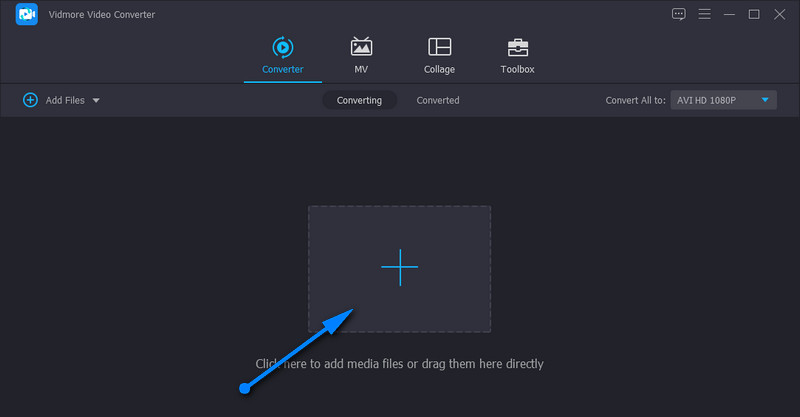
Nachdem Sie das Programm gestartet haben, klicken Sie auf das Plus-Symbol oder auf Dateien hinzufügen in der oberen linken Ecke, um die gewünschten MP4‑Videodateien hinzuzufügen. Alternativ können Sie die Videodatei auch per Drag & Drop hineinziehen, um Ihre MP4‑Zieldateien hochzuladen.
Schritt 3. Ausgabeformat festlegen
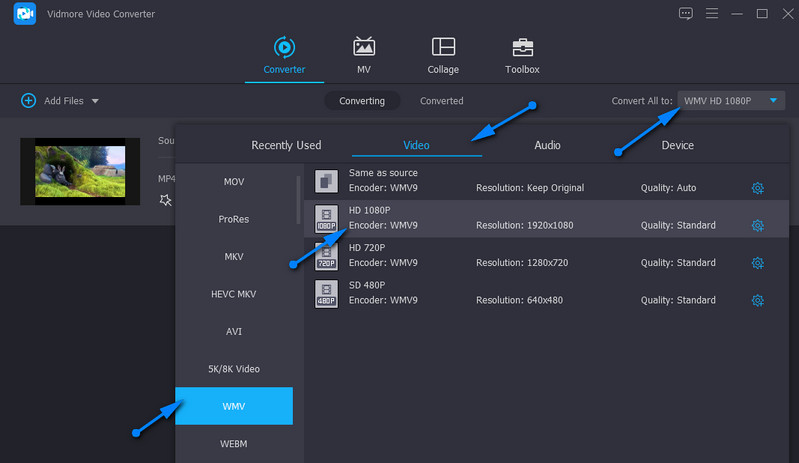
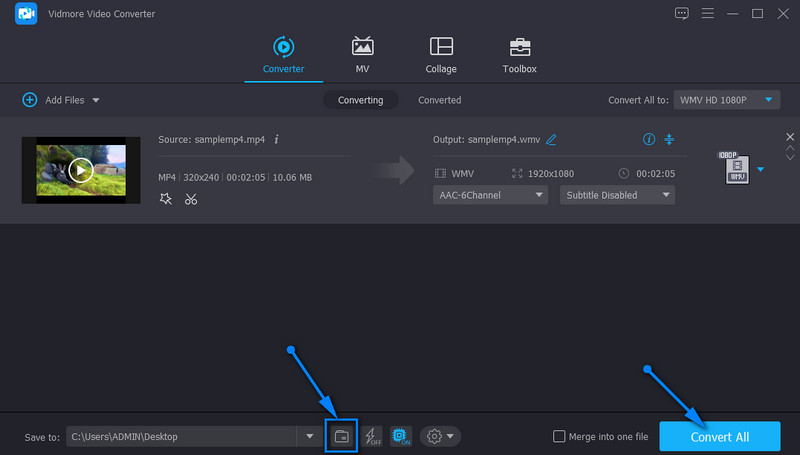
Wählen Sie nun ein Ausgabeformat, indem Sie in die Profil-Liste gehen. Gehen Sie anschließend zu den Video-Formaten und suchen Sie nach dem WMV‑Format. Sie erhalten verschiedene Optionen, um eine passende Qualität für die Ausgabedatei auszuwählen.
Schritt 4. Konvertierung starten
Wenn alles eingerichtet ist, wählen Sie einen Zielordner, in dem Sie das ausgegebene Video speichern möchten. Klicken Sie dazu auf das Ordner-Symbol. Klicken Sie dann unten rechts auf die Schaltfläche Alle konvertieren. Wenn der Konvertierungsvorgang abgeschlossen ist, können Sie das Video abspielen. Dieses Vorgehen eignet sich auch, wenn Sie eine große MP4‑Datei in WMV umwandeln müssen.
Teil 3. So übertragen bzw. konvertieren Sie MP4 mit den besten kostenlosen Methoden in WMV
Sie müssen sich nicht auf nur ein Programm beschränken. Es stehen mehrere Tools zur Verfügung, aus denen Sie das für Ihre Bedürfnisse am besten geeignete auswählen können. Wenn Sie also mit der oben genannten Lösung nicht zufrieden sind, können Sie sich einige der folgenden empfohlenen Apps ansehen.
1. Cloud-Konvertierung von MP4 in WMV kostenlos online mit Vidmore Free Video Converter Online
Vielleicht ist das Herunterladen eines zusätzlichen Programms nicht nach Ihrem Geschmack. In diesem Fall ist ein Online‑Tool wie der Vidmore Free Video Converter Online genau das Richtige für Sie. Wie der Name schon sagt, ist diese Anwendung webbasiert, sodass Sie die Konvertierung direkt auf der Webseite durchführen können. Dennoch steht sie in puncto Funktionen und Features anderen Programmen kaum nach. Sie kann Mediendateien stapelweise laden und alle gleichzeitig konvertieren. Außerdem lassen sich die Parameter anpassen, um die gewünschte Qualität zu erzielen. Das einzige Problem ist die Stabilität des Programms, da seine Leistung allein von Ihrer Internetverbindung abhängt. Ohne weitere Umschweife erfahren Sie hier, wie Sie MP4 online in WMV umwandeln können.
Schritt 1. Launcher installieren
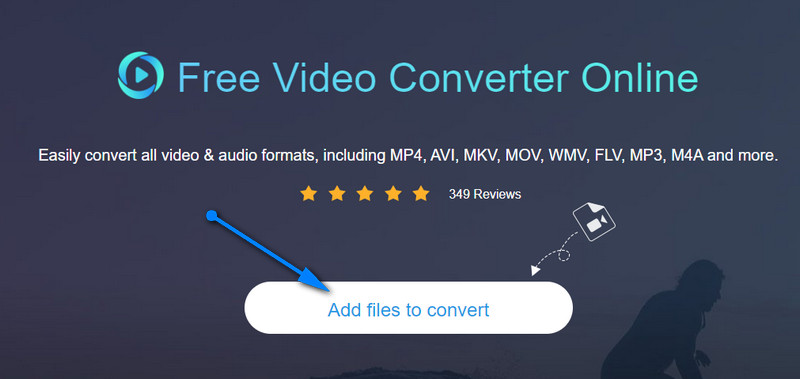
Rufen Sie zunächst die offizielle Seite der Web‑App auf und klicken Sie auf Dateien zum Konvertieren hinzufügen, um den Launcher des Tools schnell auf Ihrem System zu installieren. Anschließend werden Sie automatisch aufgefordert, Ihr Zielvideo hochzuladen.
Schritt 2. MP4-Datei hochladen
Sobald Ihr Datei-Explorer gestartet ist, suchen und wählen Sie das Video aus, das Sie konvertieren möchten. Nach der Auswahl sollten Sie die Miniaturansicht des Videos in der Benutzeroberfläche der Software sehen.
Schritt 3. Format wählen und Ausgabe anpassen
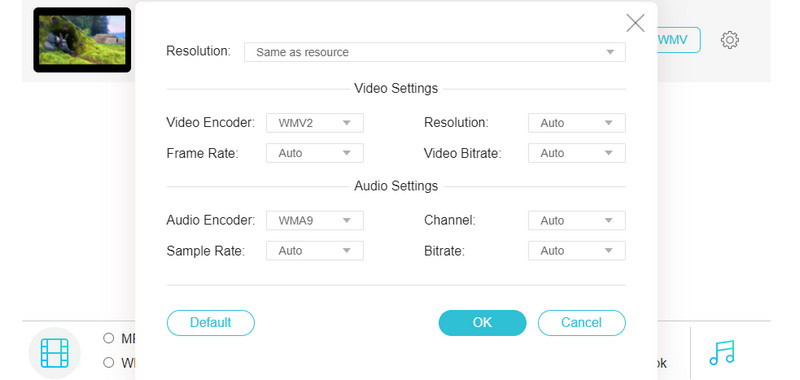
Aktivieren Sie nun den WMV‑Radio‑Button im Menü Video-Formate. Wenn Sie Änderungen an der Videoausgabe vornehmen möchten, klicken Sie auf das Zahnrad-Symbol bei Ihrem Zielvideo und passen Sie die Parameter entsprechend an.
Schritt 4. MP4 in WMV konvertieren
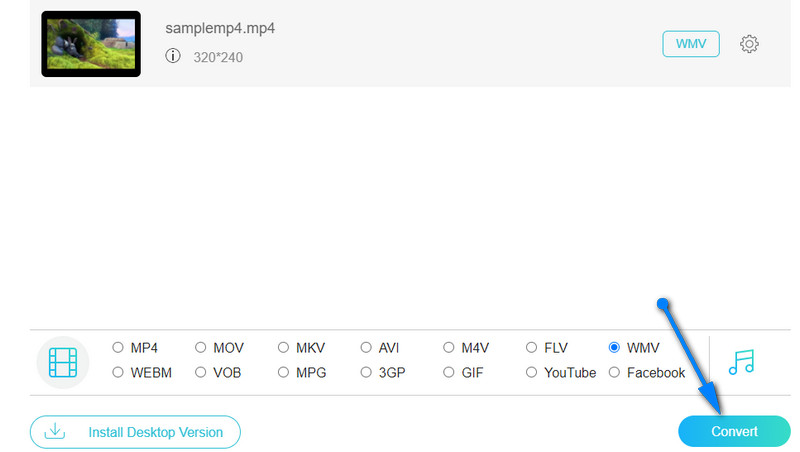
Jetzt können Sie mit der Online‑Konvertierung von MP4 in WMV beginnen. Klicken Sie einfach unten rechts auf die Schaltfläche Konvertieren. Danach öffnet sich ein Ordner, in dem die Ausgabedatei automatisch gespeichert wurde.
2. MP4 in WMV mit VLC Media Player konvertieren
Ein weiteres Tool, das nicht nur für Medienwiedergabe entwickelt wurde, sondern auch mit Zusatzfunktionen zur Bearbeitung von Mediendateien ausgestattet ist, ist der VLC‑Media‑Player. Genau, Sie haben richtig gelesen: Neben der Videowiedergabe ermöglicht dieses Programm auch die Konvertierung von Dateien in die gewünschten Formate, darunter MP4, AVI, WMV, MOV usw. Zudem ist das Programm mit den wichtigsten Betriebssystemen kompatibel, einschließlich Windows und macOS.
Bitte folgen Sie der vereinfachten Anleitung unten, um MP4 in WMV mit VLC zu konvertieren.
Schritt 1. Stellen Sie sicher, dass der VLC‑Media‑Player auf Ihrem Gerät installiert ist. Falls nicht, laden Sie ihn von der offiziellen Website herunter. Starten Sie ihn anschließend.
Schritt 2. Gehen Sie nun zum Menü Medien und wählen Sie Konvertieren/Speichern. Klicken Sie auf die Schaltfläche Hinzufügen und laden Sie aus dem erscheinenden Dialogfeld die Datei, die Sie bearbeiten möchten.
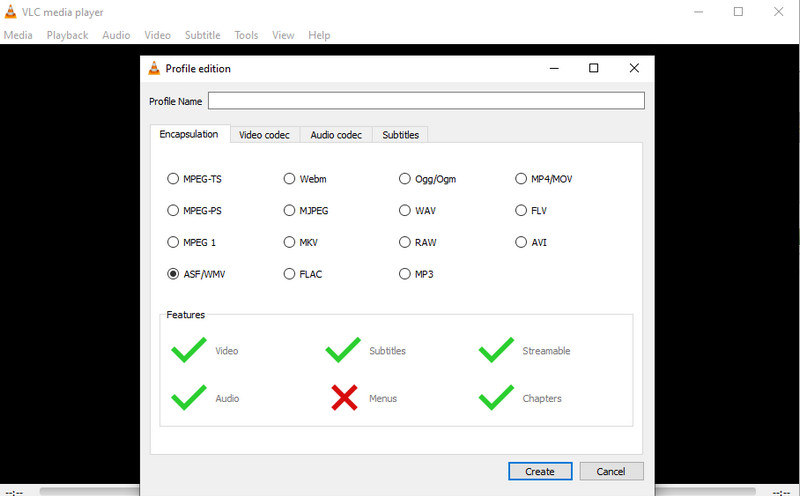
Schritt 3. Erstellen Sie ein neues Profil und wechseln Sie zur Registerkarte Verkapselung. Aktivieren Sie die Option ASF/WMV und klicken Sie auf Erstellen. Anschließend können Sie MP4 im VLC‑Media‑Player in WMV umwandeln.
Schritt 4. Klicken Sie danach auf das Dropdown‑Menü Profil und wählen Sie das Profil aus, das Sie gerade erstellt haben. Klicken Sie abschließend auf die Schaltfläche Start, um den Konvertierungsvorgang zu initialisieren.
3. MP4 in WMV mit Freemake Video Converter umwandeln
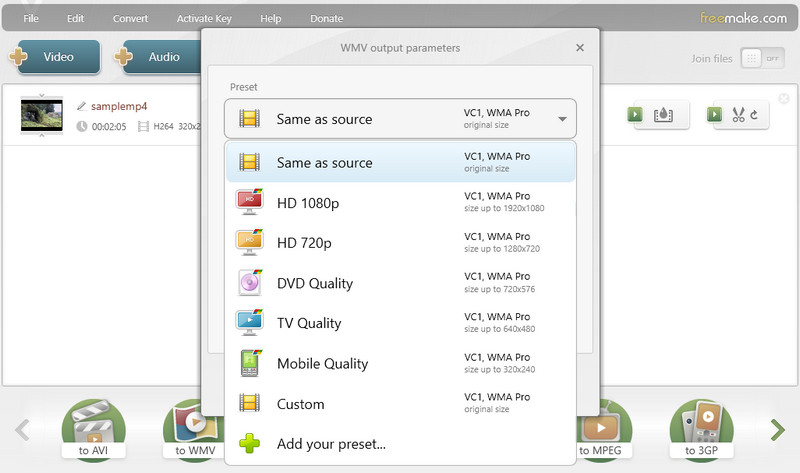
Das nächste kostenlose Medienkonvertierungsprogramm für MP4‑zu‑WMV‑Aufgaben ist Freemake Video Converter. Dieses Tool ist in der Tat hilfreich, um Ihre MP4‑Dateien in WMV und andere Videoformate zu konvertieren. Neben dieser bekannten Funktion bietet es zahlreiche Voreinstellungen für jedes Format. Sie können zwischen HD‑, DVD‑, TV‑ und Handy‑Qualität wählen. Besonders wichtig ist, dass sich die Parameter anpassen lassen: Sie können Codec, Bildrate, Bitrate und auch die Audioeinstellungen entsprechend ändern. Im Folgenden finden Sie eine Schritt‑für‑Schritt‑Anleitung, wie Sie mit Freemake Video Converter MP4 in WMV umwandeln.
Schritt 1. Installieren Sie das Programm auf Ihrem Computer. Fügen Sie dann eine MP4‑Datei hinzu, indem Sie auf die Schaltfläche Video im oberen Menü der Programmoberfläche klicken. Sobald das Video hochgeladen ist, sollte die Miniaturansicht sichtbar sein.
Schritt 2. Wählen Sie nun ein Ausgabeformat. Klicken Sie in der unteren Leiste auf die Option zu WMV, woraufhin ein Dialogfeld erscheint. Wählen Sie hier eine passende Qualität aus.
Schritt 3. Wählen Sie ein Ausgabeverzeichnis für die Datei und klicken Sie auf die Schaltfläche Konvertieren, um den Konvertierungsvorgang zu starten. Da das Tool Windows‑PCs vollständig unterstützt, können Sie das gleiche Vorgehen nutzen, um MP4 in WMV unter Windows 10 zu konvertieren.
4. Von MP4 zu WMV mit FFmpeg konvertieren
Die letzte Methode ist, FFmpeg kostenlos zu verwenden, um MP4 in WMV umzuwandeln. FFmpeg ist eher ein Programmier‑Tool und arbeitet über die Kommandozeile, um das Format zu ändern, Videos und Audios zu schneiden, zu komprimieren usw. Es kann Videos in nahezu alle Formate konvertieren und Codecs mit entsprechenden Befehlen ändern. Die Konvertierung mit FFmpeg ist sehr schnell, und die Qualität lässt sich ebenfalls per Befehl steuern. Wenn Sie jedoch mit Computerprogrammierung nicht vertraut sind, könnte diese Methode eine Herausforderung sein.
Im Folgenden finden Sie einige einfache Schritte, um MP4 mit FFmpeg in WMV zu übertragen.
Schritt 1. Laden Sie FFmpeg von der Website herunter, entpacken und installieren Sie es auf Ihrem Computer.
Schritt 2. Wählen Sie im Datei‑Manager die MP4‑Datei aus, die Sie umwandeln möchten.
Schritt 3. Tippen Sie in die Pfadleiste „CMD“ ein und öffnen Sie das Kommandozeilenfenster.
Schritt 4. Geben Sie am Ende des Dateipfads den Befehl ffmpeg -i Input.mp4 Output.wmv ein. Drücken Sie dann die Eingabetaste, um die Konvertierung zu starten. Zur Info: „Input“ und „Output“ stehen für den Namen der MP4‑Quelldatei und der gewünschten WMV‑Zieldatei.
Weiterführende Lektüre:
Wie man MP4 kostenlos und ohne Einschränkung online in MOV umwandelt
Die besten Methoden, um WMV‑Dateien unter Windows, Mac und online zu komprimieren
Teil 4. FAQs zu MP4 in WMV
Kann RealPlayer MP4 in WMV konvertieren?
Ja. Da RealPlayer das Eingabeformat MP4 und das Ausgabeformat WMV unterstützt, ist es möglich, diese Konvertierungsaufgabe durchzuführen.
Wie kann ich MP4 in WMV umwandeln, ohne Qualität zu verlieren?
Eine verlustfreie Konvertierung kann mit Hilfe leistungsstarker Tools wie Vidmore Video Converter erreicht werden. Noch besser: Es kann Videos stapelweise konvertieren und dabei die Qualität bewahren.
Kann ich mit HandBrake MP4 in WMV konvertieren?
HandBrake unterstützt für Ausgabeformate nur WebM, MP4 und MKV. Um deine Frage zu beantworten: HandBrake kann MP4 daher nicht in WMV konvertieren.
Wie kann ich MP4 in WMV in Adobe Premiere konvertieren?
Mit Adobe Premiere können Sie nicht nur Videos bearbeiten, sondern auch das Format ändern. Öffnen Sie die MP4-Datei in Premiere. Klicken Sie auf „Datei“ > „Exportieren“. Wählen Sie WMV als Zielformat aus und klicken Sie auf „Exportieren“, um die WMV-Datei auf Ihrem Computer zu speichern.
Kann Adobe Media Encoder MP4 in WMV umwandeln?
Ja, Adobe Media Encoder kann Videos in allen Formaten konvertieren, zum Beispiel MP4, WMV, MOV usw. Lade einfach deine MP4-Datei in Adobe Media Encoder und exportiere sie. Wähle beim Format „Windows Media“ aus und speichere die Datei als WMV.
Kann ich MP4 mit dem Windows Media Player in WMV konvertieren?
Entschuldigung, die Antwort lautet nein. Windows Media Player ist der Standard-Mediaplayer unter Windows und unterstützt keine Formatänderung. Sie können jedoch Vidmore Video Converter verwenden, um Ihre MP4-Dateien stapelweise in WMV zu konvertieren.
Fazit
Wie bereits erwähnt, lässt sich die Konvertierung von MP4 zu WMV im Handumdrehen erledigen. Außerdem ist es entscheidend, ein geeignetes Programm zu verwenden, wie die in diesem Beitrag genannten. Sie sind alle kostenlos nutzbar und fügen nach der Videobearbeitung kein Wasserzeichen hinzu. Wenn Sie also nach einem Tool suchen, um MP4 kostenlos und ohne Wasserzeichen in WMV zu konvertieren, sind diese Programme eine ausgezeichnete Wahl.
MP4 & WMV
-
MP4 konvertieren
-
WMV konvertieren
-
MP4‑Wiedergabe