Kostenlose MP4‑zu‑XviD‑Konverter: Top‑Lösungen, um XviD‑Dateien aus MP4 zu erhalten
In den meisten Fällen verwenden Geräte im Heimbereich wie Fernseher und DVD‑Player XviD‑Formate zum Streamen von Filmen und Videos. Normale Nutzer sind mit diesem Videoformat nicht besonders vertraut. Dennoch handelt es sich um einen Videocodec, der auf dem MPEG‑4‑Standard basiert, um selbst erstellte Videos online zu teilen und Videos im Heimnetzwerk zu streamen. Der Grund dafür ist, dass das XviD‑Format Videos komprimieren kann, während die ursprüngliche Qualität weitgehend erhalten bleibt.
Obwohl MP4 das Standard‑Videoformat ist, das die meisten Menschen für ihre lokalen Videos verwenden, kommt es dennoch zu Kompatibilitätsproblemen. Das bedeutet, dass es nicht jederzeit auf allen Plattformen und Playern reibungslos funktioniert. Glücklicherweise können Sie MP4‑Dateien in XviD umwandeln, um Ihre Anforderungen beim Teilen und Ansehen von Videos zu erfüllen. Wenn also all Ihre Videos im MP4‑Format vorliegen, können Sie einen MP4‑zu‑XviD‑Converter als kostenlosen Download oder ein Online‑Programm nutzen. Lesen Sie diesen Beitrag und sehen Sie, wie Ihre Videos in Ihrem Heimnetzwerk reibungslos wiedergegeben werden.

- Teil 1. Effizienter MP4‑zu‑XviD‑Videokonverter
- Teil 2. Weitere MP4‑zu‑XviD‑Videokonverter
- Teil 3. FAQs zur Konvertierung von MP4 zu XviD
Teil 1. Effizienter MP4‑zu‑XviD‑Videokonverter
Eine der besten Lösungen, um MP4 in XviD umzuwandeln, ist Vidmore Video Converter. Das Tool kann nahezu alle Dateien mit einer großen Auswahl an aktuellen und beliebten Formaten konvertieren, die mit Smartphones und Spielkonsolen kompatibel sind. Ein großer Vorteil dieses Programms ist, dass Sie mit der benutzerdefinierten Profilfunktion die Video‑ und Audioausgabe anpassen können. Außerdem können Sie Videos mit zahlreichen Videobearbeitungswerkzeugen optimieren. Sie können Grundeinstellungen wie Effekte, Lautstärke, Helligkeit, Sättigung anpassen sowie Wasserzeichen und Untertitel hinzufügen.
 Vidmore Video Converter – Leistungsstarke Konvertierungslösung
- Integrierter Editor für benutzerdefinierte Profile.
- Unterstützt eine große Auswahl an Formaten.
- Viele Optionen zur Videobearbeitung.
- Liefert Konvertierungen in hoher Qualität.
- Blitzschneller Konvertierungsprozess.

Im Folgenden finden Sie die beschriebenen Schritte zur Verwendung dieses besten MP4‑zu‑XviD‑Converters:
Schritt 1. Videokonverter installieren
Laden Sie zunächst den Vidmore Video Converter auf Ihren Computer herunter. Klicken Sie dazu einfach auf die passende Free Download-Schaltfläche für Ihr Betriebssystem. Wenn der Download abgeschlossen ist, installieren und starten Sie das Programm.
Schritt 2. MP4‑Dateien hochladen
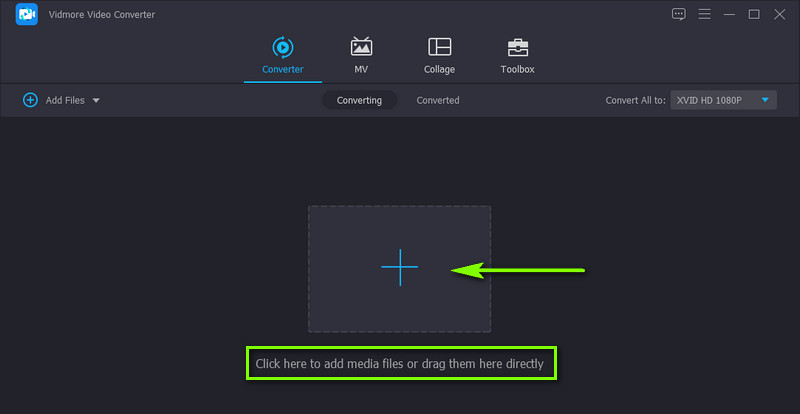
Fügen Sie als Nächstes Ihre MP4‑Dateien hinzu, indem Sie auf das Plus-Symbol in der Hauptoberfläche klicken. Daraufhin wird Ihr Videordner geöffnet, in dem Sie das Video suchen und auswählen können, das Sie konvertieren möchten. Alternativ können Sie das Video direkt per Drag & Drop in den vorgesehenen Upload‑Bereich des Tools ziehen.
Schritt 3. Ausgabeformat wählen
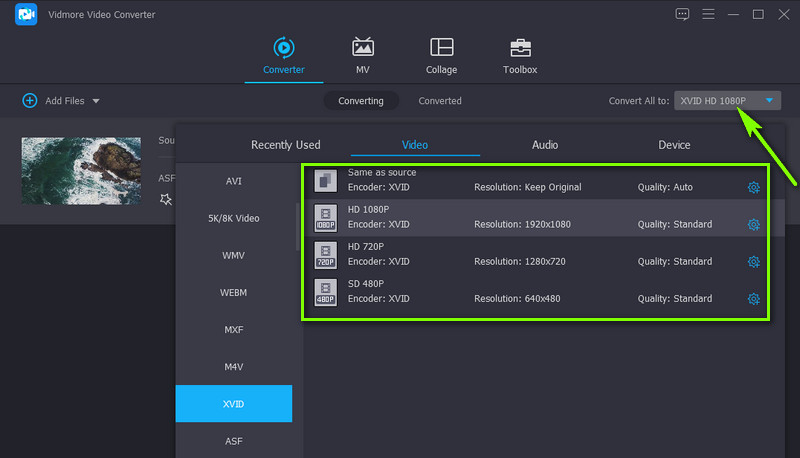
Entfalten Sie danach das Profil-Menü, um die Liste der Videoformate anzuzeigen. Navigieren Sie zum Reiter Video und wählen Sie in der linken Spalte XviD aus. Wählen Sie anschließend eine geeignete Qualität für die Videoausgabe.
Schritt 4. MP4 in XviD umwandeln
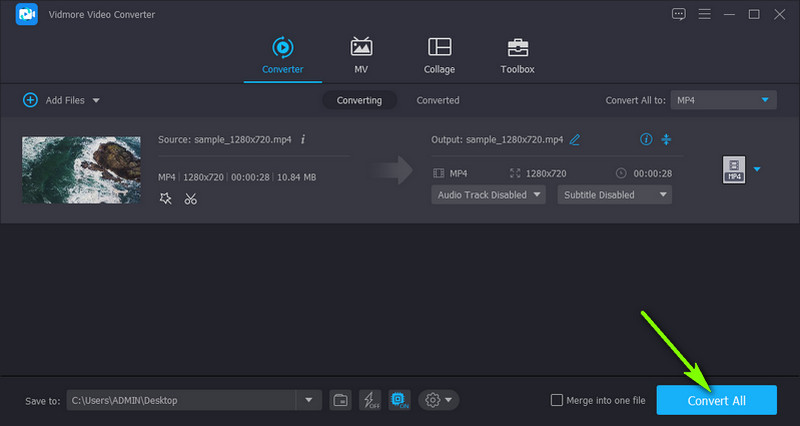
Klicken Sie abschließend auf die Schaltfläche Alle konvertieren, um den Konvertierungsvorgang zu starten. Falls nötig, können Sie das Video zuerst bearbeiten, indem Sie auf das Bearbeiten-Symbol klicken, das mit der Videominiatur verknüpft ist. Nach Abschluss der Sitzung steht Ihnen die Videowiedergabe direkt zur Vorschau zur Verfügung.
Teil 2. Weitere MP4‑zu‑XviD‑Videokonverter
1. Convertio
Wenn Sie MP4 online mit einem kostenlosen Tool in XviD umwandeln möchten, ist Convertio die passende Lösung. Es handelt sich um einen cloudbasierten Videokonverterdienst, mit dem Sie nahezu alle gängigen und neuen Videoformate konvertieren können. Zudem lässt sich Convertio in verschiedenen Browsern nutzen, darunter Firefox, Safari, Chrome, Edge und andere, was seine Flexibilität unterstreicht. Besonders praktisch ist, dass Sie mit diesem Tool auch Dateien aus Cloud‑Diensten wie Google Drive und Dropbox hochladen können. Im Folgenden finden Sie eine Anleitung zur Verwendung dieses kostenlosen MP4‑zu‑XviD‑Konverters.
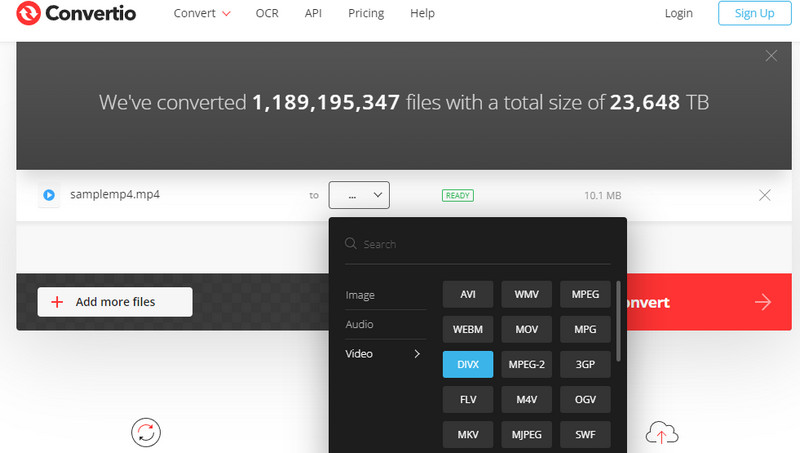
Schritt 1. Rufen Sie die offizielle Website von Convertio auf. Laden Sie dann das MP4‑Video hoch.
Schritt 2. Gehen Sie anschließend zum Bereich Video im Profil-Menü und wählen Sie DIVX aus der Liste aus.
Schritt 3. Klicken Sie schließlich auf Convert, um den Konvertierungsvorgang zu starten.
2. NCH Prism
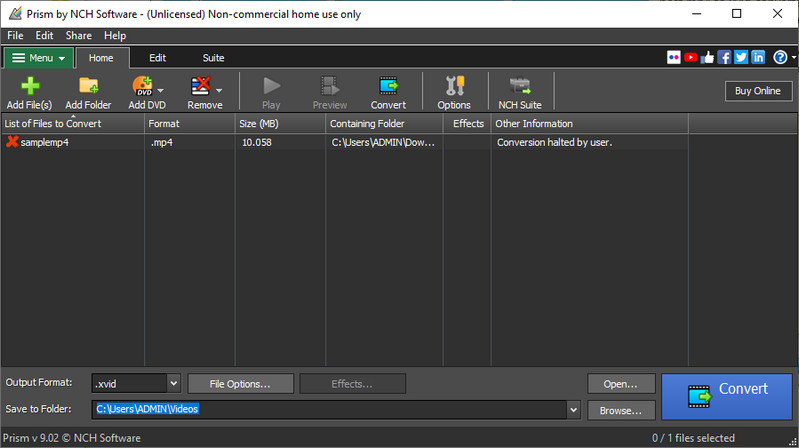
NCH Prism ist ein kostenloser Videokonverter, mit dem Sie Hunderte bekannter Video‑ und Audioformate umwandeln können. Ebenso unterstützt er eine große Anzahl an Videoformaten, darunter MP4, XviD, MKV, MOV, MPG und viele mehr. Darüber hinaus stellt das Programm den Nutzern Videobearbeitungsfunktionen zur Verfügung. Sie können Videos drehen, spiegeln, Untertitel und Beschriftungen hinzufügen und vieles mehr. Erfahren Sie, wie Sie mit diesem Programm MP4 in XviD konvertieren.
Schritt 1. Rufen Sie zunächst die Download‑Seite von NCH Prism auf und installieren Sie eine Kopie der Software auf Ihrem Computer.
Schritt 2. Klicken Sie auf die Schaltfläche Datei(en) hinzufügen, um das MP4‑Video zu importieren, das Sie konvertieren möchten. Rufen Sie nun das Profilmenü auf und wählen Sie .xvid als Ausgabeformat.
Schritt 3. Klicken Sie abschließend unten rechts in der Oberfläche auf die Schaltfläche Konvertieren.
3. MediaHuman Video Converter
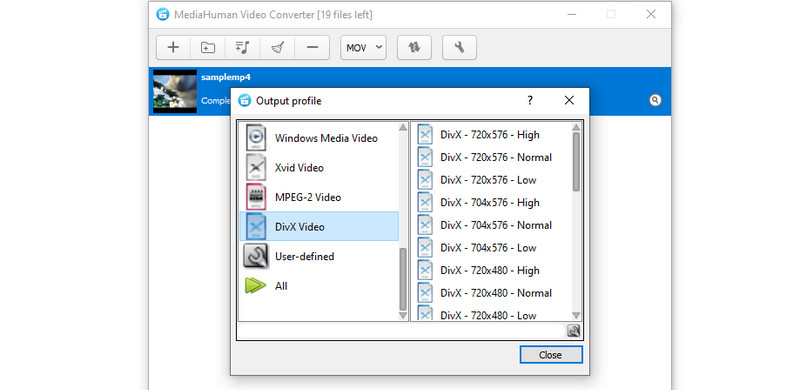
Ein weiteres Desktop‑Tool, das Sie in Betracht ziehen sollten, ist MediaHuman Video Converter. Dieses Programm funktioniert sowohl auf Windows‑ als auch auf Mac‑Computern. Wenn Sie also nach einem MP4‑zu‑XviD‑Konverter für den Mac suchen, sind Sie hier richtig. Diese Software überzeugt durch eine intuitive und übersichtliche Benutzeroberfläche. Einsteiger können die Funktionen und Features leicht erkennen. Daher ist der Konvertierungsvorgang kinderleicht. Lesen Sie für die Schritt‑für‑Schritt‑Anleitung weiter unten.
Schritt 1. Rufen Sie die offizielle Seite von MediaHuman Video Converter auf und laden Sie das Programm auf Ihr Gerät herunter. Installieren Sie die App, indem Sie dem Installationsassistenten folgen.
Schritt 2. Klicken Sie auf das Plus-Symbol, um eine Videodatei zu importieren. Sobald sie geladen ist, legen Sie ein Ausgabeformat für Ihr Video fest.
Schritt 3. Klicken Sie auf das Konvertieren-Symbol neben dem Profilmenü, um die Konvertierung zu starten.
4. FFmpeg
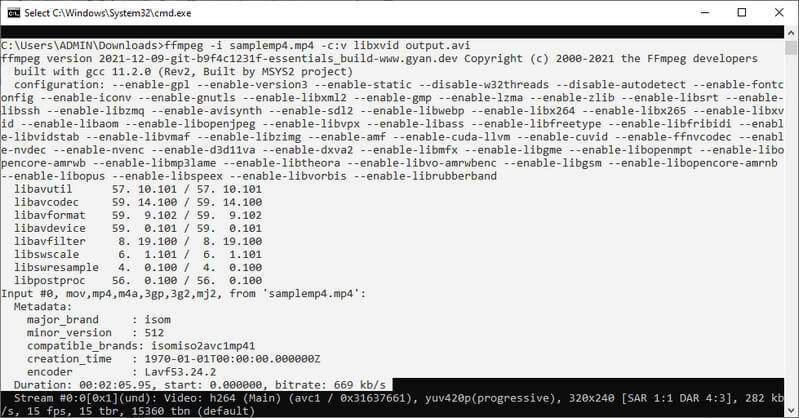
FFmpeg ist ein fortgeschrittener Medienkonverter mit vielen nützlichen Funktionen zur Bearbeitung von Videos. Er kann Videos konvertieren, schneiden, zusammenfügen und drehen. Allerdings arbeitet das Tool mit Syntax bzw. Befehlen über eine Kommandozeilenoberfläche. Anders als die zuvor genannten Tools, die eine grafische Benutzeroberfläche (GUI) verwenden, nutzt FFmpeg Textbefehle zur Ausführung von Aktionen. Dennoch funktioniert die FFmpeg‑Konvertierung von MP4 zu XviD wie folgt:.
Schritt 1. Laden Sie FFmpeg von der Download‑Seite herunter und installieren Sie es auf Ihrem Computersystem.
Schritt 2. Navigieren Sie anschließend zu dem Ordner, in dem sich Ihre gewünschte MP4‑Datei befindet. Tippen Sie dann im Dateipfad des Ordners CMD ein; dadurch wird die Eingabeaufforderung auf Ihrem Computer geöffnet.
Schritt 3. Geben Sie nun folgenden Befehl ein: ffmpeg -i samplemp4.mp4 -c:v libxvid output.avi. Dieser Befehl ermöglicht Ihnen die Konvertierung von MP4 zu XviD.
Weiterführende Lektüre:
Wie man MP4 kostenlos und ohne Einschränkung online in MOV umwandelt
Top 5 MP4-Trimmer und -Schneidelösungen zum Kürzen von MP4‑Videos
Teil 3. FAQs zur Konvertierung von MP4 zu XviD
Was ist ein XviD‑Videocodec?
XviD ist ein Codec, der Videodateien im MPEG‑4 Part 2 ASP‑Format komprimiert. Er wird in der Regel unter der GNU-Lizenz verbreitet, weshalb Sie diesem Format im Internet möglicherweise nicht häufig begegnen. Aus demselben Grund wird dieses Format von vielen gängigen Media-Playern nicht standardmäßig erkannt. Möglicherweise müssen Sie einen kompatiblen Player installieren, um es öffnen zu können.
Wie kann ich eine XviD‑Datei in MP4 umwandeln?
Alles, was Sie dafür benötigen, ist ein Mediaplayer-Konverter. Sie können diese Konvertierungsaufgabe ausführen, sofern der Konverter XviD als Eingabeformat und MP4 als Ausgabeformat unterstützt.
Ist XviD dasselbe wie H.264?
XviD stammt ursprünglich vom DivX-Codec ab, während H.264 ein fortschrittlicher Videocodec ist, der Videodateien besser komprimiert als XviD. Mit anderen Worten: H.264 ist XviD überlegen und ermöglicht eine bessere Qualität bei geringerer Dateigröße.
Fazit
Alle empfohlenen MP4‑zu‑XviD‑Converter helfen Ihnen garantiert dabei, aus Ihren MP4‑Dateien XviD‑Videos zu erstellen. Damit können Sie sie auf Ihrem bevorzugten Player abspielen und Filme mit hervorragender Qualität genießen oder Videos besser weiterverarbeiten. Aus der Liste geht klar hervor, dass Vidmore Video Converter aufgrund seiner Benutzeroberfläche und seiner Funktionen die attraktivste Lösung ist.
MP4‑Tipps