Wie man MPEG in MP4 konvertiert: 5 erstklassige Videokonverter, die Sie ausprobieren sollten
Sie sind bereit, Ihr fertiggestelltes Projekt der Öffentlichkeit zu präsentieren. Jetzt müssen Sie es nur noch in ein Format exportieren, das mit Ihrem Gerät funktioniert. MPEG ist der beliebte Standard für Videokomprimierung. Er bietet hohe Kompressionsraten, ohne die Videoqualität merklich zu verringern. Für diesen Standard werden am häufigsten die Dateiendungen .mpeg und .mp4 verwendet. MPEG‑Videos werden mit den Videocodecs MPEG‑1 oder MPEG‑2 komprimiert. Die modernere Norm MPEG‑4, eines der am weitesten verbreiteten Videoformate zur Speicherung von Aufnahmen auf Computern und Mobilgeräten, bildet die Grundlage für MP4. In diesem Beitrag erfahren Sie, welche besten Methoden Sie nutzen können, um MPEG in MP4 umzuwandeln – sowohl auf dem Desktop als auch auf mobilen Geräten. Lesen Sie also bis zum Ende weiter.

SEITENINHALT
Teil 1. MPEG auf dem Desktop in MP4 konvertieren
Verwenden Sie Vidmore Video Converter, um MPEG in MP4 zu konvertieren
Eine Möglichkeit, das Format eines Videos zu ändern, besteht darin, Konvertierungssoftware zu verwenden; der Vidmore MPEG-zu-MP4-Konverter steht als kostenlose Testversion zur Verfügung. Der Vidmore Video Converter verfügt über eine benutzerfreundliche Oberfläche und eine Reihe bemerkenswerter Funktionen, um verschiedene Anforderungen bei der Videokonvertierung zu erfüllen. Dadurch wird der Konvertierungsprozess für die Nutzer vereinfacht. Außerdem unterstützt er eine große Anzahl von Ein- und Ausgabeformaten. Beliebte Formate wie MP4, AVI, MKV, MOV, M4V und andere sind enthalten.
Ein besonderer Vorteil dieses Tools ist seine nahtlose Verarbeitung von 4K‑UHD‑Videokonvertierungen. Darüber hinaus können Sie damit mühelos Wasserzeichen erstellen, Effekte anwenden, schneiden, zuschneiden, zusammenführen und vieles mehr. Diese Software verspricht bis zu 50‑mal schnellere Konvertierungsraten und hält gleichzeitig die Ausgabequalität auf einem hohen Niveau. Daher ist sie eine gute Option für alle, die ein zuverlässiges Tool zur Videokonvertierung suchen. So können Sie mit dieser Software MPEG in MP4 konvertieren:
Vorteile
- Bietet funktionsreiche Werkzeuge für die Audio- und Videobearbeitung.
- Unterstützt viele Audio- und Videoformate.
- Unterstützt Auflösungen bis zu 4K UHD.
- Bietet Stapelkonvertierung.
Nachteile
- Ist nicht kostenlos und nur als zeitlich begrenzte Testversion verfügbar.
Schritt 1. Laden Sie die Software Vidmore Video Converter herunter und installieren Sie sie auf Ihrem Computer.
Schritt 2. Ziehen Sie die MPEG‑Dateien, die Sie konvertieren möchten, in das Tool oder klicken Sie auf die Registerkarte „Dateien hinzufügen“. Sie können auch auf das Plus-Symbol in der Mitte klicken, um Ihren lokalen Speicher zu öffnen.
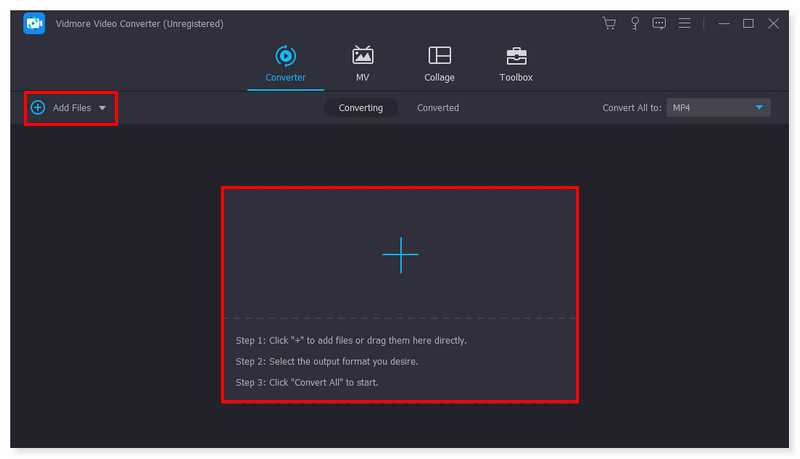
Schritt 3. Nachdem Sie die Dateien hinzugefügt haben, legen Sie das Ausgabeformat auf MP4 fest. Klicken Sie auf das Dropdown-Menü neben der Datei. Es gibt außerdem eine Option, jedes voreingestellte Format nach Ihren Wünschen anzupassen.
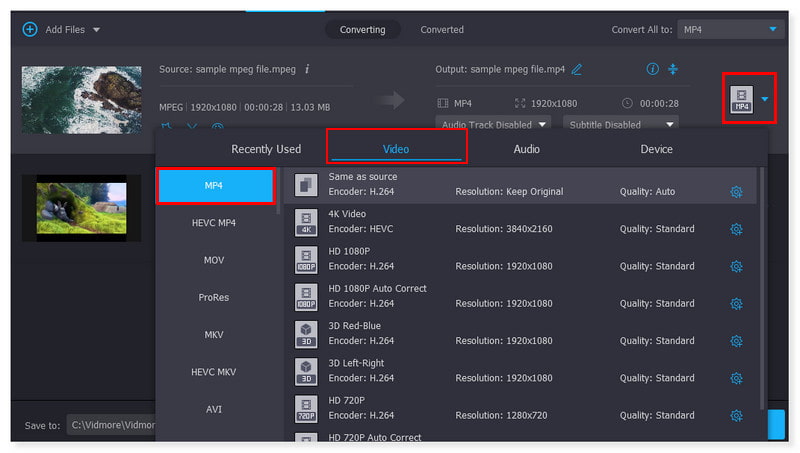
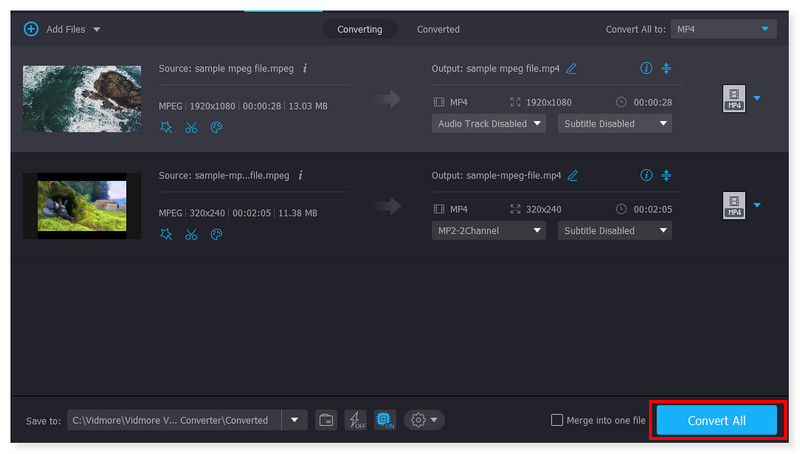
Schritt 4. Wenn Sie mit der Bearbeitung der Datei fertig sind, klicken Sie auf die Schaltfläche „Alle konvertieren“, um die Konvertierung zu starten. Dies sind die grundlegenden Schritte, die Sie befolgen können, um MPEG in MP4 unter Windows 10 mit diesem Tool zu konvertieren.
MPEG mit Vidmore Free Video Converter Online in MP4 umwandeln
Wenn Sie einen Konverter bevorzugen, den Sie ausschließlich online nutzen können, empfehle ich Ihnen den Vidmore Free Video Converter Online. Es handelt sich um ein benutzerfreundliches, völlig kostenloses Online-Tool, das mit gängigen Audio- und Videoformaten kompatibel ist. Es unterstützt MP4, AVI, M4V, WebM, FLV, MOV, MP3 und mehr. Es ist sowohl für Windows als auch für macOS verfügbar. Mit diesem Tool können Sie Filme in 1080p HD, 720p HD und SD konvertieren, ohne bei der Qualität in aktuellen Browsern Einbußen hinnehmen zu müssen. Die Installation von Drittanbieter-Software ist nicht erforderlich, und Sie können beliebig viele Videos konvertieren. Im Gegensatz zu anderen Konverter-Websites hat Vidmore keine Größenbeschränkungen und erfordert keine Registrierung. Immer wenn Sie Audio- und Videodateien kostenlos konvertieren müssen, ist dieser kostenlose Konverter eine große Hilfe. Hier sind die Schritte, wie Sie MPEG online und kostenlos in MP4 umwandeln können:
Vorteile
- Bietet unbegrenzte Konvertierung kostenlos an.
- Einfacher Online-Zugriff ohne Installation.
- Bietet und unterstützt eine große Bandbreite an Dateiformaten.
- Unterstützt Stapelkonvertierung.
Nachteile
- Fehlende Unterstützung für Audio- und Videobearbeitung.
Schritt 1. Rufen Sie die Website des Vidmore Free Video Converter Online auf. Wenn Sie dieses Tool zum ersten Mal nutzen, müssen Sie zunächst den Vidmore Launcher herunterladen, um vollen Zugriff zu erhalten.
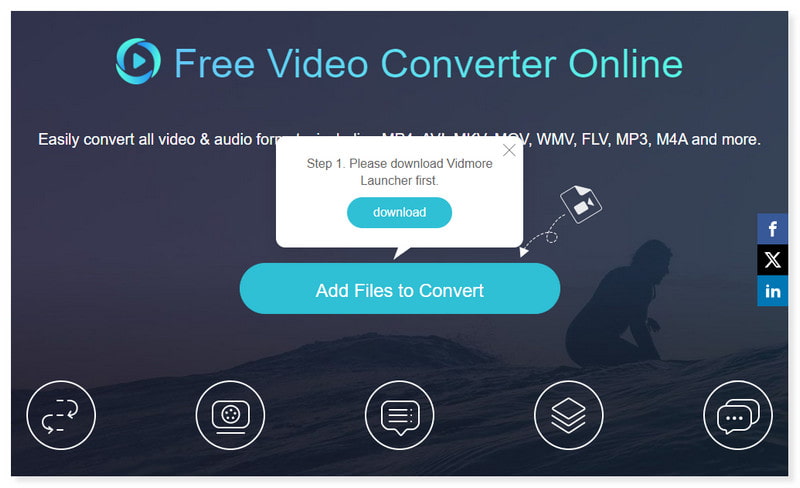
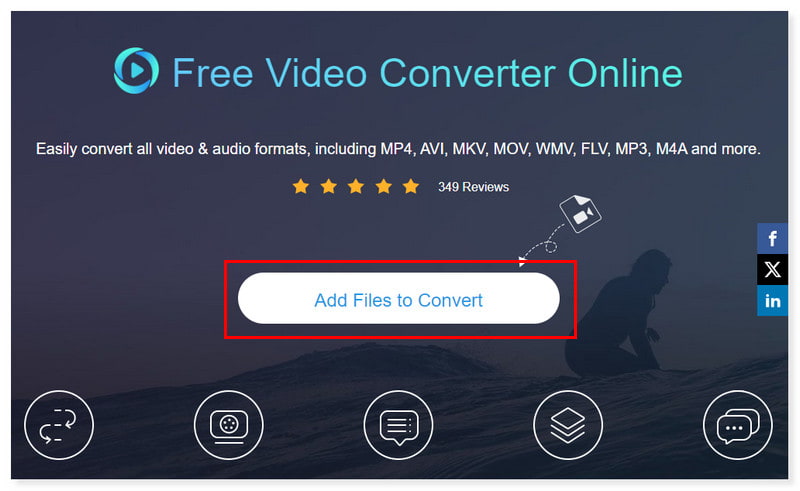
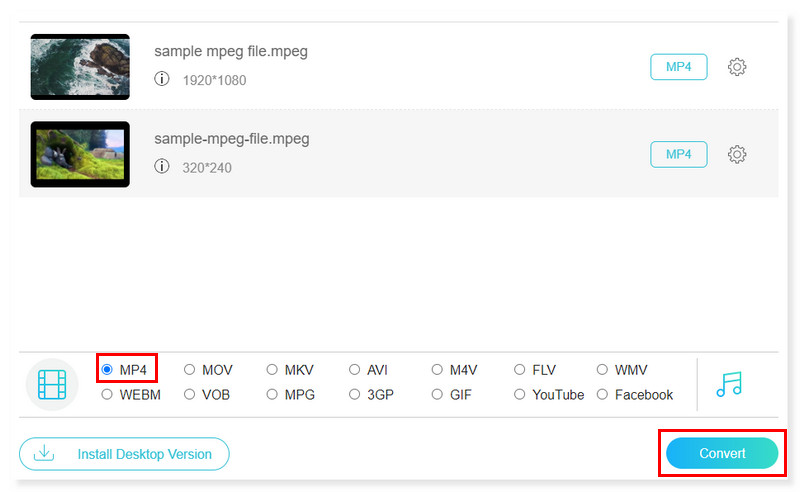
Schritt 2. Klicken Sie in der Mitte der Seite auf „Dateien zum Konvertieren hinzufügen“, um Dateien zu öffnen. Wählen Sie die MPEG‑Dateien aus Ihrem lokalen Ordner aus, die Sie konvertieren möchten, und klicken Sie dann auf „Öffnen“.
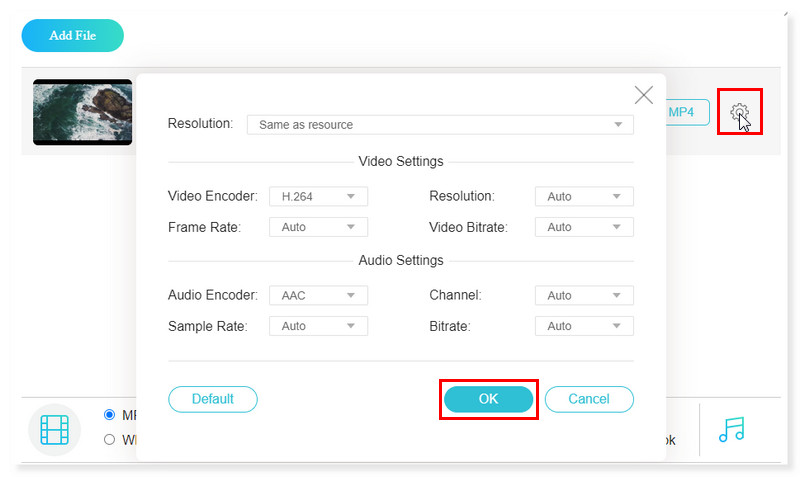
Schritt 3. Nachdem Sie die Datei hinzugefügt haben, stellen Sie das Ausgabeformat auf MP4 ein. Sie können die Einstellungen des Ausgabeformats ändern, indem Sie auf das Zahnrad-Symbol „Einstellungen“ klicken. Klicken Sie auf „OK“, wenn Sie fertig sind.
Schritt 4. Starten Sie die Konvertierung, indem Sie unten auf die Schaltfläche „Konvertieren“ klicken. Und das war’s! Dies sind die grundlegenden Schritte, um MPEG‑Filme online mit Vidmore Free Converter Online in MP4 zu konvertieren.
MPEG mit Adobe Premiere in MP4 konvertieren
Adobe Premiere Pro ist eine hauptsächlich für Video entwickelte Schnittsoftware von Adobe Systems. Mit ihren zahlreichen Funktionen kann sie MPEG ganz einfach in MP4 umwandeln. Premiere Pro läuft sowohl auf Windows- als auch auf macOS‑Computern. Außerdem kann sie Video, Audio und Grafiken importieren und neu konvertierte MPEG‑Videodateien erstellen, die anschließend im passenden Format und auf dem geeigneten Medium für die Weitergabe exportiert werden können. Mit Premiere Pro ist es möglich, Standbilder und Videos gemeinsam zu bearbeiten, um neue Videos zu erstellen. So können Sie MPEG in MP4 konvertieren, indem Sie in Premiere Pro die folgenden Schritte ausführen:
Vorteile
- Premiere bietet eine hochwertige Videokonvertierung, um sicherzustellen, dass beim Konvertierungsprozess von MPEG-Dateien zu MP4 nur ein minimaler oder gar kein Qualitätsverlust entsteht.
- Es ermöglicht den Nutzern, verschiedene Einstellungen wie Bitrate, Auflösung und Bildrate zu personalisieren, um MP4-Ausgaben nach ihren Vorlieben zu optimieren.
- Es bietet Videobearbeitungsfunktionen vor der Konvertierung der Dateien in MP4, sodass die Nutzer ihr Video zunächst bearbeiten können.
Nachteile
- Dieses Tool ist nicht kostenlos und hat eine steile Lernkurve, die für praktische Anwender überwältigend sein kann.
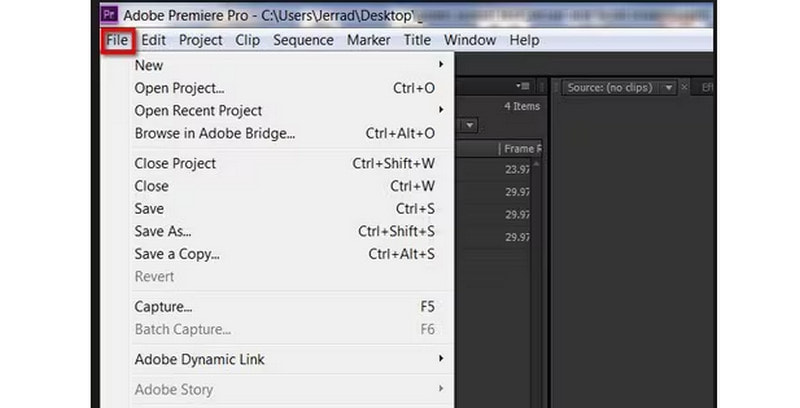
Schritt 1. Starten Sie Adobe Premiere auf Ihrem Computer. Klicken Sie anschließend auf den Reiter „Datei“ und wählen Sie „Neu“, um eine MPEG‑Videodatei hochzuladen.
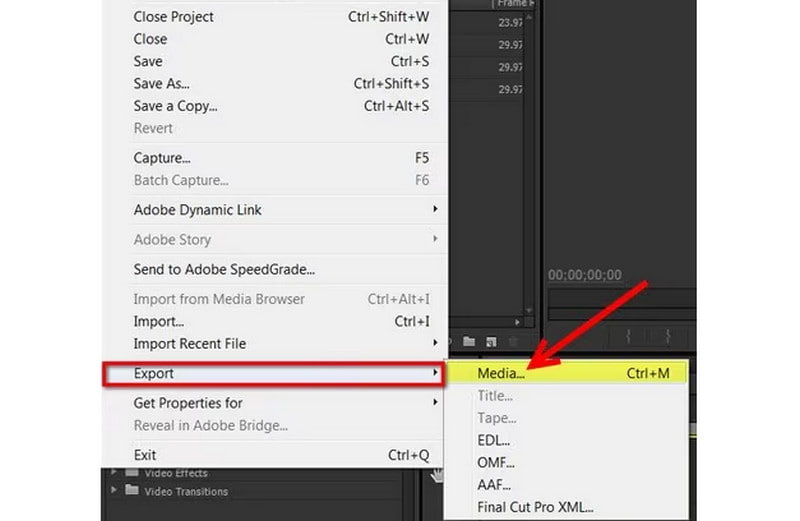
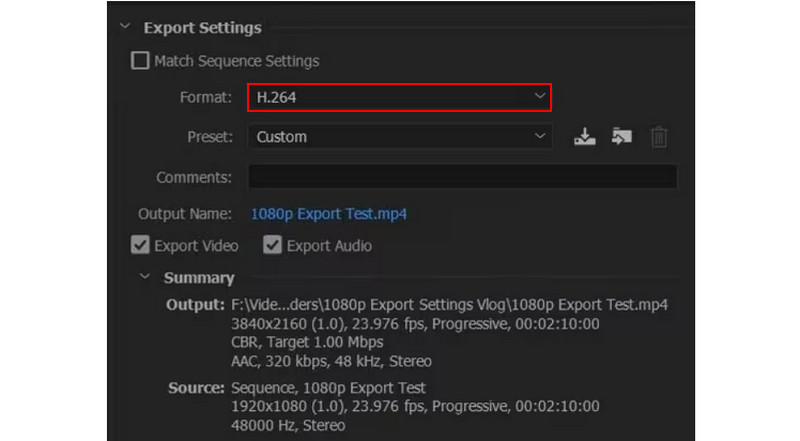
Schritt 2. Wenn Sie fertig sind, klicken Sie erneut auf den Reiter „Datei“ und wählen Sie die Option „Exportieren“. Wählen Sie im neuen Dropdown-Menü „Medien“ aus, das erscheint.
Schritt 3. Ändern Sie im Dialogfeld die Exporteinstellungen Ihrer hochgeladenen Datei. Klicken Sie auf den Reiter „Format“ und stellen Sie ihn auf MP4 ein. Klicken Sie anschließend auf „Speichern“ und exportieren Sie Ihre Datei. Und das war’s! Dies sind die Schritte, die Sie befolgen können, um MPEG auf dem Mac in MP4 zu konvertieren.
MPEG in MP4 mit VLC umwandeln
Der VLC Media Player ist ein kostenloser, quelloffener Mediaplayer, der von VideoLAN entwickelt wurde und für seine Vielseitigkeit bekannt ist, da er nahezu jede Art von Videodatei abspielen kann. Vielleicht wissen Sie jedoch nicht, dass VLC Ihre MPEG‑Videodateien auch in weiter verbreitete Dateiformate wie MP4 transkodieren kann. So können Sie sie auf Geräten wie Ihrem iPhone ansehen, die bei den unterstützten Dateiformaten weniger wählerisch sind. VLC ist mit allen wichtigen Dateitypen kompatibel, darunter MP4, MPEG, AVI, MOV und mehr. Im erweiterten Einstellungsbereich können Sie den Zieldatei-Codec, die Bildrate und andere Parameter auswählen. Sehen Sie sich die folgenden Schritte an, um MPEG in VLC in MP4 zu konvertieren:
Vorteile
- VLC ist ein kostenloses und Open-Source-Programm für alle Arten von Nutzern.
- Es erlaubt die Anpassung von Konvertierungsprofilen.
- Es bietet während der Konvertierung eine Vorschau der Ausgabe.
Nachteile
- Keine Videobearbeitungsfunktionen.
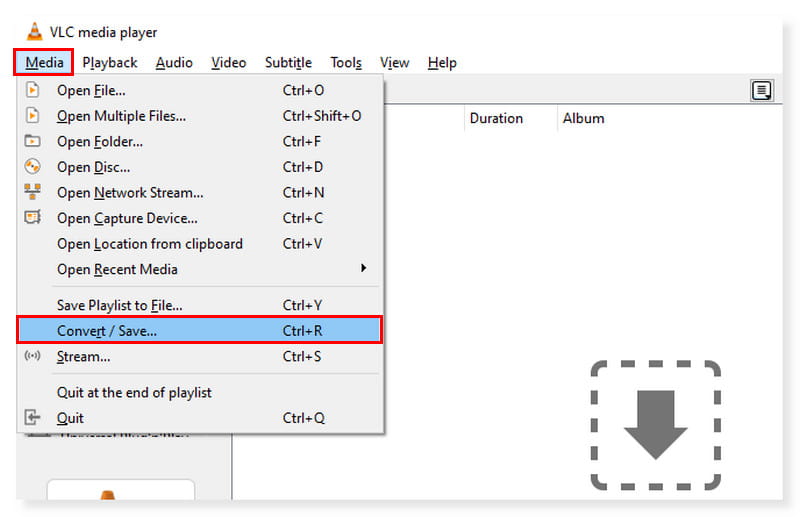
Schritt 1. Starten Sie die VLC‑Software auf Ihrem Computer. Klicken Sie auf den Reiter „Medien“ und wählen Sie im Dropdown-Menü „Konvertieren/Speichern“, um Ihre MPEG‑Videodatei hochzuladen.
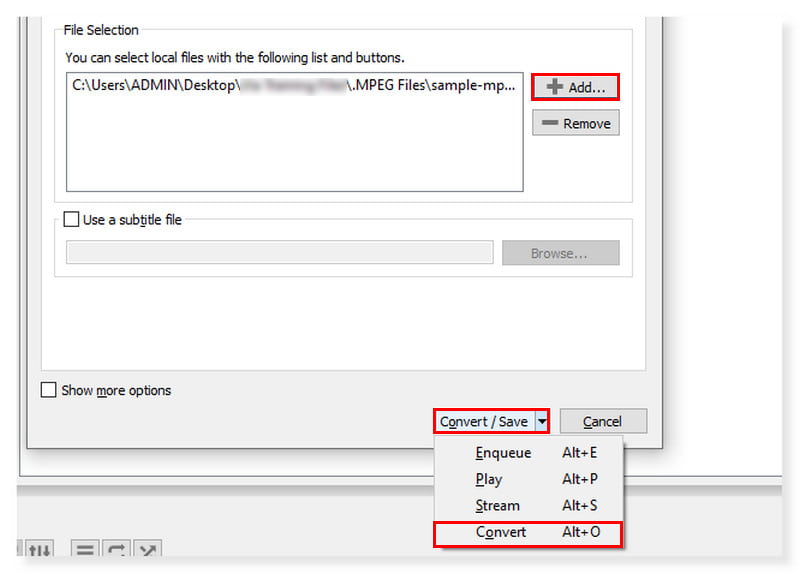
Schritt 2. Klicken Sie im neuen Dialogfeld auf „Hinzufügen“ und wählen Sie die Dateien aus, die Sie transkodieren möchten. Klicken Sie danach auf die Dropdown-Schaltfläche „Konvertieren/Speichern“ und wählen Sie „Konvertieren“.
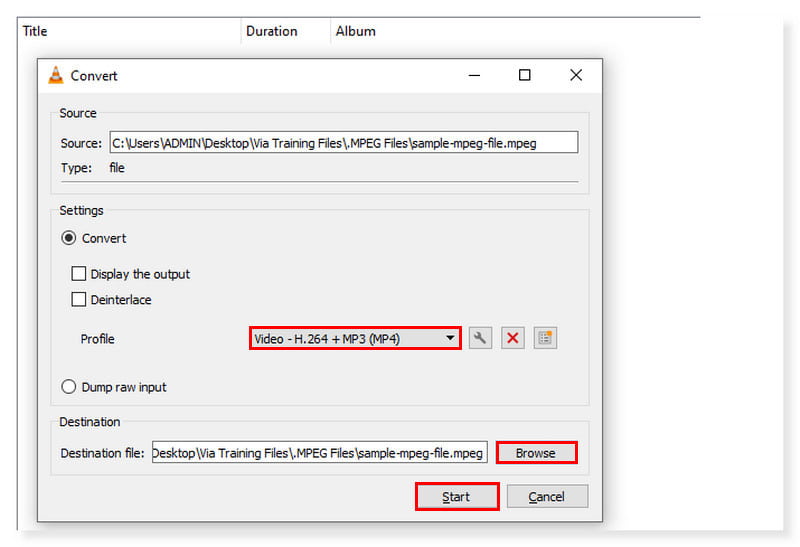
Schritt 3. Danach erscheint ein weiteres Dialogfeld. Stellen Sie Ihr Ausgabeformat auf MP4 ein und wählen Sie Ihre Zieldatei für die neu konvertierte Datei. Wenn Sie fertig sind, klicken Sie auf „Start“.
Teil 2. MPEG auf iPhone und Android in MP4 umwandeln
Wenn Sie nach einer App suchen, die Sie auf Ihrem Mobilgerät verwenden können, dann ist hier Video Converter, Compressor. Es ist der schnellste Videokompressor und -konverter, der sowohl für Android als auch für iOS verfügbar ist. Er unterstützt nahezu alle Videoformate, darunter FLV, MTS, MPEG, MPG, WMV, M4V, MP4 und mehr. Diese App ermöglicht das Konvertieren, Komprimieren und Zusammenführen von Audio- und Videodateien. In den Einstellungen können Auflösung, Bitrate und weitere Videooptionen angepasst werden. Sie kann auch ein Video in der Größe ändern, während die Originalqualität erhalten bleibt. Videodateien lassen sich außerdem in Audioformate wie WAV, MP3, AAC, AC3, OGG und M4A umwandeln. Folgen Sie den untenstehenden Schritten, um MPEG auf Android in MP4 zu konvertieren:
Vorteile
- Unterstützt 4K-Auflösung.
- Unterstützt Video- und Audiokompression.
- Benutzerfreundliche Oberfläche.
Nachteile
- Unmengen an Werbung in der Oberfläche.
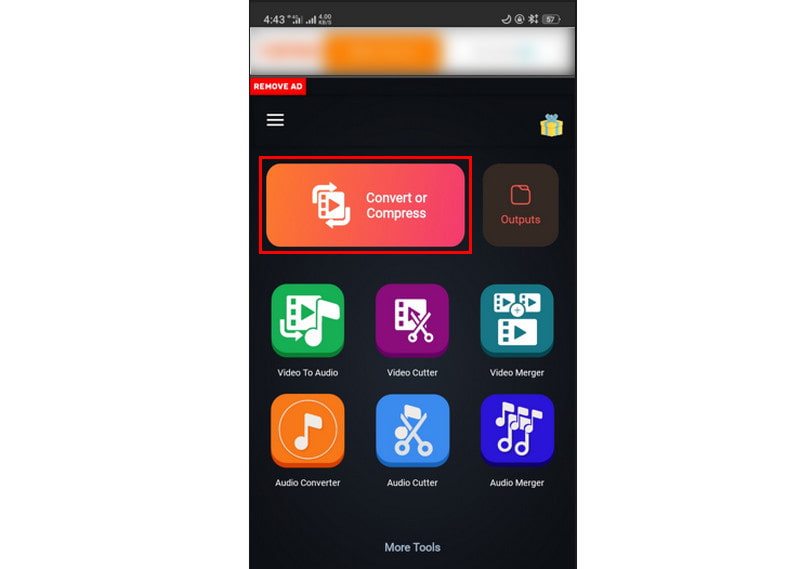
Schritt 1. Starten Sie nach dem Herunterladen die App auf Ihrem Smartphone. Klicken Sie in der Oberfläche auf die Option „Convert“ oder „Compress“, um die MPEG‑Datei hochzuladen, die Sie transkodieren möchten.
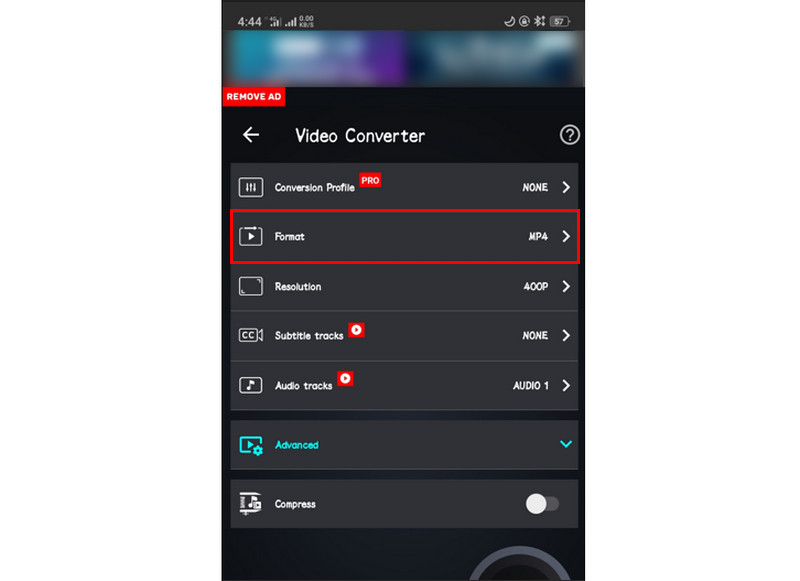
Schritt 2. Wenn Sie fertig sind, können Sie die Einstellungen nach Ihren Wünschen anpassen. Stellen Sie dann das Ausgabeformat auf MP4 ein.
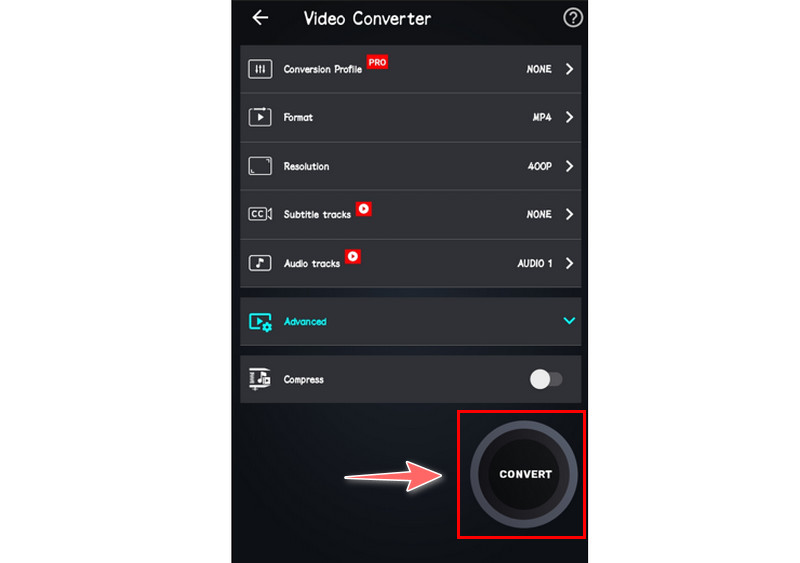
Schritt 3. Danach können Sie die Videodatei transkodieren. Klicken Sie unten auf die Schaltfläche „Convert“, um den Vorgang zu starten, und warten Sie, bis er abgeschlossen ist. Sie können diese Anleitung auch verwenden, um MPEG mit dieser App auf einem iPhone in MP4 zu konvertieren.
Teil 3. FAQs zu MPEG und MP4
Ist MPEG dasselbe wie MP4?
Die Bezeichnungen "MP4" und "MPEG‑4" bedeuten nicht dasselbe, auch wenn MPEG‑4 der volle Name des MP4‑Standards ist. Der Standard zur Kodierung von Videoinhalten in MP4‑Dateien ist MPEG‑4, und MP4 ist das digitale Container-Dateiformat. Der MPEG‑4‑Standard wird verwendet, um das in MP4‑Dateien enthaltene Videomaterial zu encodieren.
Kann ich MPEG mit FFmpeg in MP4 umwandeln?
Ja, auf jeden Fall. FFmpeg ist ein bekanntes Kommandozeilen-Tool zum Aufzeichnen, Transkodieren und Streamen von Audio und Video. Es kann auch zum Konvertieren von MPEG‑Dateien in MP4‑Dateien verwendet werden. Dennoch ist die Methode über die Befehlszeile für diejenigen, die MPG in MP4 konvertieren möchten, etwas komplizierter. Wenn bei der Eingabe eines Befehls ein Fehler auftritt, dauert es länger, den richtigen neuen Befehl einzugeben. Einsteiger sollten ein derart zeitaufwendiges Tool auf jeden Fall vermeiden.
Wie konvertiert man MPEG in MP4 mit HandBrake?
Schritt 1. Klicken Sie auf den Reiter „Video“ und stellen Sie in den Einstellungen Folgendes ein: Als Video-Codec sollte H.264 (x264) gewählt werden. Die Bildrate muss 30 fps oder weniger betragen.
Schritt 2. Klicken Sie anschließend auf das Menü „Tools“ und wählen Sie „Preferences“ (Voreinstellungen).
Schritt 3. Klicken Sie auf „Output Files“ und stellen Sie sicher, dass „Always Use MP4“ ausgewählt ist.
Fazit
Wenn Sie an diesem Punkt angelangt sind, kennen Sie bereits die Möglichkeiten, mit denen Sie MPEG in MP4 umwandeln können. Durch das Lesen dieses Beitrags erhalten Sie zusätzliche Optionen, um den idealen Konverter auszuwählen. Unter all diesen Konvertern ist der Vidmore Video Converter der herausragendste. Neben der Unterstützung vieler Formate bietet er zahlreiche Bearbeitungsfunktionen. Er ist außerdem eine gute Wahl, wenn Sie nach einem einfach zu bedienenden und leistungsfähigen Konverter suchen. Laden Sie ihn jetzt herunter, um all seine Funktionen zu nutzen.