MPG-Dateien mit 4 effizienten und schnellen Konvertern in MP3 umwandeln
Haben Sie schon einmal einen Moment erlebt, in dem Sie online ein schönes Lied aus einem Film gefunden und es auf Ihren Audio-Player herunterladen wollten? Aber da der Clip im MPG-Dateiformat gespeichert war, konnten Sie ihn nicht auf einem Audio-Player speichern und abspielen. In diesem Fall sind Sie bei dem richtigen Artikel gelandet. Sie können MPG in MP3 umwandeln. Dieser Beitrag stellt Ihnen den besten MPG-zu-MP3-Konverter vor und zeigt, wie Sie ihn mit geringstem Aufwand verwenden. Also, halten Sie Ihren Notizblock bereit und lesen Sie bis zum Ende.

SEITENINHALT
- Teil 1. MPG zu MP3 mit Vidmore Video Converter konvertieren
- Teil 2. MPG in MP3 mit MiniTool Video Converter umwandeln
- Teil 3. Vidmore Free Video Converter Online verwenden, um MPG in MP3 zu konvertieren
- Teil 4. MPG mithilfe von MConverter in MP3 umwandeln
- Teil 5. FAQs zur Konvertierung von MPG in MP3
Teil 1. MPG zu MP3 mit Vidmore Video Converter konvertieren
Am besten geeignet für: Das Konvertieren einer großen Bandbreite von Medien-Dateiformaten bis zu 4K-UHD-Auflösung ohne Qualitätsverlust.
Vidmore Video Converter ist der umfassendste und leistungsstärkste Multi-Format-Videokonverter, der verfügbar ist. Er kann Videodateien ohne Qualitätsverlust in über 200 Formate und für zahlreiche Geräte umwandeln. Professionelle Videobearbeitungstechnologien verringern die Dateigröße, ohne die hervorragende Bildqualität zu beeinträchtigen. Mit dem integrierten, leichtgewichtigen Video-Editor können Sie Ihre eigenen Videos mühelos erstellen und bearbeiten sowie Audiospur(en) extrahieren. Die Benutzeroberfläche ist einfach gehalten und deckt alle gängigen Anforderungen an die Video- und Audiobearbeitung ab. Entdecken Sie die Möglichkeiten, die diese Bearbeitungsoptionen bieten.
Hauptfunktionen:
- Vidmore kann 4K-UHD-Videodateien verarbeiten und ist mit vielen 4K-Codecs kompatibel.
- Es bietet zusätzliche, leistungsstarke Funktionen, die im Reiter „Werkzeugkasten“ der Benutzeroberfläche angezeigt und genutzt werden können.
- Es unterstützt die Konvertierung zwischen gängigen Medienformaten, darunter MP4, MPG, AVI, FLV, MP3, FLAC, AAC und weiteren.
- Es verfügt über die „Zusammenführen“-Funktion, mit der Benutzer alle ausgewählten Dateien zu einer einzigen Datei zusammenfügen können.
Schritt 1. Laden Sie die Software Vidmore Video Converter auf Ihren Computer herunter und installieren Sie sie.
Schritt 2. Ziehen Sie die Dateien, die Sie konvertieren möchten, in das Tool oder klicken Sie auf die Registerkarte „Dateien hinzufügen“. Sie können auch auf das Plus-Symbol in der Mitte klicken, um Ihren lokalen Speicher zu öffnen.
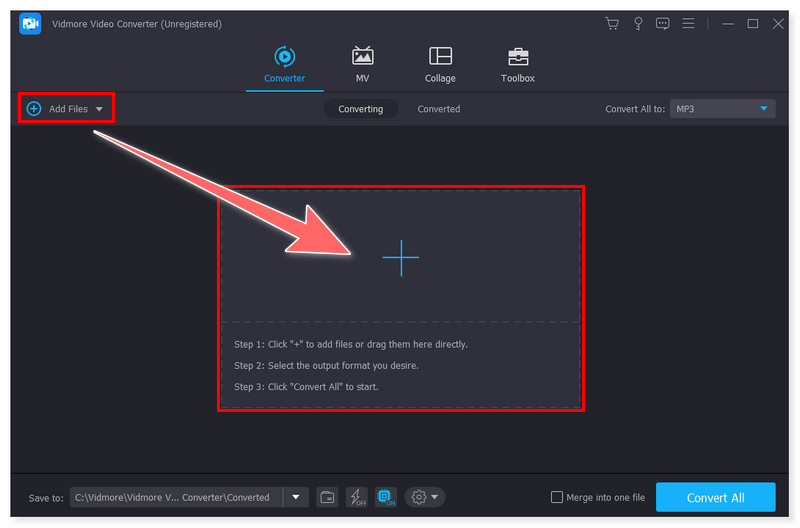
Schritt 3. Sobald Sie die Dateien hinzugefügt haben, stellen Sie das Ausgabeformat auf MP3 ein. Klicken Sie auf das Dropdown-Menü neben der Datei. Es gibt außerdem eine Option, jedes vorgegebene Format nach Ihren Wünschen anzupassen.
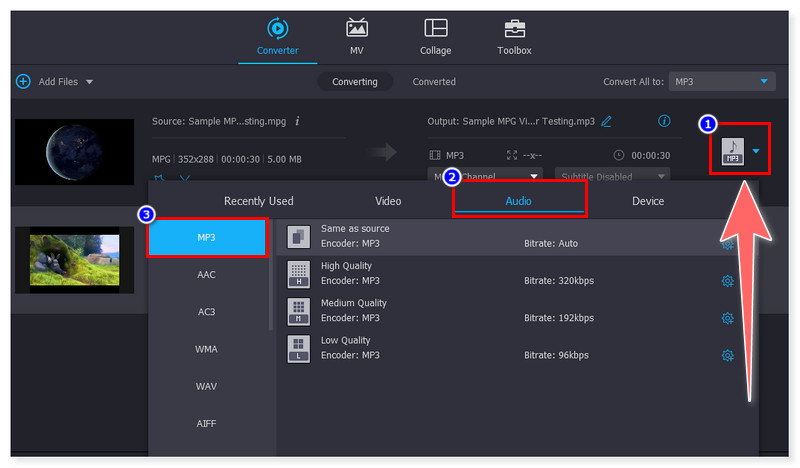
Schritt 4. Nachdem Sie die Datei bearbeitet haben, klicken Sie auf die Schaltfläche „Alle konvertieren“, um den Konvertierungsvorgang zu starten.
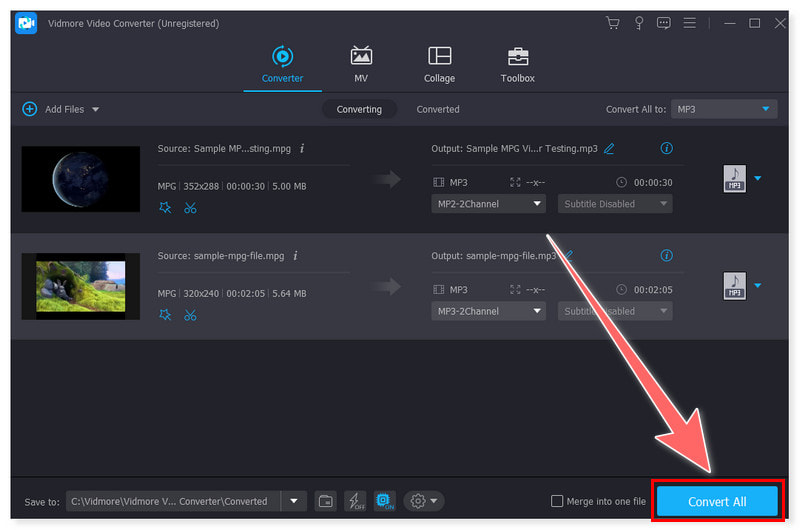
Vidmore bietet einen leistungsstarken Videokonverter, der für alle Arten von Nutzern geeignet ist, egal ob Sie ein professioneller oder ein unerfahrener Editor sind. Zudem garantiert er trotz seines günstigen Preises hochwertige Konvertierungen mit bis zu 50-facher Geschwindigkeit. Sie können ein Abonnement abschließen, um Ihren Plan zu erweitern und das volle Potenzial der Software auszuschöpfen.
Teil 2. MPG in MP3 mit MiniTool Video Converter umwandeln
Am besten geeignet für: Einfache Konvertierung gängiger Medien-Dateiformate.
Für Windows-Nutzer ist MiniTool Video Converter ein kostenloser Musik- und Videokonverter, der weder Werbung noch Wasserzeichen einblendet. Diese Software unterstützt eine große Auswahl an Video- und Musikformaten. Sie kann zudem mehr als 1000 unterschiedliche Medientypen (z. B. MPG zu MP3, AVI zu FLV, MP4 zu MP3) und mediendateien, die mit mobilen Geräten kompatibel sind, konvertieren. Darüber hinaus ist auch die Umwandlung von MP3 zu MPG möglich. Zusätzlich können bis zu fünf Dateien im Stapelverfahren konvertiert werden. Mit diesem hervorragenden Tool können Sie vor der Konvertierung Audio- und Videoqualität, Auflösung, Bildrate, Abtastrate und mehr auswählen.
Hauptfunktionen:
◆ Minitool ist ein effizienter Konverter, der die gleichzeitige Umwandlung mehrerer Video- und Audioformate unterstützt.
◆ Es unterstützt außerdem das Umwandeln von Audio in Video sowie das Extrahieren von Audio aus Video.
◆ Es ist zudem als ausgezeichnetes Bildschirmaufnahme-Tool bekannt, mit dem Nutzer alle Aktivitäten auf dem Computer ohne Zeitbegrenzung und ohne Wasserzeichen aufzeichnen können.
◆ Minitool unterstützt Videodateikonvertierungen mit Auflösungen bis zu 4K UHD.
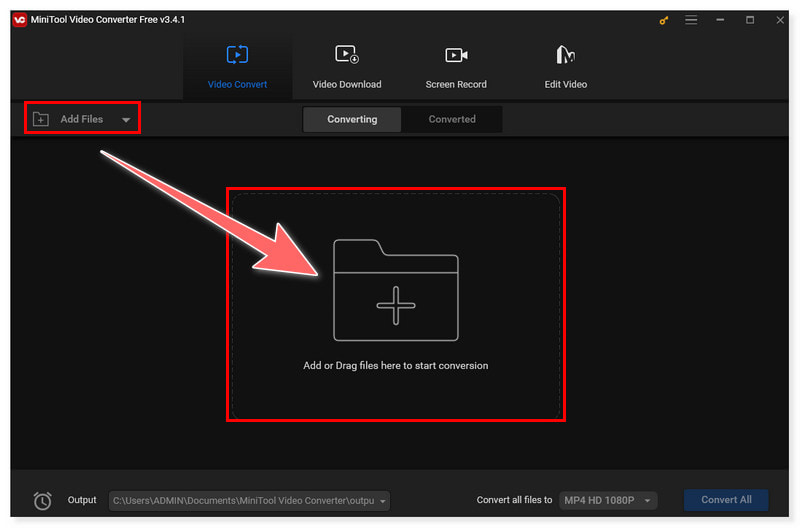
Schritt 1. Laden Sie zunächst den MiniTool Video Converter auf Ihren Computer herunter und installieren Sie ihn. Starten Sie das Programm und ziehen Sie die MPF-Dateien, die Sie in MP3 umwandeln möchten, per Drag & Drop hinein.
Schritt 2. Klicken Sie anschließend auf die Registerkarte „Alle Dateien konvertieren in“ und stellen Sie Ihr Ausgabeformat auf MP3 ein. Sie können auch die Voreinstellungen des Formats anpassen.
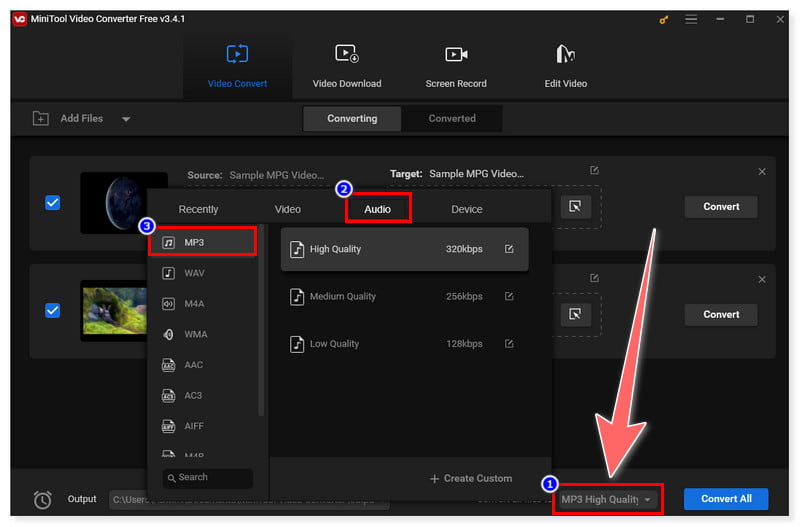
Schritt 3. Wenn Sie fertig sind, klicken Sie auf die Schaltfläche „Alle konvertieren“, um die Stapelkonvertierung zu starten. Und schon können Sie MPG mühelos in MP3 umwandeln.
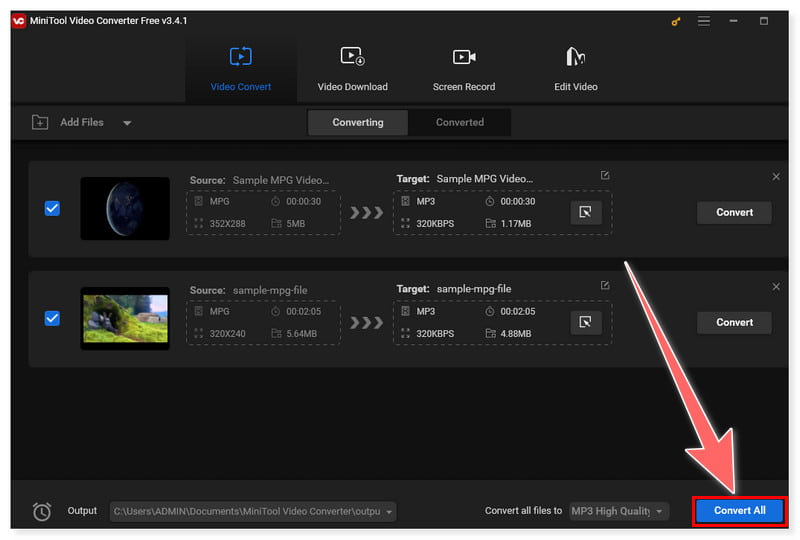
Die Software kann Musik- und Videoclips von YouTube speichern und Ihren Computerbildschirm aufzeichnen. Dieses Tool ist für Windows-Nutzer verfügbar. Zusätzlich ist es eine hervorragende Medienkonverter-Software. Sie unterstützt eine große Vielfalt an Formaten, konvertiert schnell, ermöglicht Stapelverarbeitung und bietet optionale Ausgabequalitäten.
Teil 3. Vidmore Free Video Converter Online verwenden, um MPG in MP3 zu konvertieren
Am besten geeignet für: Bequeme und sichere Stapelkonvertierung von Mediendateien, auf die Sie online zugreifen können.
Vidmore Free Video Converter Online funktioniert sowohl in Windows- als auch Mac-Browsern einwandfrei. Es ist ein Online-Tool, mit dem Sie MPG mühelos in MP3 konvertieren können. Es verfügt über eine intuitive Benutzeroberfläche und bietet vorkonfigurierte Einstellungen für verschiedene Formate, damit Ihre Videos mit hoher Geschwindigkeit verarbeitet werden können. Außerdem können Sie Kanal, Bitrate, Bildrate, Abtastrate, Video-/Audioqualität und Videocodec ändern. So können Sie Ihre Musik- und Videodateien schnell und unkompliziert konvertieren und personalisieren.
Hauptfunktionen:
◆ Es bietet eine leicht verständliche und unkomplizierte Video-zu-Audio-Konvertierung für alle Nutzer.
◆ Es unterstützt die Stapelkonvertierung von Videodateien zu MP3 gleichzeitig.
◆ Es gibt keine Größenbeschränkung bei der Konvertierung von Dateien, und für die Nutzung dieses Tools ist keine Registrierung erforderlich.
◆ Mit aktuellen Browsern können Sie über diese Website Videos in 1080p HD, 720p HD und SD ohne Qualitätsverlust konvertieren.
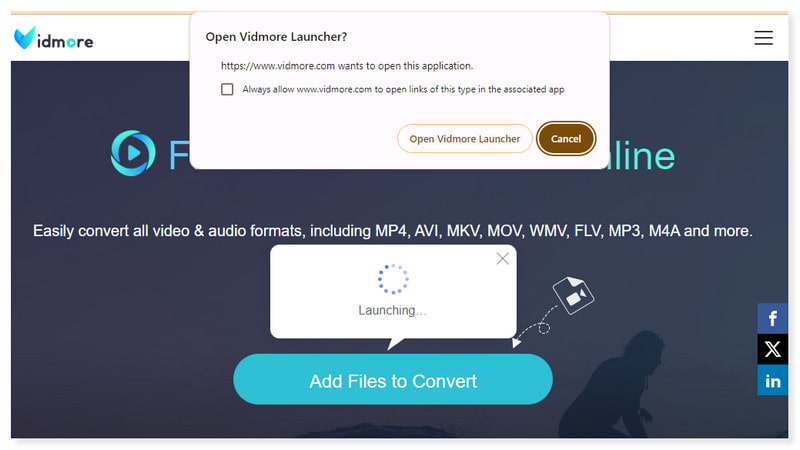
Schritt 1. Gehen Sie auf die Website von Vidmore Free Video Converter Online. Als Erstnutzer müssen Sie zunächst den Vidmore Launcher herunterladen, um auf den Konverter zugreifen zu können.
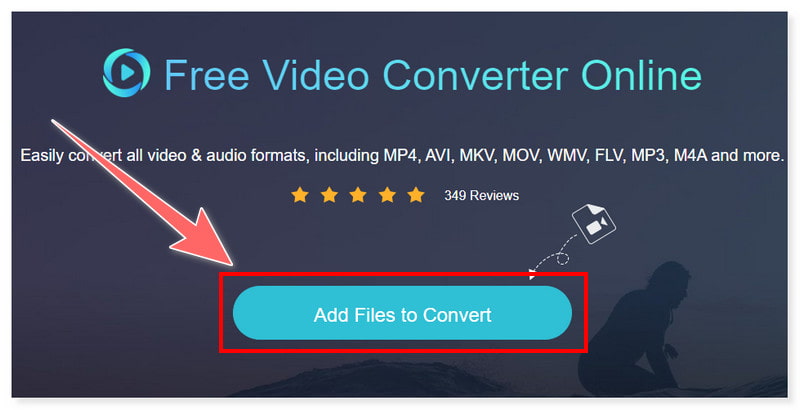
Schritt 2. Klicken Sie auf „Dateien zum Konvertieren hinzufügen“ in der Mitte der Seite, um Dateien zu öffnen. Wählen Sie die MPG-Dateien aus Ihrem lokalen Ordner aus, die Sie konvertieren möchten, und klicken Sie dann auf „Öffnen“.
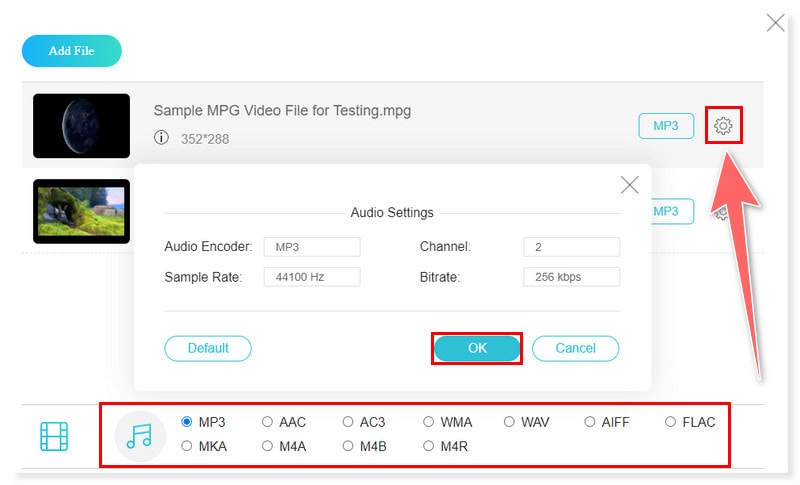
Schritt 3. Stellen Sie anschließend Ihr Ausgabeformat auf MP3 ein. Sie können die Formateinstellungen anpassen, indem Sie auf das Symbol „Einstellungen“ klicken. Wenn Sie fertig sind, klicken Sie auf die Schaltfläche „OK“.
Schritt 4. Starten Sie die Konvertierung, indem Sie unten auf die Schaltfläche „Konvertieren“ klicken. Und das war’s! Dies sind die grundlegenden Schritte, um MPG mit diesem hervorragenden Online-Tool kostenlos in MP3 zu konvertieren.
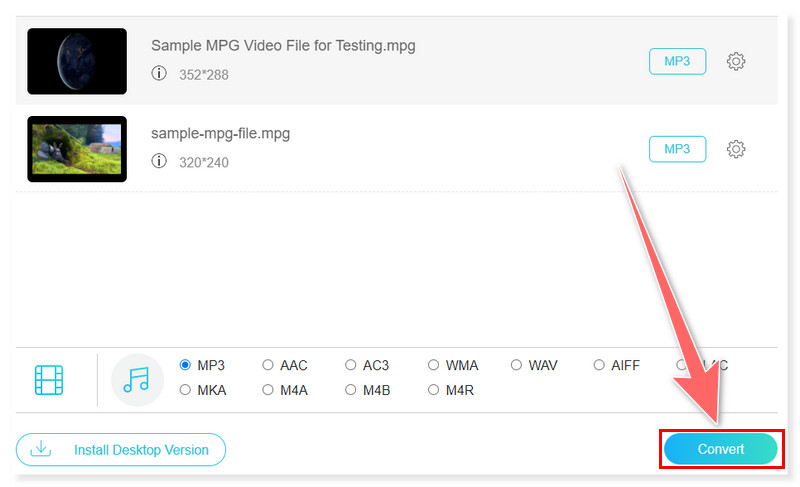
Mit diesem Online-Konverter-Tool können Sie nicht nur beliebig viele Videos kostenlos umwandeln, es muss auch keine Drittanbieter-Software installiert werden. Die Videokonvertierung mit Vidmore ist kostenfrei, anders als bei anderen Websites, die eine Registrierung oder Größenbeschränkungen verlangen. Wenn Sie Audio- und Videodateien kostenlos konvertieren müssen, ist dieser Free Video Converter Online eine echte Hilfe.
Teil 4. MPG mithilfe von MConverter in MP3 umwandeln
Am besten geeignet für: Massenkonvertierungen von Dateien jedes Formats, das Sie transcodieren müssen, z. B. Video-, Audio-, Bild-, E-Book- und Archivdateien.
Ein weiteres Online-Tool, das ebenfalls eine ausgezeichnete Wahl für die Konvertierung von MPG in MP3 ist, ist MConverter. Dieses Tool macht die Stapelkonvertierung von MPG-Dateien unglaublich einfach. Mithilfe von Strg+V können Sie sogar Dateien aus der Zwischenablage auswählen. Nach der Konvertierung können die Ausgabedateien an einem beliebigen Ort auf Ihrem Gerät gespeichert werden. MConverter analysiert Ihre Datei und versucht, ihr tatsächliches Format zu bestimmen. Wenn die Dateinamenerweiterung fehlt oder beschädigt ist, wird die Option angeboten, sie in andere mit Ihrem Gerät kompatible Formate zu konvertieren.
Hauptfunktionen:
◆ Dateien zwischen den meisten Audio-, Video-, Bild-, E-Book-, Office- und Archivformaten konvertieren.
◆ Dateien bis zu 2 GB im Stapelverfahren konvertieren.
◆ Dateien aus Cloudspeichern wie Microsoft OneDrive, Google Drive und Dropbox hochladen.
◆ Unterstützt das Einfügen von Dateien aus der Zwischenablage per Strg+V.
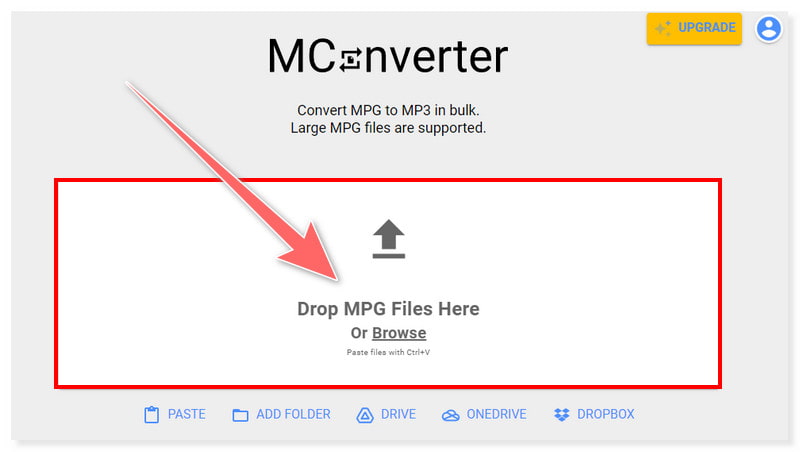
Schritt 1. Gehen Sie auf die MConverter-Website und suchen Sie den MPG-zu-MP3-Konverter. Ziehen Sie anschließend die MPG-Dateien auf die Seite.
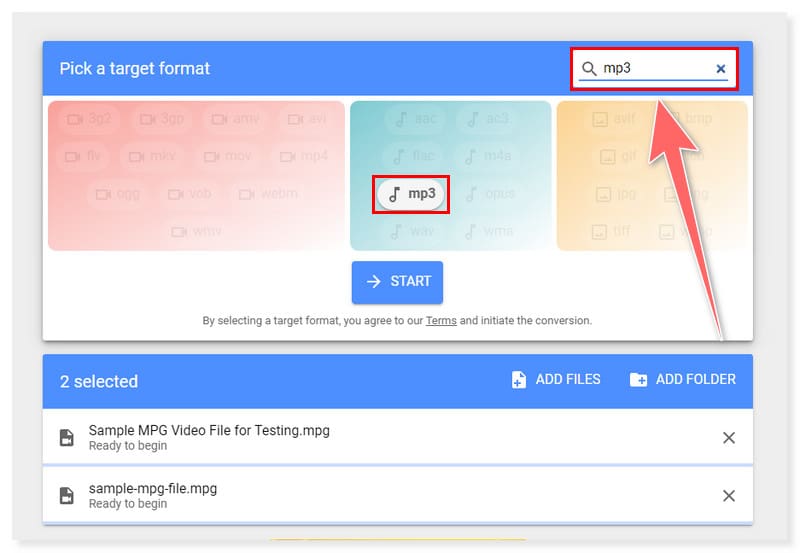
Schritt 2. Stellen Sie Ihr Ausgabeformat auf MP3 ein. Alternativ können Sie, wenn Sie ein bestimmtes Format suchen – ob MP3 oder ein anderes – dieses schnell über das Suchfeld finden.
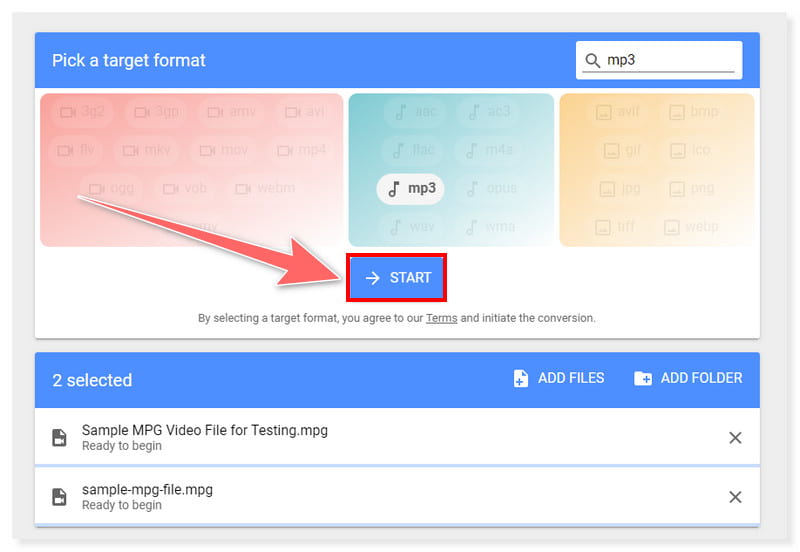
Schritt 3. Wenn Sie fertig sind, tippen Sie auf die Schaltfläche 'Konvertieren' und warten Sie, bis der Konvertierungsprozess abgeschlossen ist. Sie können das Tool außerdem verwenden, um MPG in MP4 umzuwandeln.
Obwohl das Programm kostenlos genutzt werden kann und alle Funktionen verfügbar sind, erhalten Sie mit dem Kauf eine deutlich bessere Nutzererfahrung. Darüber hinaus ist die Plattform einfach zu bedienen. Bemerkenswerterweise kann diese Software nicht nur Dateien konvertieren, sondern ermöglicht es den Nutzern auch, sie zu komprimieren.
Teil 5. FAQs zur Konvertierung von MPG in MP3
Wie extrahiere ich Audio aus einer MPG-Datei?
Es gibt viele Möglichkeiten und Programme, mit denen Sie Audio aus MPG-Dateien extrahieren können. Eine empfohlene Software ist der Vidmore Video Converter, der verschiedene Audio- und Dateiformate unterstützt. Damit können Sie Ihre Lieblingslieder aus MPG-Dateien extrahieren und sie in MP3 oder ein anderes Audioformat konvertieren.
Womit lässt sich eine MPG-Datei öffnen?
MPG ist ein Video-Dateiformat zur Speicherung komprimierter Video- und Audiodaten. Sein Vorteil liegt in der Kompatibilität mit vielen Softwareprogrammen, darunter VLC, Windows Media Player, QuickTime und Vidmore Video Converter.
Hat Microsoft einen MP3-Konverter?
Ein eigenständiges MP3-Konvertierungsprogramm ist nicht in den Standardsoftwarepaketen von Microsoft enthalten. Dennoch stehen unter Windows mehrere Programme und Methoden zur Verfügung, um Audiodateien in das MP3-Format zu konvertieren, von denen einige von unabhängigen Softwareentwicklern wie zum Beispiel dem Vidmore Video Converter angeboten werden.
Fazit
Zweifellos können Sie MPG-Videos mit den zahlreichen heute verfügbaren Konvertern in MP3 umwandeln. Wichtig ist, dass Sie das richtige Tool wählen, das Ihren Anforderungen und Vorlieben bei der Konvertierung und Bearbeitung von Dateien entspricht. Sie können zum Beispiel die Software Vidmore Video Converter ausprobieren, die eine bis zu 50× schnellere Konvertierung ohne Begrenzung der Dateigröße bietet. Verwenden Sie diesen bemerkenswerten MPG-zu-MP3-Konverter, damit Ihre Videos und Audios aus der Masse herausstechen.