So konvertieren Sie MPG auf dem Desktop oder online in MP4
Wenn Sie MPG‑Videos in das MP4-Format umwandeln möchten, benötigen Sie nur einen geeigneten Videokonverter. Das Problem ist, dass es gar nicht so einfach ist, ein leistungsfähiges und zugleich kostengünstiges Tool zu finden. Um Ihnen Zeit zu sparen, haben wir die gängige Videokonverter‑Software auf dem Markt getestet und die besten MPG‑zu‑MP4‑Konverter ermittelt. In diesem Beitrag lernen Sie diese Programme kennen und erhalten eine Schritt‑für‑Schritt‑Anleitung.

SEITENINHALT
Teil 1. Die beste Methode, MPG in MP4 zu konvertieren
Wenn Sie MPG in MP4 umwandeln, achten Sie möglicherweise auf mehrere Faktoren, wie Ausgabequalität, einfache Bedienung und mehr. Aus diesem Blickwinkel empfehlen wir Vidmore Video Converter, der all Ihre Anforderungen an die Videokonvertierung erfüllen kann.
Er unterstützt hochwertige Ausgaben bis zu 4K. Vielleicht denken Sie, dass die 4K‑Konvertierung langsam ist, aber mit der integrierten Beschleunigung genießen Sie eine bis zu 120‑fache verlustfreie Schnellkonvertierung. Sie können Ihr MPG in über 200+ Formate umwandeln, darunter WMV für Windows Media Player und MOV für Mac QuickTime. Außerdem erlaubt er Ihnen, MPG in Batch in MP4 umzuwandeln und so wiederholte Arbeitsschritte zu vermeiden. Mit Vidmore Video Converter müssen Sie auf dem Mac keine weitere Software suchen. Sie können MPG mit nur einem Programm unter Windows 10/11 und Mac in MP4 konvertieren.
- Konvertieren Sie MPG einfach in MP4 oder andere Videoformate.
- Geben Sie Videodateien für die Wiedergabe auf tragbaren Geräten aus.
- Optimieren Sie Video‑ und Audioqualität bei der MPG‑Konvertierung.
- Bieten Sie umfangreiche Videobearbeitungswerkzeuge wie Zuschneiden, Schneiden, Drehen und mehr.
- Sehen Sie Ihre Videodateien jederzeit mit dem Mediaplayer in der Vorschau an.
Kurz gesagt, es ist die einfachste Methode, unbegrenzt viele MPG‑Videodateien auf Ihrem Computer in das MP4‑Format zu konvertieren.
So konvertieren Sie MPG stapelweise in MP4
Schritt 1. Den besten MPG‑zu‑MP4‑Konverter installieren
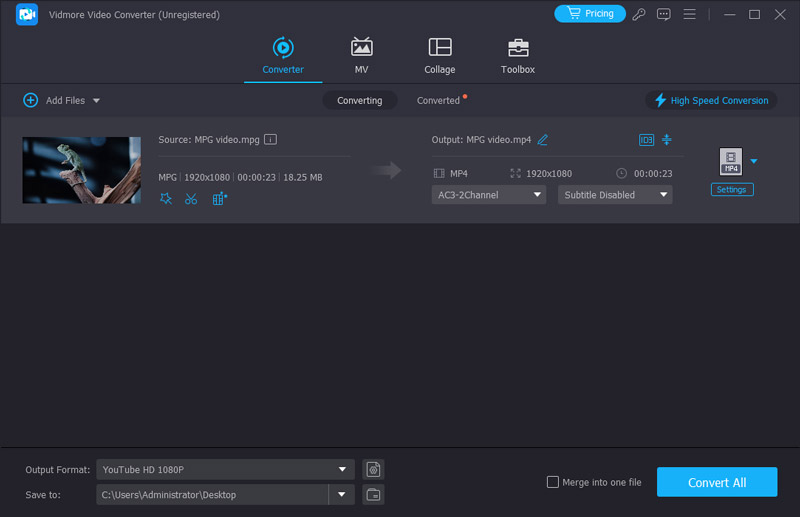
Der beste MPG‑Konverter hat zwei Versionen, eine für Windows 10/8/7 und eine andere für Mac OS X. Laden Sie die passende Version herunter, starten Sie sie und klicken Sie auf Datei hinzufügen -> Datei(en) hinzufügen, um die MPG‑Dateien von Ihrem Computer zu importieren.
Schritt 2. MPG schnell in MP4 umwandeln
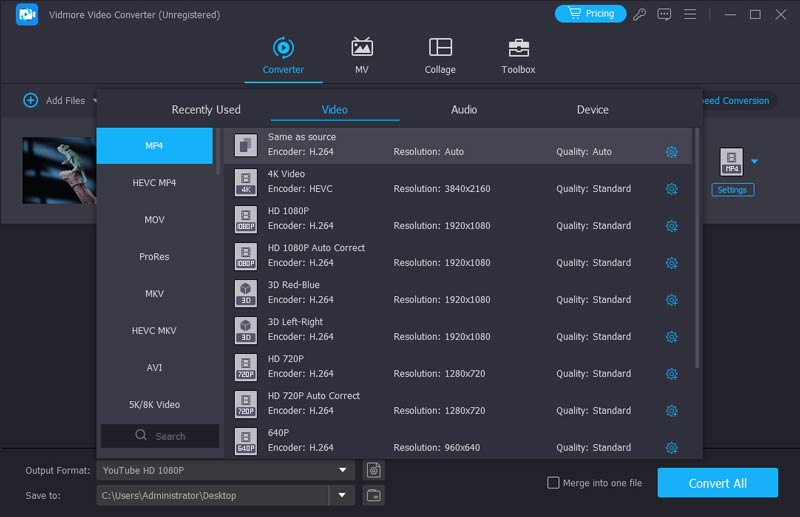
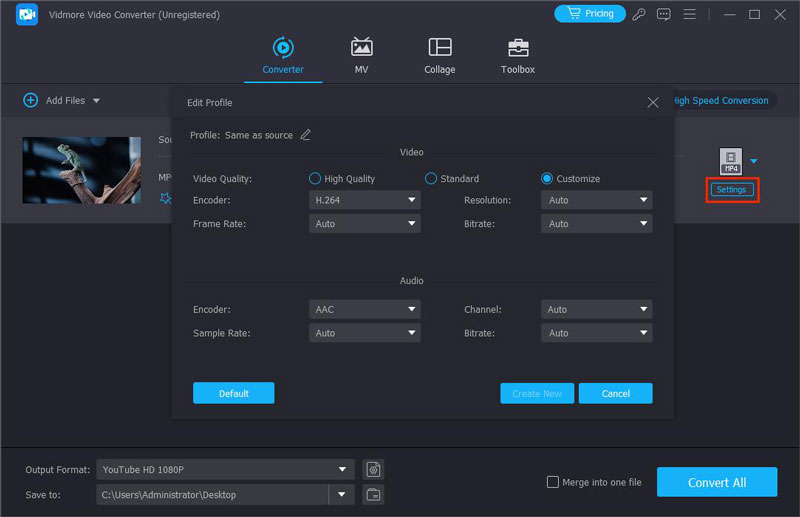
Suchen Sie den unteren Bereich der Hauptoberfläche. Klappen Sie die Profil-Drop‑down‑Liste aus und wählen Sie MP4. Klicken Sie dann auf die Schaltfläche Durchsuchen, um einen bestimmten Ordner zum Speichern des Ergebnisses auszuwählen.
Schritt 3. Videoeinstellungen anpassen
Nachdem Sie das MP4‑Format gewählt haben, klicken Sie auf Einstellungen, um die Videoparameter anzupassen. Sie können Qualität, Encoder, Auflösung usw. ändern. Klicken Sie abschließend auf die Schaltfläche Konvertieren, um mit der Umwandlung von MPG in MP4 zu beginnen.
Teil 2. MPG kostenlos in MP4 übertragen
Manchmal steht Ihnen nur ein begrenztes Budget zur Verfügung. Freeware ermöglicht es Ihnen, MPG in MP4 umzuwandeln, ohne einen Cent zu bezahlen. Allerdings haben diese Programme in der Regel einige Nachteile, z. B. eine komplizierte Bedienung. Wenn Sie das nicht stört, erfahren Sie hier mehr über die besten kostenlosen MPG‑zu‑MP4‑Konverter.
Methode 1: MPG mit VLC in MP4 konvertieren
Als Open‑Source‑Mediaplayer unterstützt VLC fast alle Videoformate. Darüber hinaus ist er mit vielen nützlichen Funktionen ausgestattet, etwa der Konvertierung von MPG in MP4. Da der Vorgang etwas kompliziert ist, zeigen wir Ihnen die Schritte unten.
Schritt 1. Starten Sie Ihren VLC‑Player und klicken Sie auf Medien -> Konvertieren / Speichern. Falls Sie ihn noch nicht haben, laden Sie ihn kostenlos von der offiziellen Website herunter.
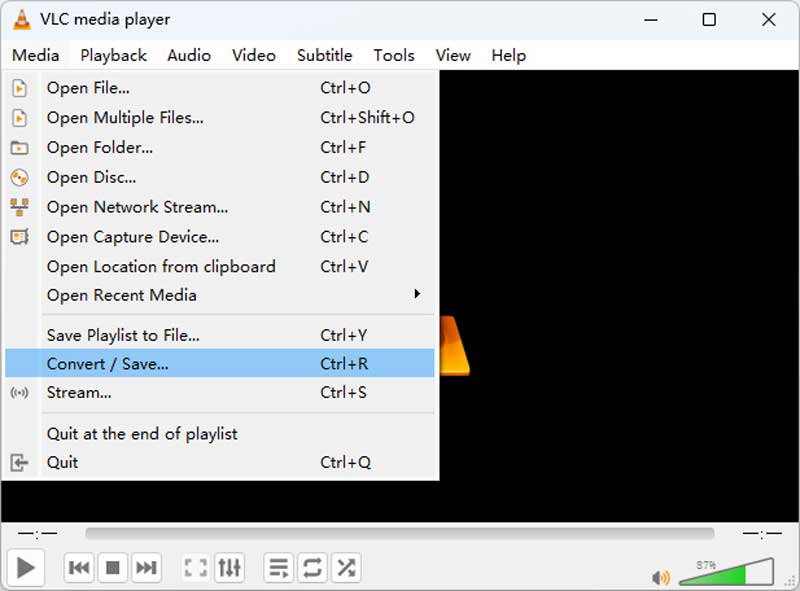
Schritt 2. Klicken Sie im Dialog „Medien öffnen“ auf die Schaltfläche Hinzufügen, um die MPG‑Dateien hinzuzufügen, die Sie in das MP4‑Format umwandeln möchten. Klicken Sie dann auf das Pfeil-Symbol neben der Schaltfläche Konvertieren / Speichern und wählen Sie Konvertieren.
Schritt 3. Wählen Sie MP4 aus der Drop‑down‑Liste neben Profil. Klicken Sie dann auf die Schaltfläche Durchsuchen, um den Zielordner und den Dateinamen festzulegen.
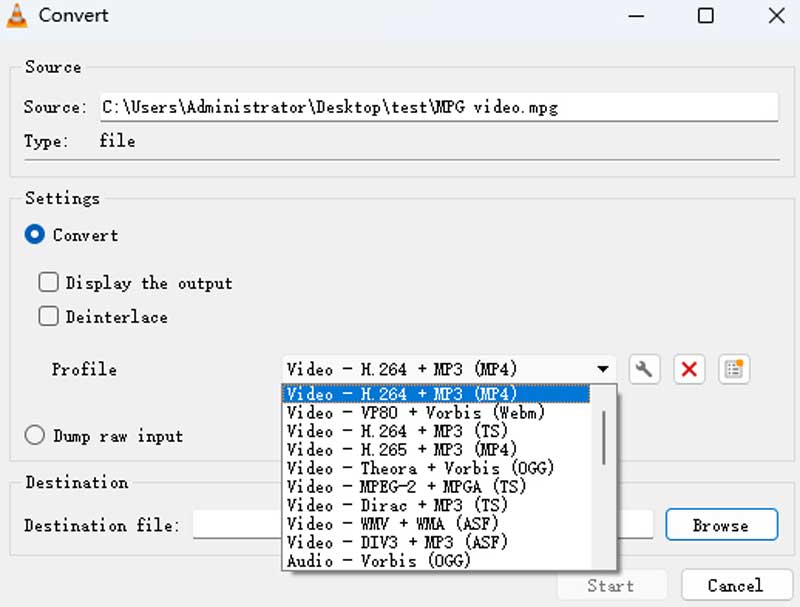
Schritt 4. Klicken Sie auf die Schaltfläche Start, um die Umwandlung von MPG in MP4 zu starten. Dies kann eine Weile dauern, deshalb müssen Sie etwas Geduld haben. Sie können den Fortschrittsbalken überwachen.
Kommentar: Die Konvertierung von MPG in MP4 mit VLC ist 100% kostenlos und einfach zu bedienen. Außer MP4 stehen mehr als 20 integrierte Formate zur Verfügung. Sie können zudem eigene Formate anpassen und speichern. Allerdings ist VLC nicht in der Lage, die Videoqualität gezielt zu optimieren, sodass die Ausgabe möglicherweise nicht so klar ist wie die ursprünglichen MPG‑Videos.
Methode 2: MPG über Handbrake in MP4 umwandeln
Handbrake ist eine weitere Open‑Source‑Videolösung. Die neueste Version unterstützt sogar 4K‑Videokonvertierung. Obwohl die Ausgabeformate nur MKV und MP4 sind, können Sie mit Handbrake beliebige Videodateien in MP4 konvertieren.
Schritt 1. Starten Sie den MPG‑zu‑MP4‑Konverter und klicken Sie auf Source -> Open File, um die MPG‑Datei von Ihrem Computer hinzuzufügen.
Schritt 2. Klicken Sie auf die Schaltfläche Browse, um einen Ordner zum Speichern der Ergebnisse auszuwählen, und legen Sie den Dateinamen fest. Achten Sie darauf, MP4 File aus der Drop‑down‑Liste Container zu wählen.
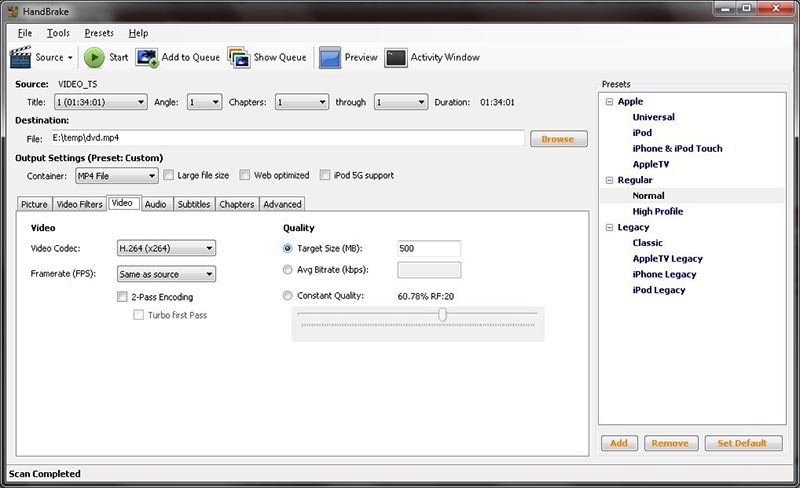
Schritt 3. Gehen Sie dann zum Bereich Presets auf der rechten Seite und wählen Sie Ihre gewünschte Auflösung und weitere Einstellungen. Wenn Sie die benutzerdefinierten Optionen ändern möchten, wechseln Sie zur Registerkarte Video. Dort finden Sie Video Codec, Framerate, Bitrate, Quality und mehr.
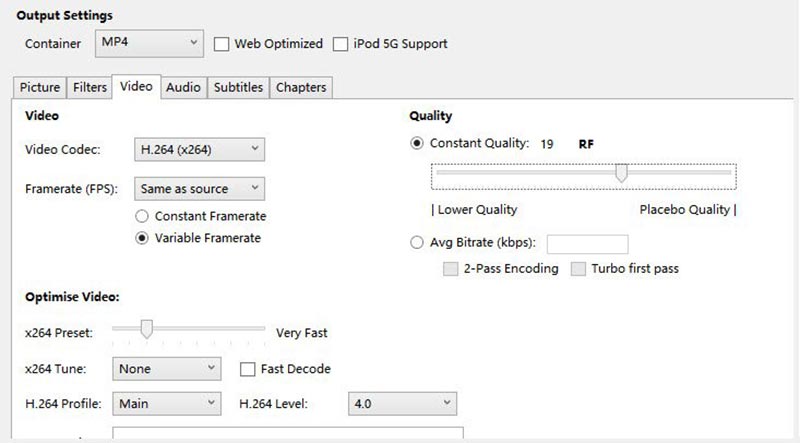
Schritt 4. Klicken Sie im oberen Menüband auf Preview und dann auf Play, um die MPG‑Dateien vor der Konvertierung anzusehen. Wenn Sie zufrieden sind, klicken Sie auf die Schaltfläche Start, um den Vorgang zu starten.
Kommentar: Handbrake ist eine professionelle Software, die Videos konvertiert und detaillierte Parameter ändert. Sie ermöglicht es Ihnen, MPG‑Dateien stapelweise in MP4 zu konvertieren, indem Sie sie zur Konvertierungswarteschlange hinzufügen, allerdings müssen Sie jede Videodatei manuell importieren und einstellen. Für Einsteiger ist sie zudem recht kompliziert.
Teil 3. MPG online in MP4 umwandeln
Online‑Videokonverter sind verlockend, unter anderem weil Sie damit ohne Installation zusätzlicher Software auskommen. Die meisten Web‑Apps haben jedoch Beschränkungen hinsichtlich Dateigröße und anderen Aspekten. Vidmore Free Online Video Converter ist die beste Möglichkeit, MPG online in MP4 umzuwandeln. Es gibt keine Begrenzung, wie viele Dateien Sie pro Konvertierung verarbeiten. Noch wichtiger ist, dass die Ausgabequalität sehr gut ist.
Schritt 1. Öffnen Sie Ihren Webbrowser, kopieren Sie https://www.vidmore.com/free-online-video-converter/ in die Adressleiste, fügen Sie sie ein und drücken Sie die Eingabetaste, um die Seite zu öffnen.
Schritt 2. Klicken Sie auf die Schaltfläche Dateien zum Konvertieren hinzufügen und laden Sie anschließend das Startprogramm herunter. Es muss nicht installiert werden.
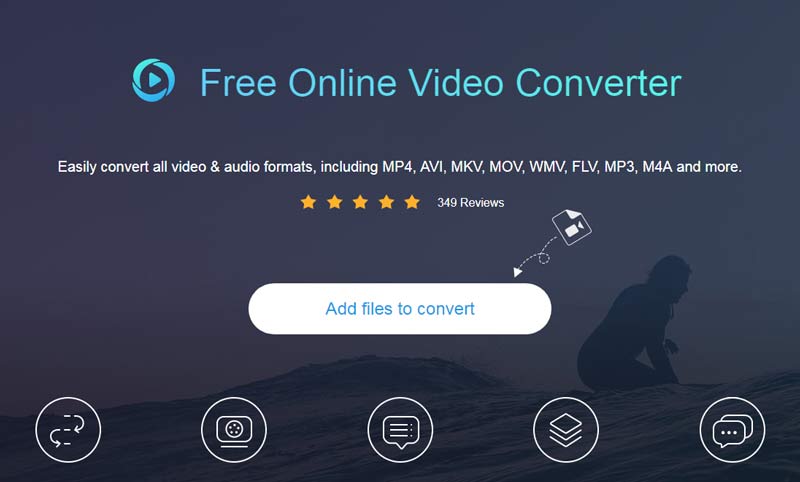
Schritt 3. Drücken Sie im Launcher die Schaltfläche Datei hinzufügen und laden Sie die MPG‑Dateien von Ihrer Festplatte hoch. Anschließend können Sie Bitrate und andere Parameter ändern, indem Sie auf die Schaltfläche Einstellungen neben jedem Video klicken.
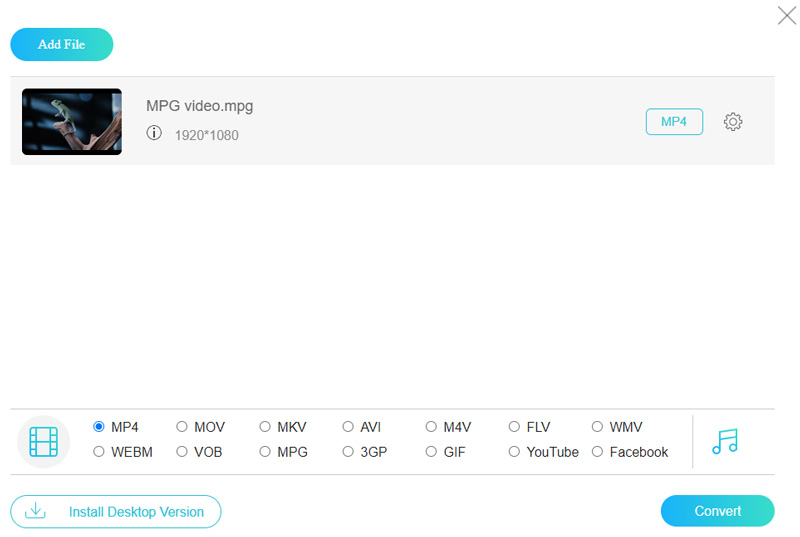
Schritt 4. Wählen Sie unten im Launcher MP4 und klicken Sie auf die Schaltfläche Konvertieren, um die Umwandlung online durchzuführen.
Teil 4. FAQs zum MPG‑zu‑MP4‑Konverter
Wie konvertiere ich MPG mit QuickTime in MP4?
Sie können MPG auf dem Mac direkt mit QuickTime abspielen. QuickTime unterstützt jedoch nur die Konvertierung von MPG in MOV‑Video oder M4A‑Audio. Wenn Sie MPG auf dem Mac in MP4 umwandeln möchten, können Sie Vidmore Video Converter verwenden.
Kann ich MPG auf Android‑Geräten in MP4 ändern?
Ja, das kannst du. Es gibt auch viele Apps, mit denen man MPG in MP4 konvertieren kann. Zum Beispiel VLC Media Player, Converter TX usw. Du kannst im Google Play Store nach weiteren suchen.
Wie lässt sich MPG mit FFmpeg in MP4 konvertieren?
FFmpeg nutzt Befehlszeilen zur Konvertierung. Zuerst müssen Sie FFmpeg auf Ihrem Gerät herunterladen und einrichten. Öffnen Sie dann die Eingabeaufforderung und geben Sie die entsprechenden Befehle ein. FFmpeg ist jedoch ein sehr professionelles und komplexes Tool, weshalb wir Ihnen für eine einfachere Konvertierung Vidmore Video Converter empfehlen.
Ist es möglich, mpg unter Linux in mp4 zu konvertieren?
Natürlich ist das so. Es gibt viele plattformübergreifende Videokonverter, die helfen können, zum Beispiel VLC Media Player, HandBrake und FFmpeg.
Wie konvertiere ich MPG mit Windows Media Player in MP4?
Es tut mir leid, Ihnen mitteilen zu müssen, dass Windows Media Player Ihre lokalen MPG-Dateien nicht in MP4 umwandeln kann. Wenn Sie jedoch MPG-Videos online haben, können Sie die URLs mit Windows Media Player öffnen und das Video als MP4-Datei auf Ihrem Computer speichern.
Fazit
Auf Grundlage der obigen Ausführungen sollten Sie nun mindestens 4 Möglichkeiten kennen, MPG auf dem Desktop oder online in MP4 umzuwandeln. Jede davon hat ihre eigenen Vorteile. Vidmore Video Converter ist zum Beispiel nicht nur einfach zu bedienen, sondern kann auch die beste Ausgabequalität liefern. Vidmore Free Online Video Converter kann Ihre MPG‑Dateien kostenlos online verarbeiten. Wenn Sie weitere Probleme haben, schreiben Sie sie gerne unter diesen Beitrag.
MPG & MP4
-
MP4 konvertieren
-
MP4 bearbeiten
-
MPG-Lösungen