Camcorder-Videos fürs Smartphone – So konvertieren Sie MTS mit bester Qualität in MP4
Wie konvertiert man Camcorder‑Videos für iPhone oder Android‑Handys? MTS ist das Video-Dateiformat, das im Advanced Video Coding High Definition‑Codec gespeichert wird. Es ist das Standard‑Videoformat, das von HD‑Camcordern von Sony und Panasonic verwendet wird. Um die Videos auf einem Smartphone abzuspielen, müssen Sie MTS stattdessen in MP4 umwandeln.
Wenn Sie lediglich MTS in MP4 konvertieren müssen, finden Sie problemlos mehrere MTS‑zu‑MP4‑Converter. Doch welche ist die beste Lösung, wenn Sie MTS für iPhone 16, Samsung Galaxy S24, Huawei P60 oder andere Geräte konvertieren möchten? In diesem Artikel finden Sie jetzt die zehn besten Lösungen.
SEITENINHALT
- Teil 1. Wie man MTS mit Vidmore Video Converter in MP4 konvertiert
- Teil 2. Wie man MTS mit Freemake Video Converter in MP4 transkodiert
- Teil 3. Wie man AVCHD MTS kostenlos mit Handbrake in MP4 umwandelt
- Teil 4. Wie man MTS-Dateien mit Any Video Converter in MP4 konvertiert
- Teil 5. Wie man MTS online mit Convertio in MP4 überträgt
- Teil 6. Wie man MTS online mit Zamzar in MP4 transkodiert
- Teil 7. Wie man den Online-MTS-zu-MP4-Konverter verwendet
- Teil 8. Wie man MTS mit FFmpeg in MP4 umwandelt
- Teil 9. Wie man MTS mit Adobe Media Encoder in MP4 erhält
- Teil 10. FAQs zu MTS in MP4
Teil 1. Wie man MTS mit Vidmore Video Converter in MP4 konvertiert
Wenn Sie MTS‑Camcorder‑Videos für verschiedene Smartphones und Tablets konvertieren müssen, ist Vidmore Video Converter der ultimative MTS‑zu‑MP4‑Converter, der mehr als 300 Dateiformate unterstützt. Ganz gleich, ob Sie MTS in MP4 HD, MP4 4K oder sogar in optimale Gerätevoreinstellungen konvertieren möchten – Sie können die passenden Dateiformate direkt im Programm auswählen.
- MTS in MP4, iPhone, Android und mehr als 300 weitere Formate konvertieren.
- Externe Audiokanäle und Untertitel mühelos zu den Ausgabedateien hinzufügen.
- Erweiterte Bearbeitungsfunktionen bereitstellen und schöne Filter auf Videos anwenden.
- Auflösung hochskalieren, Helligkeit und Kontrast optimieren, Videostabilisierung usw.
Wie man Camcorder-Videos fürs Smartphone konvertiert
Schritt 1. MTS‑Videos in das Programm importieren
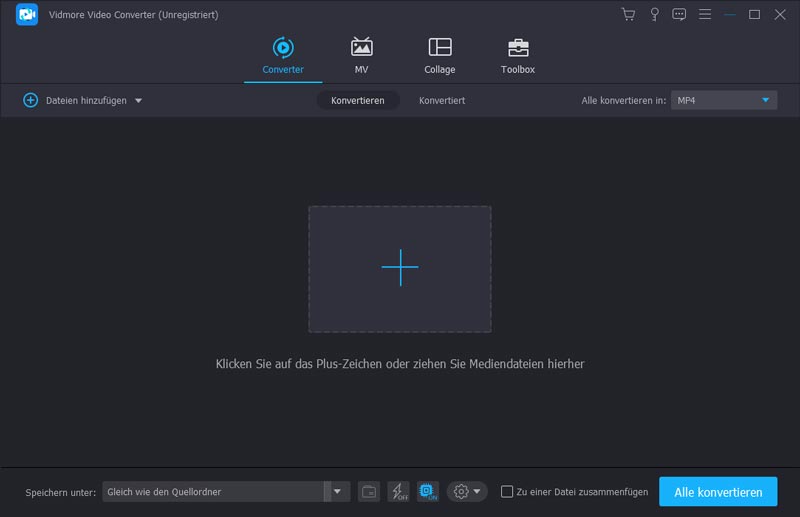
Laden Sie den MTS‑zu‑MP4‑Converter herunter, installieren Sie ihn und starten Sie das Programm. Klicken Sie auf die Schaltfläche "Dateien hinzufügen" im oberen Menüband und importieren Sie alle MTS‑Dateien in das Programm.
Schritt 2. Ausgabeformat als MP4 wählen
Klappen Sie die Dropdown‑Liste "Profil" auf und wählen Sie "MP4". Wenn Sie MTS für ein iPhone XR oder Samsung S9 konvertieren möchten, finden Sie die Voreinstellungen für diese Geräte bequem im Programm.

Schritt 3. Unerwünschte Teile entfernen
Anschließend können Sie auf die Schaltfläche "Durchsuchen" klicken und einen Zielordner zum Speichern der MP4‑Videos auswählen. Klicken Sie zum Schluss auf die Schaltfläche "Konvertieren", um die Camcorder‑MTS‑Dateien in MP4 zu konvertieren.
Schritt 4. AVCHD‑MTS in MP4‑Datei umwandeln
Danach können Sie auf die Schaltfläche "Durchsuchen" klicken und einen Zielordner zum Speichern der MP4‑Videos auswählen. Klicken Sie schließlich auf die Schaltfläche "Konvertieren", um die Camcorder‑MTS‑Dateien in MP4 zu konvertieren. Auf diese Weise können Sie problemlos den Fehler „Video kann nicht wiedergegeben werden“ beheben, wenn Sie versuchen, MTS auf Ihrem Smartphone anzusehen.
Teil 2. Wie man MTS mit Freemake Video Converter in MP4 transkodiert
Freemake Video Converter ist ein weiterer beliebter, kostenloser MTS‑zu‑MP4‑Converter für PCs. Neben MP4‑Dateien können Sie MTS‑Videos auch für Apple‑Geräte oder einige andere Geräte mit wenigen Klicks konvertieren. Natürlich finden Sie darin auch einige grundlegende Bearbeitungsfunktionen für Videos.
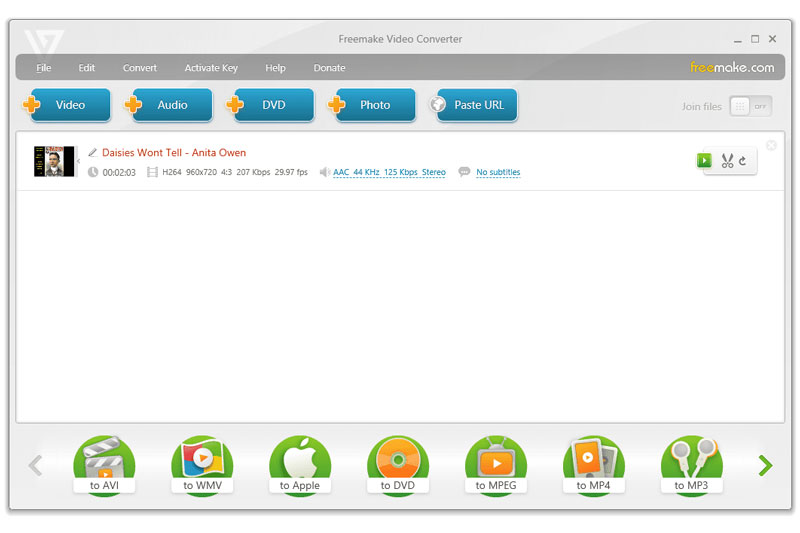
Schritt 1. Klicken Sie oben im MTS‑zu‑MP4‑Converter auf die Schaltfläche "Video". Fügen Sie dann die MTS‑Videos von Ihrem Computer hinzu.
Schritt 2. Markieren Sie alle MTS‑Dateien im Medienbibliotheks‑Bereich und wählen Sie unten die Option "to MP4".
Schritt 3. Wählen Sie Ihre bevorzugte Videoqualität in der Option "Presets". Legen Sie anschließend den Zielordner zum Speichern der Ausgabe fest.
Schritt 4. Klicken Sie auf die Schaltfläche "Convert", um die Konvertierung von MTS in MP4 zu starten.
Teil 3. Wie man AVCHD MTS kostenlos mit Handbrake in MP4 umwandelt
HandBrake ist ein Open‑Source‑MTS‑zu‑MP4‑Converter, mit dem sich MTS in andere Video‑ oder Audioformate umwandeln lässt. Er bietet eine große Anzahl an benutzerdefinierten Optionen und ist komplett kostenlos nutzbar.
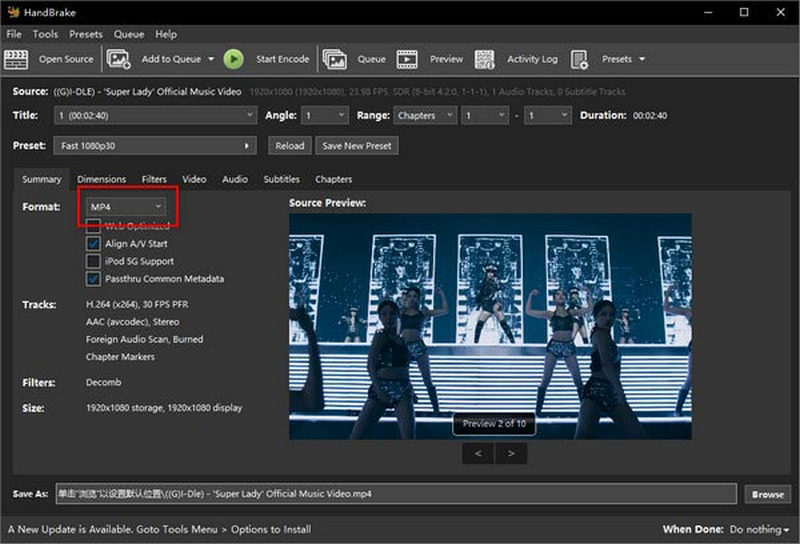
Schritt 1. Starten Sie den MTS‑zu‑MP4‑Converter, gehen Sie zum Tab "Open Source" und fügen Sie das MTS‑Video in das Programm ein.
Schritt 2. Stellen Sie sicher, dass im Dropdown‑Menü neben “Format” "MP4" ausgewählt ist. Wählen Sie anschließend eine passende Videoqualität oder ein Zielgerät im Bereich "Presets" aus.
Schritt 3. Für fortgeschrittene Benutzer stehen die benutzerdefinierten Optionen in den Tabs "Video", "Picture", "Audio", "Subtitles" und "Chapters" zur Verfügung, um personalisierte Ergebnisse zu erzielen.
Schritt 4. Drücken Sie die Schaltfläche "Start" oben im Fenster, um die MTS‑zu‑MP4‑Konvertierung zu starten.
Teil 4. Wie man MTS-Dateien mit Any Video Converter in MP4 konvertiert
Any Video Converter ist ein MTS‑zu‑MP4‑Converter ohne Einschränkungen und völlig kostenlos. Außerdem können Sie damit Videos rippen und Audio von einer CD extrahieren.
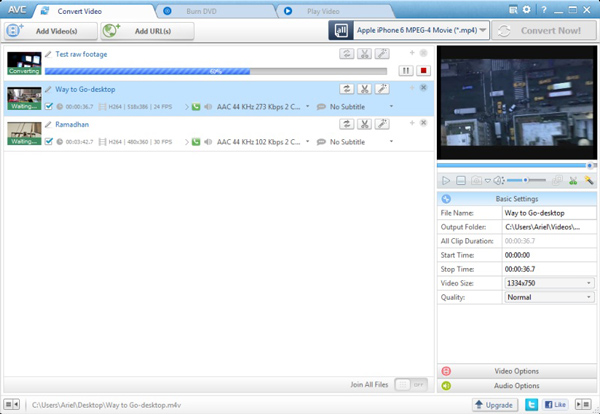
Schritt 1. Starten Sie den MTS‑zu‑MP4‑Converter und klicken Sie auf die Schaltfläche "Videos hinzufügen", um die MTS‑Dateien zu laden.
Schritt 2. Klicken Sie auf die Dropdown‑Liste in der oberen rechten Ecke, klappen Sie sie aus und wählen Sie "MP4" oder das gewünschte Zielgerät.
Schritt 3. Drücken Sie die Schaltfläche "Jetzt konvertieren", um mit der Konvertierung von MTS in MP4 zu beginnen. Die Verarbeitung der MTS‑Videos kann eine Weile dauern.
Teil 5. Wie man MTS online mit Convertio in MP4 überträgt
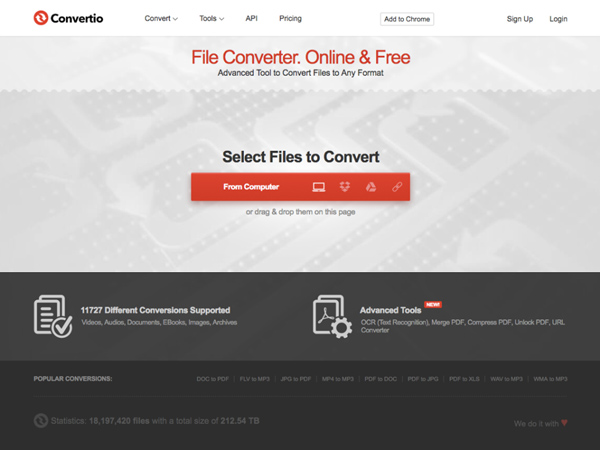
Convertio ist ein beliebter Online‑MTS‑zu‑MP4‑Converter. Sein größter Vorteil ist, dass Videos verarbeitet werden können, ohne etwas auf Ihrem Computer zu installieren. Die Dateigrößenbeschränkung für MTS‑Dateien liegt bei 100 MB.
Schritt 1. Rufen Sie Convertio in Ihrem Browser auf und wählen Sie eine Möglichkeit, die MTS‑Videos hochzuladen, z. B. "From Computer", "From Dropbox", "From Google Drive" oder "URL".
Schritt 2. Wählen Sie "MP4" aus der Dropdown‑Liste und klicken Sie auf die Schaltfläche “Convert”, um MTS in MP4‑Dateien zu konvertieren.
Schritt 3. Wenn die Konvertierung abgeschlossen ist, können Sie die MP4‑Dateien auf der Download‑Seite abrufen. Wenn Sie die Ergebnisse an Google Drive oder Dropbox senden möchten, wählen Sie dies vor dem Klicken auf die Schaltfläche "Convert" aus.
Teil 6. Wie man MTS online mit Zamzar in MP4 transkodiert
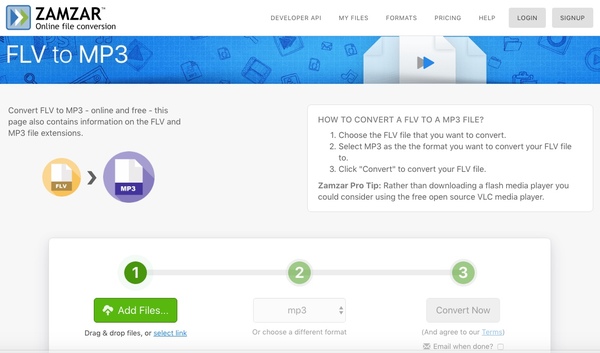
Zamzar ist ein beliebter Online‑AVCHD‑MTS‑zu‑MP4‑Converter. Er unterstützt mehr als 1000 Dateiformate für Fotos und Videos bei bis zu 50 MB großen Dateien, was für große Camcorder‑Videos möglicherweise nicht ausreicht. Sie erhalten die gewünschten Dateien in nur 3 Schritten.
Schritt 1. Sobald Sie den Online‑MTS‑Converter geöffnet haben, können Sie auf die Schaltfläche "Add Files" klicken und MTS‑Dateien mit maximal 50 MB hochladen.
Schritt 2. Stellen Sie sicher, dass "MP4" in der Dropdown‑Liste angezeigt wird. Falls nicht, wählen Sie MP4 manuell aus. Die Presets "iPhone" und "iPad" sind ebenfalls verfügbar.
Teil 7. Wie man den Online-MTS-zu-MP4-Konverter verwendet
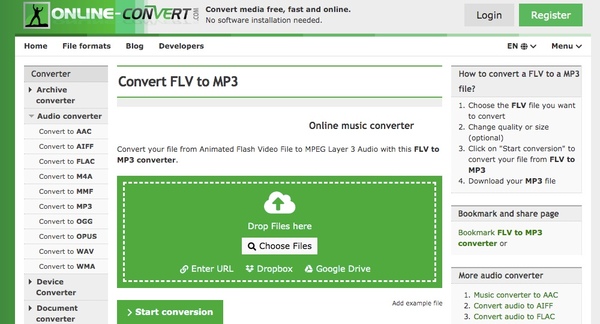
Online Converter ist ein All‑in‑One‑Online‑MTS‑zu‑MP4‑Converter. Er hat keine Beschränkung der Dateigröße für importierte MTS‑Dateien, allerdings ist die Geschwindigkeit unseren Untersuchungen zufolge etwas langsam.
Schritt 1. Geben Sie die URL von OnlineConverter in einen beliebigen Webbrowser ein, um den Online‑MTS‑zu‑MP4‑Converter zu starten.
Schritt 2. Klicken Sie auf die Schaltfläche “Choose File” und laden Sie ein MTS‑Video von Ihrer Festplatte hoch.
Schritt 3. Ändern Sie die Optionen im Bereich "Optional settings", oder lassen Sie sie auf den Standardeinstellungen.
Schritt 4. Wenn Sie fertig sind, klicken Sie auf die Schaltfläche “Start conversion”, um den MTS‑zu‑MP4‑Konvertierungsvorgang zu starten.
Teil 8. Wie man MTS mit FFmpeg in MP4 umwandelt
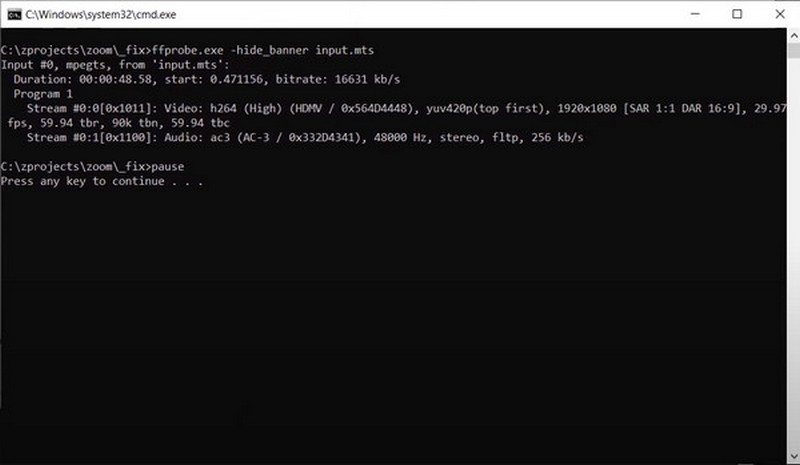
FFmpeg ist ein weiterer MTS‑zu‑MP4‑Converter, den Sie ausprobieren sollten. Es handelt sich um ein kostenloses, quelloffenes Kommandozeilen‑Tool zur Verarbeitung von Video, Audio und anderen Medien. Der größte Vorteil von FFmpeg besteht darin, dass es MTS nahtlos in MP4 konvertieren kann. Gleichzeitig ist es plattformübergreifend nutzbar, wenn auch nicht auf sehr vielen Plattformen.
Schritt 1. Laden Sie FFmpeg kostenlos von der offiziellen Website herunter.
Schritt 2. Starten Sie die Terminal‑Anwendung, um die Befehlszeile zu öffnen.
Schritt 3. Ziehen Sie die MTS‑Datei, die Sie konvertieren möchten, in das Fenster.
Schritt 4. Verwenden Sie den Befehl: ffmpeg -i sampleAVCHD.mts -vcodec copy -an -f mp4 myfile.mp4. Drücken Sie anschließend die Eingabetaste, um zu starten.
Teil 9. Wie man MTS mit Adobe Media Encoder in MP4 erhält
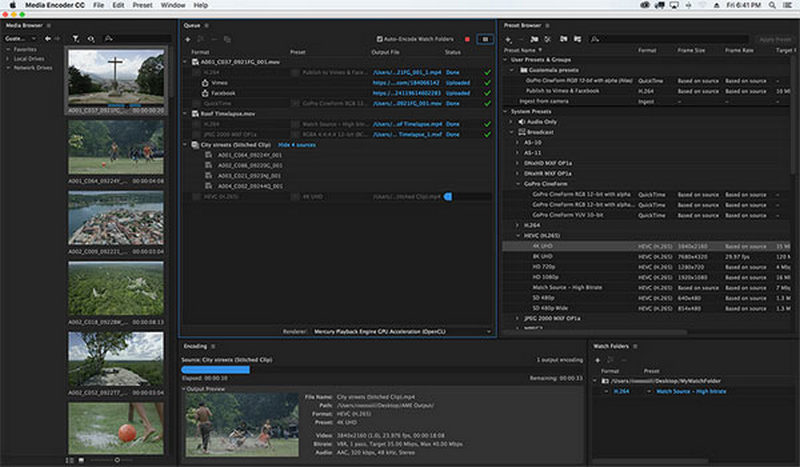
Adobe Media Encoder ist ein professioneller MTS‑zu‑MP4‑Converter mit breiter Formatunterstützung und umfangreichen Transcoding‑Funktionen. Er dient hauptsächlich als integriertes Programm für die Bearbeitung in Adobe Premiere Pro und Adobe After Effects. Außerdem gibt es ihn als eigenständige, schlanke Software zum Herunterladen.
Schritt 1. Starten Sie Adobe Media Encoder auf Ihrem Desktop. Anschließend können Sie die MTS‑Dateien direkt in den Warteschlangen‑Browser ziehen.
Schritt 2. Stellen Sie das Format auf H.264 ein und den Preset auf „Match Source – High bitrate“. Achten Sie außerdem darauf, MP4 bei „Output File“ auszuwählen.
Schritt 3. Klicken Sie auf den grünen Pfeil, um Ihre MTS‑Dateien in MP4 umzuwandeln.
Teil 10. FAQs zu MTS in MP4
Wie konvertiere ich MTS mit Adobe Premiere in MP4?
Klicken Sie auf „File“, um die MTS‑Datei zur Warteschlange hinzuzufügen. Wählen Sie „Media“ und legen Sie MP4 als Ausgabeformat fest. Wählen Sie ein Ziel für Ihre MP4‑Datei. Klicken Sie schließlich auf „Export“, um die MTS‑zu‑MP4‑Konvertierung mit Adobe Premiere Pro zu starten.
Wie konvertiere ich eine MTS‑Datei auf Android in MP4?
Laden Sie eine Video‑Converter‑App auf Ihr Android‑Gerät herunter. Importieren Sie die MTS‑Datei in die App und tippen Sie auf die Konvertieren‑Schaltfläche, um MTS in MP4 umzuwandeln.
Wie konvertiere ich MTS in VLC zu MP4?
Starten Sie VLC und klicken Sie auf Medien. Wählen Sie im Menü die Option Konvertieren/Speichern. Klicken Sie dann auf Hinzufügen, um die MTS-Datei einzufügen, die Sie transkodieren möchten. Klicken Sie anschließend auf Konvertieren/Speichern und wählen Sie MP4 in den Profileinstellungen. Zum Schluss klicken Sie auf Start.
Wie konvertiere ich MTS-Dateien auf dem iPad in MP4?
Es gibt viele professionelle Video-Converter-Apps, mit denen iPad-Nutzer MTS in MP4 umwandeln können. Zum Beispiel Media Converter aus dem App Store. Laden Sie die App herunter und fügen Sie die MTS-Datei in die App ein. Folgen Sie den Anweisungen, um sie in MP4 umzuwandeln.
Kann ich MTS mit Windows Media Player in MP4 konvertieren?
Nein, Windows Media Player kann die Konvertierung von MTS in MP4 nicht ausführen. Sie können stattdessen eine professionelle Videokonverter-Software wie Vidmore Video Converter verwenden, die sowohl mit Windows als auch mit macOS kompatibel ist.
Fazit
Wenn Sie nach den besten Methoden suchen, um MTS in MP4 zu konvertieren, finden Sie in diesem Artikel die besten Lösungen. Um MTS-Dateien auf verschiedenen Smartphones wie iPhone, iPad oder Android-Handys zu verwenden, sollte Vidmore Video Converter der MTS-zu-MP4-Konverter sein, den Sie in Betracht ziehen sollten.
MTS & MP4
-
MP4 konvertieren
-
MP4 bearbeiten
-
MTS/M2TS-Lösungen