Was ist Any Video Converter & wie setzt man es richtig ein?
Möglicherweise stoßen Sie auf Any Video Converter, wenn Sie ebenfalls nach einem geeigneten Videokonverter suchen. Diese Software ist weltweit bekannt und berühmt für ihre umfassenden Funktionen. Kennen Sie dieses Tool also gut genug? Damit Sie es besser einsetzen können, geben wir Ihnen eine rundum gehende Bewertung von Any Video Converter, damit Sie seine Funktionen, Vorteile und Schwächen verstehen. Außerdem empfehlen wir zwei der besten Alternativen. Begleiten Sie uns, während wir es durchgehen und seine Benutzerfreundlichkeit erkunden. Nach der Lektüre unseres Beitrags sind wir sicher, dass Sie Ihre Videos damit bequem konvertieren können.
SEITENINHALT
- Teil 1. Einfache Einführung in Any Video Converter
- Teil 2. Unterstützte Formate von Any Video Converter
- Teil 3. Hauptfunktionen
- Teil 4. Wie man Any Video Converter verwendet
- Teil 5. Vor- und Nachteile
- Teil 6. Häufige Probleme, auf die Benutzer stoßen
- Teil 7. Wofür eignet sich Any Video Converter am besten
- Teil 8. Beste Alternative zu Any Video Converter
- Teil 9. FAQs zum Any Video Converter Test
Teil 1. Einfache Einführung in Any Video Converter
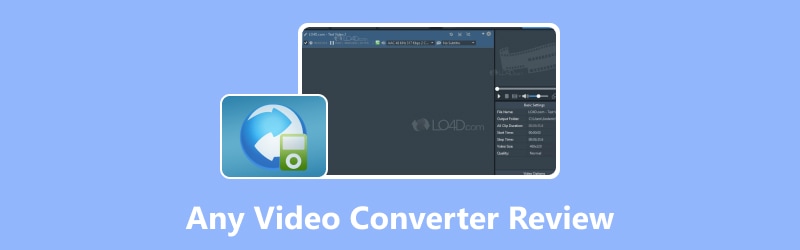
Any Video Converter ist ein Dateikonverter, mit dem Nutzer Videoformate leicht ändern können. Er unterstützt viele Ein- und Ausgabeformate und macht das Konvertieren von Videos für verschiedene Geräte und Plattformen bequem. Neben der Konvertierung können Nutzer mit Any Video Converter auch Online‑Videos herunterladen, Videos bearbeiten, Audio aus Videodateien extrahieren und Videos auf DVD brennen. Die Software ist sowohl für Anfänger als auch für fortgeschrittene Nutzer zugänglich. Any Video Converter bietet eine kostenlose Version, aber für erweiterte Funktionen kann man bezahlen. Allgemein gesprochen ist Any Video Converter ein umfassendes Werkzeug zur effizienten Verwaltung und Konvertierung von Videodateien.
Teil 2. Unterstützte Formate von Any Video Converter
Eingabeformate
DVD‑Disc (DVD 9 & DVD 5), DVD‑Ordner (VIDEO_TS), DVD‑ISO‑Datei
3G2, 3GP, 3GPP, 3GP2, AMV, ASF, AVI, AVS, DAT, DIVX, DV, DVR-MS, F4V, FLV, M1V, M2P, M2T, M2TS, M2V, M4V, MKV, MOD, MOV, MP4, MPE, MPEG, MPEG-2, MPEG-4, MPG, MPV, MTS, MXF, NSV, OGG, OGM, OGV, QT, RM, RMVB, TOD, TRP, TP, TS, VOB, VRO, WMV, WebM
Ausgabeformate
MP4, MOV, MKV, M2TS, M4V, MPEG, AVI, WMV, ASF, OGV, WEBM, MP3, OGG, WAV, AAC, WMA, AIFF, CAF, AMR, RA, AU, MP2, AC3, M4R, M4A, FLAC, PNG, GIF
Teil 3. Hauptfunktionen
Videoformat konvertieren
Mit der Any‑Video‑Converter‑Software können Nutzer Videos in verschiedene Formate wie MP4, AVI, MKV, MOV usw. umwandeln. So lassen sich Videos mit unterschiedlichen Geräten und Plattformen kompatibel machen.
Videos online herunterladen
Mit diesem Tool können Nutzer Online‑Videos direkt von beliebten Plattformen wie YouTube, Facebook usw. herunterladen und für die Offline‑Wiedergabe speichern.
Video bearbeiten
Any Video Converter bietet grundlegende Bearbeitungswerkzeuge, mit denen Nutzer ihre Videos schneiden, zuschneiden, zusammenfügen und Effekte hinzufügen können. Nutzer können ihre Videos vor dem Export anpassen.
DVD brennen
Nutzer können mit Any Video Converter Videos auf DVD brennen. Diese Funktion ermöglicht es, DVDs zur Wiedergabe auf DVD‑Playern oder Computern zu erstellen.
Audio aus Video extrahieren
Es kann Audiospuren aus Videos extrahieren. Probieren Sie es aus, wenn Sie Audiodateien aus Videoinhalten erstellen müssen.
Teil 4. Wie man Any Video Converter verwendet
Jetzt, da Sie einen allgemeinen Eindruck von Any Video Converter haben, sehen wir uns an, wie man es verwendet. Wir nehmen die Videokonvertierung als Beispiel.
Schritt 1. Laden Sie Any Video Converter von der offiziellen Website herunter. Installieren Sie es auf Ihrem Computer.
Schritt 2. Wählen Sie nach dem Öffnen auf der Hauptoberfläche Format Convert.
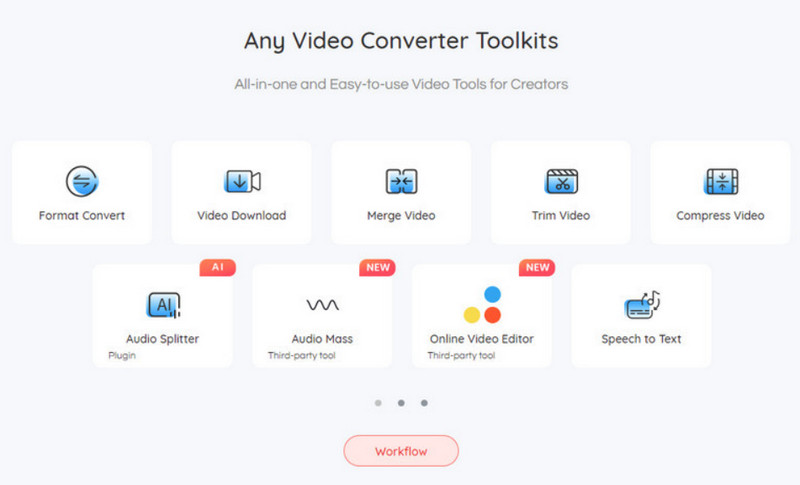
Schritt 3. Wählen Sie + Add Video, um das Video hochzuladen, das Sie konvertieren möchten.
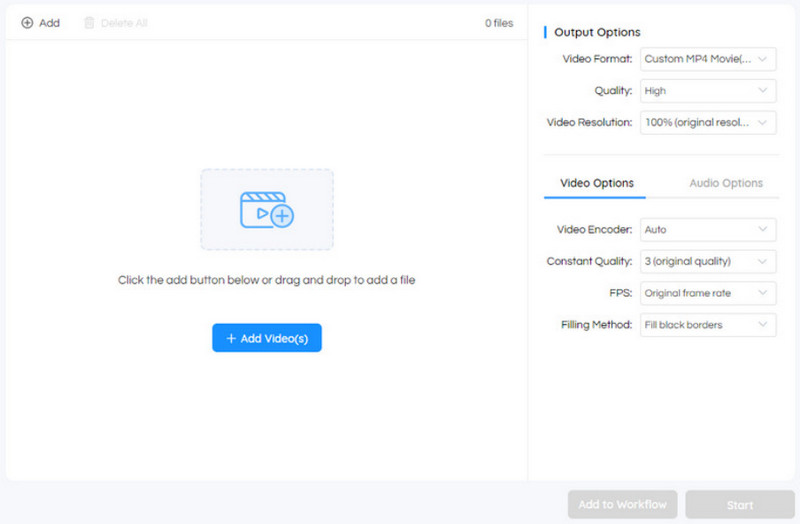
Schritt 4. Wählen Sie unter Output Options im ersten Dropdown‑Feld das Ausgabevideoformat aus.
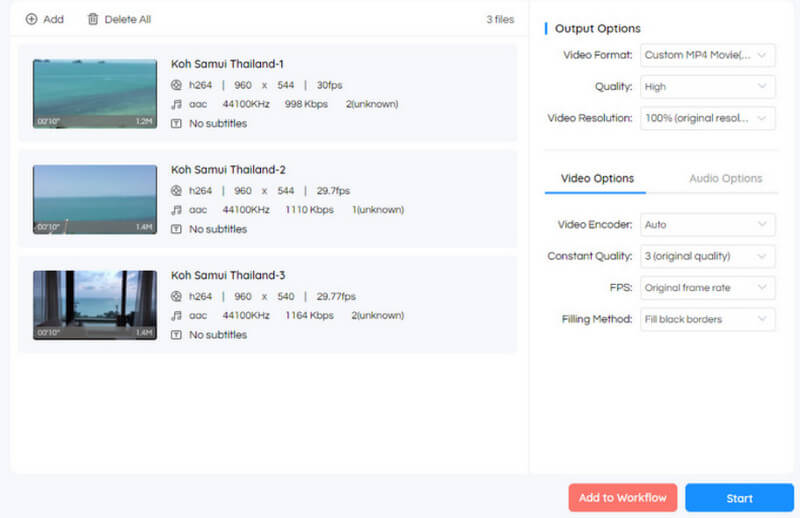
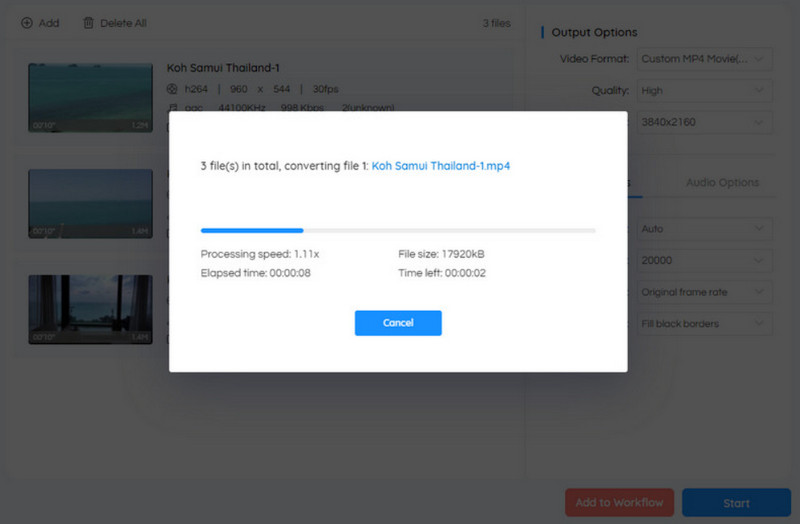
Schritt 5. Im Menü auf der rechten Seite des Bildschirms können Sie außerdem Videoqualität, Auflösung, Encoder usw. anpassen. Klicken Sie zum Schluss auf Start, damit das Programm läuft.
Teil 5. Vor- und Nachteile
Vorteile
• Es unterstützt viele Ein- und Ausgabeformate.
• Ermöglicht es Nutzern, mehrere Videos gleichzeitig zu verarbeiten.
• Bietet Optionen zur Anpassung der Ausgabe‑Einstellungen.
• Sehr einfach zu bedienen.
Nachteile
• Enthält Werbung während der Installation oder Verarbeitung.
• Bei der Konvertierung nicht besonders effizient.
Teil 6. Häufige Probleme, auf die Benutzer stoßen
Konvertierungsfehler
Bei der Videokonvertierung können Nutzer auf Fehler stoßen. Beispielsweise kann die Analyse durch Any Video Converter fehlschlagen oder die Konvertierung unvollständig bleiben. Versuchen Sie, die Formate zu prüfen oder die Ausgabe‑Einstellungen anzupassen.
Die Konvertierung ist langsam
Einige Nutzer können beim Verarbeiten ihrer Videodateien langsame Konvertierungsgeschwindigkeiten erleben. Versuchen Sie zu warten oder die Ausgabequalität zu ändern.
Die Software stürzt ab
Manchmal kann die Software während der Videokonvertierung abstürzen oder einfrieren. Wenn Any Video Converter nicht funktioniert oder nicht reagiert, starten Sie bitte die Software oder Ihr Gerät neu.
Der Kundensupport ist nicht schnell genug
Nutzer erhalten unter Umständen nicht immer rechtzeitigen Support bei der Fehlerbehebung.
Teil 7. Wofür eignet sich Any Video Converter am besten
Any Video Converter eignet sich am besten, um Videos aus Offline‑ und Online‑Quellen in verschiedene Formate zu konvertieren. Es unterstützt viele Dateiformate und der Konvertierungsprozess ist recht einfach. Es kann Videos direkt von beliebten Websites herunterladen. Das bedeutet, dass wir nicht nur lokal gespeicherte Videos hochladen können, sondern auch Videos, die Sie von Videoportalen ausgewählt haben, importieren und dann konvertieren. So können Sie einen zusätzlichen Schritt im Ablauf überspringen. Und die Bearbeitungsfunktion, die es bietet, hilft Ihnen, Ihre Anpassungen direkt in einem Durchgang vorzunehmen.
Teil 8. Beste Alternative zu Any Video Converter
Vidmore Video Converter
Als professionelles Audio‑ und Video‑Bearbeitungstool ist die Leistungsfähigkeit von Any Video Converter unbestreitbar. Allerdings müssen wir auch anerkennen, dass kein Funktionswerkzeug perfekt ist. Im obigen Artikel haben wir seine häufigsten Probleme und Schwächen für Sie aufgelistet. Wenn Sie diese Probleme umgehen möchten, können Sie eine der besten Alternativen zu Any Video Converter ausprobieren, den Vidmore Video Converter. Wie der Name schon sagt, besteht die zentrale Funktion dieses Programms in der Konvertierung von Multimedia‑Dateiformaten. Sie können nicht nur eine bis zu 50‑fach schnellere Konvertierungsgeschwindigkeit genießen, sondern auch mehrere Dateien gleichzeitig konvertieren. Wenn Sie vor dem Export des Videos mit Ihrem Ergebnis nicht zufrieden sind, nutzen Sie die angebotenen Bearbeitungstools. Es ist sehr einfach zu bedienen, und Sie können den Vorgang mit nur wenigen Klicks abschließen.
So gehen Sie vor, um mit Vidmore Video Converter das Videoformat zu ändern.
Schritt 1. Laden Sie Vidmore Video Converter auf Ihren Computer herunter und installieren Sie ihn. Öffnen Sie ihn und wechseln Sie zu Converter.
Schritt 2. Klicken Sie nach dem Start auf Add Files, um Ihre Datei hochzuladen.
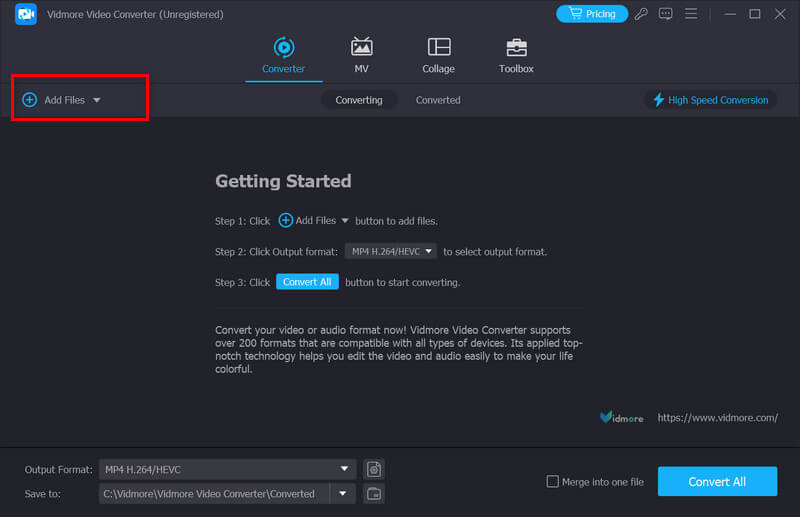
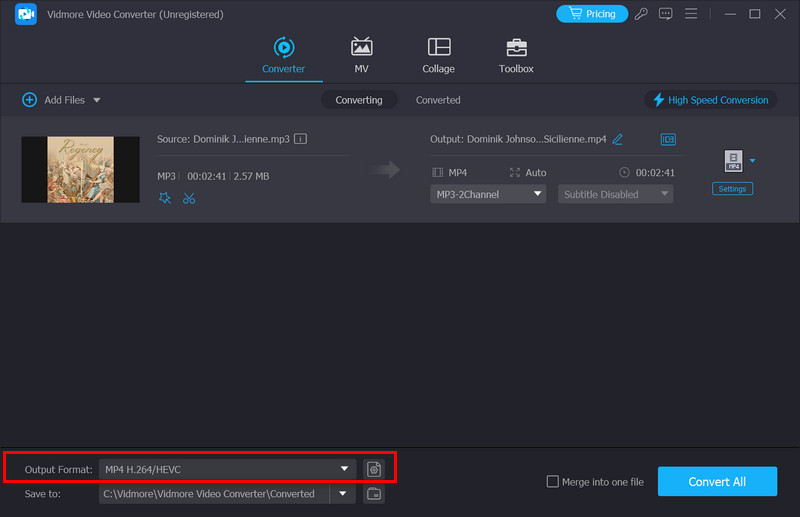
Schritt 3. Öffnen Sie die Liste unter dem Tab Output Format, um ein Zielformat zu wählen. Wählen Sie je nach Bedarf eines aus.
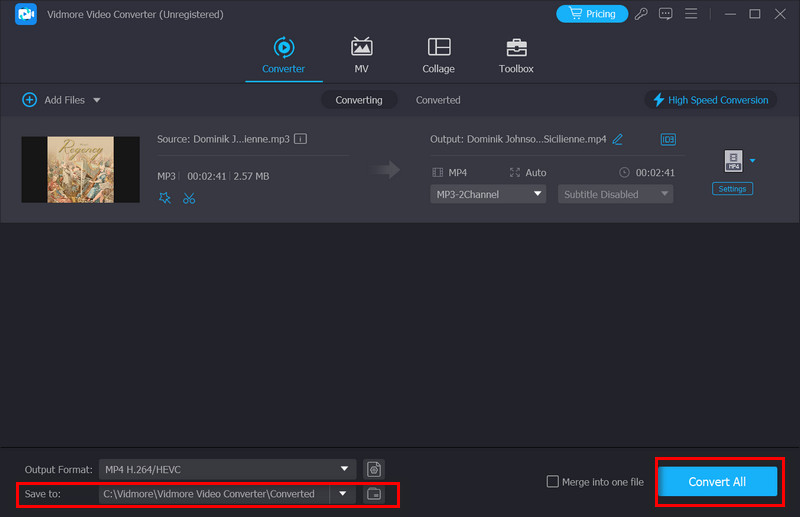
Schritt 4. Klicken Sie auf Save to, um einen Ordner zu finden, in dem Sie Ihr konvertiertes Video speichern können. Klicken Sie abschließend auf Convert All.
Vidmore Free Video Converter Online
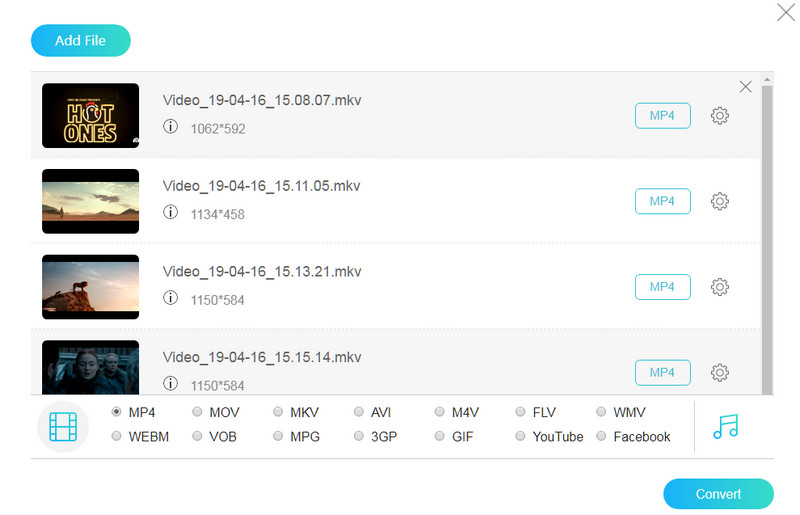
Wenn Sie eine leichtere Bedienung genießen möchten, wählen Sie eines der Online‑Produkte. Wir empfehlen Ihnen, Vidmore Free Video Converter Online auszuprobieren. Er unterstützt über 200 Formate und steht den meisten Desktop‑Konvertern in nichts nach. Sie müssen ihn auch nicht herunterladen oder installieren, sondern können direkt auf der Webseite arbeiten. Als Konverter kann er weit mehr als nur Formate umwandeln. Einige grundlegende Videobearbeitungswerkzeuge können ebenfalls verwendet werden, um die Parameter Ihres Videos zu ändern. Außerdem ist dieses Tool kostenlos, also nutzen Sie es unbesorgt.
Hier zeigen wir Ihnen, wie Sie Vidmore Free Video Converter Online anwenden.
Schritt 1. Öffnen Sie Vidmore Free Video Converter Online in Ihrem Browser.
Schritt 2. Klicken Sie auf Add Files to Convert. Dann können Sie die Datei auswählen, die Sie auf Ihrem Computer konvertieren möchten. Möglicherweise müssen Sie einen Launcher installieren.
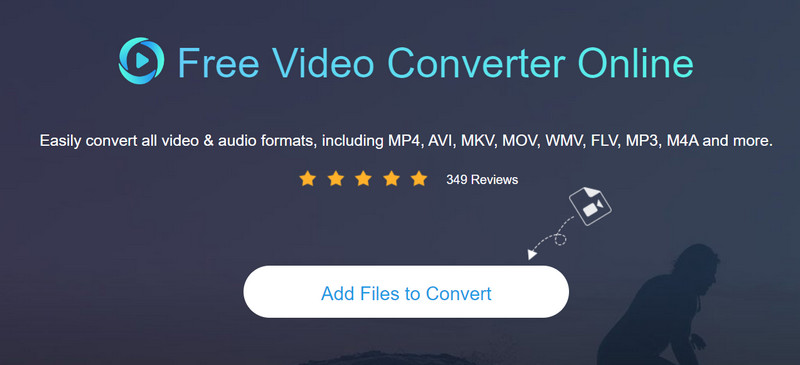
Schritt 3. Wählen Sie im neuen Fenster das gewünschte Format aus.
Schritt 4. Wenn Sie bestimmte Parameter Ihres Videos ändern müssen, klicken Sie auf Settings.
Schritt 5. Wählen Sie einen Speicherpfad für Ihr Video. Klicken Sie schließlich auf Convert.
Weitere Tipps zur Videokonvertierung finden Sie in den Beiträgen hier.
Erweiterte Lektüre:
Wie können wir MP4‑Dateien ohne Qualitätsverlust in MOV konvertieren?
Wie man WMV in MP3 konvertiert – so geht’s mit 4 Helfern
Teil 9. FAQs zum Any Video Converter Test
Hat Any Video Converter eine App für Android?
Ja, Any Video Converter hat auch eine App‑Version für Android‑Geräte. Die App heißt Any Video Converter AVC. Nutzer können damit direkt auf ihren Android‑Smartphones oder -Tablets MP4 in MP3 konvertieren. Neben der Unterstützung vieler Konvertierungsformate bietet sie auch Optionen zur Videobearbeitung, zum Schneiden und Zusammenführen von Clips.
Was sind die besten Einstellungen für Any Video Converter?
Die besten Einstellungen in Any Video Converter können je nach den Anforderungen Ihrer Videokonvertierungsaufgaben variieren. Zu diesen Parametern gehören Ausgabequalität, Dateigröße, Gerätekompatibilität und persönliche Vorlieben. Gängige Formate sind MP4, AVI, MOV, MKV usw. Wenn Sie das Format ändern möchten, wählen Sie eines dieser Formate aus. Außerdem sollten Sie die Videoqualität so anpassen, dass ein ausgewogenes Verhältnis zwischen Dateigröße und Ausgabequalität erreicht wird.
Ist Any Video Converter kostenlos und sicher?
Any Video Converter bietet sowohl eine kostenlose als auch eine kostenpflichtige Version an. Die kostenlose Version stellt grundlegende Videokonvertierungsfunktionen zur Verfügung und ist sicher in der Anwendung. Allerdings kann sie während der Installation oder innerhalb der Programmoberfläche Werbung enthalten. Die gesamte Software enthält keine schädliche Software oder Malware.
Fazit
Dieser Artikel soll Ihnen helfen, Any Video Converter aus allen Blickwinkeln zu verstehen. Wir haben es aus verschiedenen Perspektiven betrachtet, seine Funktionen und Vorteile im Detail dargestellt und seine Stärken und Schwächen aufgelistet. Sie können in diesem All‑in‑one‑Leitfaden sogar erfahren, wie Sie es verwenden. Wir nehmen die Videokonvertierung als Beispiel und stellen eine Schritt‑für‑Schritt‑Anleitung bereit. Sie müssen ihr nur folgen, und Sie können alle Vorgänge abschließen. Wenn Sie bei der Nutzung auf unvermeidbare Probleme stoßen, probieren Sie unsere beiden Alternativen aus. Wir hoffen, dass unsere Inhalte für Sie hilfreich sind.