Teil 9. FAQs zu Wondershare Video Converter
Stellen Sie sich vor, Sie sind ein freiberuflicher Videograf, der mit Kunden aus verschiedenen Branchen zusammenarbeitet. Sie haben ein Projekt für einen Kunden abgeschlossen, der das Endvideo in mehreren Formaten benötigt. Dies dient dazu, unterschiedliche Plattformen und Geräte zu bedienen. In diesem Fall können Sie sich auf Wondershare Video Converter verlassen, um Ihren Workflow zu optimieren und die Anforderungen Ihres Kunden zu erfüllen. Dieser Beitrag ist eine Wondershare Video Converter‑Review, die Lesern dabei hilft zu entscheiden, ob sie das Programm kaufen sollen oder nicht. Er stellt Vor- und Nachteile, Hauptfunktionen sowie einige grundlegende Informationen über das Tool vor. Außerdem finden Sie hier die besten Alternativen zu Wondershare UniConverter – lesen Sie also unbedingt bis zum Ende weiter.

SEITENINHALT
- Teil 1. Was ist Wondershare Video Converter
- Teil 2. Unterstützte Formate
- Teil 3. Hauptfunktionen
- Teil 4. Wie verwendet man Wondershare Video Converter
- Teil 5. Vorteile und Nachteile von Wondershare Video Converter
- Teil 6. Häufige Probleme, auf die Benutzer stoßen
- Teil 7. Wofür eignet sich Wondershare Video Converter am besten
- Teil 8. Die besten Alternativen zu Wondershare Video Converter
- Teil 9. FAQs zu Wondershare Video Converter
Teil 1. Was ist Wondershare Video Converter
Was ist der Wondershare Video Converter? Wondershare UniConverter war früher als Wondershare Video Converter Ultimate bekannt. Es ist einer der besten derzeit verfügbaren Videokonverter. Die Ergebnisse waren ausgezeichnet, und die Bedienung war schnell und einfach. Mit der neuen Version scheint das Tool die Grenzen dessen zu verschieben, was mit einem Videobearbeitungs‑ und ‑verarbeitungstool möglich ist. Mit Wondershare UniConverter können Sie Videos schnell zwischen einer Vielzahl von Medienformaten konvertieren. Durch die Nutzung einer leistungsstarken GPU‑Hardwarebeschleunigung ermöglicht es eine schnellere Videokonvertierung.
Teil 2. Unterstützte Formate
| Eingang | Ausgang | |
| Video | MP4, MOV, MKV, M4V, FLV, AVI, MOD, TOD, DV, MPG, MPEG, VOB, 3GP, 3G2, WMV, ASF, RM, RMVB, DAT, DVR-MS, VRO, OGV, TP, TRP, TS, WEBM, MXF, WTV, NSV, MTS, M2TS, M2T, TIVO | MP4, AVI, F4V, SWF, WMV, MOV, M4V, MKV, MPEG, WEBM, MXF, FLV, 3GP, 3G2, ASF, DV, VOB, OGV, XVID, TS, M2TS, TRP, ProRes |
| Audio | MP3, WAV, WMA, M4A, M4R, M4B, APE, AC3, MKA, APE, AAX, AMR, AIF, AIFF, AA, FLAC, RA, RAM, AU, CUE, MPA, OGG, MP2 | MP3, M4A, AC3, MKA, AU, AIFF, WMA, WAV, OGG, APE, FLAC, M4B, M4R, MP2, MPA und mehr. |
| Bild | APNG, BMP, DPX, GIF, JPEG (.jpeg, .jpg, .jp2, .jls), Netpbm-Formate (.pam, .pbm, .pgm, .ppm), PCX, PNG, PTX, RAW-Formate (3FR, ARW, BAY, WebP, XBM, XWD, CRW, CS1, DC2, DCR, DNG, ERF, BMQ, CINE, CR2, HDR, IA, K25, KC2, KDC, MDC, MEF, MOS, MRW, NEF, PXN, QTK, NRW, ORF, PEF, RAF, RAW, RDC, RW2, RWL, SR2, SRF, SRW, STI, X3F), SGI, TGA, TIFF. | JPG, PNG, BMP, TIFF, GIF. |
Teil 3. Hauptfunktionen
Video- und Audiokonverter
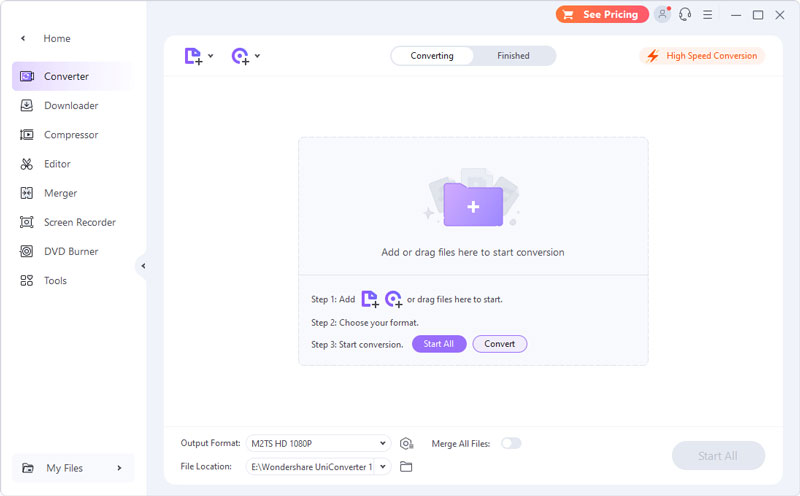
Diese Wondershare Video Converter‑Review beginnt mit dem Abschnitt zur Video‑ und Audiokonvertierung. Hier erfolgt die Dateikonvertierung zwischen verschiedenen Formaten, und Sie haben die Kontrolle über 1000 unterschiedliche Medienformate. Es gibt zwei Optionen, eine Quelle auszuwählen:
• Sie können eine bestimmte Video‑/Audiodatei auswählen.
• Eine DVD laden.
Mit der Schaltfläche „Konvertieren“ können Sie den Prozess der Konvertierung der Datei (oder DVD) starten. Wondershare UniConverter unterstützt nahezu jede Art von Videokonvertierung. Daher müssen Sie sich keine Sorgen um alte oder neue Medienformate machen, die Sie besitzen. Mit nur einem Klick lässt sich das Zielformat mühelos ändern.
Meine Erfahrung:
Die Einfachheit und Bedienfreundlichkeit der App in diesem speziellen Bereich macht sie für mich hilfreich. Der Prozess kann beschleunigt werden, wenn viele Dateien auf einmal konvertiert werden. Außerdem machen nützliche Format‑Voreinstellungen die Nutzung und Konvertierung ganz einfach.
Downloader
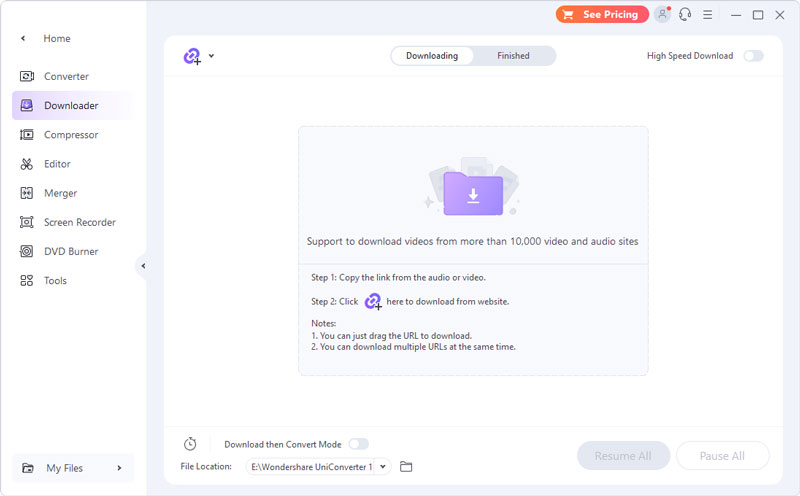
Dies ist wahrscheinlich der hilfreichste Abschnitt des Video Converters. Sie können Inhalte herunterladen, indem Sie die URL des Online‑Streaming‑Dienstes angeben. Im Download‑Bereich finden Sie eine nützliche Zeitplan‑Option. Mit dieser Option können Sie eine Aktion auswählen, die ausgeführt werden soll, nachdem die Download‑Aufgabenliste abgeschlossen ist. Der Planer lädt in der Nacht herunter und hilft gleichzeitig dabei, eine lange Liste von Download‑URLs abzuarbeiten. Mit dieser praktischen Option kann Ihr System nach Abschluss der Aufgabe in den Ruhezustand versetzt oder heruntergefahren werden.
Meine Erfahrung:
Das ist ein gutes Feature, wenn Sie gerne Videos herunterladen, um sie in andere Formate zu konvertieren. Persönlich finde ich, dass der Download‑Prozess nicht besonders langsam ist, aber er hängt natürlich von Ihrer Internetverbindung ab. Wenn Sie ihn beschleunigen möchten, müssen Sie Ihr Abonnement auf Premium upgraden.
Videokompressor
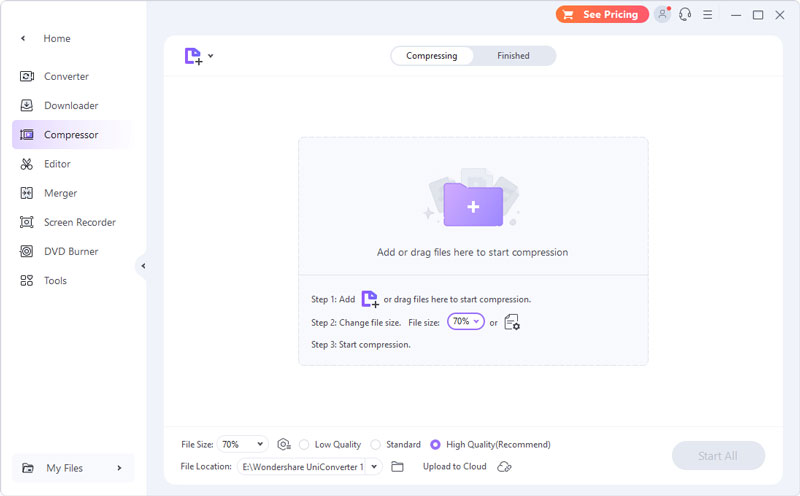
Mit dem Video Compressor können Sie Videodateien komprimieren. Ziehen Sie die benötigten Dateien per Drag & Drop hinein, um sie zu komprimieren. Die Details und ein Thumbnail des neu hinzugefügten Videos werden angezeigt. Wählen Sie über das Symbol „Einstellungen“ Ihre Dateigröße sowie zusätzliche Optionen wie Bitrate, Auflösung, Dateiqualtität und gewünschtes Format. Zusätzlich können Sie Audiodateien mit einem der drei verfügbaren Modi komprimieren, um Ihre Anforderungen zu erfüllen.
Meine Erfahrung:
Dies ist ebenfalls eine der guten Funktionen von Wondershare. Es kommt jedoch vor, dass Sie eine Datei komprimieren, deren Qualität dann aber nicht so gut ist, wie es dargestellt wird. Verlustfreie Formate sind verfügbar, erzeugen aber in der Regel keine kleinen Dateien und sind oft weniger kompatibel.
Video Editor
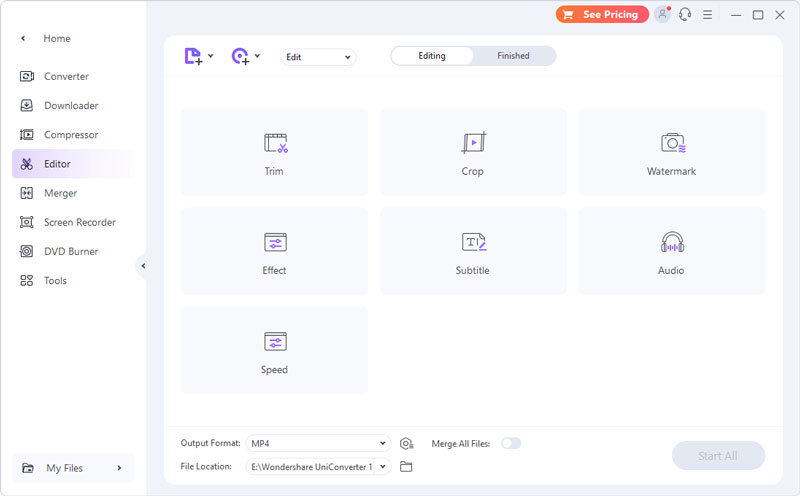
Zu den hervorragenden Funktionen der Wondershare Video Converter‑Software gehören die integrierten Bearbeitungsoptionen. Sie können mit dem Videoeditor Videos bearbeiten. Sie können zuschneiden, trimmen, Audiospuren überlagern, Wasserzeichen einfügen und mehr. Sie können sogar ein langes Video in mehrere Teile aufteilen und unerwünschte Clips entfernen. Sie können Effekte nutzen, darunter Helligkeit, Kontrast, Sättigung und Weißabgleich. Das verleiht Ihren Videos einen modernen Look. Wählen Sie den gewünschten Filter aus einer Auswahl von über 50 Filtern und ändern Sie die Geschwindigkeit des Videos.
Meine Erfahrung:
Der integrierte Videoeditor bietet grundlegende Bearbeitungswerkzeuge. Das ist gut, wenn Sie nur einfache Videos bearbeiten möchten. Wenn Sie jedoch ein Tool mit fortgeschritteneren Bearbeitungsoptionen suchen, müssen Sie sich möglicherweise nach einer Alternative umsehen.
Merger
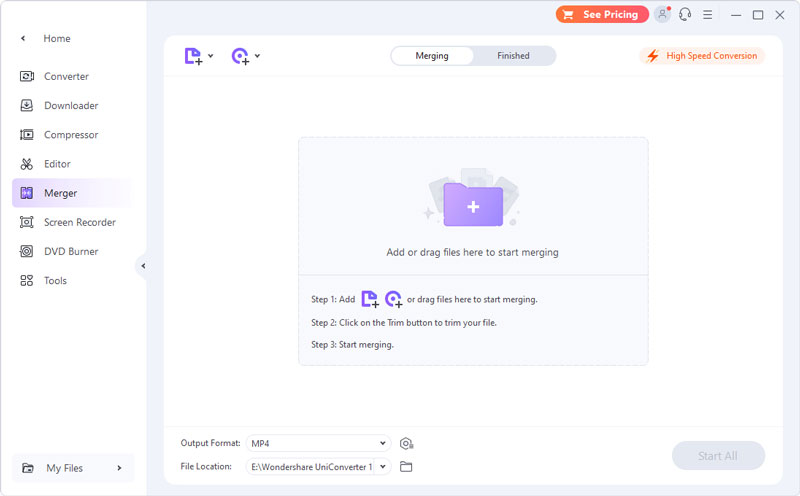
„Merger“ ist eine integrierte Funktion von Wondershare UniConverter. Damit ist es möglich, mehrere Videoclips zu einem einzigen zusammenzufügen. Wählen Sie die Videos aus, die Sie kombinieren möchten. Wählen Sie die gewünschte Auflösung und das gewünschte Format für die Ausgabe Ihres kombinierten Clips. Um alle Videos zu einem zu verschmelzen, wählen Sie den Ordner im Feld „Dateispeicherort“ aus und klicken Sie dann auf „Alle starten“. Denken Sie auch daran, die Option „High‑Speed‑Conversion“ zu aktivieren.
Meine Erfahrung:
Ich finde, dies ist eine gute Option, wenn Sie viele Videos konvertieren und zu einer Datei zusammenführen möchten. Leider ist sie nur verfügbar, wenn Sie ein Premium‑Abonnement haben.
Screen Recorder
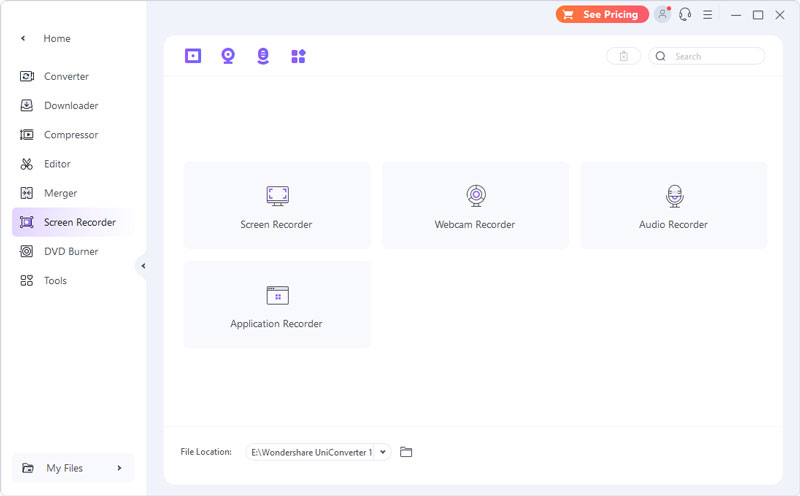
Die beste Vorsichtsmaßnahme gegen fehlgeschlagene Downloads von Streaming‑Videos ist der Wondershare Screen Recorder. Sie können den Bildschirmrekorder starten und einen Live‑Stream aufnehmen. Zudem können Sie dies in hoher Auflösung zusammen mit Audio tun. Heutzutage gehen die Funktionen des Recorders weit über die Aufnahme von Streaming‑Material hinaus. Er kann Systemsound, Mikrofon‑Audio sowie den Mauszeiger erfassen.
Meine Erfahrung:
Als Videoaufnahme‑Software ist diese Funktion des Screen Recordings ein Pluspunkt. Denn nicht alle Videokonverter bieten so etwas. Darüber hinaus kann er mit Audio konvertieren und sogar eine geöffnete Anwendung auf dem Bildschirm aufzeichnen.
DVD-Brenner
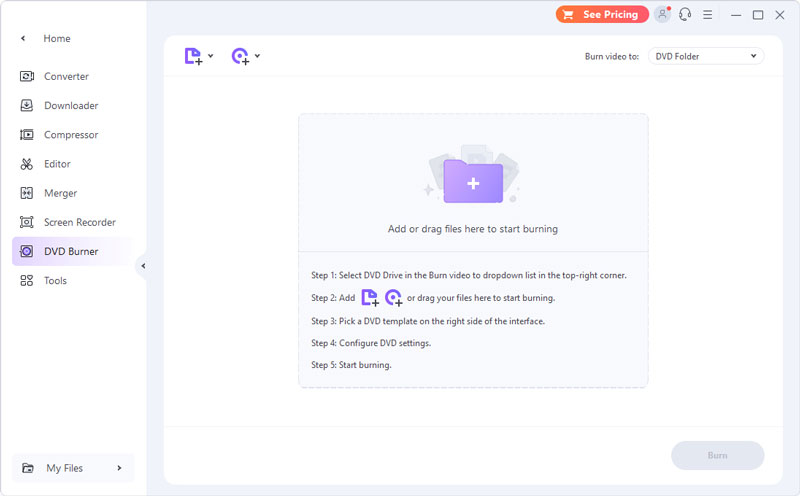
Diese Funktion erleichtert – wie der Name schon sagt – das Erstellen von DVDs. Sie können die DVD mit so vielen Dateien füllen, wie Sie möchten. Außerdem haben Sie die Möglichkeit, TV‑Standard, Seitenverhältnis und Qualität auszuwählen. Zusätzlich bietet Wondershare UniConverter eine Vielzahl an DVD‑Vorlagen. Sowohl der Schaltflächentext als auch der Menütitel können angepasst werden. Für das Erstellen von DVDs ist das insgesamt ausreichend. Wenn Sie mehr als einen Film zur Brennliste hinzugefügt haben, können Sie diese zu einem einzigen Video zusammenführen.
Meine Erfahrung:
Es ist eine schöne Funktion, da sie DVDs brennen kann und die Brennoberfläche leicht zu bedienen ist. Es gibt Optionen zur Personalisierung Ihrer DVDs, und Sie können auf all dies zugreifen, wenn Sie auf einen Premium‑Plan upgraden.
Teil 4. Wie verwendet man Wondershare Video Converter
Hier sind die einfachen Schritte, wie Sie Wondershare Video Converter (UniConverter) verwenden können, um Ihre Lieblingsvideos in jedes beliebige Format zu konvertieren.
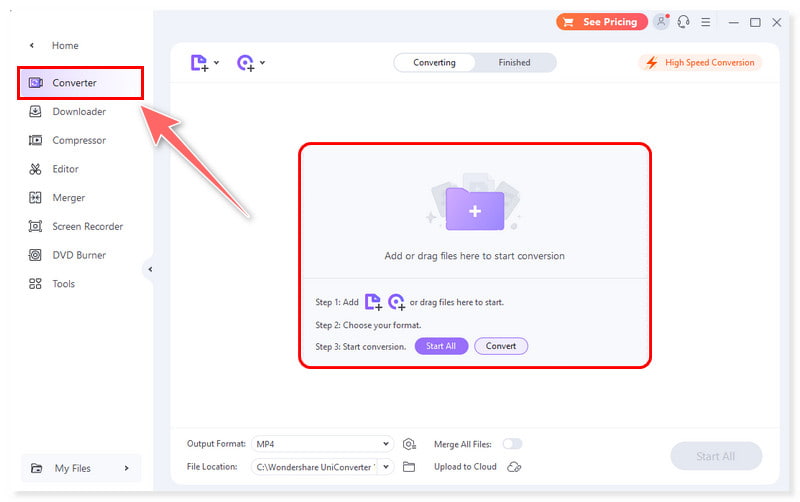
Schritt 1. Starten Sie das umfassende Wondershare UniConverter‑Programm auf Ihrem Computer. Wählen Sie auf der Startoberfläche den Punkt „Converter“. Klicken Sie dann auf „Dateien hinzufügen“.
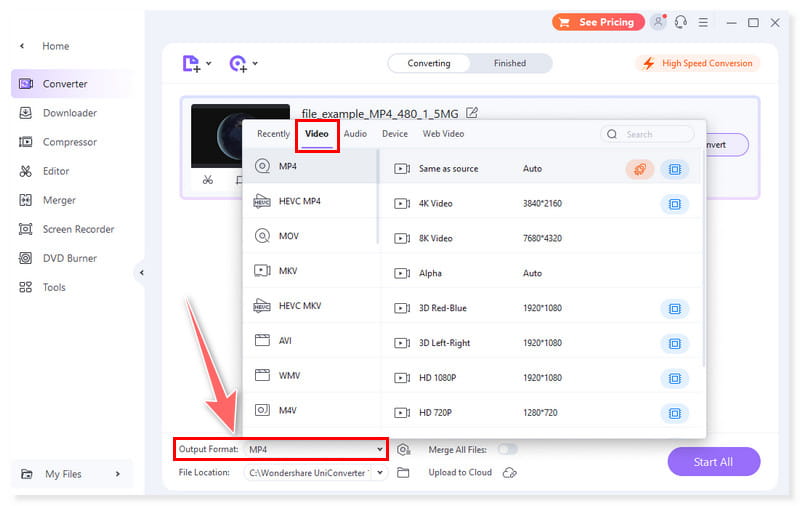
Schritt 2. Sobald Sie eine Datei hinzugefügt haben, wählen Sie ein Ausgabeformat für Ihr Video. Klicken Sie unten auf die Dropdown‑Schaltfläche „Ausgabeformat“ und wechseln Sie zum Tab „Video“, um ein Format und eine Auflösung auszuwählen.
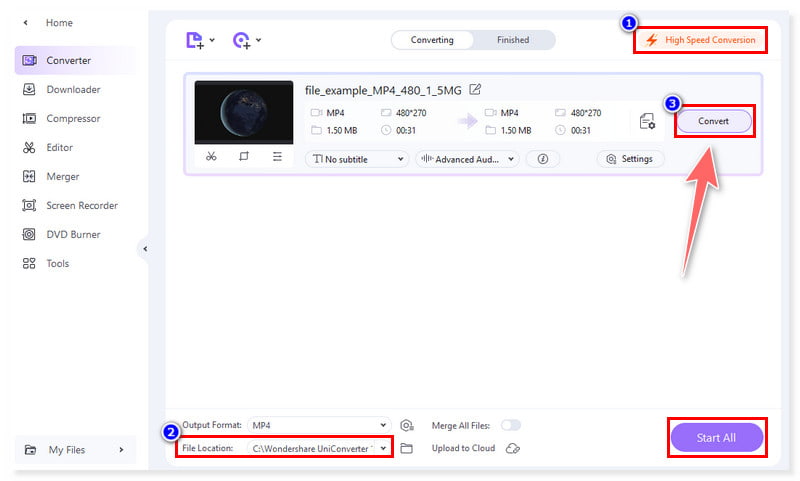
Schritt 3. Aktivieren Sie vor der Konvertierung die Schaltfläche „High Speed Conversion“ in der oberen rechten Ecke und wählen Sie im Bereich „Dateispeicherort“ unten einen Zielordner. Drücken Sie anschließend die Schaltfläche „Konvertieren“ (oder „Alle starten“ bei mehr als einer Datei), um die Konvertierung zu beginnen.
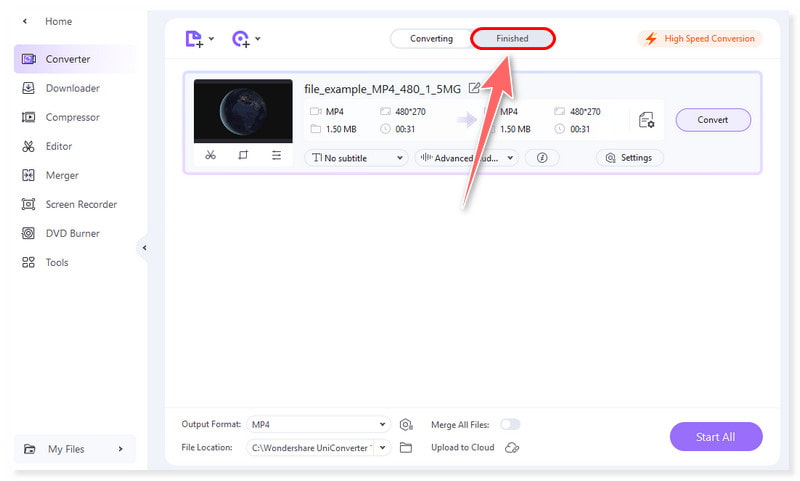
Schritt 4. Abschließend, nach der Konvertierung, sehen Sie das Wort „Erfolgreich“ unter dem Tab „Konvertieren“. Sie können zum Tab „Fertig“ neben „Wird konvertiert“ wechseln, um die bereits konvertierten Videos zu überprüfen.
Teil 5. Vorteile und Nachteile von Wondershare Video Converter
Wenn Sie immer noch unsicher sind, ob Sie sich für Wondershare Video Converter entscheiden sollen, sehen wir uns direkt seine Vor‑ und Nachteile an.
Vorteile:
• Wondershare (UniConverter) Video Converter ist ein Konverter von jedem in jedes Format. • Er bietet Menüs zur individuellen Gestaltung beim Brennen von Discs. • Er unterstützt 2D‑zu‑3D- und VR‑Konvertierung. • Er verfügt über ein Bildschirmaufnahme‑Tool. • Er kann bis zu 8K‑UHD‑Auflösung konvertieren und nutzt fortschrittliche GPU‑Beschleunigung. • Die kostenlose Testversion von Wondershare bietet nicht viel. • Teure Tarife im Vergleich zu anderen Videokonverter‑Konkurrenten.
Laut seinen Nutzern besteht der Hauptnachteil von Wondershare UniConverter darin, dass er keine komplexen Bearbeitungsaufgaben bewältigen kann. Für erfahrene Anwender kann das ein Ausschlusskriterium sein. Es gab Beschwerden darüber, dass das Programm langsamer als erwartet arbeitet und während der Nutzung abstürzt oder einfriert. Im Vergleich zu anderen Videobearbeitungsanwendungen kann die Benutzeroberfläche zudem weniger übersichtlich sein und für einige Nutzer recht verwirrend wirken.
Für andere ist die Anpassung der Konvertierungseinstellungen bisweilen besonders schwierig. Fast alle Optionen sind zwar vorhanden, aber die komplexeren Einstellungen, etwa zur Bitrate, sind manchmal auf verwirrende Weise versteckt. Außerdem wünschen sie sich eine Linux‑Version des Programms.
Für Personen oder Fachleute, die eine umfassende und flexible Software für Videokonvertierung, ‑bearbeitung und ‑optimierung benötigen, ist Wondershare UniConverter die ideale Wahl. Video‑Fans, die ihre Videosammlungen konvertieren, bearbeiten und verbessern möchten, finden es ebenfalls passend. Ob Sie ein professioneller oder ein Einsteiger‑Videograf sind – UniConverter bietet eine Fülle von Funktionen, mit denen Sie Ihre Videos organisieren und optimieren können.
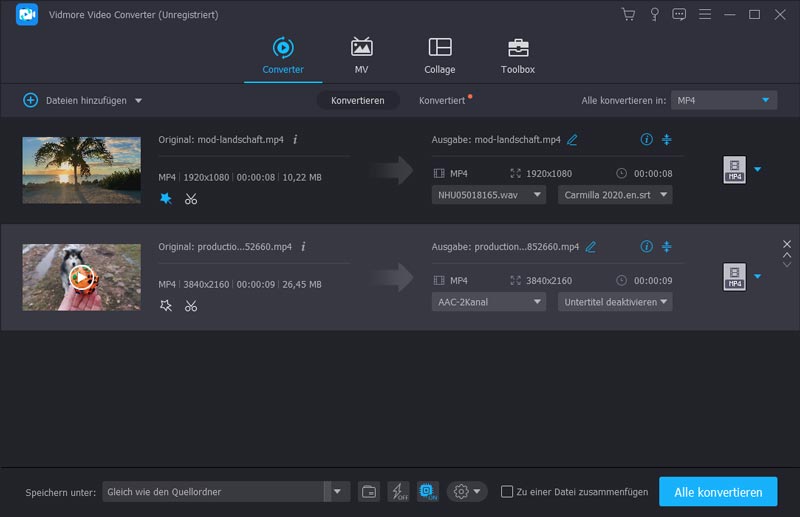
Angenommen, Sie suchen nach der besten Alternative zu Wondershare (UniConverter) Video Converter. Vidmore Video Converter ist die richtige Wahl, wenn Sie lieber eine Desktop‑Software haben, die Sie herunterladen und jederzeit verwenden können. Dieser All‑in‑One‑Konverter funktioniert sowohl unter Mac als auch unter Windows. Sie können ihn nutzen, ohne zusätzliche Software installieren zu müssen, da er eine große Bandbreite an Medienformaten unterstützt. Dazu gehören AVI, MPG, VOB, FLV, MKV, M4V, MP3, MP4, MOV und mehr.
Nachteile:
Außerdem können alle Arten von Nutzern dank der benutzerfreundlichen Oberfläche einfach und mühelos konvertieren. Darüber hinaus kann er Videos bis zu 50‑mal schneller konvertieren als andere Konverter. Aus diesem Grund verlassen sich die meisten Nutzer auf ihn, auch wenn dieser Konverter nicht kostenlos ist.
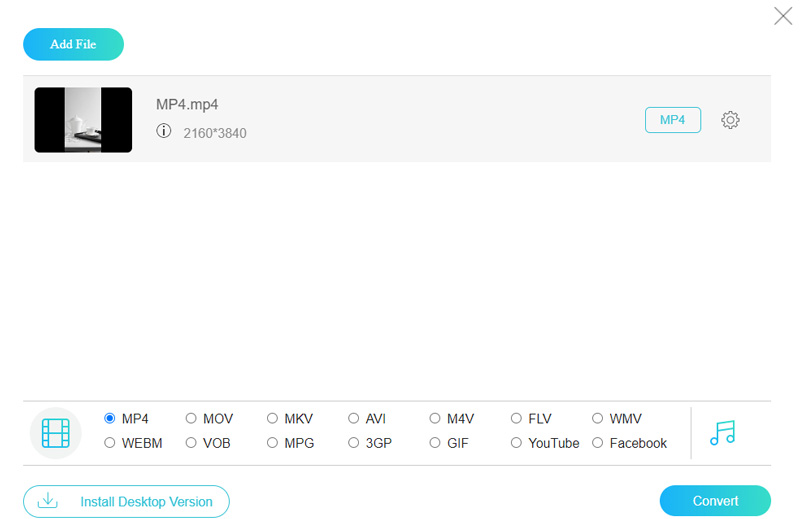
Vidmore Free Video Converter Online ist das empfohlene Tool, wenn Sie lieber einen ausschließlich online verfügbaren Konverter verwenden möchten. Dieses Web‑Tool ist einfach zu bedienen und völlig kostenlos. Es unterstützt alle bekannten Audio‑ und Videoformate, darunter MP4, AVI, M4V, WebM, FLV, MOV, MP3, AC3, M4A und FLAC. Mit diesem Programm können Sie Videos in 1080p HD, 720p HD und SD konvertieren, ohne in den gängigen Browsern Qualität einzubüßen. Es funktioniert unter Windows und macOS. Jeder Webbrowser führt Vidmore Free Video Converter Online problemlos aus. Es ist nicht erforderlich, Drittanbieter‑Software zu installieren, und Sie können so viele Videos transkodieren, wie Sie möchten.
Teil 6. Häufige Probleme, auf die Benutzer stoßen
Ist der Videokonverter Wondershare sicher?.
Ist Wondershare Converter kostenlos?.
Teil 7. Wofür eignet sich Wondershare Video Converter am besten
Gibt es eine kostenlose Version von Wondershare UniConverter?.
Teil 8. Die besten Alternativen zu Wondershare Video Converter
Vidmore Video Converter
Wondershare Video Converter ist eine großartige Option für einen schnellen, zuverlässigen Videokonverter. Es ist ein Programm, das mit jeder Art von Videoclip umgehen kann. Es verfügt über einige grundlegende integrierte Bearbeitungstools. Sie können Änderungen vor der Konvertierung vornehmen, und die Bedienung ist recht einfach. Es kann Videomaterial bis zu 8K‑UHD konvertieren. Falls es für Sie nicht passend ist, können Sie sich für Vidmore Video Converter entscheiden. Es handelt sich um ein umfassendes Tool, das Videos bis zu 8K‑UHD‑Auflösung transkodieren kann. Außerdem ist es im Vergleich zu anderen Videokonvertern 50‑mal schneller.
Wondershare Video Converter‑Review.
Vidmore Free Video Converter Online
Wondershare Video Converter (UniConverter) Review: Alle Details im Check.
Teil 9. FAQs zu Wondershare Video Converter
Teil 1. Was ist Wondershare Video Converter
Die Verwendung von Wondershare UniConverter ist sicher. Sowohl MalwareBytes AntiMalware als auch die Windows-Sicherheit bestätigen, dass sowohl die Installationsdatei als auch die installierte Anwendung unbedenklich sind.
Teil 4. Wie verwendet man Wondershare Video Converter
Das Tool Wondershare UniConverter ist nicht kostenlos. Es gibt zwar eine kostenlose Version, diese verfügt jedoch über einen geringeren Funktionsumfang.
Teil 5. Vor- und Nachteile von Wondershare Video Converter
Eine kostenlose Testversion ist ebenfalls verfügbar, allerdings mit Einschränkungen beim Herunterladen, Bearbeiten, Komprimieren und Konvertieren. Um den vollen Funktionsumfang nutzen zu können, muss eine Lizenz erworben werden.
Fazit
Teil 7. Wofür eignet sich Wondershare Video Converter am besten.