5 schnelle Methoden, um TS auf Windows/Mac/Online in das MP4-Format zu konvertieren
TS (Transport Stream) ist ein standardisiertes digitales Format zum Speichern von Videos auf DVDs. TS-Dateien werden von den meisten Playern und Editoren aufgrund von Inkompatibilitätsproblemen nicht weitgehend unterstützt. Durch die Konvertierung von TS in das MP4-Format können die Videodateien von nahezu allen Geräten und Programmen erkannt werden.
Im Folgenden finden Sie funktionierende Videokonverter, mit denen Sie TS in MP4 online und offline umwandeln können. Sie können VIDEO_TS-Dateien auf verschiedenen Ebenen und Plattformen konvertieren. Lesen Sie einfach weiter und finden Sie hier Ihren besten TS-zu-MP4-Videokonverter.

SEITENINHALT
Teil 1. Wie man TS auf Windows & Mac in MP4 konvertiert
1. TS mit Vidmore Video Converter in MP4 ändern
Vidmore Video Converter ist Ihr komplettes Videowerkzeug, mit dem Sie große TS-Dateien mit hoher Geschwindigkeit und Qualität in MP4 umwandeln können. Sie können vor der TS-zu-MP4-Konvertierung auswählen, auf welchem Gerät die Datei später abgespielt werden soll. Es stehen über 200 Formate und 100 Voreinstellungen für alle gängigen Geräte und Gadgets zur Verfügung. Darüber hinaus erhalten Sie Videobearbeitungstools, um Videos zu personalisieren. Das Vorschaufenster in Echtzeit zeigt alle Änderungen sofort an.
Hauptfunktionen der TS-zu-MP4-Konvertersoftware
- Konvertieren Sie TS in MP4, AVI, MKV, FLV, WebM und alle gängigen Video- und Audioformate.
- Bewahren Sie die Originalqualität bei kleinerer Dateigröße, einschließlich 1080p HD und 4K Ultra HD.
- Erhalten Sie bis zu 50‑mal schnellere Videokonvertierung mit der fortschrittlichsten Beschleunigungstechnologie.
- Schneiden, drehen, zuschneiden, Videoeffekte anwenden, 3D‑Einstellungen aktivieren, Videoqualität verbessern und ein Wasserzeichen zu Ihrer Videodatei hinzufügen.
- Passen Sie Video‑ und Audioeinstellungen an, einschließlich Video‑Encoder, Bildrate, Auflösung usw.
TS stapelweise schnell in MP4 umwandeln – so geht’s
Schritt 1. Laden Sie den TS-zu-MP4-Konverter kostenlos herunter, installieren und starten Sie ihn. Ziehen Sie TS-Videodateien per Drag & Drop in die Hauptoberfläche.
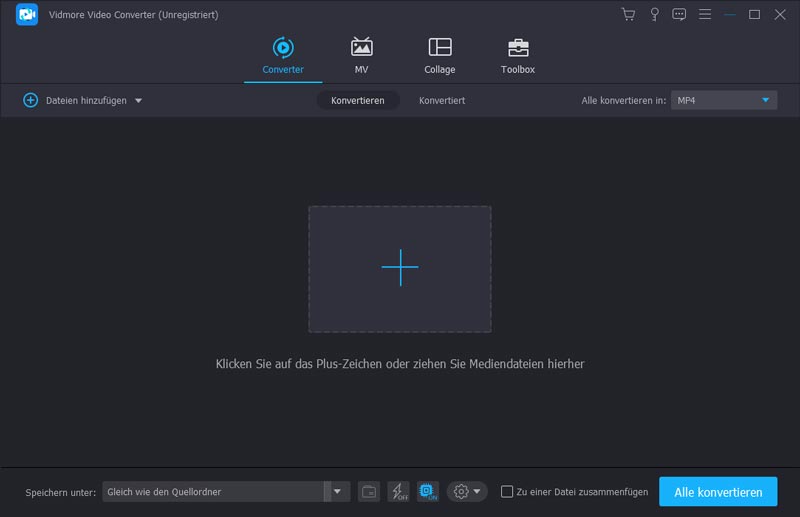
Schritt 2. Klappen Sie die “Profil”-Liste unten im TS-zu-MP4-Videokonverter aus. Wählen Sie “MP4” unter “Allgemeines Video” oder anderen Profilen.
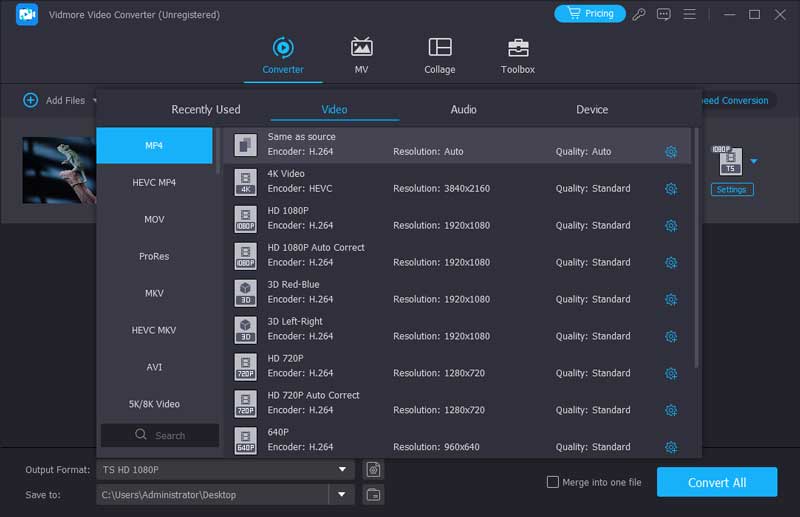
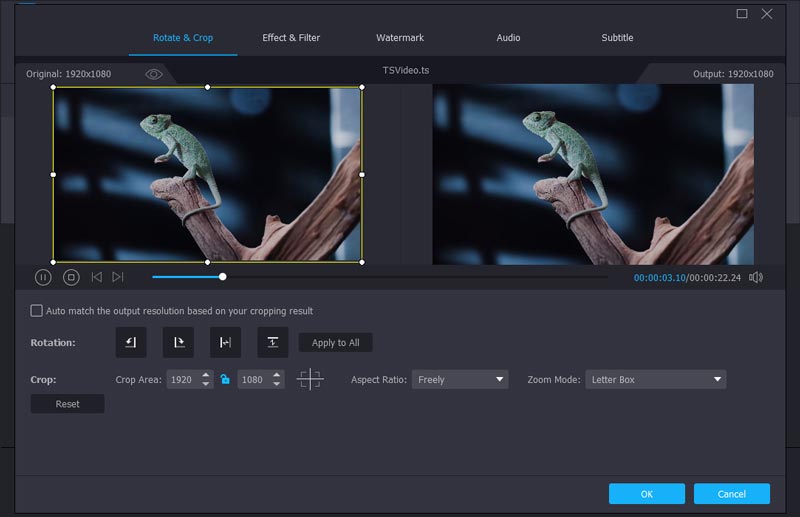
Schritt 3. Klicken Sie auf “Bearbeiten”, um auf die Videobearbeitungstools zuzugreifen. Sie können auch auf “Clip” klicken, um den integrierten Video-Trimmer zu verwenden. Hier können Sie ein langes Video in mehrere Clips aufteilen. Es wird außerdem unterstützt, mehrere Videoclips zu einem neuen zusammenzuführen.
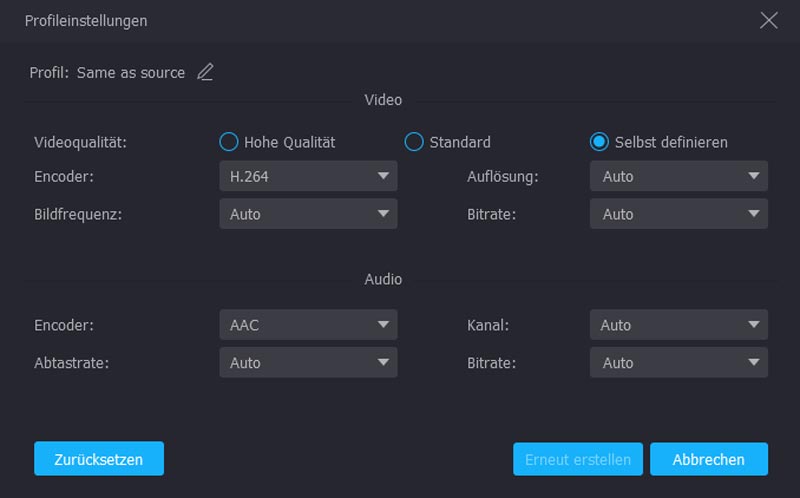
Schritt 4. Klicken Sie auf “Einstellungen”, um die Profileinstellungen anzupassen. Wenn Sie viele TS-Videos ins MP4-Format konvertieren möchten, können Sie die Option “Herunterfahren” aktivieren. Ihr Computer wird nach der TS-zu-MP4-Konvertierung automatisch heruntergefahren.
Es gibt auch einige kostenlose und Open-Source-Videokonverter, aus denen Sie wählen können. So können Sie TS-Dateien plattformübergreifend, etwa unter Windows, Mac, Linux und mehr, in MP4 konvertieren.
2. TS mit dem VLC Media Player in MP4 konvertieren
VLC Media Player ist ein Multimedia-Player und -Konverter. Sie können TS mit VLC kostenlos auf Ihrem Computer und Mobiltelefon in MP4 umwandeln. Es gibt auch eine kostenlose TS-zu-MP4-Konverter-APK, die Sie ausprobieren können.
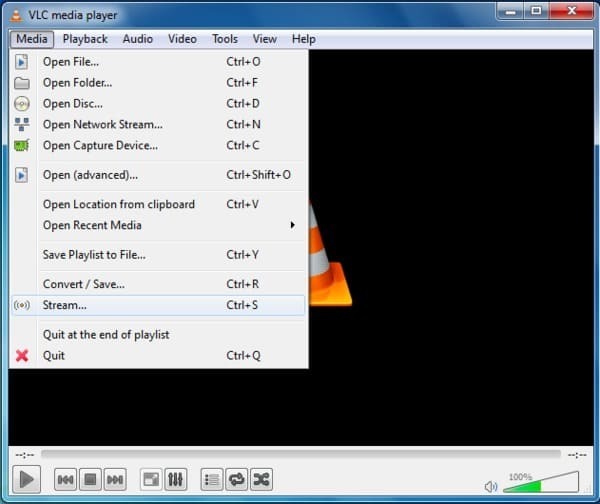
Schritt 1. Öffnen Sie VLC Media Player. Wählen Sie “Konvertieren/Speichern” aus der Dropdown-Liste “Medien”.
Schritt 2. Klicken Sie auf “Hinzufügen”, um TS-Dateien zu durchsuchen und zu importieren. Wählen Sie “MP4/MOV” neben der “Profil”-Liste. Klicken Sie dann auf “Speichern”, um die Änderungen zu speichern und zum vorherigen Fenster zurückzukehren.
Schritt 3. Legen Sie “MP4” als Ausgabevideoformat fest. Ändern Sie bei Bedarf den Zielordner. Klicken Sie auf “Speichern” und anschließend auf “Start”, um die Konvertierung von TS in MP4 mit VLC zu starten.
3. VIDEO_TS‑Dateien mit HandBrake in MP4 umwandeln
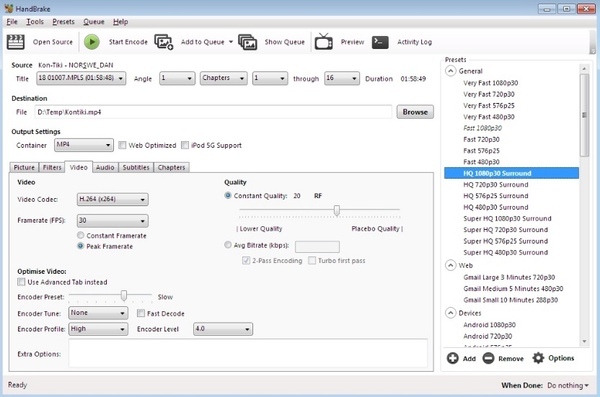
HandBrake ermöglicht es Nutzern, TS-Videos kostenlos auf Mac, Windows und Linux in MP4 umzuwandeln. Allerdings ist die Benutzeroberfläche für unerfahrene Nutzer nicht besonders benutzerfreundlich.
Schritt 1. Starten Sie HandBrake. Klicken Sie auf “Open Source”, um TS-Videodateien hinzuzufügen.
Schritt 2. Wählen Sie “MP4” aus der Liste “Container” unter “Output Settings”.
Schritt 3. Klicken Sie auf “Browse”, um einen Ausgabeordner auszuwählen.
Schritt 4. Klicken Sie auf “Start Encode”, um TS mit HandBrake in MP4 zu konvertieren.
4. TS mit FFmpeg in MP4 umwandeln
FFmpeg ist ein Kommandozeilen-Tool, mit dem Nutzer TS in MP4 und andere Medienformate umwandeln können. Im Vergleich zu herkömmlichen Videodatei-Konvertern können Einsteiger bei der Nutzung von FFmpeg Schwierigkeiten haben.
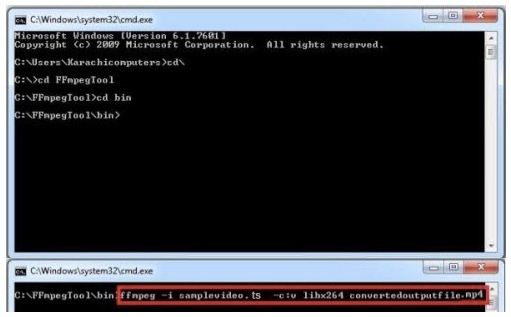
Schritt 1. Laden Sie die FFmpeg-Zip-Datei herunter. Erstellen Sie auf dem Laufwerk C einen Ordner mit dem Namen “FFmpegTool”. Entpacken, installieren und starten Sie das Programm auf einem PC.
Schritt 2. Geben Sie “cmd” ein, um ein Eingabeaufforderungsfenster zu öffnen.
Schritt 3. Geben Sie “cd” ein. Geben Sie dann “cd FFmpegTool” ein, um in den FFmpegTool-Ordner zu wechseln.
Schritt 4. Geben Sie “cd bin” und “ffmpeg.exe” ein, um auf alle Inhalte zuzugreifen.
Schritt 5. Geben Sie “ffmpeg -i yourvideoname.ts -c:v libx264 outputfilename.mp4” ein, um TS mit FFmpeg in MP4 umzuwandeln.
Teil 2. Bester Weg, TS online in MP4 umzuwandeln
Vidmore Free Online Video Converter kann TS schnell online in MP4 konvertieren. Es gibt keine Beschränkungen bei der Dateigröße oder andere Einschränkungen. So können Sie Dateien von TS in MP4 und andere Formate umwandeln. Es ist ein 100 % kostenloser und sicherer Online-TS-zu-MP4-Konverter, den Sie ausprobieren können.
Schritt 1. Besuchen Sie den Online-TS-zu-MP4-Konverter unter https://www.vidmore.com/free-online-video-converter/. Klicken Sie auf “Add files to convert”. Wenn Sie das Programm zum ersten Mal verwenden, müssen Sie den Launcher mit wenigen Klicks installieren.

Schritt 2. Klicken Sie auf “Add File”, um TS-Dateien zu importieren. Markieren Sie anschließend das TS-Video und wählen Sie unten “MP4” aus.
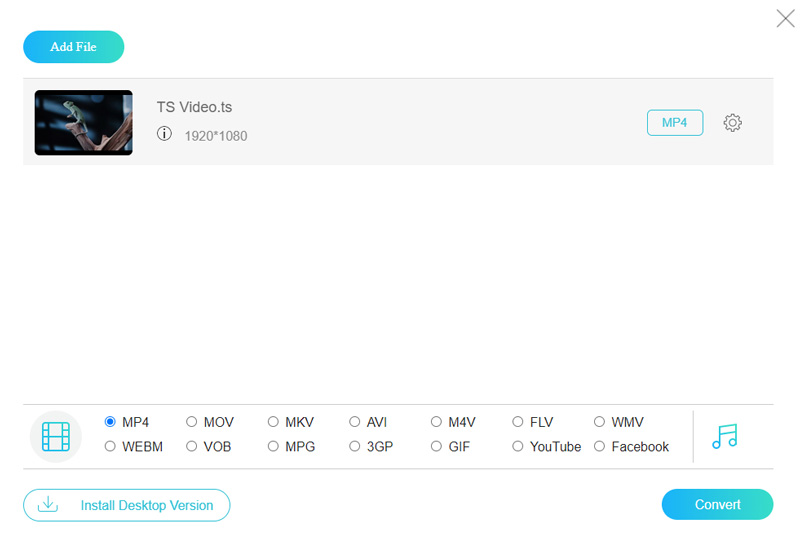
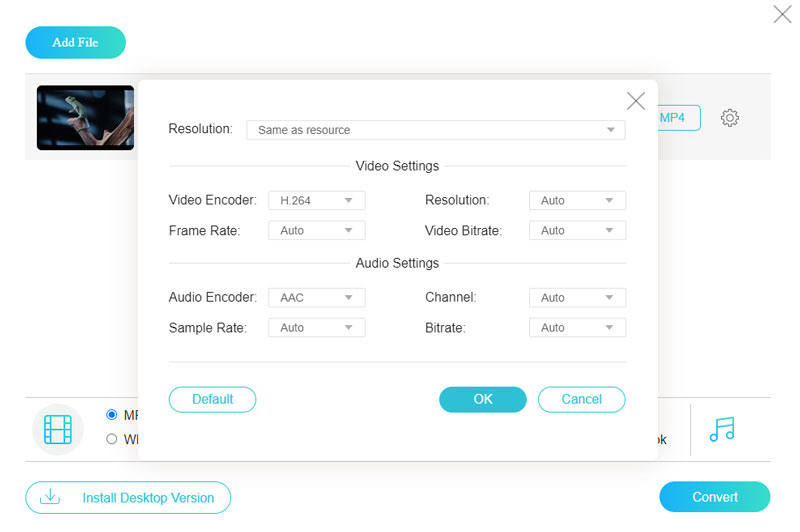
Schritt 3. Klicken Sie auf das Zahnrad-Symbol “Settings” neben der TS-Videodatei. Sie können Auflösung, Video-Encoder und andere Einstellungen ändern. Klicken Sie auf “OK”, um die Änderungen zu speichern. Klicken Sie zum Schluss auf “Convert”, um TS kostenlos online in MP4 zu konvertieren.
Teil 3. TS auf Android und iPhone in MP4 umwandeln
TS auf Android mit Video Converter Pro in MP4 konvertieren
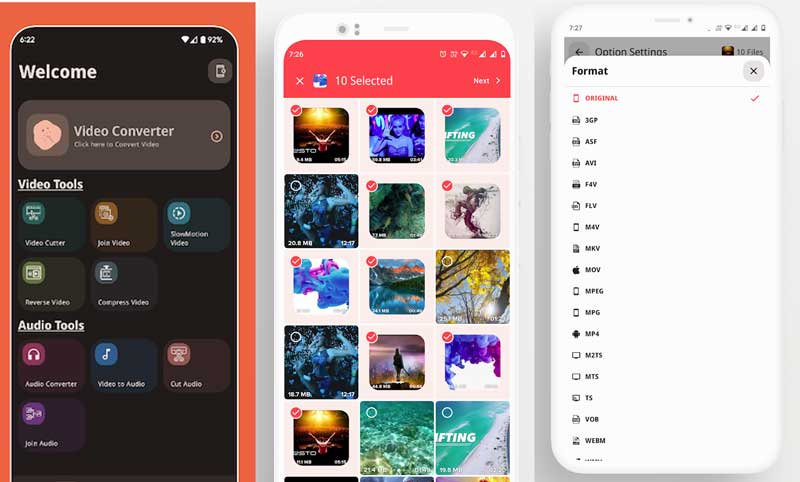
VidSoftLab Video Converter Pro ist ein leistungsstarker Video-Konverter, -Kompressor und -Editor für Android. Er unterstützt die Konvertierung zwischen den gängigsten Formaten, einschließlich TS zu MP4. Allerdings sind die Funktionen eingeschränkt und es werden Anzeigen eingeblendet, sodass Sie die Pro-Version erwerben müssen, um Werbung zu entfernen und alle Funktionen zu nutzen.
Schritt 1. Suchen Sie im Google Play Store nach Video Converter und installieren Sie VidSoftLab Video Converter Pro.
Schritt 2. Tippen Sie oben in der Oberfläche auf Video Converter, durchsuchen Sie anschließend Ihre Galerie und wählen Sie die TS-Datei aus, die Sie konvertieren möchten.
Schritt 3. Öffnen Sie die Formatliste und wählen Sie MP4. Klicken Sie schließlich auf Convert, um die Verarbeitung zu starten.
TS in MP4 mit iPhone Video Converter and Compressor umwandeln
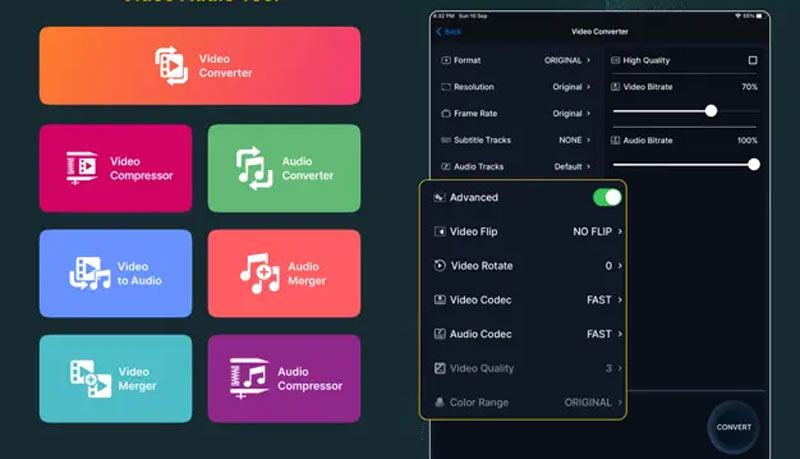
Der Video Converter and Compressor auf dem iPhone ist ein schneller Videokonverter, der nahezu alle Videoformate unterstützt: TS, MP4, MKV usw. Sie können Videos in hoher Qualität und kleiner Dateigröße konvertieren und komprimieren. Die Speicherverwaltung ist jedoch nicht gut optimiert und belegt einen großen Teil des iPhone-Speichers.
Schritt 1. Laden Sie Video Converter and Compressor aus dem App Store auf Ihrem iPhone herunter.
Schritt 2. Klicken Sie auf die Schaltfläche Video Converter und laden Sie die TS-Datei aus Ihrem Album.
Schritt 3. Ändern Sie das Format in MP4 und passen Sie die erweiterten Einstellungen nach Bedarf an.
Schritt 4. Tippen Sie schließlich auf CONVERT und warten Sie, bis die Konvertierung abgeschlossen ist.
Teil 4. FAQs zur Umwandlung von TS in MP4
Kann ich TS einfach in MP4 umbenennen?
Das Umbenennen von TS in MP4 kann die TS-Datei beschädigen und dazu führen, dass sie nicht mehr geöffnet werden kann. Die schnelle und einfache Methode besteht darin, TS mit dem Vidmore Video Converter in MP4 umzuwandeln.
Wie konvertiere ich TS in MP4 unter Linux?
Viele Videokonverter funktionieren unter Linux-Plattformen, zum Beispiel VLC Media Player und HandBrake. Laden Sie Ihre TS-Datei in HandBrake und wählen Sie MP4 als Zielformat. Abschließend können Sie auf „Start Encode“ klicken, um die Konvertierung zu starten. Weitere Details finden Sie in diesem Artikel.
Wie öffne ich eine TS-Datei?
TS-Dateien werden von vielen Media-Playern nicht akzeptiert, aber Sie haben trotzdem zahlreiche Möglichkeiten. VLC Media Player kann eine gute Wahl sein. VLC kann TS-Dateien nicht nur in MP4 umwandeln, sondern auch TS-Videos und andere Formate direkt abspielen.
Fazit
Das sind alle Informationen zur TS-zu-MP4-Konvertierung in verschiedenen Situationen. Wenn Sie einen leichtgewichtigen Videokonverter suchen, kann Vidmore Free Online Video Converter Ihre erste Wahl sein. Er ist völlig kostenlos und sicher in der Anwendung. Wenn Sie verschiedene Mediendateien konvertieren möchten, sollten Sie den Vidmore Video Converter nicht verpassen. Sie können TS in MP4 stapelweise mit höchster Geschwindigkeit und bester Qualität umwandeln. Sowohl Anfänger als auch Experten können hier ein zufriedenstellendes Ergebnis erzielen.
MP4 & TS
-
MP4 konvertieren
-
MP4 bearbeiten
-
TS‑Lösungen