Video in Live Foto umwandeln: 3 einfache Wege für iPhone 2026
Ein Live Foto auf iPhone zeigt eine kurze Bewegung und Ton von wenigen Sekunden, damit Sie es als kleine Animation abspielen können. Viele Nutzer fragen sich daher: Kann man ein Video in Live Foto umwandeln? Kurzantwort: Ja, das ist möglich. Zwar bietet iOS selbst keine direkte Funktion dafür, doch mit einfachen Tricks oder speziellen Apps können Sie aus einem Video schnell ein Live Photo erstellen. Und auf Android geht es auch. In diesem Artikel zeigen wir Ihnen 3 einfache Methoden, damit Sie Ihre Videos auf iPhone und Android zu Live Fotos machen können.

Inhaltsverzeichnis
Teil 1: Video in Live Foto auf dem iPhone umwandeln
Methode 1: Video mit intoLive in ein echtes Live Photo umwandeln
Haben Sie sich schon einmal gewünscht, besondere Momente aus Ihren Videos als dynamische Live Photos erneut zu erleben? Dann ist intoLive eine passende Lösung. Mit dieser App können Sie Ihre Lieblingsvideos ganz einfach in beeindruckende Live Photos umwandeln, die Bewegung, Emotionen und Erinnerungen miteinander verbinden. Darüber hinaus haben Sie die Möglichkeit, Ihr Live Photo individuell anzupassen, beispielsweise mit Effekten, Stickern oder Text. Sie können Videos beliebiger Länge auswählen. In der kostenlosen Version lassen sich jedoch nur Live Photos mit einer Länge von bis zu fünf Sekunden erstellen, während die Pro-Version Clips von bis zu 30 Sekunden unterstützt.
Im Folgenden zeigen wir Ihnen die Schritte, mit denen Sie mithilfe von intoLive ein Video in ein Live Photo umwandeln können:
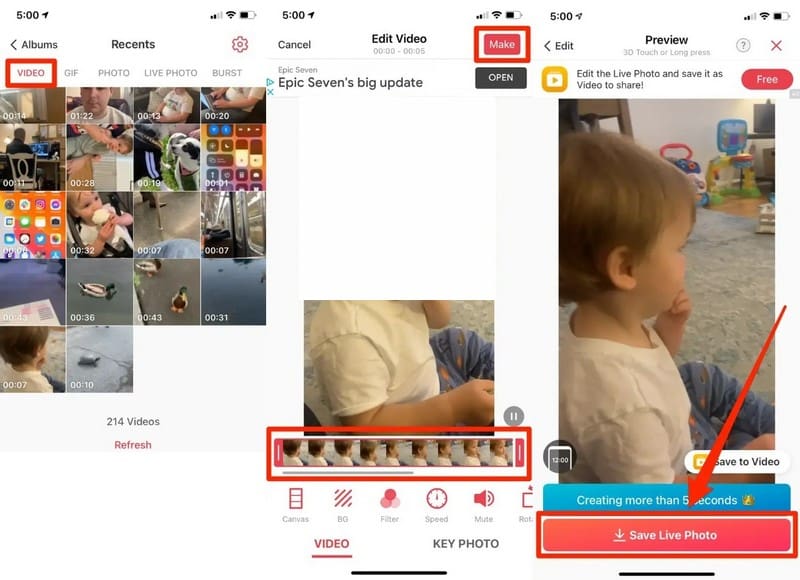
Schritt 1: Installieren Sie zunächst intoLive auf Ihrem Mobilgerät und erlauben Sie der App den Zugriff auf Ihre Fotomediathek.
Schritt 2: Anschließend werden alle Dateien aus Ihrem Aufnahmen-Ordner angezeigt, nach Typ sortiert, beispielsweise Video oder Serienbild. Wählen Sie das Video aus, das Sie in ein Live Photo umwandeln möchten.
Schritt 3: Danach öffnet sich die Videobearbeitungsseite. Nutzen Sie den Schieberegler am unteren Bildschirmrand, um den Abschnitt auszuwählen, der als Live Photo verwendet werden soll. Zusätzlich können Sie über die verfügbaren Schaltflächen Filter hinzufügen, die Videogeschwindigkeit anpassen und weitere Bearbeitungen vornehmen. Einige Funktionen stehen allerdings nur in der kostenpflichtigen Version intoLive Pro zur Verfügung.
Schritt 4: Wenn das Video Ihren Vorstellungen entspricht, tippen Sie oben rechts auf Make. Wählen Sie anschließend aus, wie oft sich das Live Photo wiederholen soll. Keine Wiederholung ist die Standardeinstellung und reicht in den meisten Fällen aus.
Schritt 5: Die App erstellt nun Ihr Live Photo. Sobald der Vorgang abgeschlossen ist, tippen Sie auf Save Live Photo. Danach finden Sie Ihr neues Live Photo in der Fotos-App.
Methode 2: Video als animierten Sperrbildschirm verwenden (ohne App)
Wussten Sie, dass Ihr iPhone eine praktische Möglichkeit bietet, mit der sich Videos indirekt in einen Live-Photo-Effekt verwandeln lassen? Diese Methode nutzt einen kleinen Workaround, um einen ähnlichen Effekt wie bei einem Live Photo zu erzielen. Zwar handelt es sich nicht um die klassische Umwandlungsmethode, dennoch ist es eine einfache und kreative Lösung, um Videos auf dem Sperrbildschirm lebendig wirken zu lassen. Im Folgenden zeigen wir Ihnen, wie Sie dies mithilfe der integrierten Fotos-App umsetzen können.
Hier finden Sie die Schritte, mit denen sich ein Video auf diese Weise in einen Live-Photo-ähnlichen Effekt verwandeln lässt:
Schritt 1: Öffnen Sie die Fotos-App und wählen Sie ein kurzes Video aus Ihrer Mediathek aus.
Schritt 2: Falls das Video zu lang ist, können Sie es zuschneiden und nur den Abschnitt behalten, der Ihnen am besten gefällt.
Schritt 3: Öffnen Sie anschließend die Einstellungen auf Ihrem iPhone, scrollen Sie nach unten und tippen Sie auf Hintergrundbild. Wählen Sie danach Neuen Hintergrund wählen.
Schritt 4: Durchsuchen Sie Ihre Mediathek und wählen Sie das Video aus, das Sie verwenden möchten. Passen Sie Start- und Endpunkte an, um den gewünschten Abschnitt festzulegen. Tippen Sie anschließend auf Festlegen, um es als Sperrbildschirm zu verwenden.
Schritt 5: Sperren Sie Ihr iPhone und halten Sie den Sperrbildschirm gedrückt. Nun wird das ausgewählte Video mit einem dynamischen Effekt abgespielt.
Teil 2: Häufige Probleme beim Umwandeln von Videos in Live Photos und Lösungen
Beim Umwandeln eines Videos in ein Live Photo auf dem iPhone können verschiedene Probleme auftreten. Die folgenden Lösungen helfen Ihnen dabei, typische Fehler schnell zu beheben.
- Das Live Foto wird nicht abgespielt: Wenn das Live Foto nur als normales Bild angezeigt wird, überprüfen Sie die folgenden Punkte:
- Halten Sie das Bild länger gedrückt, um die Animation abzuspielen.
- Stellen Sie sicher, dass Live Photos aktiviert sind.
- Prüfen Sie, ob Ihr Gerät Live Photos unterstützt (Die Live Foto Funktion ist nur unter iOS 9 und neuer verfügbar)
- Das Video ist zu lang und kann nicht in Live Foto umgewandelt werden: Wählen Sie eine kurze Videodatei aus oder schneiden Sie die Datei auf etwa 3-5 Sekunden.
- Die Qualität des Live Fotos ist schlecht: Verwenden Sie Videos mit höhere Auflösung und vermeiden Sie stark komprimierte Dateien.
Bonus: Wie man aus Fotos ein Video erstellt
Möchten Sie Ihre Lieblingsfotos in ein beeindruckendes Video verwandeln? Vidmore Video Converter macht dies besonders einfach. Die Software ist benutzerfreundlich gestaltet und eignet sich sowohl für Einsteiger als auch für Nutzer mit Erfahrung in der Videobearbeitung. Kombinieren Sie Ihre Fotos zu einem ansprechenden Video und lassen Sie Ihre Erinnerungen lebendig werden. Mit der MV-Funktion von Vidmore Video Converter können Sie mit nur wenigen Klicks professionelle Foto-Videos erstellen. Probieren Sie es aus und verwandeln Sie Ihre Fotos in eindrucksvolle Videopräsentationen.
Schritt 1: Laden Sie Vidmore Video Converter von der offiziellen Website herunter und installieren Sie das Programm. Öffnen Sie anschließend die Software, um zu beginnen.
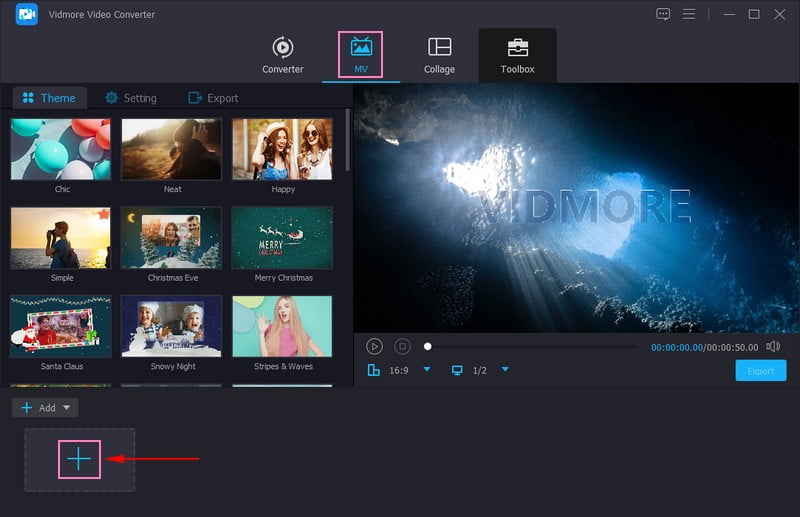
Schritt 2: Wechseln Sie zur Registerkarte MV und klicken Sie auf die (+)-Schaltfläche in der unteren linken Ecke des Bildschirms, um Ihre Bilddateien zu importieren. Sie können beliebig viele Bilder hinzufügen und diese anschließend in die gewünschte Reihenfolge bringen.
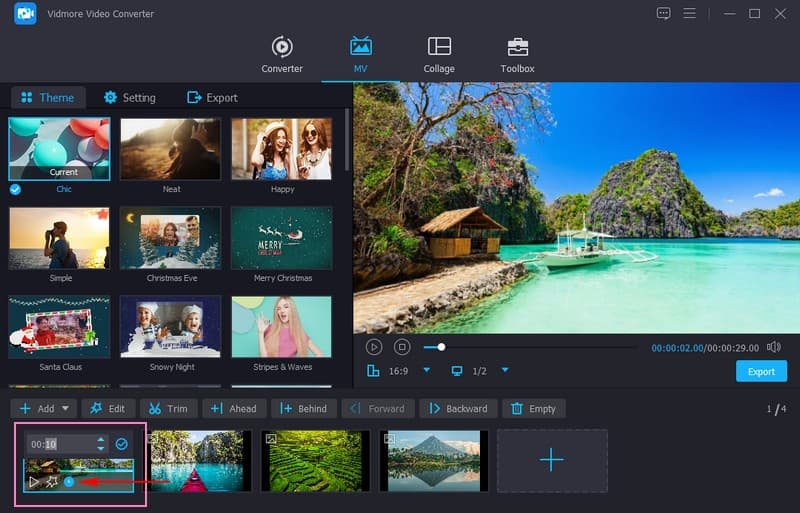
Schritt 3: Wenn Sie die Anzeigedauer einzelner Bilder anpassen möchten, klicken Sie auf die Uhr-Schaltfläche, um die Dauer zu verlängern oder zu verkürzen.
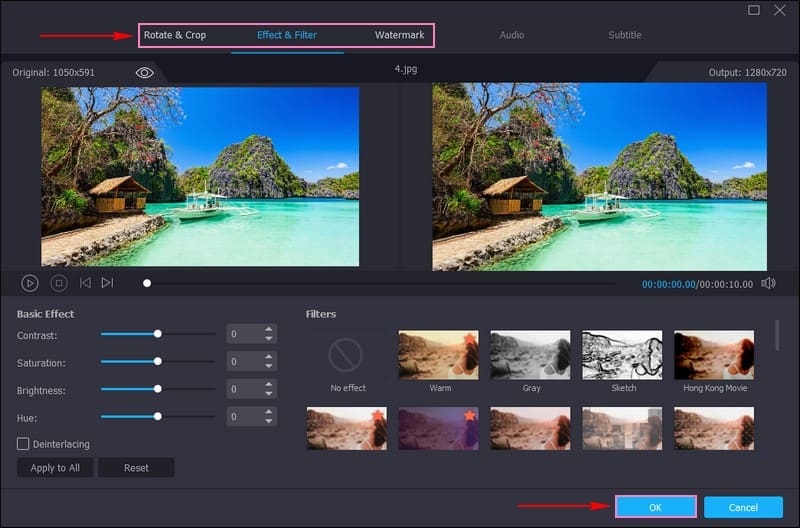
Schritt 4: Klicken Sie auf die Zauberstab-Schaltfläche, um Ihr Projekt zu bearbeiten. Über Drehen & Zuschneiden können Sie das Video ausrichten oder unerwünschte Bildbereiche entfernen. Außerdem lassen sich grundlegende Effekte wie Helligkeit, Farbton, Sättigung und Kontrast anpassen. Unter Effekte & Filter können Sie zusätzlich einen passenden Filter auswählen. Falls gewünscht, können Sie auch ein Wasserzeichen als Text oder Bild hinzufügen.
Hinweis: Klicken Sie in jedem Bearbeitungsfenster auf OK, um Ihre Änderungen zu speichern.
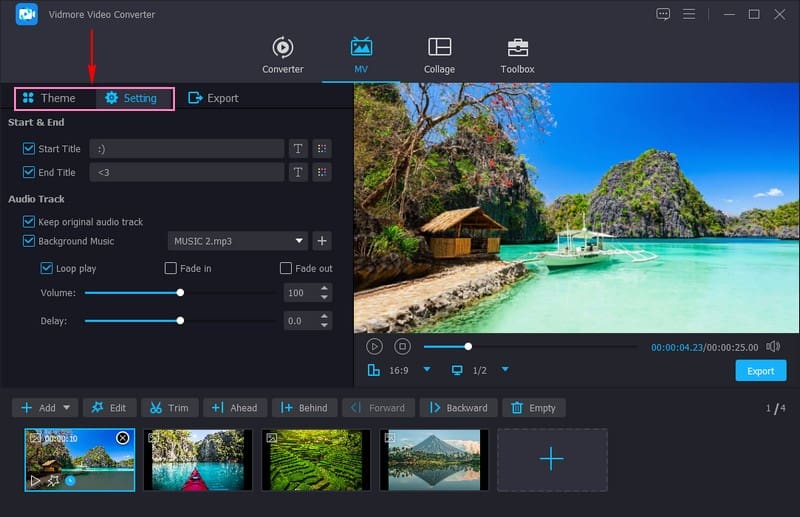
Schritt 5: Unter den Optionen Thema & Einstellungen können Sie ein passendes Theme, Start- & Endtitel sowie Hintergrundmusik hinzufügen. Aktivieren Sie die jeweilige Funktion, indem Sie das entsprechende Kontrollkästchen auswählen.
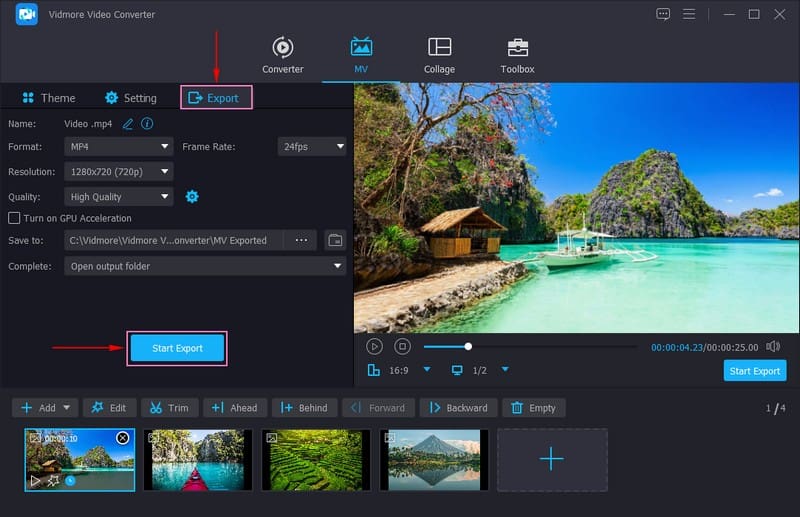
Schritt 6: Wechseln Sie anschließend zur Option Export und legen Sie Videoformat, Auflösung, Bildrate sowie Qualität nach Ihren Anforderungen fest. Wenn alle Einstellungen vorgenommen wurden, klicken Sie auf Start Export, um Ihr Video zu speichern.
FAQ
Kann man jedes Video in ein Live Photo umwandeln?
Grundsätzlich kann fast jedes kurze Video in ein Live Photo umgewandelt werden, solange Sie eine entsprechende App verwenden. Das iPhone selbst bietet keine integrierte Funktion, um ein Video direkt in ein Live Photo umzuwandeln, daher greifen viele Nutzer auf Apps wie intoLive zurück. Wichtig ist jedoch, dass das Video nicht zu lang ist, da Live Photos normalerweise nur wenige Sekunden Bewegung (3-5 Sekunden) enthalten. Wenn das Video länger ist, können Sie vor der Konvertierung einfach den gewünschten Abschnitt zuschneiden und anschließend als Live Photo speichern.
Welche iPhone-Modelle unterstützen Live Photos?
Die Live-Photo-Funktion wird auf den meisten iPhone-Modellen unterstützt, beginnend mit dem iPhone 6s und neueren Geräten. Zu den unterstützten Geräten gehören unter anderem: iPhone 6s / 6s Plus, iPhone 7 Serie, iPhone 8 Serie, iPhone X und neuere Modelle (einschließlich iPhone 17). Wenn Sie unsicher sind, öffnen Sie die Kamera-App und prüfen Sie, ob das Live-Photo-Symbol verfügbar ist.
Warum hat Apple die Live-Hintergründe entfernt?
Apple hat sich entschieden, eine anpassbare Sperrbildschirmoberfläche Vorrang vor Live-Hintergrundbildern zu geben. Um die Long-Press-Geste zur Personalisierung des iOS-Sperrbildschirms zu ermöglichen, mussten Letztere entfernt werden.
Fazit
Nun wissen Sie, wie man ein Video in Live Foto umwandeln kann. Auf dem iPhone können Sie mit Apps wie intoLive verwenden, dadurch lassen sich besondere Momente als bewegte Fotos speichern oder als animierter Sperrbildschirm verwenden. Mit Apps wie TurnLive können Sie auf Android Ihre Videos in Live Foto umwandeln und als Live Wallpaper einstellen. Wenn Sie ein Video aus mehreren Bildern erstellen oder eine Foto-Collage erstellen möchten, können Sie Vidmore Video Converter kostenlos downloaden und ausprobieren.