GIF aus einem Video schnell und einfach erstellen: 4 effiziente Methoden
Der Austausch von Nachrichten damals und heute unterscheidet sich erheblich, da es viele Fortschritte gegeben hat. In der Realität nutzen heute viele Menschen soziale Medien, um mit Freunden, Familie oder Verwandten zu kommunizieren. Und wenn du ein bedeutungsvolles, aber zugleich unterhaltsames Gespräch führen möchtest, helfen dir GIFs ganz sicher dabei, deine Emotionen klar auszudrücken und jemandem positive Stimmung zu senden. Standardmäßig kannst du GIF‑Inhalte teilen, die von den jeweiligen sozialen Netzwerken bereitgestellt werden, die du verwendest. Wenn du jedoch zu denen gehörst, die ihr eigenes GIF erstellen möchten, solltest du in Betracht ziehen zu lernen, wie man ein Video in ein GIF umwandelt. Im Folgenden findest du zudem eine Liste der besten Konverter, mit denen du GIFs aus deinen Videos erstellen kannst.


Teil 1. Wie man ein Video auf dem Computer in GIF umwandelt
Einer der besten GIF‑Maker, um Videos in höchster Qualität zu konvertieren und die Bedürfnisse jedes Nutzers zu erfüllen, ist Vidmore Video Converter. Unabhängig vom Eingabeformat des Videos kannst du es ohne Schwierigkeiten umwandeln. Er unterstützt Videoformate von Mobilgeräten, Desktops und Digitalkameras. Außerdem kannst du damit GIFs Bild für Bild bearbeiten, um ein vorhandenes GIF zu korrigieren. Damit kannst du Frames löschen, aufteilen oder bei Bedarf Anpassungen vornehmen. Um dir zu zeigen, wie man ein Video in ein GIF umwandelt, findest du nachfolgend eine Schritt‑für‑Schritt‑Anleitung.
Schritt 1. Vidmore GIF Maker App installieren
Lade zunächst diese GIF‑Maker‑App auf deinen Computer herunter und installiere sie. Sobald die App installiert ist, starte das Programm und gehe zu GIF Maker. Klicke auf den Tab Toolbox und anschließend auf das Menü GIF Maker.
Schritt 2. Videoclip oder Filmmaterial hochladen
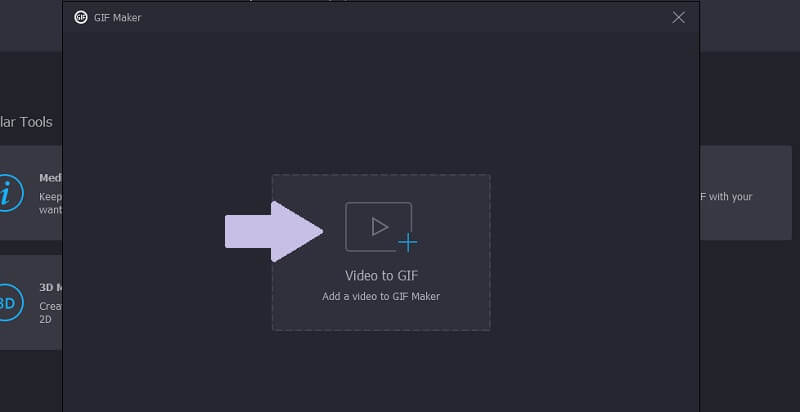
Füge nun die Videodatei hinzu, die du in ein GIF umwandeln möchtest. Klicke dazu in der Mitte der Benutzeroberfläche auf die Schaltfläche Video to GIF.
Schritt 3. Clip zuschneiden
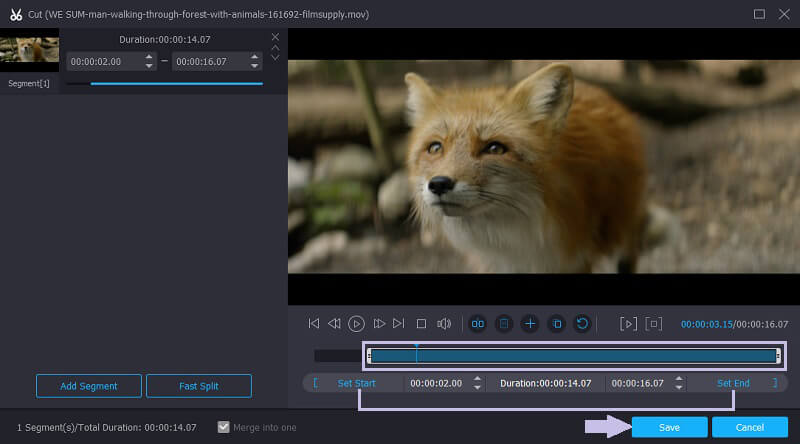
Um das Video zu kürzen, klicke einfach auf die Schaltfläche Cut unterhalb der Videovorschau. Es gibt zwei Möglichkeiten, einen Clip zu trimmen: Du kannst die Start‑ und Endregler verschieben, um den Clip zu verkürzen, oder die Start‑ und Endzeit des Videos festlegen und anschließend auf die Schaltfläche Save klicken.
Schritt 4. Videoclip als GIF speichern
Bevor du den Clip als GIF speicherst, kannst du einige Einstellungen für das Ausgabeergebnis vornehmen. Du kannst die Ausgabengröße und die Bildrate ganz nach deinen Anforderungen festlegen. Danach klicke auf die Schaltfläche Generate GIF, um die Datei endgültig zu speichern. Anschließend öffnet sich ein Ordner, in dem du die GIF‑Datei ansehen kannst.
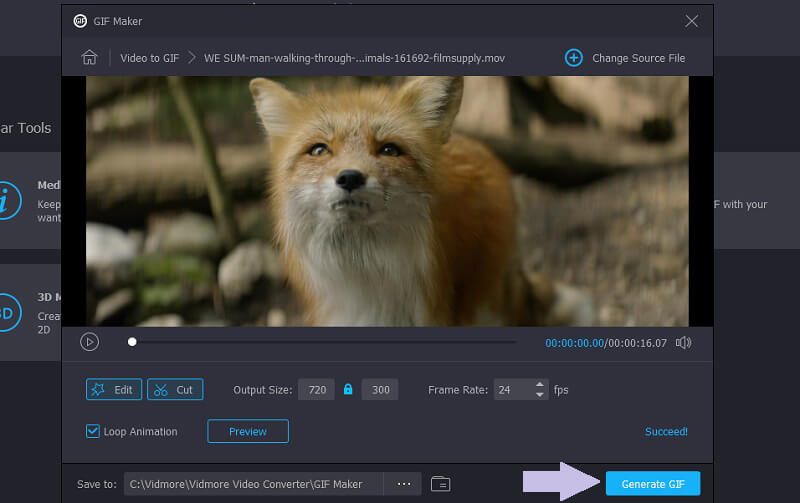
Zusätzlicher Hinweis: Du kannst dieses Programm auch verwenden, um YouTube‑ oder Twitter‑Videos in GIFs umzuwandeln. In diesem Sinne ist das Tool in der Lage, Mediendateien von Social‑Media‑Plattformen zu konvertieren.
Teil 2. Wie man ein Video mit Video‑zu‑GIF‑Konvertern in GIF umwandelt
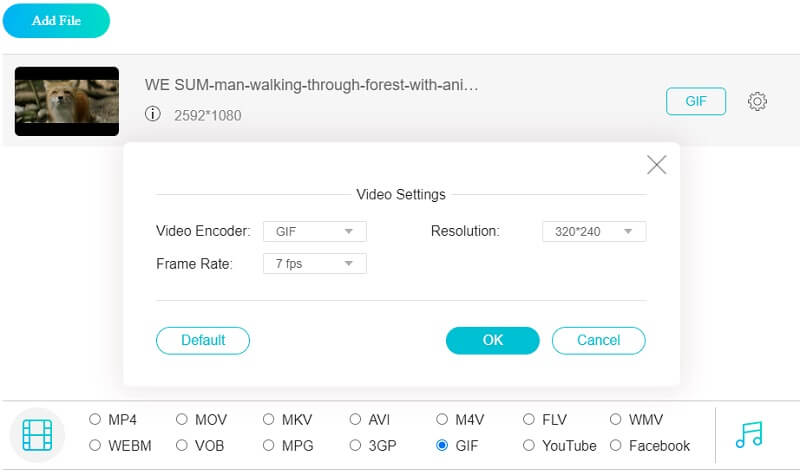
1. Vidmore Free Online Video Converter
Du kannst auch ein kostenloses Programm nutzen, um ein Video zu bearbeiten, insbesondere um es in ein animiertes GIF zu verwandeln. Vidmore Free Online Video Converter ist ein webbasierter Videokonverter mit einer einfachen Benutzeroberfläche. So kannst du das Tool ohne große Lernkurve bedienen, selbst als absoluter Neuling. Außerdem gibt es keine Begrenzung für die Anzahl oder Größe der Dateien. Optional kannst du auch GIFs in Videoformate deiner Wahl umwandeln.
Vorteile
- Unterstützt Stapelkonvertierung.
- Kann sowohl Audio‑ als auch Videodateien konvertieren.
- Speichert oder sichert konvertierte Dateien nicht.
Nachteile
- Keine Video‑Bearbeitungsoptionen.
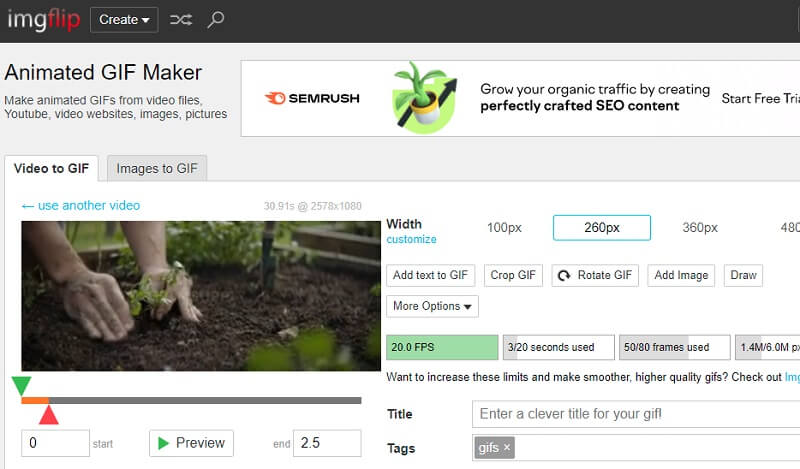
2. Imgflip
Imgflip ist eine weitere Online‑Lösung, mit der du GIFs aus Videos erzeugen kannst. Zusätzlich zur Möglichkeit, GIFs in Videos umzuwandeln, kann es auch GIFs aus kombinierten Bildern erstellen. Wenn du ein GIF nur herunterladen möchtest, kannst du es über dieses Programm privat stellen. GIF‑Ausgaben können andererseits öffentlich gemacht werden, um sie mit deinen Freunden zu teilen.
Vorteile
- Ermöglicht die Suche nach einem bestimmten GIF.
- Erstellt direkt auf einer Webseite ein Diagramm.
- GIFs von der Website bearbeiten.
Nachteile
- Das Hochladen und Analysieren eines Videos dauert einige Zeit.
3. Ezgif
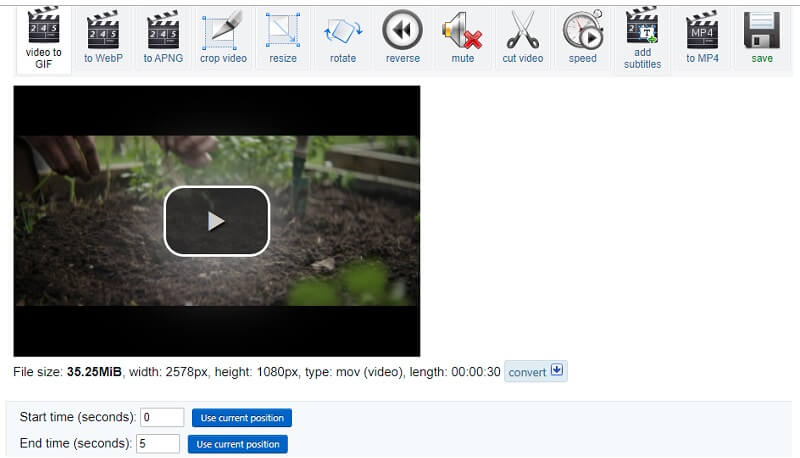
Sammle praktische Erfahrungen mit einem der besten GIF‑Maker überhaupt. Ezgif bietet Funktionen zum Erstellen und Bearbeiten von GIFs. Das Tool ermöglicht dir, ein Video hochzuladen und zu konvertieren, ohne dass der Vorgang viel Zeit in Anspruch nimmt. In weniger als einer Sekunde ist das Video bereit zur Umwandlung. Außerdem unterstützt das Tool die Videoformate MP4, WebM, FLV und AVI und verwandelt umfangreiche Mediendateien in hochwertige GIFs. Vor allem aber kannst du mit diesem Tool jedes einzelne Frame eines GIFs bearbeiten. Dazu gehört das Hinzufügen von Text und das Ändern der Hintergrundfarbe des GIFs.
Vorteile
- GIF in Video und umgekehrt konvertieren.
- Ermöglicht das Bearbeiten von Videos wie Drehen, Zuschneiden, Schneiden usw.
- Transparente GIFs bearbeiten.
Nachteile
- Auf eine Videodateigröße von 100 MB beschränkt.
4. Ein GIF erstellen
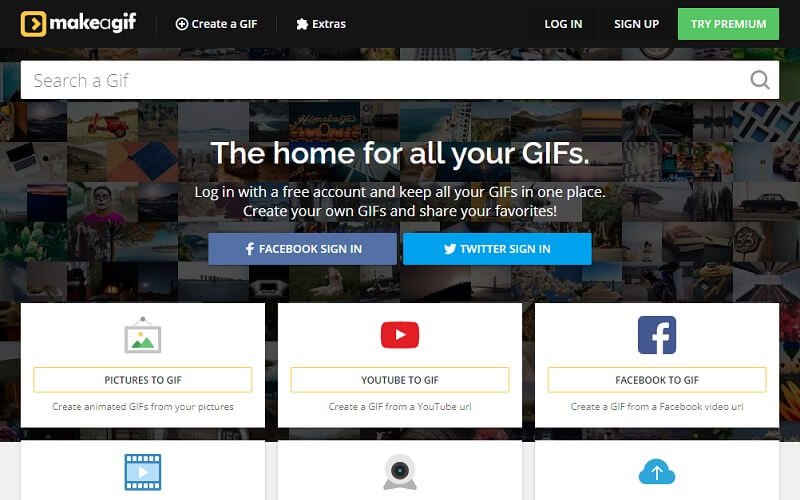
Ein weiteres Videokonvertierungstool, auf das du online zugreifen kannst, ist Make a GIF. Ebenso bietet dir das Programm die Möglichkeit, verschiedene Anpassungen kostenlos zu nutzen. Darüber hinaus kannst du mit dieser Methode auch Videos von verschiedenen Videoplattformen konvertieren. In diesem Zusammenhang lernst du, wie man aus einem YouTube‑Video ein GIF macht. Mit dieser Online‑Anwendung kannst du Filter anwenden, die Geschwindigkeit anpassen und Untertitel zum GIF hinzufügen. Wenn du auf die Premium‑Version umsteigst, kannst du alle erweiterten Funktionen vollständig nutzen.
Vorteile
- Videos über URLs konvertieren.
- Kann Bilder in GIFs umwandeln.
- Kann YouTube-Videos mithilfe ihrer URL in GIFs umwandeln.
Nachteile
- Enthält Werbung auf der Website.
5. Giphy
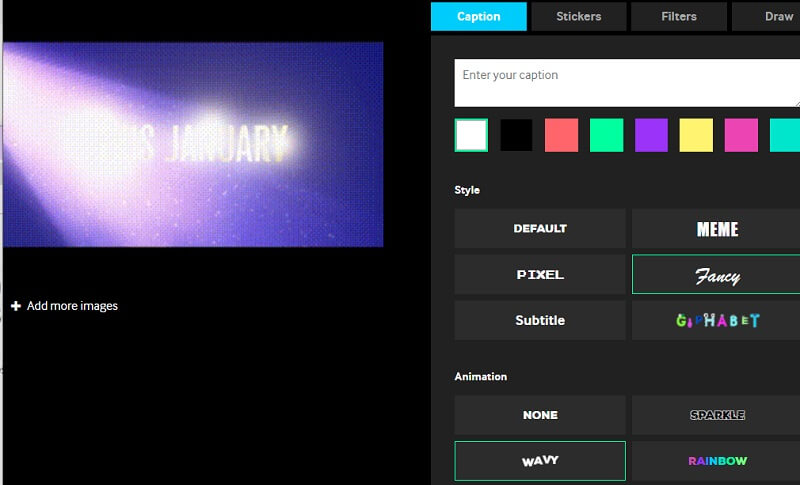
Giphy ist ein weiteres kostenloses und dennoch leistungsstarkes, browserbasiertes GIF‑Erstellungstool. Im Vergleich zu ähnlichen Programmen bietet dieses Tool viele Bearbeitungsoptionen, etwa das Hinzufügen von Untertiteln, und ermöglicht dir, verschiedene Schriftarten und Animationen zu verwenden.
Vorteile
- Lustige und alberne Sticker.
- GIF annotieren.
- Akzeptiert Video- und Bildformate.
Nachteile
- Keine Option zum Herunterladen von GIFs.
Teil 3. Wie man aus einem Video mit Photoshop ein GIF macht
Wir wissen alle, dass Photoshop ein beeindruckendes Tool ist, wenn es darum geht, ein Video mit fortgeschrittenen Retuschen zu verbessern. Ebenso kannst du dieses Grafikbearbeitungsprogramm nutzen, um ein Video in ein animiertes GIF umzuwandeln. Es kann dir auch helfen, wenn du lernen möchtest, wie man GIFs in Videos konvertiert. In diesem speziellen Tutorial zeigen wir dir jedoch, wie man mit Photoshop aus jedem beliebigen Video ein GIF erstellt.
Schritt 1. Wenn du die App noch nicht installiert hast, lade sie von einer beliebigen Quelle herunter. Installiere die App und folge dem Einrichtungsassistenten. Öffne nach Abschluss der Installation die App und lade eine Videodatei hoch.
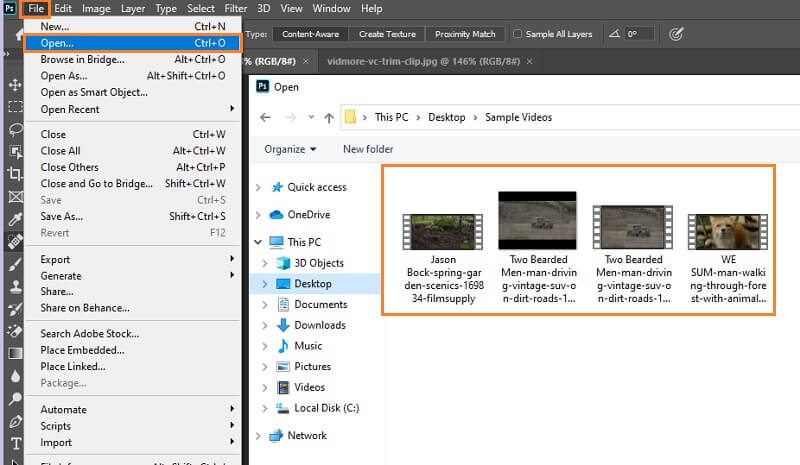
Schritt 2. Füge als Nächstes das benötigte Video hinzu, indem du zu File - Open gehst und dein gewünschtes Video auswählst. Alternativ kannst du auch die Tastenkombination Ctrl + O verwenden, um einen Videoclip zu öffnen und hochzuladen.
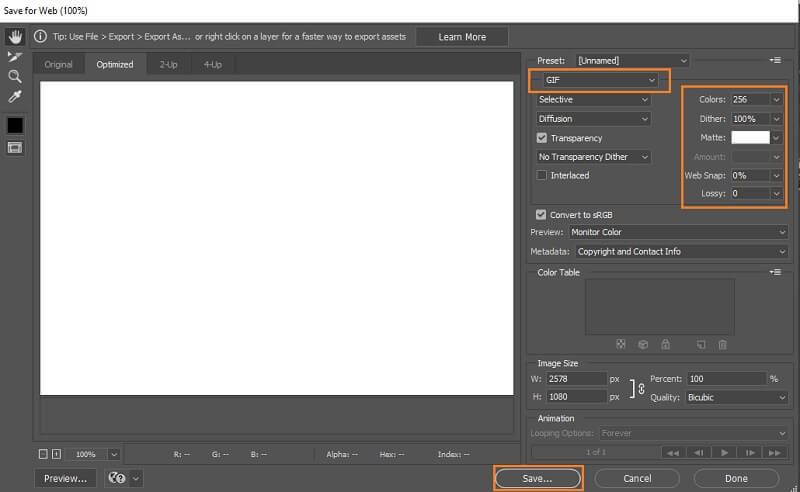
Schritt 3. Sobald das Video hinzugefügt ist, speichere das Video als GIF. Klicke erneut auf die Schaltfläche File. Bewege den Mauszeiger auf Export und wähle Save for Web. Dann erscheint ein Dialogfeld. Wähle hier im Dropdown‑Menü unterhalb der Option Preset das Ausgabeformat GIF aus. Zusätzlich kannst du noch weitere Einstellungen wie Colors, Web Snap und Lossy anpassen.
Schritt 4. Wenn alles eingerichtet ist, klicke auf die Schaltfläche Save und lege den Speicherort fest, an dem du das Ergebnis ablegen möchtest.
Teil 4. Wie man Videos auf iOS und Android in GIF umwandelt
Möglicherweise fragst du dich auch, wie man Videos mit einem Mobilgerät konvertieren kann. Wenn du das gleiche Problem wie viele andere Nutzer hast, sollte dir dieses Tutorial weiterhelfen. Außerdem kannst du diese Anleitung nutzen, um zu lernen, wie du bequem von deinem Smartphone aus ein GIF in ein Video umwandelst. Ohne weitere Umschweife lies bitte das folgende Tutorial.
1. ImgPlay (für iOS-Geräte)
Hier ist eine Software, deren Hauptzweck darin besteht, GIFs aus Videos und Fotos zu erstellen. Mit dieser Software kannst du außerdem Live Photos, Serienfotos (Burst Photos) sowie kombinierte Bilder oder Videos in ein GIF verwandeln. Du findest Anpassungsmöglichkeiten wie das Zuschneiden von GIFs, die Geschwindigkeitssteuerung oder die Wiedergaberichtung und vieles mehr. Um sie zu verwenden, folge bitte der nachstehenden Anleitung.
Schritt 1. Öffne den App Store auf deinem iPhone und suche nach ImgPlay.
Schritt 2. Tippe auf das Download-Symbol, um die App auf deinem Handy zu installieren, und starte anschließend das Programm.
Schritt 3. Wähle Allow Access to All Photos und danach Videos. Dann wird in der Oberfläche eine Liste der Videos auf deinem Gerät angezeigt. Wähle dein gewünschtes Video aus und lade es in das Tool hoch.
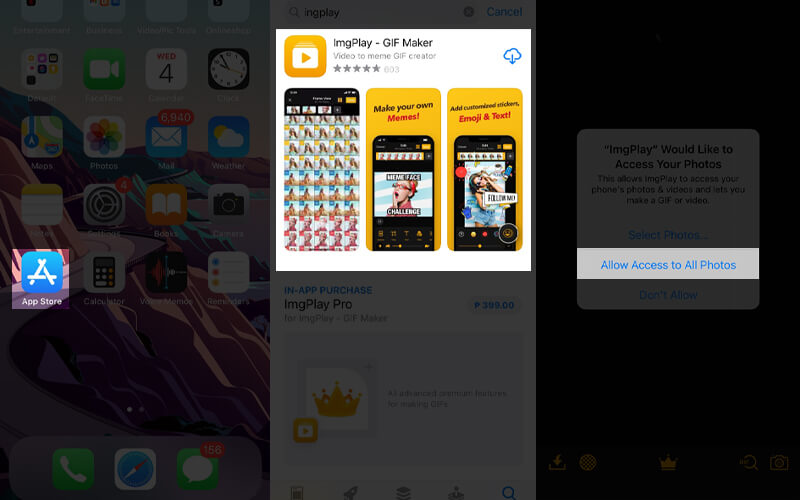
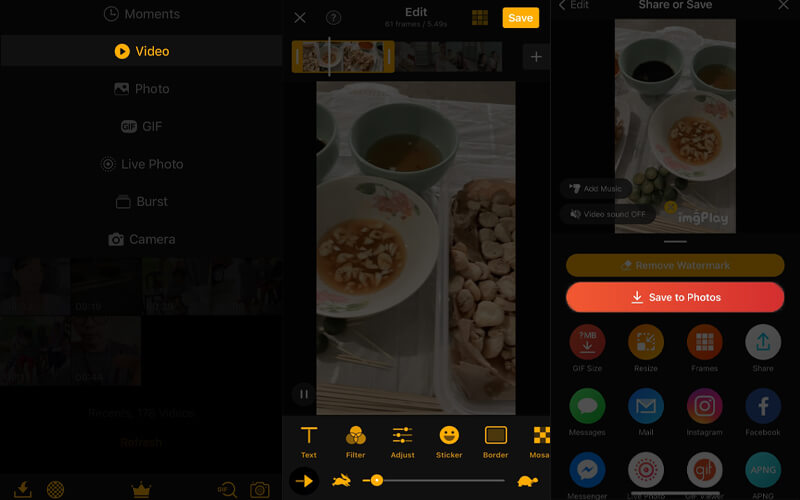
Schritt 4. Wähle dein gewünschtes Video aus und bearbeite es. Du kannst es nach Belieben zuschneiden, trimmen oder Untertitel hinzufügen.
Schritt 5. Tippe nach der Bearbeitung des Videos oben rechts auf dem Bildschirm auf die Schaltfläche Save. Anschließend kannst du das Ergebnis auf dein Handy herunterladen, indem du auf Save to Photos tippst, oder es in deinen Social‑Media‑Accounts teilen.
2. GIF Maker (für Android-Geräte)
GIF Maker ist eine plattformübergreifende Software zur GIF‑Erstellung, die auf Android‑ und iOS‑Geräten verfügbar ist. Das Tool bietet dir Zugriff auf Filter, mit denen du lustige und farbenfrohe GIFs erstellen kannst, inklusive der Möglichkeit, Filter zu kombinieren. Damit kannst du unter anderem Filter wie Weißabgleich, Helligkeit, Gamma usw. anpassen. Sehen wir uns nun an, wie man ein GIF in ein Video oder umgekehrt umwandelt.
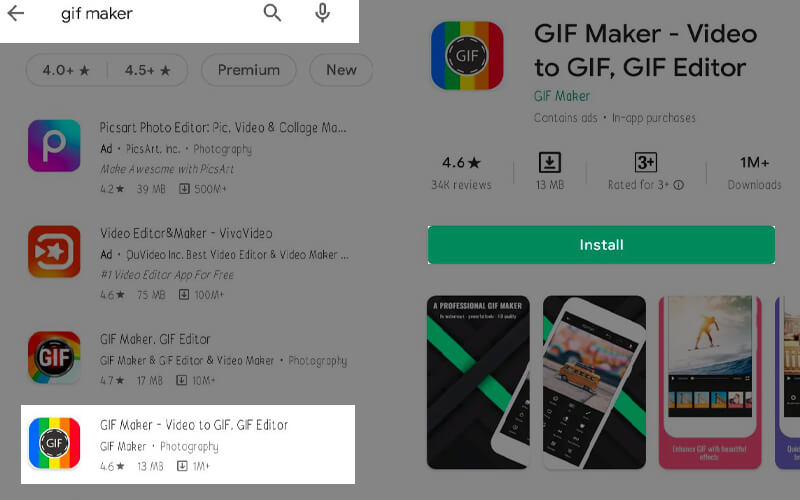
Schritt 1. Gib im App Store deines Android‑Geräts GIF Maker in die Suchleiste ein.
Schritt 2. Tippe auf die Schaltfläche Install neben der App und starte anschließend die Software.
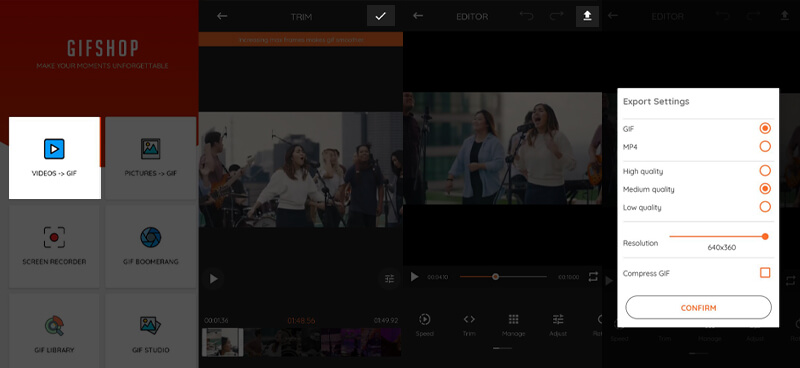
Schritt 3. Wähle als Nächstes im Menü Videos to GIF aus und stelle sicher, dass du die Berechtigungen zum Zugriff auf deine Fotogalerie erlaubst, und wähle dann ein Video aus.
Schritt 4. In einem neuen Fenster hast du die Möglichkeit, das Video zu trimmen. Passe die Trimmregler an, um die gewünschte Videodauer zu erhalten, und tippe dann oben rechts auf dem Bildschirm auf das Häkchen‑Symbol.
Schritt 5. Danach erscheint ein weiteres Fenster, in dem die Wiedergabe angezeigt wird. Tippe nun auf das Upload-Symbol, lege die passenden Ausgabeeinstellungen fest und tippe anschließend auf die Schaltfläche Confirm, um das GIF zu speichern.
Teil 5. FAQs zu Video‑zu‑GIF
Kann ich auf dem GIF Anmerkungen hinzufügen?
Je nach dem GIF-Ersteller, den Sie verwenden, können Sie Untertitel hinzufügen oder nach Belieben etwas auf das GIF zeichnen. GIPHY unterstützt diese Funktion zum Beispiel.
Wie speichere ich ein GIF als Video?
Wenn Sie ein GIF als Video exportieren möchten, können Sie dies mit einer Konvertierungslösung tun. Wir empfehlen nachdrücklich das oben erwähnte Programm namens Vidmore Video Converter. Es unterstützt gängige Eingabeformate, einschließlich GIF, die in MP4 oder andere Videoformate konvertiert werden können.
Ist es möglich, ein GIF aus einem YouTube‑Video zu erstellen?
Gute Frage! Ja. Die gängige Methode besteht darin, das YouTube-Video herunterzuladen, das Sie konvertieren möchten. Anschließend verwenden Sie Ihr bevorzugtes GIF-Tool, um das YouTube-Video in ein GIF umzuwandeln. Alternativ können Sie auch einen webbasierten GIF-Generator nutzen, mit dem sich YouTube-Videos direkt über die URL von der Webseite aus in GIFs umwandeln lassen.
Fazit
Das sind die Tools, mit denen du Videos in GIFs umwandeln kannst. Mit diesen Methoden kannst du die Aufgabe auf jeder beliebigen Plattform deiner Wahl ausführen. Wenn du mit keiner der Methoden Erfahrung hast, kannst du dich auf die jeweiligen Schritt‑für‑Schritt‑Anleitungen stützen.
Video & GIF
-
GIF bearbeiten
-
Videoplayer
-
Video Converter