- Spezieller GIF‑Maker.
- Einzel‑ und Stapelkonvertierung.
- Ultraschneller Konvertierungsprozess.
- Umfangreiche Unterstützung von Videoformaten.
- Leistungsstarker Video- und Ausgabe‑Enhancer.
Hervorragende Methoden zum Konvertieren von WebM in GIF auf Desktop, Mobilgerät und im Web
Soziale Medien basieren praktisch auf GIFs und machen sie zu einem festen Bestandteil unserer Online‑Interaktionen. Sie sind kleine Unterhaltungshäppchen, die unser Online‑Erlebnis aufpeppen. Darüber hinaus verleihen GIFs dem Web das gewisse Etwas, da sie verwendet werden, um lustige Animationen mit Freunden zu teilen oder einen Artikel mit bewegten Bildern aufzulockern. WebM hingegen ist im Grunde ein Dateiformat, das sowohl Videos als auch Audio enthält und für das Web entwickelt wurde. Wenn du nun eine einzelne WebM‑Datei hast, die darauf brennt, zu einem GIF zu werden, gibt es verschiedene WebM-zu-GIF-Konverter, die das übernehmen können.
Wenn du jedoch eine ganze Reihe von Videos konvertieren und einige Anpassungen vornehmen möchtest, kann es schwierig sein, ein zuverlässiges Tool zu finden. Zum Glück stellt dir dieser Artikel die besten Konvertierungsmethoden für deine Bedürfnisse vor. Lerne sie kennen, indem du den folgenden Inhalt vollständig liest.

SEITENINHALT
Bevor wir schreiben – so testen wir Software für unsere Beiträge:
Hinweis: Alle Inhalte auf unserer Website werden von Menschen aus unserer Redaktion verfasst. Bevor wir schreiben, recherchieren wir ausführlich zum jeweiligen Thema. Anschließend benötigen wir 1–2 Tage, um die Tools auszuwählen und zu testen. Wir prüfen Software hinsichtlich Geräte‑ und Systemanforderungen, Funktionen, Nutzungserlebnis usw. Um unseren Test umfassender zu machen, sichten wir außerdem Bewertungsseiten wie G2, Trustpilot usw., um echte Nutzererfahrungen als Referenz heranzuziehen.
Teil 1. WebM-zu-GIF‑Konverter für Desktop und Mobilgeräte
1. Vidmore Video Converter
Hier kommt unsere erste, beste Empfehlung: der Vidmore Video Converter. Es ist ein vielseitiges Videokonvertierungstool, das weit mehr kann als nur konvertieren. Dieser Konverter wandelt nicht nur WebM in GIF um, sondern kann mehrere Dateien gleichzeitig verarbeiten und spart dir so Zeit und Mühe. Ein cooles Feature ist, dass er neben der Konvertierung auch über einen GIF‑Maker verfügt, mit dem du GIF‑Ausgaben erstellen kannst. Außerdem bietet er grundlegende Bearbeitungswerkzeuge wie Zuschneiden, Drehen, Trimmen und das Anwenden von Filtern auf deine Videos. Und nicht nur das: Er kann HD‑ und 4K‑Videos mühelos verarbeiten und sie mit seinem Video‑Enhancer‑Tool zusätzlich aufwerten.
Das Tolle an Vidmore ist seine benutzerfreundliche Oberfläche, die die Nutzung selbst für Menschen, die keine Technikprofis sind, zum Kinderspiel macht. Das bedeutet, dass du keinerlei Vorkenntnisse benötigst, um dich mühelos durch die Funktionen zu navigieren. Dateien mit Vidmore zu konvertieren ist kinderleicht: Lade einfach die App herunter, importiere deine Dateien, wähle das Ausgabeformat und klicke auf die Schaltfläche „Konvertieren“. So einfach ist das! Wenn du aber genauer erfahren möchtest, wie du WebM mit Vidmore in GIF umwandelst, folge einfach der untenstehenden kurzen Anleitung.
Unterstützte Videoformate: GIF, WebM, MP4, MOV, MOV, MKV, FLV, M4V, 3GP, AVI, DIVX, VOB, MPG, M4A, WMA, WMV, ASF und 200 weitere.

Vidmore Video Converter
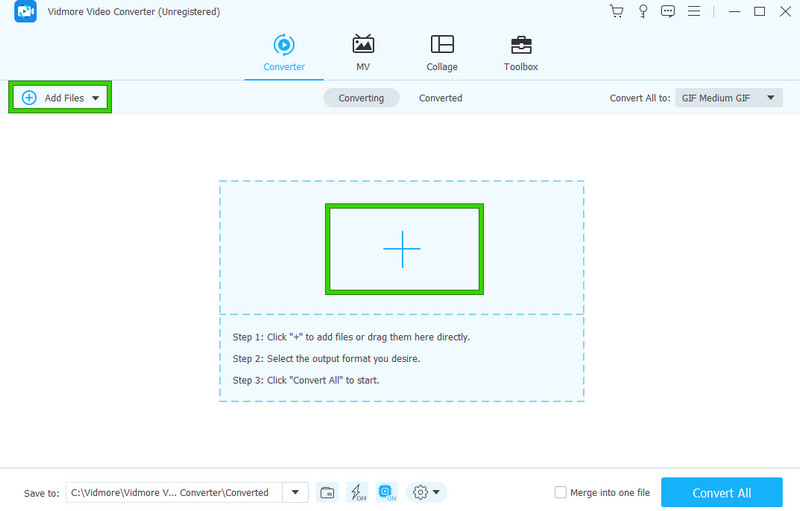
Schritt 1. Öffne die Software, nachdem du sie auf deinem Computer installiert hast. Starte sie und füge mehrere WebM‑Dateien zur Konvertierung hinzu. Klicke dazu auf die Plus-Schaltfläche in der Mitte oder auf die Schaltfläche „Dateien hinzufügen“ oben links.
Schritt 2. Nachdem du deine WebM‑Dateien hinzugefügt hast, gehe zum Bereich „Alle konvertieren in“ und klicke auf den Pfeilknopf. Wähle dann unter dem Abschnitt „Video“ GIF aus den verfügbaren Optionen und klicke rechts auf die gewünschte Auflösung.
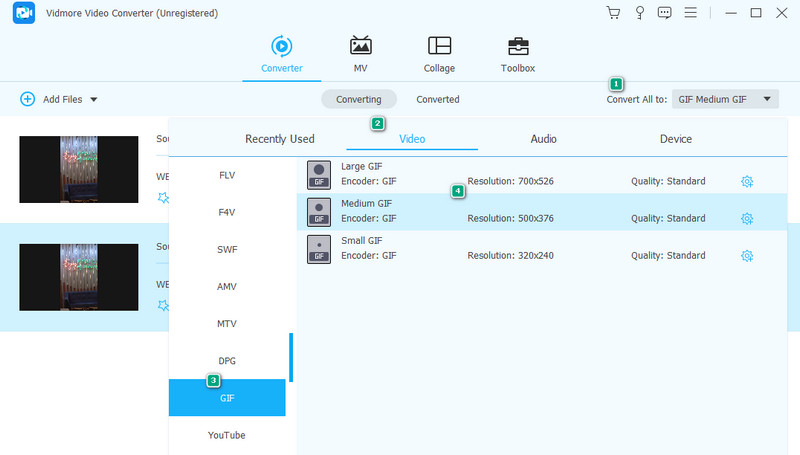
Schritt 3. Nachdem du das Ausgabeformat gewählt hast, kannst du nun mit der WebM‑zu‑GIF‑Konvertierung beginnen. Wie? Klicke einfach auf die Schaltfläche Alle konvertieren.
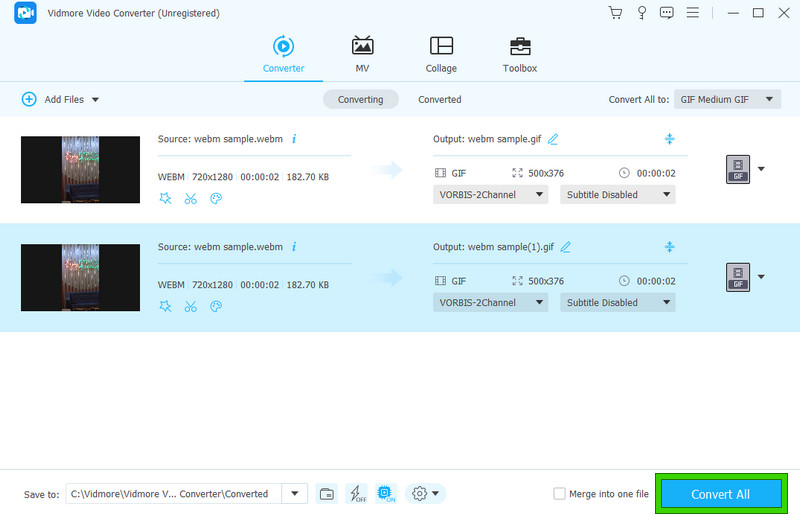
Kommentar der Redaktion: Meine WebM‑Videos wurden extrem schnell in GIFs konvertiert. Ich liebe es, wie bequem und zeitsparend die Konvertierung war.
2. FFmpeg
Als Nächstes kommt FFmpeg. Es ist eine kostenlose Software mit Open‑Source‑Code. Das bedeutet, du kannst sie nutzen, um deine WebM‑Dateien per Befehl in das gewünschte GIF zu konvertieren. Es ist wie ein Werkzeugkasten voller verschiedener Tools für die Arbeit mit Videos, Audio und anderen Arten von Multimediadateien. Eines der Haupttools ist ein einfaches Programm, das du über die Kommandozeile ausführen kannst. Darüber hinaus ist es vielseitig, da es dir hilft, nahezu jedes Audio- und Videoformat in andere Typen umzuwandeln. Egal, ob du Videos bearbeiten, Audiodateien anpassen oder andere Multimedia‑Aufgaben erledigen möchtest – FFmpeg steht dir zur Seite. Und das Beste daran? Die Konvertierung von WebM zu GIF mit FFmpeg kostet dich keinen Cent.
Unterstützte Formate: GIF, WebM, MP4, MKV, MOV, AVI, FLV, OGV, WMV, M2TS usw.
Funktionen:
- Formatkonvertierung.
- Filtersystem.
- Unterstützung für Streaming‑Multimedia.
- Audiobearbeitung.
- Kodierung und Dekodierung verschiedener Codecs.
Schritt 1. Nimm dir Zeit und sorge für die nötigen Ressourcen, um die Software auf deinem Computer zu installieren.
Schritt 2. Starte die Software und navigiere zu deinem lokalen Ordner, in dem das WebM‑Video gespeichert ist. Führe nun im Terminal den Befehl ffmpeg -i recording.webm result.gif aus.

Schritt 3. Du kannst deinem GIF auch spezielle Effekte hinzufügen, solange du den dafür passenden Befehl kennst.
Kommentar der Redaktion: FFmpeg ist in der Tat ein besonderes Programm, das die Konvertierung auf eine einzigartige Weise durchführt. Allerdings ist diese Besonderheit nicht für alle Nutzerstufen geeignet, insbesondere nicht für absolute Anfänger. Dennoch sind die Bearbeitungstools nützlich, da ich zum Beispiel problemlos Videos in FFmpeg zuschneiden kann.
3. GIF Maker – GIF Editor App
Kommen wir nun zu einer mobilen App namens GIF Maker – GIF Editor. Diese App ist komplett kostenlos und ermöglicht es dir, animierte GIFs aus Videos und Bildern zu erstellen – ganz ohne störende Wasserzeichen. Außerdem ist sie eine super einfach zu bedienende WebM‑zu‑GIF‑App und erlaubt es dir, deine Kreationen in sozialen Netzwerken, in Messenger‑Apps oder per E‑Mail zu teilen. Zusätzlich kannst du deine eigenen GIFs mit einer Menge cooler Funktionen bearbeiten. Du kannst Videos trimmen, um die GIF‑Dauer anzupassen, mühelos GIF‑Memes erstellen, Farbeinstellungen wie Kontrast und Sättigung anpassen, Frames hinzufügen oder entfernen, zuschneiden, drehen, spiegeln und sogar die Geschwindigkeit deiner GIFs steuern. Zudem gibt es eine Vielzahl an Filtern und Rahmen zur Auswahl. Und noch mehr: Du kannst deine GIFs sogar rückwärts abspielen lassen und jedem Frame Text, Emojis oder andere GIFs hinzufügen. Nachdem du dein WebM in ein GIF umgewandelt hast, kannst du deine Ausgaben in hoher Qualität exportieren und nach Belieben teilen.
Unterstützte Formate: Verschiedene Videoformate als Eingabe und GIF sowie MP4 als Ausgabe.
Funktionen:
- Video‑zu‑GIF‑ und GIF‑zu‑Video‑Konverter.
- Bild‑zu‑GIF‑ und GIF‑zu‑Bild‑Konverter.
- GIF-Editor.
- Bildschirmrekorder.
- GIF‑Kompressor.
Schritt 1. Installiere die App auf deinem Mobilgerät und starte sie. Tippe dann auf das Tool Video to GIF und lade das WebM‑Video hoch, das du konvertieren möchtest.
Schritt 2. Trimme anschließend das Video entsprechend der gewünschten GIF‑Länge. Tippe dann auf die Häkchen‑Schaltfläche.
Schritt 3. Tippe nun unter Format auf GIF als Ausgabe und dann auf die OK‑Schaltfläche.
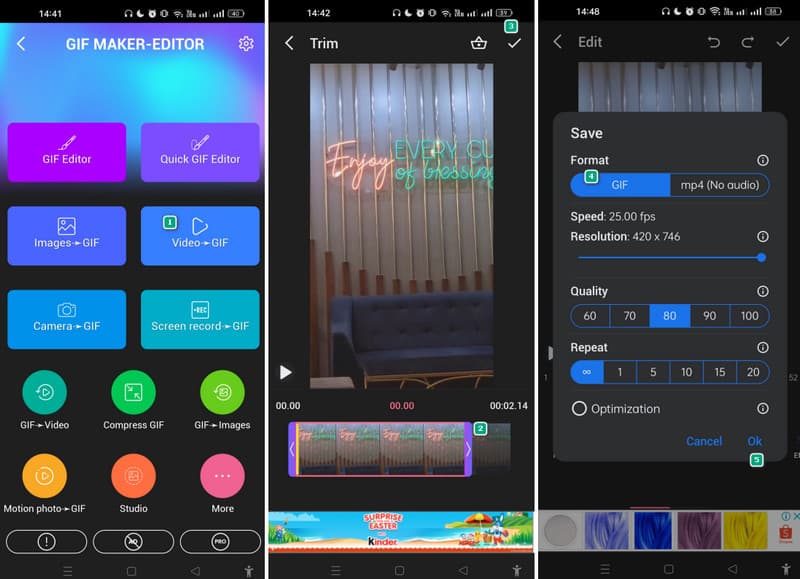
Kommentar der Redaktion: Für eine App wie GIF Maker ist sie eine gute Option als WebM‑zu‑GIF‑Konverter. Denn sie ist eine App, die sich speziell dem Erstellen von GIFs widmet.
Teil 2. Online‑Konverter für WebM‑Dateien zu GIF
1. Vidmore Free Video Converter Online
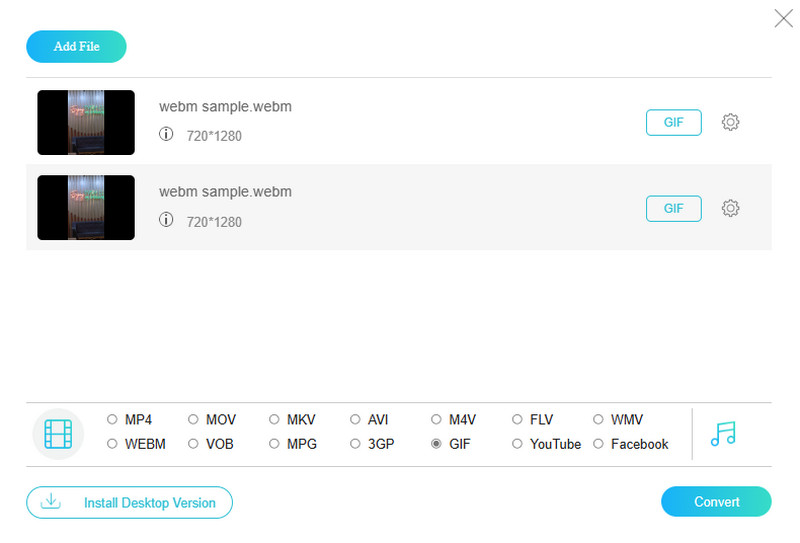
Wenn du nach einem Online‑GIF‑Konverter suchst, mit dem du eine WebM‑Datei in ein GIF umwandeln kannst, dann ist Vidmore Free Video Converter Online die beste Alternative zur Desktop‑Software. Während viele Webtools mit Nachteilen wie Größenbeschränkungen, Wasserzeichen, Gebühren oder Registrierungspflicht einhergehen, hat dieser Vidmore Free Video Converter Online hier klar die Nase vorn. Er ist nicht nur ein kostenloses Tool, sondern versieht deine GIF‑Kreationen auch nicht mit Wasserzeichen. Außerdem verlangt er nicht nach deinen Daten zur Registrierung. Darüber hinaus kannst du mit diesem Online‑Tool mehrere WebM‑Dateien gleichzeitig online in GIFs umwandeln. Die Ausgabequalität ist hervorragend, denn das Tool erledigt seine Aufgabe ordentlich und einwandfrei.
Vorteile
- Du kannst es nutzen, ohne auch nur einen Cent zu bezahlen.
- Du kannst mehrere WebM‑Dateien auf einmal konvertieren.
- Es ermöglicht dir, Videos sofort in GIFs und Audiodateien umzuwandeln.
Nachteile
- Es erfordert eine stabile Internetverbindung.
2. Ezgif.com
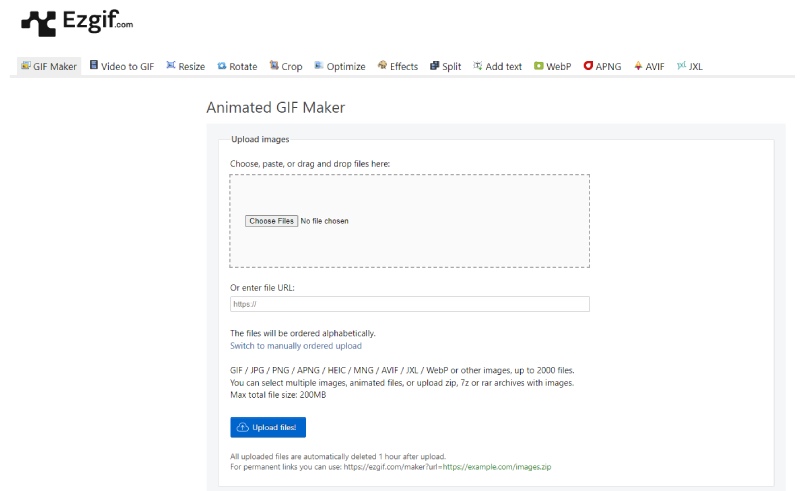
Ein weiterer vertrauenswürdiger Online‑Konverter für WebM‑zu‑GIF ist EZGIF. Ähnlich wie das zuvor genannte Tool ist Ezgif ein einfaches Online‑Werkzeug, das verschiedene Medienformate ohne großes Aufhebens in GIF und umgekehrt umwandelt. Es ist leicht zu bedienen und erfordert keine besonderen Kenntnisse. Es bietet einfache Anpassungsoptionen, mit denen du Einstellungen wie Dateigröße und Videoauflösung an deine Bedürfnisse anpassen kannst. Bemerkenswert ist, dass EZGIF eine bequeme Lösung darstellt, um Medienformate mühelos zu konvertieren, ohne sich in technische Details oder komplizierte Abläufe zu verstricken.
Vorteile
- Es ermöglicht dir, die Dateien einfach und schnell zu konvertieren.
- Sie können verschiedene Mediendateien konvertieren.
- Sie können es völlig kostenlos nutzen.
Nachteile
- Es ist auf eine stabile Internetverbindung angewiesen.
- Es erlaubt Ihnen nur, mit Dateien von maximal 200 MB zu arbeiten.
- Die gesamte Benutzeroberfläche ist mit Werbung versehen.
Teil 3. FAQs zu WebM und GIF
Wie konvertiere ich ein WebM in ein transparentes GIF?
Du kannst nur dann ein transparentes GIF aus einer WebM-Datei erstellen, wenn dein Konverter eine Option für Transparenz bietet.
Kann WebM animiert sein?
Ja, WebM ist ein Videoformat, das animiert sein kann.
Ist WebM dasselbe wie ein GIF?
Nein. WebM ist nicht dasselbe wie GIF. Das liegt daran, dass GIF ein Bitmap-Bildformat ist, das Animationen unterstützt, während WebM ein Video-Dateiformat ist.
Fazit
Dieser Beitrag stellt hervorragende Methoden für die WebM-zu-GIF-Konvertierung vor. Alle davon können deine Dateien stapelweise verarbeiten – mit Ausnahme der mobilen App. Du kannst nun schnell und zuverlässig konvertieren, um deine Memes in GIF‑Form zu erstellen.
WebM‑Tipps
-
WebM konvertieren
-
WebM-Lösungen
-
GIF bearbeiten