Wie man WebM in JPG konvertiert – für eine nahtlose Umwandlung von Video zu Foto
Heutzutage schwirren alle möglichen Computerdateien herum, und jede Art eignet sich für etwas anderes. WEBM‑Videos sind beliebt, weil sie wenig Speicherplatz benötigen und trotzdem gut aussehen. Manchmal muss man ein WEBM‑Video jedoch in ein anderes Format umwandeln, etwa in ein JPG‑Bild – insbesondere, wenn man nur ein einzelnes Standbild aus dem Video braucht. Gleichzeitig ist diese Umwandlung eine Herausforderung, denn sie erfordert etwas Vorbereitung, zum Beispiel die Wahl des richtigen Konvertierungstools. Zum Glück ist diese Anleitung für alle gedacht, die WebM in JPG konvertieren möchten, denn sie stellt unvergleichlich einfache Methoden dafür vor. Um also das gewünschte Bild zu erhalten, ohne dass die Datei zu groß wird, schauen wir uns im Folgenden die nahtlosen Vorgehensweisen an.

SEITENINHALT
Teil 1. WebM mit Vidmore Video Converter in JPG‑Fotos verwandeln
Am besten geeignet für: Nutzer, die mit nur einem Klick sofort JPG- oder PNG‑Ausgaben erhalten möchten.
Vidmore Video Converter ist ein Softwareprogramm, mit dem sich Videodateien von einem Format in ein anderes umwandeln lassen. Es ist jedoch nicht auf die Konvertierung von WebM‑Videos beschränkt! Vidmore kann mehr als 200 verschiedene Video- und Audioformate konvertieren. Neben der Konvertierungsfunktion gehört zu den großen Stärken von Vidmore, dass ein integrierter Videoplayer enthalten ist. Das bedeutet, dass Sie Ihre WebM‑Videos direkt im Programm abspielen können, ohne zusätzliche Software zu benötigen. Außerdem kann dieser Player eine Vielzahl von Videoformaten wiedergeben, einschließlich solcher von Camcordern und anderen Geräten.
Doch Vidmore ist mehr als nur ein Videokonverter und Player. Es enthält außerdem eine Reihe von Bearbeitungstools, mit denen Sie Ihre Videos verbessern können. Mit diesen Bearbeitungstools lassen sich Clips kürzen, Effekte hinzufügen und sogar Diashows erstellen. Vielleicht fragen Sie sich jetzt, wie der Videoplayer von Vidmore Ihre WebM‑Datei in ein JPG verwandeln kann. Nun, diese Funktion wird mit einem Snapshot‑Werkzeug geliefert, das Bildausgaben in diesen beiden Formaten bereitstellt. Legen Sie los, indem Sie die folgenden Schritte ausführen.
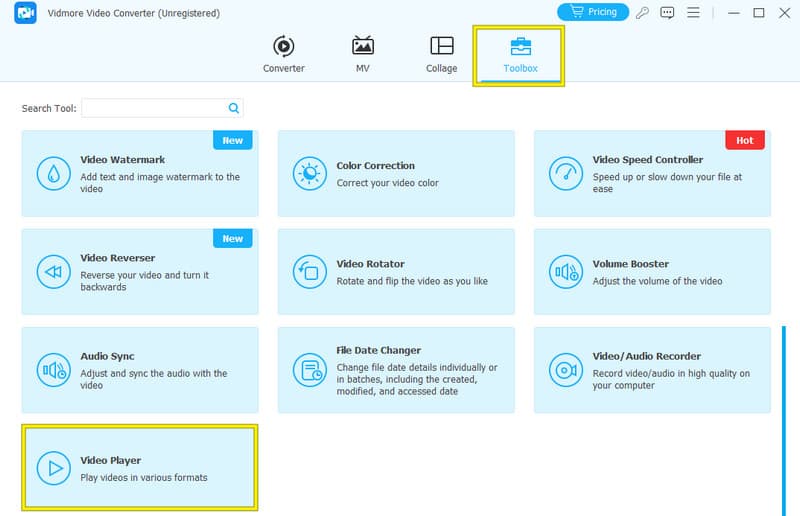
Schritt 1. Nachdem Sie die Software installiert haben, öffnen Sie sie und gehen Sie zum Toolbox‑Menü, um das Werkzeug Video Player zu starten.
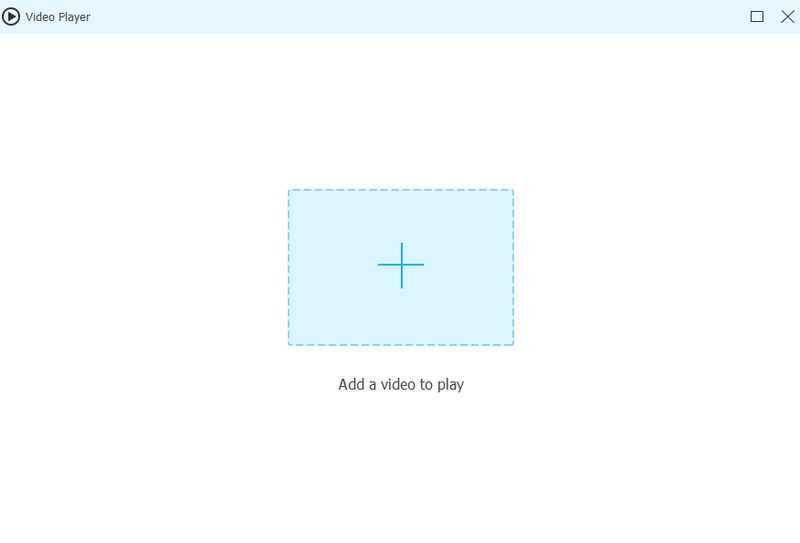
Schritt 2. Klicken Sie auf der nächsten Seite auf die Plus-Schaltfläche und laden Sie das WebM‑Video hoch, das Sie konvertieren möchten.
Schritt 3. Sobald das Video geladen ist, wird es im Player automatisch abgespielt. Klicken Sie nun auf die Kamera-Schaltfläche, um Schnappschüsse aus dem Video aufzunehmen. Sie finden die Bilder im Pfad Vidmore>Video Converter>Snapshot.
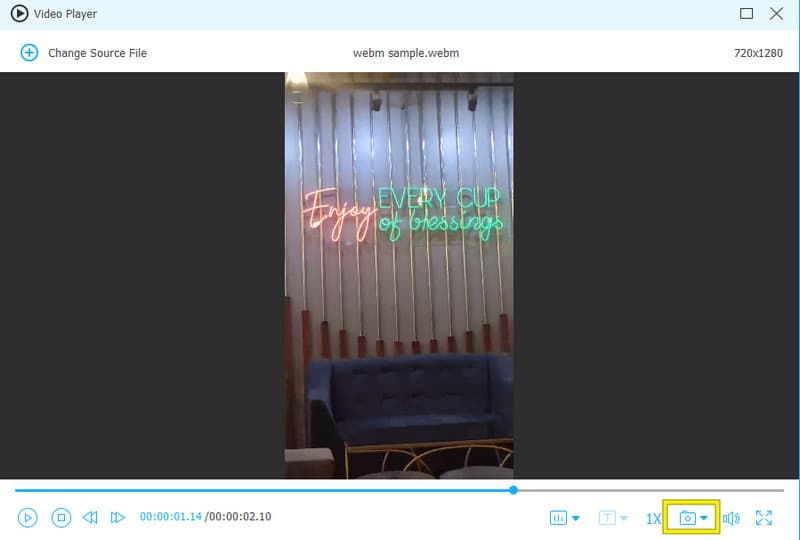
Zusammenfassung meiner Erfahrung: Die Vorgehensweise von Vidmore, mein WebM in JPG umzuwandeln, ist cool. Der Ablauf war schnell und die Ergebnisse waren ausgezeichnet.
Teil 2. Video‑zu‑Foto‑Konvertierung mit VLC Media Player
Am besten geeignet für: Medienwiedergabe und Schnappschüsse.
Wenn Sie ein überraschend vielseitiges Tool suchen, um Ihre Videos auf dem Desktop in Bilder zu verwandeln, probieren Sie die versteckte Konverter‑Funktion des VLC Media Player aus. Dieser Media Player kann weit mehr, als nur Videos abzuspielen. Obwohl es sich um ein kostenloses Programm handelt, das man auf vielen Computern findet, hat es einige verborgene Talente. VLC kann Videos tatsächlich in verschiedene Formate umwandeln, was sehr praktisch ist. Ja, VLC Media Player ist eine weitere Option, um WebM‑Videos in PNG‑ oder JPG‑Bilder zu konvertieren. Er funktioniert sowohl unter Windows als auch auf dem Mac. So können Sie mit VLC Ihr WebM‑Video öffnen und dann Schnappschüsse einzelner Frames machen, um diese als PNG‑ oder JPG‑Bilder zu speichern – so wie in den folgenden Schritten beschrieben.
Schritt 1. Öffnen Sie VLC und gehen Sie zum Menü Werkzeuge, und klicken Sie auf die Option Einstellungen. Wechseln Sie im nächsten Fenster auf die Registerkarte Video und wählen Sie Ihr bevorzugtes Snapshot‑Format. Klicken Sie dann auf Speichern.
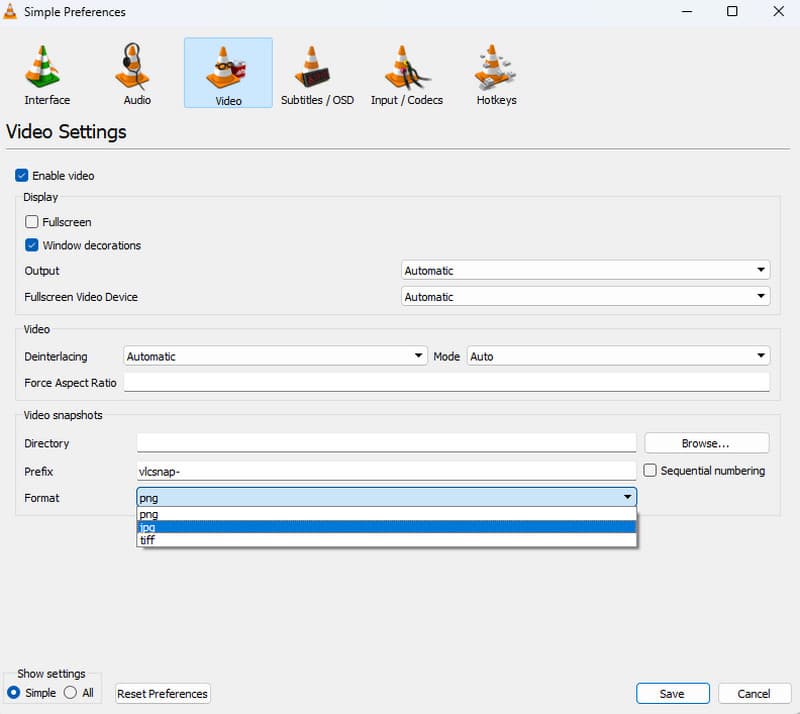
Schritt 2. Gehen Sie zurück zur Hauptoberfläche und öffnen Sie das WebM‑Video.
Schritt 3. Klicken Sie während der Wiedergabe auf die Kamera-Schaltfläche, um einen Schnappschuss zu machen.
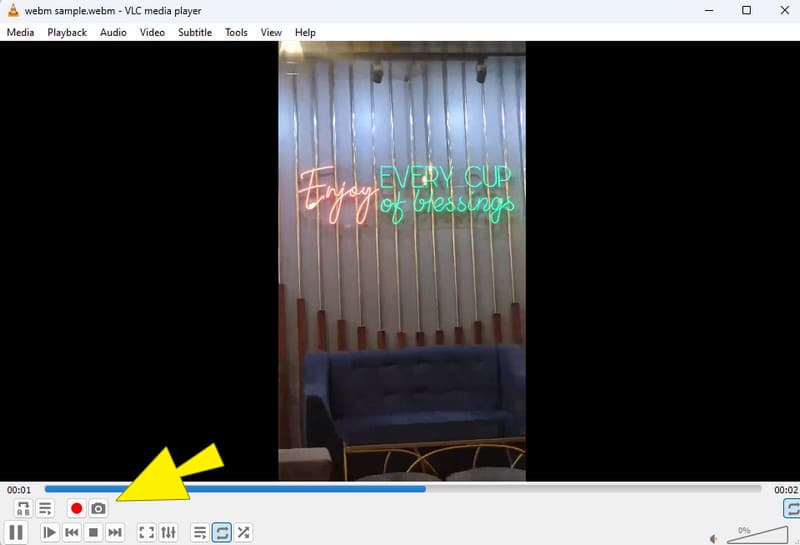
Zusammenfassung meiner Erfahrung: VLC folgt demselben Ansatz wie das erste Tool. Wie bei dem anderen WebM‑zu‑JPG‑Konverter hatte ich eine schnelle und zuverlässige Umwandlung.
Teil 3. Wie man WebM mit AnyConv, einem Online‑Tool, in Bilder umwandelt
Am besten geeignet für: Kostenlose Konvertierung verschiedener Dateien.
Hier ist eine Online‑Möglichkeit zum Ausprobieren. AnyConv ist ein großartiger kostenloser Online‑WebM‑Konverter, der Ihre zentrale Anlaufstelle für Dateikonvertierungen sein kann. Er unterstützt eine ganze Reihe von Formaten, einschließlich der Umwandlung von Videos im WebM‑Format, das häufig für Online‑Videos verwendet wird, in gängige Bildformate wie PNG und JPG. Außerdem ist AnyConv dafür bekannt, besonders benutzerfreundlich zu sein, sodass Sie es auch ohne große Technikkenntnisse leicht bedienen können. Allerdings kann AnyConv nur WebM‑Videos mit einer Größe von bis zu 100 MB verarbeiten. Das bedeutet, wenn Ihre Datei größer ist, als dieser WebM‑zu‑JPG‑Konverter online zulässt, haben Sie möglicherweise Pech.
Schritt 1. Gehen Sie auf die Website und klicken Sie auf die Schaltfläche CHOOSE FILE, um Ihre WebM‑Datei hochzuladen.
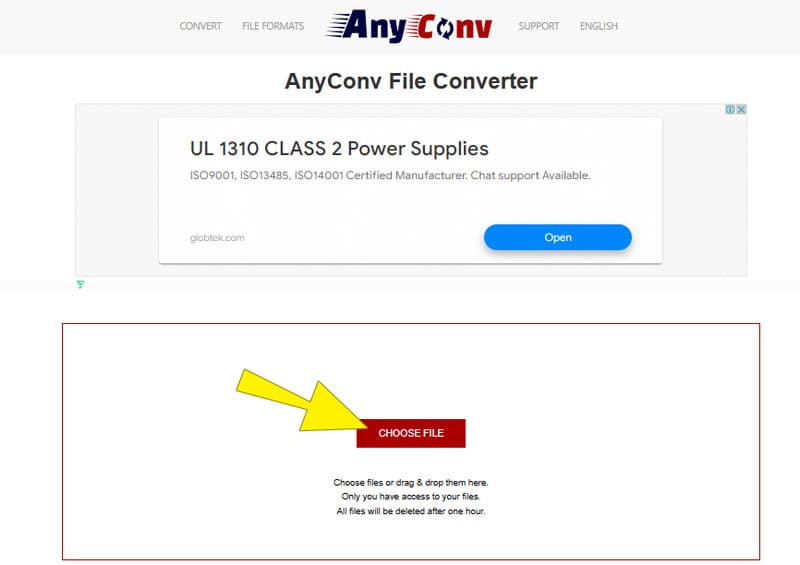
Schritt 2. Wenn die WebM‑Datei geladen ist, legen Sie das Ausgabeformat auf JPG fest.
Schritt 3. Klicken Sie dann auf die Schaltfläche CONVERT, um die Konvertierung zu starten. Sie werden benachrichtigt, wenn der Vorgang abgeschlossen ist, und können anschließend das Ergebnis exportieren.
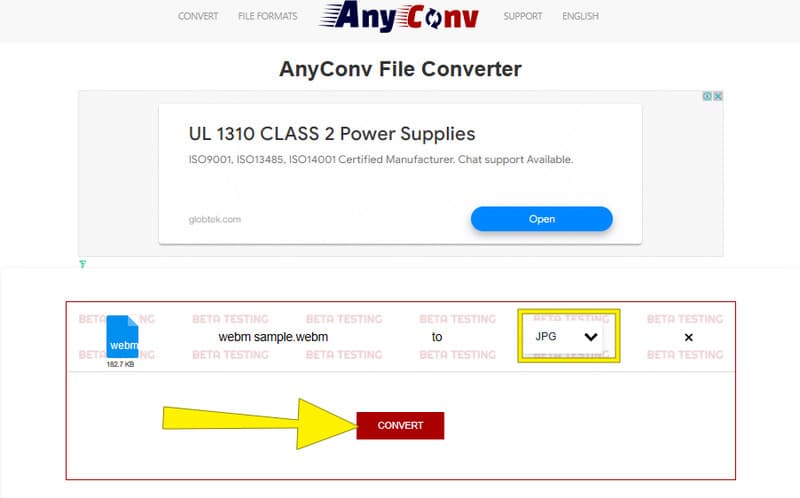
Zusammenfassung meiner Erfahrung: Mir gefällt, wie schnell AnyConv auf den Import der Datei reagiert hat. Allerdings musste ich geduldig warten, bis der Konvertierungsvorgang abgeschlossen war – ganz zu schweigen von den allgegenwärtigen Werbeanzeigen auf der Oberfläche.
Teil 4. Der EZGIF‑Weg, ein WebM‑Video in JPG zu konvertieren
Am besten geeignet für: Konvertieren von Videos in Bilder mit einigen grundlegenden Bearbeitungsfunktionen.
Eine weitere Online‑Option, um WebM‑Videos in JPG‑Bilder zu konvertieren, ist EZGIF. Ähnlich wie AnyConv ermöglicht EZGIF die Konvertierung verschiedener Dateitypen, einschließlich WebM, in Formate wie JPG und PNG. Darüber hinaus bietet es einige grundlegende Bearbeitungsfunktionen direkt integriert! Das bedeutet, dass Sie kleine Anpassungen an Ihrem Video vornehmen können, bevor Sie es konvertieren – alles an einem Ort. Ziemlich praktisch, oder? Es gibt jedoch einen Nachteil zu beachten: Wie bei AnyConv kann EZGIF nur WebM‑Videos mit einer Größe von bis zu 100 MB verarbeiten. Bevor Sie also loslegen, stellen Sie sicher, dass Ihr Video nicht zu groß ist. Trotz dieser Einschränkung ist EZGIF immer noch ein hervorragendes Tool, um WebM ohne großen Aufwand in JPG zu konvertieren.
Schritt 1. Klicken Sie auf der Website auf den Reiter Video to GIF und wählen Sie unter den Optionen das Werkzeug Video to JPG.
Schritt 2. Sobald Sie beim richtigen Werkzeug sind, klicken Sie auf die Schaltfläche Choose File und laden Sie das WebM‑Video hoch.
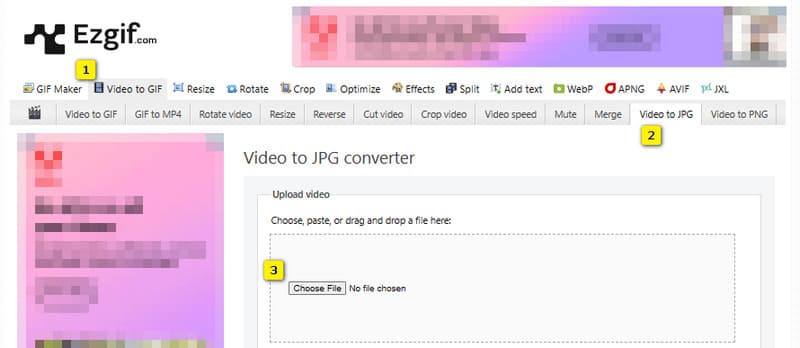
Schritt 3. Klicken Sie auf der nächsten Seite auf die Schaltfläche Convert to JPG. Warten Sie dann, bis der Konvertierungsvorgang beendet ist, damit Sie das Endergebnis exportieren können.
Zusammenfassung meiner Erfahrung: Ich habe den Konvertierungsvorgang mit EZGIF begonnen, ohne zu wissen, wie er funktioniert. Das liegt daran, dass das Tool viele Optionen bietet und die meisten davon für meine Aufgabe irrelevant waren. Schließlich wurde der Vorgang jedoch einfacher, als ich mich darin eingearbeitet hatte.
Teil 5. FAQs zu WebM und JPG
Wie speichere ich eine WebM‑Datei als Bild?
Leider können Sie eine WebM-Datei nicht direkt als Bild speichern, aber Sie können sie konvertieren.
Wie speichere ich ein Video als JPG?
Sie können ein Video nicht direkt als JPG speichern, es sei denn, Sie konvertieren es oder extrahieren die Einzelbilder aus dem Video und speichern diese als JPG.
Ist WebM besser als MP4?
Sowohl MP4 als auch WebM sind Videoformate mit einigen Unterschieden. Allerdings ist MP4 hinsichtlich der Kompatibilität im Vorteil.
Fazit
Dieser Beitrag hilft Ihnen dabei, WebM in JPG-Bilder zu konvertieren. Er erklärt, wie Sie verschiedene Tools nutzen, um den Konvertierungsprozess schnell und einfach zu gestalten. Wählen Sie einfach den Konverter, der am besten zu Ihnen passt, und folgen Sie den bereitgestellten Anleitungen.