Wie man WebM in MP3 konvertiert: 5 einfache Wege für eine mühelose Umwandlung
Sind Sie ein Musikliebhaber, der gern Filmsoundtracks aus dem Internet sammelt? Manchmal sind die Soundtracks von Online‑Videos hervorragend, aber die Dateiformate, in denen sie gespeichert sind, sind mit Audioplayern nicht kompatibel. Eine der einfachsten Möglichkeiten, Web‑Videos in Audiodateien umzuwandeln, die Sie jederzeit anhören können, ist es, ein WebM‑Video in MP3 zu konvertieren. Keine Sorge mehr! Halten Sie Stift und Notizblock bereit, um sich den besten Konverter zu notieren, den Sie je verwenden werden. In diesem Beitrag lernen Sie die fünf besten WebM‑zu‑MP3-Konverter kennen, die Sie online nutzen oder auf Ihrem Mac oder PC installieren können.

SEITENINHALT
Teil 1. WebM vs. MP3
Das WebM‑Format ist eine audiovisuelle Mediendatei, die hauptsächlich als lizenzfreie Alternative verwendet wird und mit den HTML5‑Video- und Audio‑Elementen kompatibel ist. Es dient außerdem als Ersatz für die proprietären H.264‑ und MPEG4‑Codecs. Sowohl kommerzielle als auch nichtkommerzielle Anwendungen können diesen Dateityp nutzen. Das MP3‑Format hingegen ist das heute am weitesten verbreitete Speicherformat für Audiodateien. Typischerweise enthalten MP3‑Dateien Aufnahmen, Songs und Musik. MP3 speichert Audio in deutlich kleineren Dateigrößen als andere Formate, um Gerätespeicher zu sparen. Es lässt sich auf nahezu allen Mediaplayern auf allen Plattformen abspielen und gehört nach wie vor zu den am breitesten unterstützten Dateiformaten. Die Qualität einer MP3‑Datei kann je nach Bitrate, die bei der Komprimierung verwendet wird, variieren.
Teil 2. WebM auf Windows und Mac in MP3 konvertieren
Am besten geeignet für: Schnelle 8K‑Ultra‑HD‑Video- und Audiokonvertierung, hohe Qualität bei kleinerer Dateigröße. GPU‑beschleunigt.
Eine herunterladbare Software ist die zuverlässigste Methode, um MP3‑Dateien in das WebM‑Format zu konvertieren. In diesem Fall können Sie ohne Einschränkungen auf die Daten auf Ihrem Computer zugreifen und sie bearbeiten. Wenn Sie nach einer Software zum Herunterladen suchen, ist Vidmore Video Converter eine ausgezeichnete Wahl. Diese Software überzeugt durch ihre Vielseitigkeit. Ihr Ziel ist es, Audio‑ und Videodaten in ein anderes Dateiformat zu konvertieren. Im Dropdown‑Profil von Vidmore Video Converter können Sie aus über 200 weiteren Formaten wählen. Möchten Sie wissen, wie man mit diesem Tool WebM in MP3 umwandelt? Dann folgen Sie den nachstehenden Schritten:
Schritt 1. Laden Sie die Software Vidmore Video Converter auf Ihren Computer herunter und installieren Sie sie.
Schritt 2. Klicken Sie auf das Pluszeichen in der Mitte, um Ihre WebM‑Dateien hinzuzufügen, oder auf die Dropdown‑Registerkarte Dateien hinzufügen, um einen Ordner hinzuzufügen. Sie können Ihre Dateien auch einfach per Drag & Drop in das Tool ziehen.
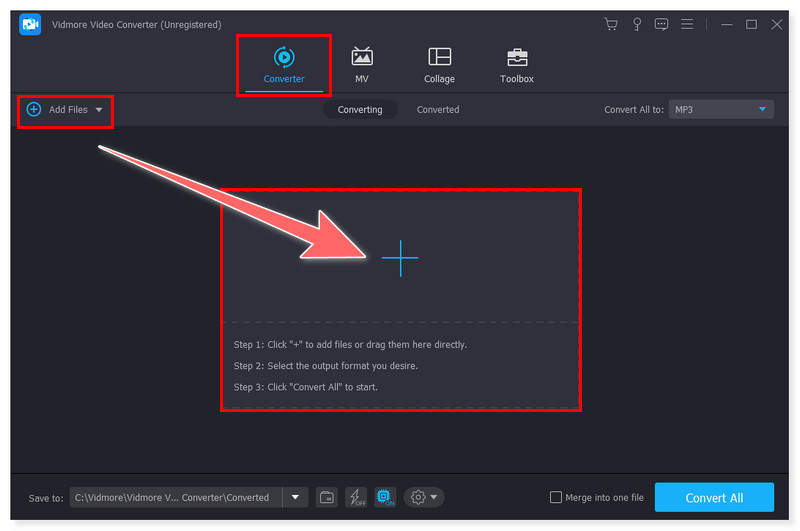
Schritt 3. Klicken Sie auf die Optionsregisterkarte neben der Datei, um MP3 als Ausgabeformat auszuwählen. Sie können auch mehrere Dateien auf dasselbe Ausgabeformat einstellen, indem Sie die Registerkarte Alles konvertieren in aktivieren.
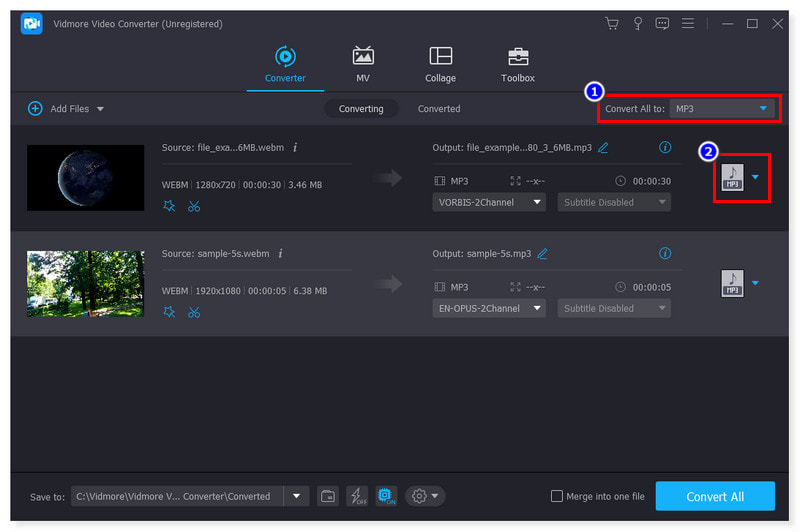
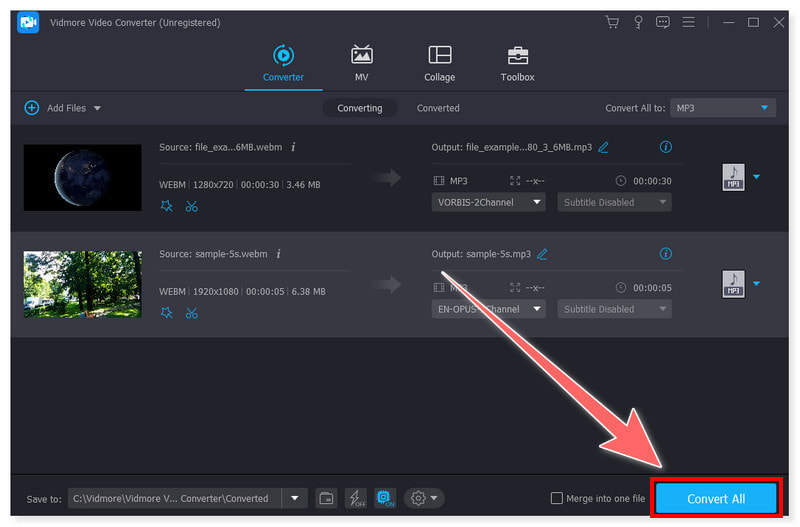
Schritt 4. Sobald Sie dies getan haben, klicken Sie unten auf die Schaltfläche Alles konvertieren, um den Konvertierungsvorgang zu starten. Mit diesen einfachen Schritten können Sie das WebM‑Format nun in MP3 umwandeln.
Teil 3. Mit FFmpeg WebM in MP3 umwandeln
Am besten geeignet für: Konvertierung und Bearbeitung über die Kommandozeile, vorzugsweise für fortgeschrittene Anwender und Profis.
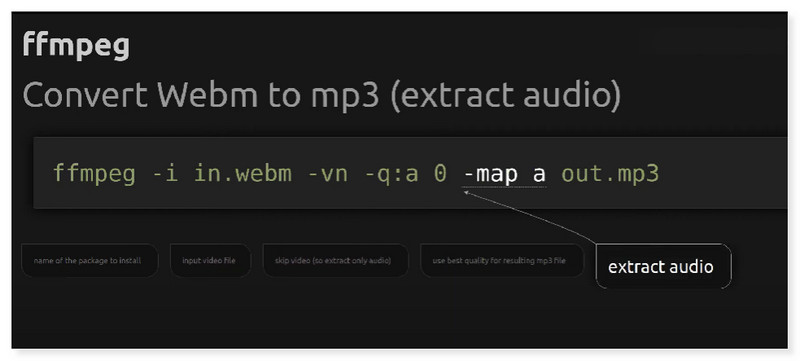
FFmpeg ist ein innovatives Kommandozeilen‑Werkzeug, mit dem sich WebM‑Videos kostenlos in MP3‑Dateien umwandeln lassen. Es wählt automatisch die geeigneten Codecs und Container, um Audio aus Videos zu extrahieren. Dieses Programm kann mehrere WebM‑Dateien im Stapelbetrieb in ein Audioformat konvertieren. FFmpeg kann unter Linux, Mac und Windows verwendet werden, um WebM in MP3 umzuwandeln. Für unerfahrene Nutzer kann dieses Tool jedoch schnell überwältigend sein. Es erfordert eine steile Lernkurve und verfügt über eine komplexe, auf Profis ausgelegte Oberfläche. Sehen Sie sich die folgenden Schritte an, um zu erfahren, wie es funktioniert:
Schritt 1. Laden Sie Ihre WebM‑Dateien in FFmpeg, um das Audio zu extrahieren und als MP3 festzulegen.
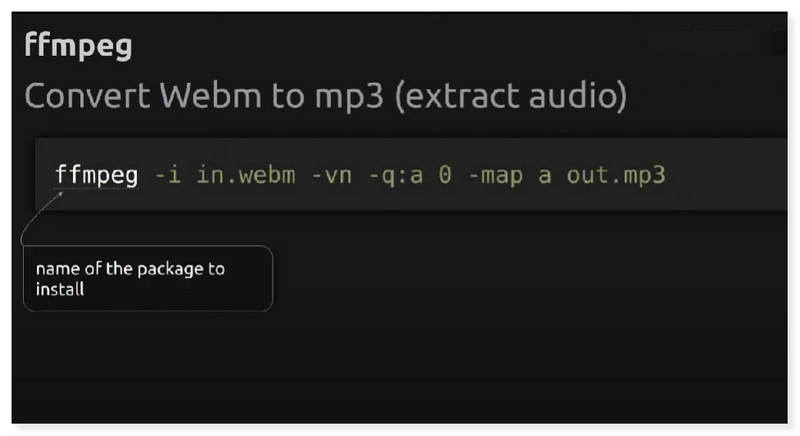
Schritt 2. Verwenden Sie diese Befehle, um Ihre Datei zu konvertieren. Setzen Sie Ihre Eingabevideodatei auf in.webm und fügen Sie dann -vn hinzu, um das Video zu überspringen und nur das Audio zu extrahieren.
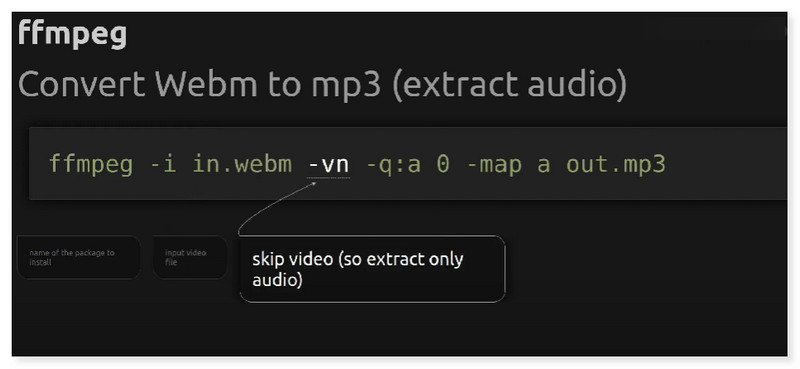
Schritt 3. Die Eingabe -q:a 0 steht für die beste Qualität der resultierenden MP3‑Datei. Fügen Sie dann -map a hinzu, um das Audio zu extrahieren, und out.mp3, um die Ausgabedatei festzulegen. Darüber hinaus können Sie es auch verwenden, um WebM in GIF zu konvertieren.
Teil 4. WebM mit CloudConvert in MP3 ändern
Am besten geeignet für: Zeitersparnis, ein geeignetes Tool zur Online‑Konvertierung einer großen Bandbreite von Video‑, Audio‑, Dokument- und Bilddateitypen.
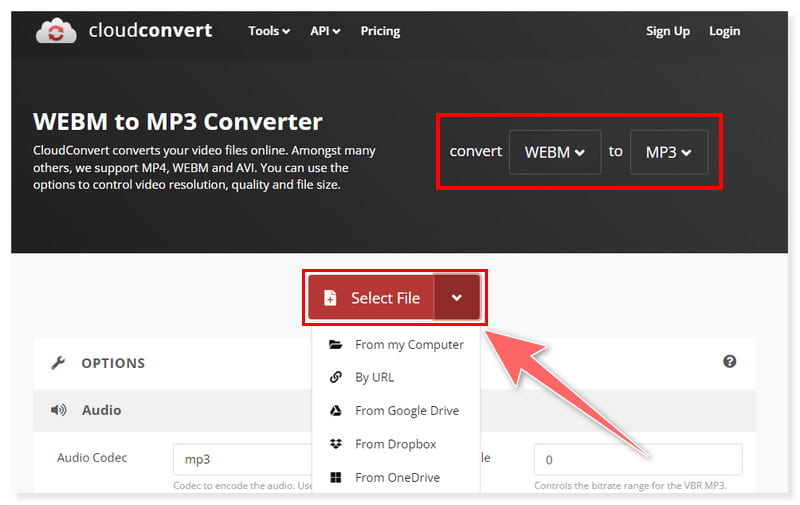
CloudConvert ist ein flexibler Online‑Konverter, der die Umwandlung von WebM‑Format in MP3 unterstützt. Sie können die verschiedenen Dateikonvertierungswerkzeuge dieser Plattform nutzen, um das Dateiformat von Videos, Bildern, Vektoren, Archiven und mehr zu ändern. WebM‑Videos können über URLs, von einer lokalen Festplatte oder aus Cloud‑Speicherdiensten wie OneDrive, Dropbox oder Google Drive nach CloudConvert importiert werden. Sie können die Audiobitrate, Lautstärke sowie Start- und Stoppzeiten für die zu erstellende MP3‑Datei anpassen. Leider bietet die kostenlose Version nur eingeschränkte Optionen. Nutzer können nur bis zu 5 gleichzeitige Konvertierungen durchführen. Außerdem ist die maximale kostenlose Konvertierungsdauer auf 25 Minuten begrenzt. Sehen Sie sich die einfachen Schritte unten an, um mit diesem Tool WebM kostenlos in MP3 zu konvertieren:
Schritt 1. Besuchen Sie zuerst die CloudConvert‑Website und suchen Sie den WebM‑zu‑MP3‑Konverter. Klicken Sie auf die Registerkarte Datei auswählen, um Ihren lokalen Speicher zu öffnen oder Ihre WebM‑Dateien aus dem Cloud‑Speicher hochzuladen.
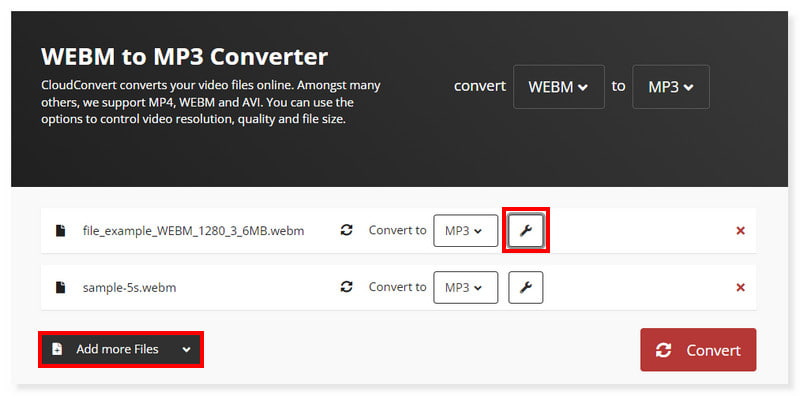
Schritt 2. Nachdem Sie die Dateien hinzugefügt haben, können Sie die Ausgabe‑Einstellungen anpassen, indem Sie auf die Zahnradsymbol‑Schaltfläche Einstellungen klicken. Sie können auch mehrere Dateien gleichzeitig konvertieren.
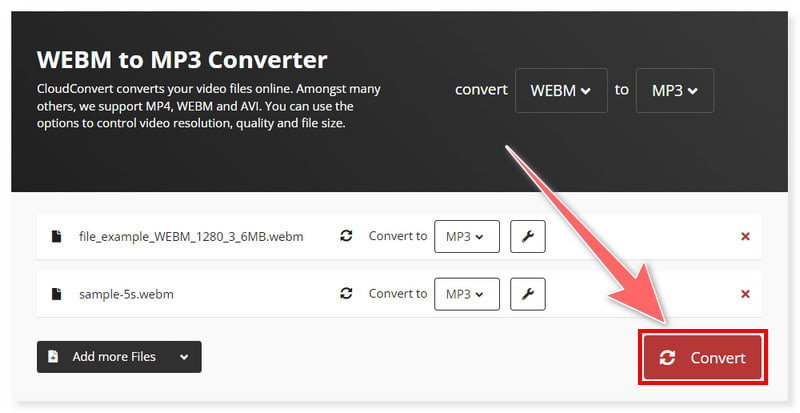
Schritt 3. Wenn Sie fertig sind, klicken Sie unten auf die Schaltfläche Konvertieren, um den Konvertierungsvorgang zu starten. So einfach können Sie das WebM‑Format nun online in MP3 umwandeln.
Teil 5. WebM mit VLC in MP3 umwandeln
Am besten geeignet für: Die Verarbeitung nahezu jedes Medienformats, das Sie ihm geben. Der kostenlose Standard‑Videoplayer und ‑Konverter für alle Arten von Nutzern.
Die einfachste und schnellste Möglichkeit, ein WebM‑Format in MP3 zu konvertieren, ist die Verwendung des VLC Media Players, der für Mac und Windows verfügbar ist. Mit dem kostenlosen Player können Sie über die Konvertierungsfunktion nur die Audio‑ oder Musikspur beibehalten und den Videoteil entfernen. Das bedeutet, dass Sie die Datei als MP3 oder in einem anderen Audioformat wie WAV, FLAC oder OGG speichern und alle bewegten Bilder entfernen können. Wenn Sie nur die Musik aus Musikvideos möchten, ist diese Funktion ideal. Sie kann außerdem helfen, die Dateigröße deutlich zu verringern. Allerdings ist der Vorgang recht aufwendig und bietet keinen wirklich unkomplizierten Weg zur Konvertierung von Dateien. Hier sind die Schritte, wie Sie WebM in VLC in MP3 umwandeln:
Schritt 1. Starten Sie die VLC‑Software auf Ihrem Computer. Wählen Sie im Menü Medien in den Dropdown‑Optionen Konvertieren/Speichern.
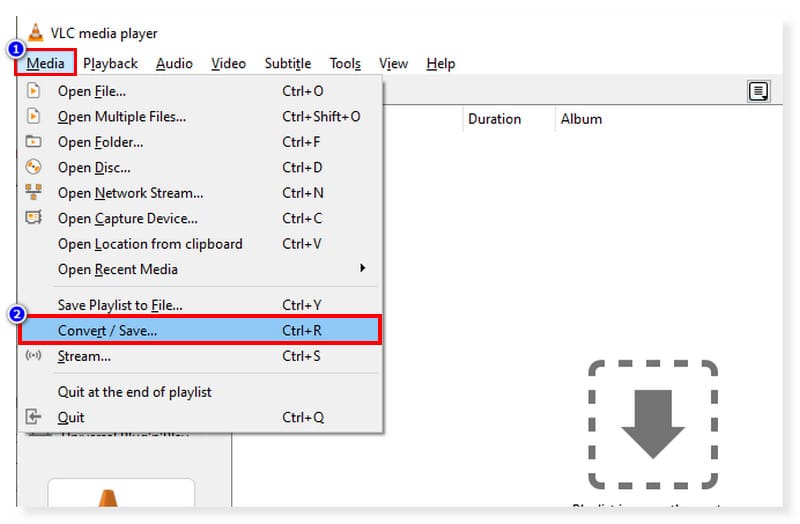
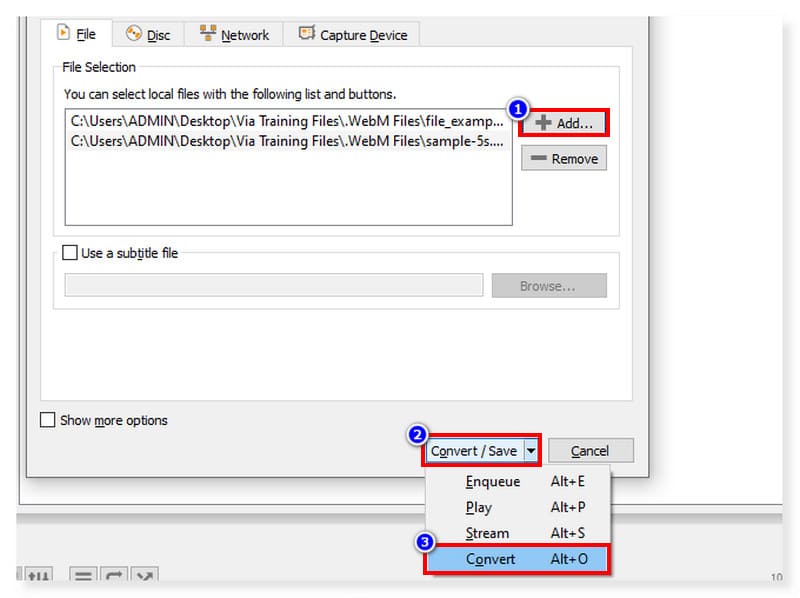
Schritt 2. Klicken Sie auf die Registerkarte Hinzufügen, um Ihren lokalen Ordner zu öffnen und die WebM‑Dateien auszuwählen, die Sie konvertieren möchten. Klicken Sie danach auf die Dropdown‑Schaltfläche Konvertieren/Speichern und wählen Sie Konvertieren.
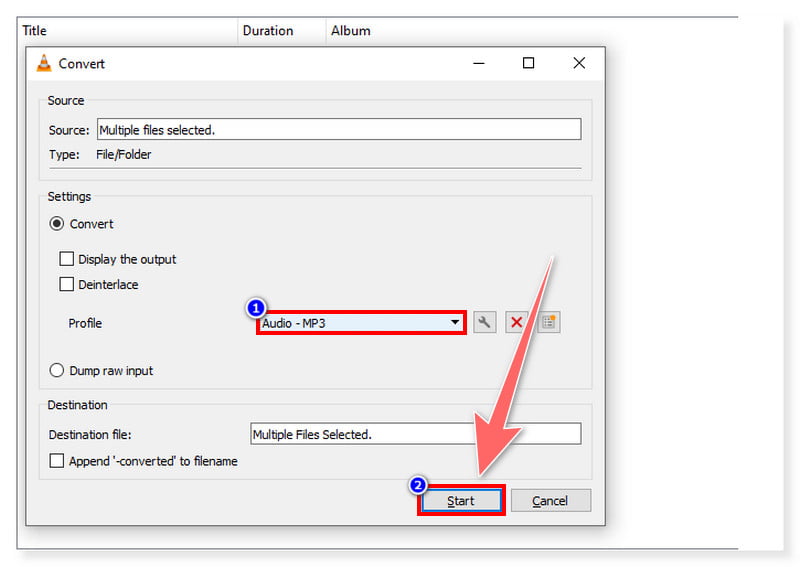
Schritt 3. Legen Sie Ihr Ausgabeformat auf MP3 fest und klicken Sie auf Start, um die Konvertierung zu starten. Dies sind die Schritte, um VLC als WebM‑zu‑MP3‑Konverter zu verwenden.
Teil 6. WebM mit Vidmore Free Converter Online in MP3 konvertieren
Am besten geeignet für: Bequeme Video- und Audiokonvertierung ohne Kosten. Keine Größenbeschränkung, keine Registrierung erforderlich.
Vidmore bietet den besten Online‑Konverter, mit dem Sie WebM schnell und einfach online in MP3 umwandeln können. Dateigrößen sind nicht begrenzt. WebM‑Dateien lassen sich innerhalb weniger Minuten stapelweise in MP3, WAV, M4A, FLAC und andere gängige Musik- und Videoformate konvertieren. Zudem stehen mit diesem kostenlosen WebM‑zu‑MP3‑Konverter integrierte Video- und Audioeinstellungen zur Verfügung. Sie können die grundlegenden Videoinformationen von WebM‑Dateien bearbeiten und sie gleichzeitig online in MP3 umwandeln. Da er webbasiert ist, benötigen Nutzer jedoch möglicherweise eine stabile Internetverbindung, um einen reibungslosen und schnellen Konvertierungsprozess zu gewährleisten. Hier sind die einfachen Schritte, um WebM auf dem Mac in MP3 zu konvertieren:
Schritt 1. Gehen Sie zunächst zum Vidmore Free Video Converter Online. Bevor Sie das Tool verwenden, müssen Sie zuerst den Vidmore Launcher herunterladen.
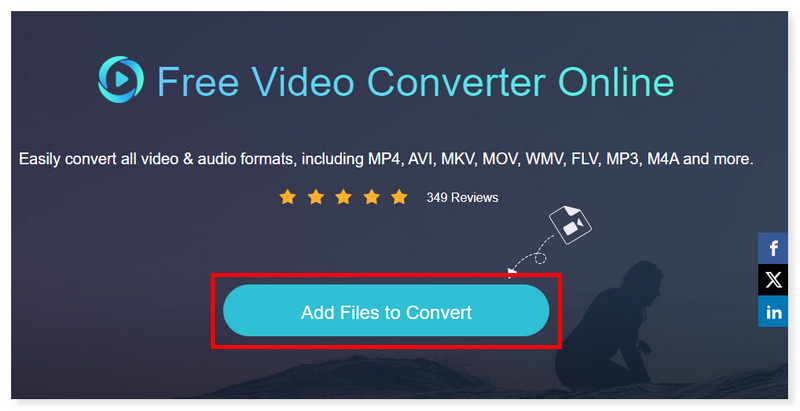
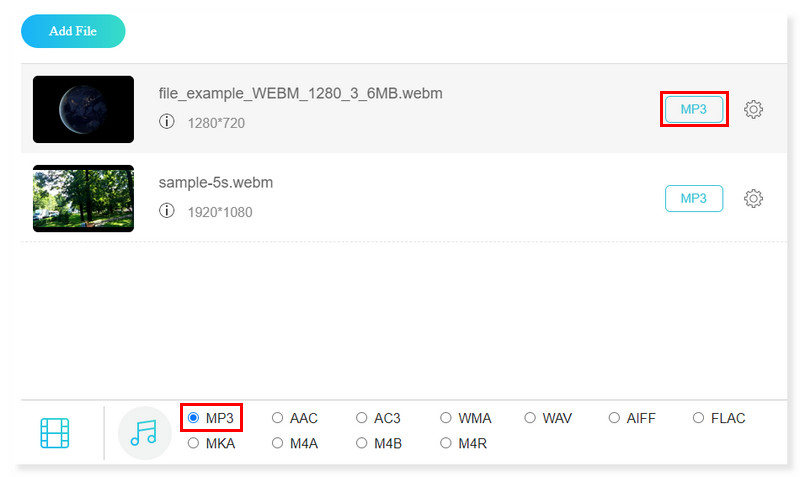
Schritt 2. Klicken Sie auf die Schaltfläche Dateien zum Konvertieren hinzufügen in der Mitte, um Ihren lokalen Speicher zu öffnen und Ihre WebM‑Dateien auszuwählen. Stellen Sie anschließend Ihr Ausgabeformat auf MP3 ein.
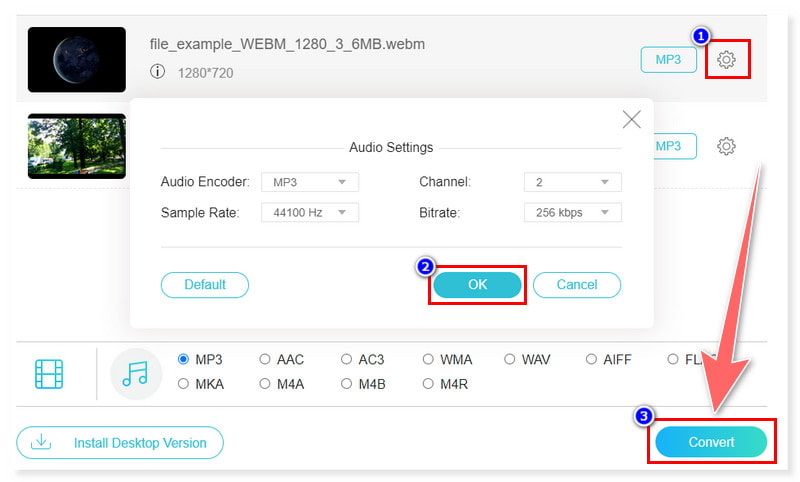
Schritt 3. Sie können vor der Konvertierung auch die Audioeinstellungen bearbeiten. Wenn Sie fertig sind, klicken Sie unten auf die Schaltfläche Konvertieren.
Mit diesem Tool können Sie auch MP3 in WebM umwandeln.
- Plattform
- Preis
- Unterstützte Formate
- Hardwarebeschleunigung
- Videobearbeitung
- Stapelkonvertierung
| Vidmore Video Converter | FFmpeg | CloudConvert | VLC | Vidmore Free Video Converter Online |
| Windows, Mac | Windows, Mac, Linux | Online | Windows, Mac, Linux | Online |
| 14,95 $/Monat | Kostenlos | $9,00/Monat = entspricht 1.000 Konvertierungsguthaben | Kostenlos | Kostenlos |
| Video: WebM, MP4, MOV, MKV, M4V, FLV, DivX, AVI, MPG, VOB usw. Audio: MP3, WAV, WMA, M4A, AAC, FLAC, RA, M4R usw. | Video: MP4, WebM, FLV, MPEG, MOV, 3GP, VOB, MOD, M4P, MPEG, AVI usw. Audio: MP3, AU, WAV, AIFF, MOD, AC3, M4R, M4A, WMA usw. | Video: MP4, WebM, AVI, GIF, MOV, FLV, MPG, M4V, MOD, WMV, DVR usw. Audio: MP3, M4A, WAV, WMA, AU, AAC, VOC, AIFF, FLAC usw. | Video: MPEG, MP4, WebM, MKV, WMV, DivX, Dirac, FSV usw. Audio: MP3, AAC, AC3, RA, DTS, FLAC, ALAC usw. | Video: MP4, WebM, MOV, WMV, FLV, VOB, 3GP, AVI, MKV, M4V usw. Audio: MP3, M4A, FLAC, WAV, M4B, MKA, AAC, AIFF usw. |
| Ja | Ja | Nein | Ja | Nein |
| Ja | Nein | Nein | Ja | Nein |
| Ja | Ja | Ja | Ja | Ja |
Teil 7. FAQs zu WebM und MP3
Spiel ein MP3‑Player WebM‑Dateien ab?
Nein, WebM‑Dateien werden von MP3‑Playern im Allgemeinen nicht unterstützt. MP3‑Player sind dafür ausgelegt, Audiodateien in WAV, AAC, MP3 und gelegentlich anderen weit verbreiteten Audioformaten abzuspielen. WebM ist mit den meisten MP3‑Playern nicht kompatibel und wird hauptsächlich für HTML5‑Videostreaming verwendet. Sie müssen eine WebM‑Datei zunächst mit einem Medienkonverter wie dem Vidmore Video Converter in MP3 umwandeln, um sie abzuspielen.
Können Sie WebM in Audacity in MP3 umwandeln?
Standardmäßig unterstützt Audacity nicht den Import von Videoformaten. Sie können WebM in Audacity jedoch trotzdem indirekt in MP3 umwandeln. Dafür müssen Sie jedoch zunächst ein Plug‑in eines Drittanbieters herunterladen und installieren, um Ihre WebM‑Dateien in dieser Freeware laden zu können.
Womit lässt sich eine WebM‑Datei öffnen?
Mediaplayer wie VLC, Windows Media Player und QuickTime Player können WebM‑Dateien öffnen und abspielen. Sie können diesen Dateityp auch in Vidmore Video Converter öffnen.
Kann ich HandBrake verwenden, um WebM in MP3 zu konvertieren?
Nein. HandBrake ist in erster Linie für die Videotranskodierung konzipiert und unterstützt keine reine Audiokonvertierung. Daher wird die Umwandlung von WebM in MP3 nicht direkt unterstützt. Sie können jedoch andere Alternativen verwenden, die diesen Konvertierungstyp unterstützen.
Fazit
Zu diesem Zeitpunkt können Sie nun WebM‑Dateien in MP3 konvertieren. Wenn Sie nur kurze WebM‑Videodateien ohne Software‑Download in MP3 umwandeln möchten, können Sie sich für Vidmore Free Video Converting Online entscheiden. Wenn Sie jedoch ein professioneller Editor sind, der ein Tool sucht, mit dem Sie Dateien stapelweise transkodieren können, ist der Vidmore Video Converter die am meisten empfohlene Lösung. Probieren Sie sie jetzt aus und sehen Sie, welche nahezu magischen Funktionen sie bieten, um Ihre Arbeit zu erleichtern!