Wie man WebM mit leistungsstarken Online‑ & Offline‑Konvertern in PNG umwandelt
WebM‑Videos sind im Web beliebt, weil sie nicht nur gut aussehen, sondern auch nur wenig Speicherplatz benötigen. Außerdem werden sie manchmal für Videos verwendet, die Sie in Ihren Designs über andere Elemente legen können, da sie unsichtbare Hintergründe besitzen. Deshalb kann das Konvertieren von WebM in PNG mit transparentem Kanal im Vergleich zu anderen Videoformaten etwas knifflig sein. Daher haben wir verschiedene Tools zusammengestellt und fünf einfache, aber effiziente Wege gefunden, um WebM‑Videos in PNG‑Bilder zu konvertieren. Sehen wir uns diese besten Optionen für Computer‑Programme und Online‑Konverter an, wobei die ursprüngliche Qualität und der unsichtbare Hintergrund Ihrer Dateien erhalten bleiben.

SEITENINHALT
Teil 1. Wie man WebM mit Offline‑Konvertern in PNG konvertiert
Die nun vorgestellten Offline‑Konverter sind multifunktionale Programme, die wir als die besten WebM‑zu‑PNG‑Konverter ansehen.
1. Vidmore Video Converter
Am besten geeignet für: Multifunktionale Video‑Bearbeitungsaufgaben.
Hier ist ein Programm, das sich beim Konvertieren von Videos in unterschiedliche Formate auszeichnet: Vidmore Video Converter. Auch wenn es in erster Linie als Konverter gedacht ist, möchten wir eine seiner Funktionen hervorheben, mit der Sie PNG‑Bilder erzeugen können – und zwar über die Snapshot‑Funktion seines Videoplayers. Ja, dieser praktische Mediaplayer ergänzt den Vidmore Video Converter perfekt. Der integrierte Player unterstützt eine große Bandbreite an Videoformaten, einschließlich solcher, die mit Camcordern und anderen Geräten aufgenommen wurden, sodass Sie Ihre Videos genießen können, ohne zusätzliche Software zu benötigen. Neben dieser großartigen Funktion bringt das Programm auch zahlreiche Tools, Generatoren und Bearbeitungsfunktionen mit, die es Ihnen ermöglichen, weit über Ihre üblichen Video‑Bearbeitungsaufgaben hinauszugehen!
Außerdem ist es nicht nur ein eingeschränkter WebM‑zu‑PNG‑Konverter, denn es unterstützt mehr als 200 verschiedene Formate. Zudem ermöglicht es Ihnen einen reibungslosen und schnellen Ablauf, da es Hardwarebeschleunigung, KI und andere fortschrittliche Technologien nutzt, die Ihre Arbeit unterstützen. Nachfolgend finden Sie eine vollständige Anleitung, wie Ihnen Vidmore Video Converter hilft, PNG‑Dateien aus Ihren WebM‑Videos zu erzeugen.
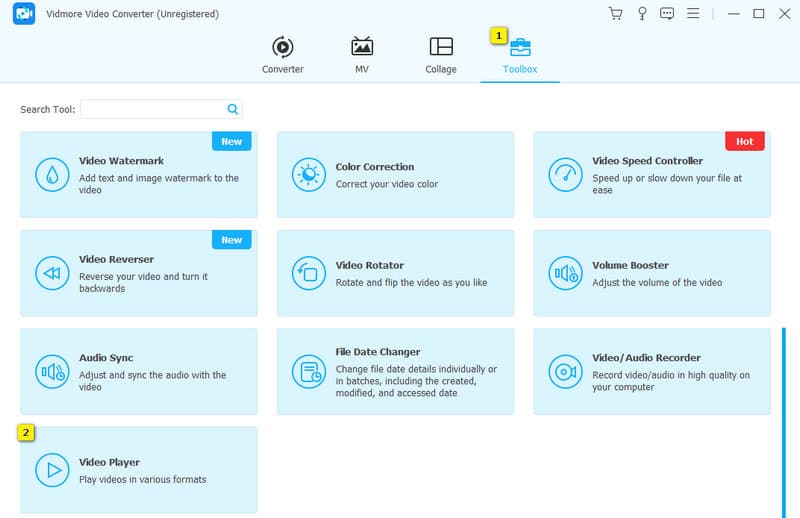
Schritt 1. Beginnen wir damit, die Software auf Ihren Computer zu laden, indem Sie auf die obigen Download‑Schaltflächen klicken. Folgen Sie dem angezeigten Installationsprozess, öffnen Sie anschließend das Programm und wechseln Sie zu seiner Toolbox. Scrollen Sie dann nach unten und klicken Sie auf das Tool Video Player.
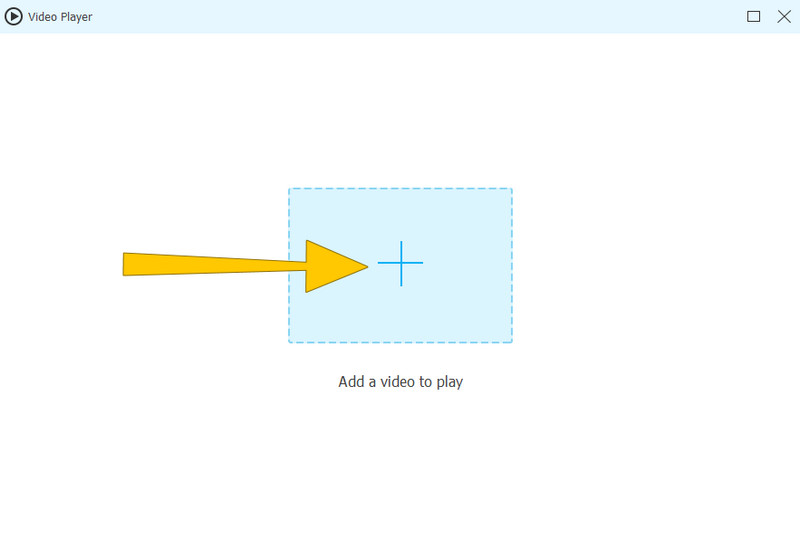
Schritt 2. Nachdem Sie das Tool geöffnet haben, klicken Sie auf die Plus-Schaltfläche in der Mitte des Popup‑Fensters. Dadurch können Sie Ihr WebM‑Video hochladen.
Schritt 3. Sobald die Videodatei geladen ist, können Sie ein PNG‑Bild erstellen. Wie? Klicken Sie auf die Kamera-Registerkarte unten rechts im Player, um den Teil des Videos aufzunehmen, den Sie erfassen möchten.
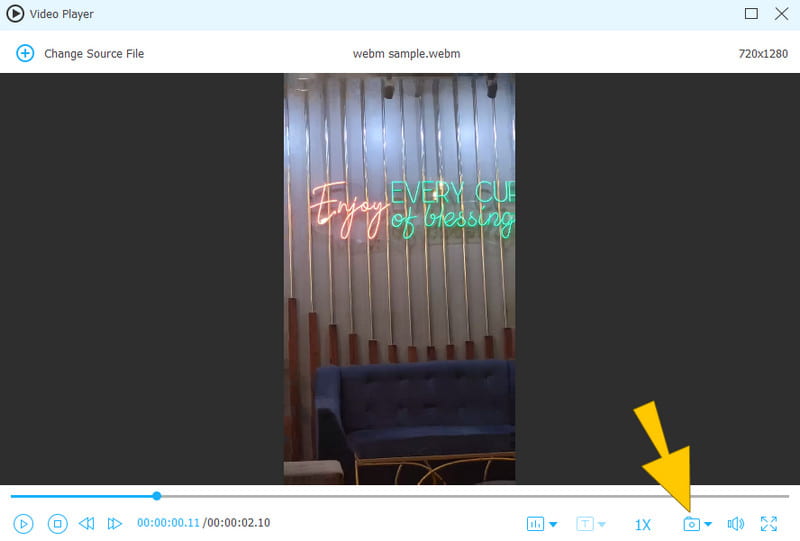
Schritt 4. Danach speichert das Tool die aufgenommenen Bilder im Pfad Vidmore>Video Converter>Snapshot.
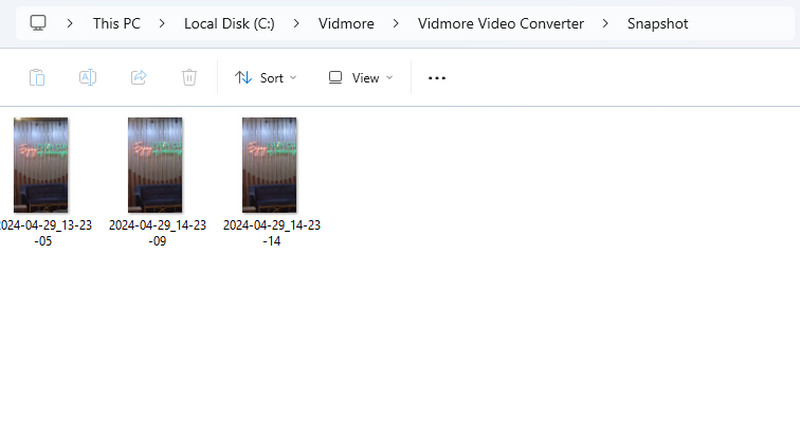
2. FFmpeg
Am besten geeignet für: Erweiterte Video‑Bearbeitungsaufgaben.
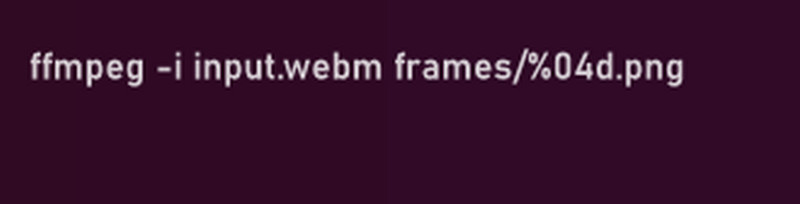
FFmpeg glänzt nicht nur bei der Videobearbeitung und -konvertierung. Da dieses Programm auch Formatumwandlungen jenseits typischer Videodateien bewältigen kann, gehört zu seinen Funktionen auch das Konvertieren von WebM‑Videos, die häufig für Online‑Videos verwendet werden, in PNG‑Bilder. Ja, Sie können FFmpeg für die WebM‑zu‑PNG‑Konvertierung verwenden. Für einen schnellen Schnappschuss, wie zuvor gezeigt, können Sie den ersten Frame des WebM‑Videos erfassen und als PNG‑Bild speichern. Wenn Sie hingegen das gesamte Video aufteilen und extrahieren möchten, kann FFmpeg jedes Einzelbild als separates PNG‑Bild ausgeben, wodurch eine detaillierte Sequenz für weitere Analysen oder zum Erstellen eines Sprite‑Sheets für Animationen entsteht. Allerdings ist dies möglicherweise anspruchsvoller als gedacht, insbesondere für Nutzer, die FFmpeg noch nicht kennen. Denn dieses Programm arbeitet bei jeder Aktion mit der Eingabeaufforderung bzw. dem Terminal. Daher helfen Ihnen die folgenden Schritte zu verstehen, wie es für diese spezielle Aufgabe der Extraktion aller Frames funktioniert.
Schritt 1. Starten Sie FFmpeg auf Ihrem Computer. Öffnen Sie dann das Terminal oder die Eingabeaufforderung. Stellen Sie außerdem sicher, dass Sie bereits einen neuen Ordner für die extrahierten Bilder erstellt haben, die Sie später speichern werden.
Schritt 2. Navigieren Sie nun zu dem Verzeichnis bzw. Pfad, in dem sich Ihr WebM‑Video befindet. Verwenden Sie dazu den Befehl cd.
Schritt 3. Geben Sie dann, um die Einzelbilder aus Ihrem WebM‑Video zu extrahieren, ffmpeg -i video.webm frames/d.png ein.
3. VLC Media Player
Am besten geeignet für: Videowiedergabe.
Den letzten Platz unter den besten Programmen, die Ihnen WebM‑zu‑PNG‑Sequenzen liefern, belegt VLC Media Player. Es ist ein beliebter Mediaplayer, der Ihre WebM‑Videos problemlos abspielen kann – mit einem kleinen Trick. Ähnlich wie bei unserer Top‑Software können Sie auch hier Schnappschüsse aus den Videos aufnehmen und als PNG‑ oder JPG‑Bilder speichern. Das ist eine praktische Option, wenn Sie nur ein paar Standbilder aus dem Video benötigen und keinen transparenten Hintergrund brauchen. Für große Aufgaben ist VLC jedoch nicht ideal, da es wenig komfortabel wäre, für ein langes Video einen Screenshot nach dem anderen aufzunehmen, und es das gesamte WebM‑Video nicht automatisch in eine Sequenz aus PNG‑Bildern umwandeln kann.
Schritt 1. Starten Sie das Programm auf Ihrem Computer und öffnen Sie dann das WebM‑Video, das Sie aufnehmen möchten. Wenn Sie noch nicht wissen, wie, gehen Sie zu Medien>Datei öffnen.
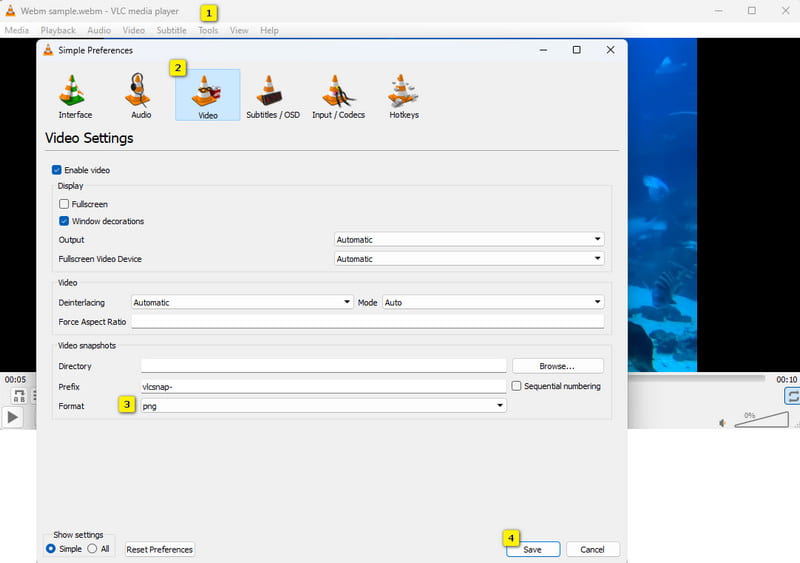
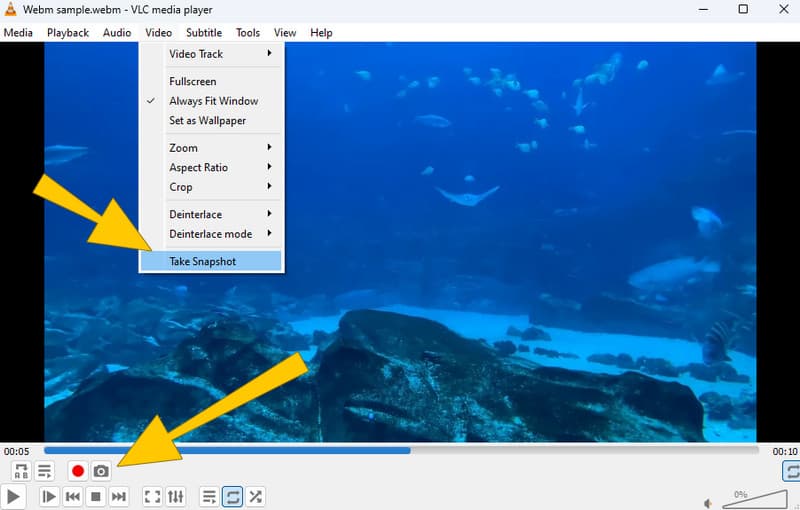
Schritt 2. Stellen Sie nun das Snapshot‑Format auf PNG ein, indem Sie auf das Menü Extras klicken und anschließend den Unterpunkt Einstellungen wählen. Gehen Sie im neuen Fenster auf die Registerkarte Video und stellen Sie unter Video-Snapshot>Format PNG ein. Klicken Sie anschließend auf die Schaltfläche Speichern.
Schritt 3. Gehen Sie zurück zur Wiedergabe des WebM‑Videos. Pausieren Sie das Video an der Stelle, die Sie erfassen möchten, und klicken Sie auf die Kamera-Schaltfläche. Wenn diese Schaltfläche in Ihrer Ansicht noch nicht vorhanden ist, gehen Sie zum Menü Video>Video-Schnappschuss machen.
Teil 2. Top 2 Online‑Tools zum Konvertieren von WebM‑Dateien in PNG
Als Nächstes sehen wir uns die besonders empfehlenswerten Online‑Konverter an, mit denen Sie die WebM‑zu‑PNG‑Konvertierung durchführen können.
1. Online-Convert
Online-Convert kann Ihnen helfen, wenn Sie Ihr kurzes WebM‑Video online in eine Bilddatei umwandeln müssen. Tatsächlich lässt dieses kostenlose Online‑Tool Sie verschiedenste Dateitypen konvertieren, darunter Audio, E‑Books, Bilder und Videos. Mit seinem PNG‑Konverter, der WebM als Eingabe unterstützt, können Sie im Handumdrehen ein PNG‑Bild aus einem WebM‑Video erstellen, ohne großen Aufwand! Bedenken Sie nur, dass Online-Convert eine Beschränkung hat, denn Ihre WebM‑Videos müssen kleiner als 100 MB sein. Außerdem erfasst der Konverter nur alle paar Sekunden einen Frame, sodass Ihnen möglicherweise Details entgehen. Leider gibt es keine Möglichkeit, diese Einstellung anzupassen. Im Folgenden finden Sie eine kurze Anleitung zur Nutzung dieses Online‑Konverters, um ein PNG‑Bild aus Ihrem WebM‑Video zu erhalten.
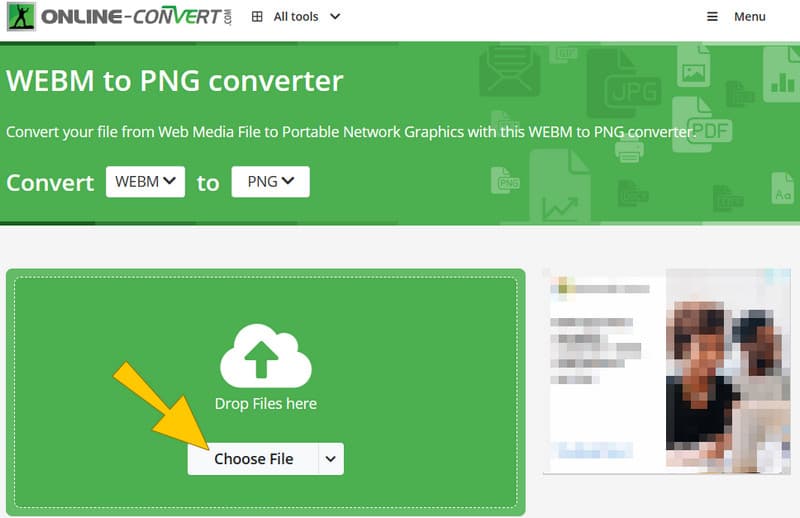
Schritt 1. Rufen Sie die offizielle Website dieses Online‑Konverters auf und wählen Sie das Tool WebM‑zu‑PNG‑Konverter.
Schritt 2. Klicken Sie nach der Auswahl auf die Schaltfläche Datei wählen, um die WebM‑Datei hochzuladen.
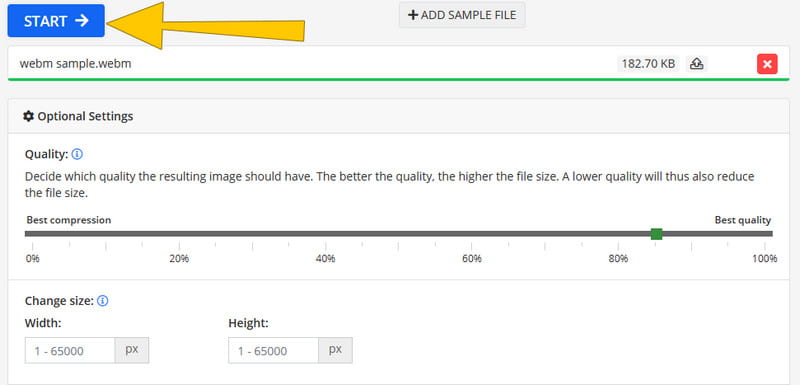
Schritt 3. Wenn die Datei geladen ist, können Sie direkt auf die Schaltfläche START klicken oder zuvor noch einige Einstellungen anpassen. In jedem Fall müssen Sie nach der Konvertierung die umgewandelte Datei herunterladen und auf Ihren Computer exportieren.
2. AnyConv
Der nächste Online‑Konverter, der sich diesen Platz verdient, ist AnyConv. Dieser kostenlose Online‑Konverter unterstützt eine Vielzahl von Formaten, darunter auch WebM. Darüber hinaus verspricht AnyConv einen schnellen und leicht nachvollziehbaren Konvertierungsprozess. Wie alles hat jedoch auch AnyConv seine Grenzen und kann nur WebM‑Videos mit einer Größe von höchstens 100 MB verarbeiten. Vergewissern Sie sich also vorab, dass Ihr Video diese Grenze nicht überschreitet. Wenn Ihr WebM‑Video die Größenanforderung erfüllt, folgen Sie diesen Schritten, um dieses Tool für WebM‑zu‑PNG online zu verwenden.
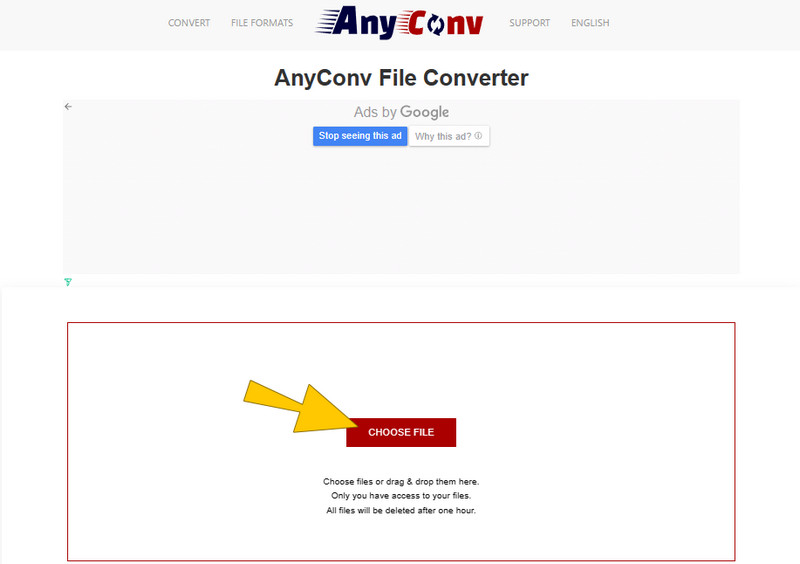
Schritt 1. Klicken Sie auf der Hauptseite des Tools auf die Schaltfläche DATEI AUSWÄHLEN. Mit dieser Schaltfläche können Sie das WebM‑Video auswählen, das Sie konvertieren möchten.
Schritt 2. Stellen Sie nach dem Importieren der Datei das Ausgabeformat auf PNG ein. Klicken Sie dann auf die Schaltfläche CONVERT.
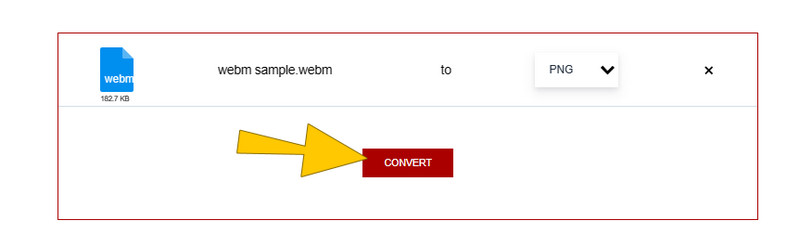
Schritt 3. Nachdem der Konvertierungsvorgang abgeschlossen ist, klicken Sie auf die angezeigte Download‑Schaltfläche, um die konvertierte Datei zu erhalten.
Teil 3. FAQs zur Konvertierung von WebM und PNG
Wie konvertiere ich eine WebM‑Datei?
Um Ihre WebM-Datei zu konvertieren, können Sie Offline-Konverter wie Vidmore Video Converter verwenden. In diesem Programm müssen Sie nur die WebM-Datei hochladen, das gewünschte Ausgabeformat festlegen und anschließend auf die Schaltfläche „Konvertieren“ klicken.
Kann man ein Video in PNG umwandeln?
Ja. Diese Konverter erfassen jedoch in der Regel nur einzelne Frames oder eine begrenzte Anzahl von Frames aufgrund von Verarbeitungseinschränkungen.
Womit lässt sich eine WebM‑Datei öffnen?
Mehrere Mediaplayer, wie VLC und Windows Media Player, können eine WebM‑Datei öffnen, die bereits auf Ihrem Computer vorhanden ist.
Fazit
Dieser Beitrag zeigt Ihnen, wie Sie WebM in PNG-Bilder konvertieren. Er bietet Anleitungen für mehrere Offline‑ und Online‑Konverter, die diese Aufgabe ganz einfach erledigen. Wählen Sie also einfach den Konverter, der Ihnen zusagt, und folgen Sie den Schritten!