Teil 5. FAQs zu ProRes
Hochwertige Videos sind zum neuen Standard geworden. Geben wir es zu: Als Zuschauer erwarten wir gestochen scharfe Bilder, und selbst Videoproduzenten – ob Einsteiger oder Profis – müssen ihr Niveau anheben. In der heutigen Unterhaltungslandschaft reicht großartiger Inhalt allein nicht mehr aus, er muss auch visuell brillant aussehen. Genau hier kommt Apple ProRes ins Spiel.
Dieses ProRes ist eine relativ neue Technologie, die Ihren Videoschnitt-Workflow deutlich verbessern kann, insbesondere wenn Sie ernsthaft professionell aussehende Inhalte erstellen möchten. Aber was genau ist ProRes? Schauen wir uns also an, was ProRes ist und warum es wichtig ist. Außerdem zeigt Ihnen dieser Artikel die besten Möglichkeiten, Videos in ProRes zu konvertieren und solche Videos bequem auf Ihrem Computer zu bearbeiten.

SEITENINHALT
Bearbeiten vs. Teilen
Also, was ist ein ProRes‑Video? Es ist ein von Apple entwickelter Videocodec. Apple ProRes ist ein Videoformat, das Dateien verkleinert, ohne die Qualität zu verlieren – ideal für den Videoschnitt. Es erschien erstmals 2007 unter dem Namen ProRes 422.
Seitdem hat Apple weitere Varianten hinzugefügt, etwa ProRes 422 LT, ProRes 4444 XQ, ProRes 422 HQ, ProRes 4444, ProRes 422 und ProRes 422 Proxy. Jede Version eignet sich für andere Arten von Videos, je nach Ihren Anforderungen.
Im Grunde ist es ein komprimiertes Format, das darauf ausgelegt ist, Ihr Video scharf aussehen zu lassen. Zwar werden größere Dateien erzeugt als bei anderen „Komprimierungen“, doch sie sind für Ihren Computer deutlich leichter zu verarbeiten. Es ist, als würde man eine größere, leistungsstärkere Pumpe für den Luftballon verwenden. Cutter konvertieren ihre Videos vor dem Schnitt häufig in ProRes, um flüssiger arbeiten zu können. Der einzige Haken: Die meisten Kameras können ProRes nicht direkt aufzeichnen, aber bei Bedarf können Sie einen speziellen externen Recorder verwenden.
Methode 1. Über den Vidmore Video Converter
ProRes und H.264 sind beides Videoformate. Diese Formate erfüllen jedoch unterschiedliche Zwecke. Wenn Sie an die Rohzutaten für ein Rezept denken, ist ProRes eher genau das: Es ist sehr hochwertig und bietet Ihnen beim Schnitt viel Kontrolle, aber die Dateien sind groß.
H.264 hingegen ist eher wie eine fertige Mahlzeit: Es ist kleiner und lässt sich leichter online teilen, aber die Qualität ist nicht so hoch wie bei ProRes, und das Bearbeiten ist schwieriger.
ProRes konvertieren Vidmore Konvertieren
ProRes
• Bietet eine höhere Qualität für den Schnitt. • Ist größer in der Dateigröße, bietet dafür aber maximale Kontrolle und Flexibilität beim Bearbeiten. • Ist in verschiedenen Varianten erhältlich, wobei ProRes 422 ein gutes Gleichgewicht zwischen Dateigröße und Qualität bietet. • Die Bitrate von ProRes ist so ausgelegt, dass eine höhere Bildqualität erhalten bleibt.
H.264.
• Ermöglicht kleinere Dateien zum Weitergeben. • Je stärker die Kompression, desto stärker leidet die Qualität. • Eine hohe Kompression macht die Bearbeitung schwieriger.
Nun, da Sie bereits etwas über ProRes wissen, kann es aus verschiedenen Gründen sinnvoll sein, ein Video in ProRes zu konvertieren. Wenn Sie nun nach der besten und effizientesten Methode suchen, ist der Vidmore Video Converter unsere Top‑Empfehlung. Er bietet nicht nur einen nahtlosen Konvertierungsprozess, sondern spart Ihnen dank seiner beschleunigten Technologie auch wertvolle Zeit. Die Konvertierungsgeschwindigkeit ist bis zu 50‑mal schneller als bei vielen anderen Konvertern. Außerdem erleben Sie selbst bei der Verarbeitung mehrerer Dateien gleichzeitig keine Verlangsamung – dank der Stapelkonvertierung. Besonders beeindruckend sind die benutzerfreundliche Oberfläche dieses ProRes‑Konverters und die leistungsstarken Bearbeitungswerkzeuge sowohl für Einsteiger als auch für erfahrene Anwender.
Darüber hinaus sorgen Funktionen wie KI‑gestützte Videoverbesserung dafür, dass Ihr Material stets makellos und professionell aussieht. Und falls Sie noch mehr Funktionen benötigen, stellt Ihnen die Toolbox eine Fülle leistungsstarker Tools zur Verfügung. Wenn Sie also bereit sind, ProRes‑Videos in über 200 verschiedene Formate zu konvertieren oder aus diesen Formaten in ProRes umzuwandeln, folgen Sie einfach den nachstehenden Schritten, um loszulegen.
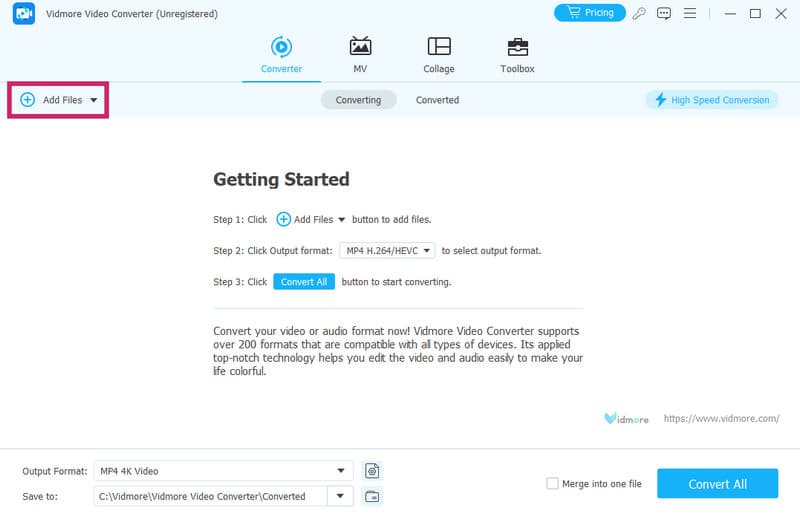
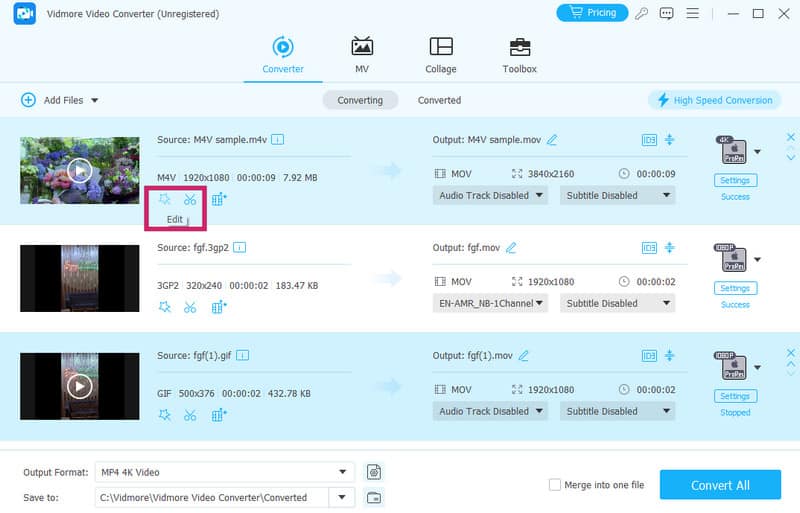
Schritt 1. Installieren Sie zunächst den Videokonverter auf dem Computer, den Sie verwenden. Starten Sie ihn anschließend und importieren Sie die Videodateien, die Sie konvertieren möchten, indem Sie auf der Oberfläche zur Schaltfläche Dateien hinzufügen navigieren.
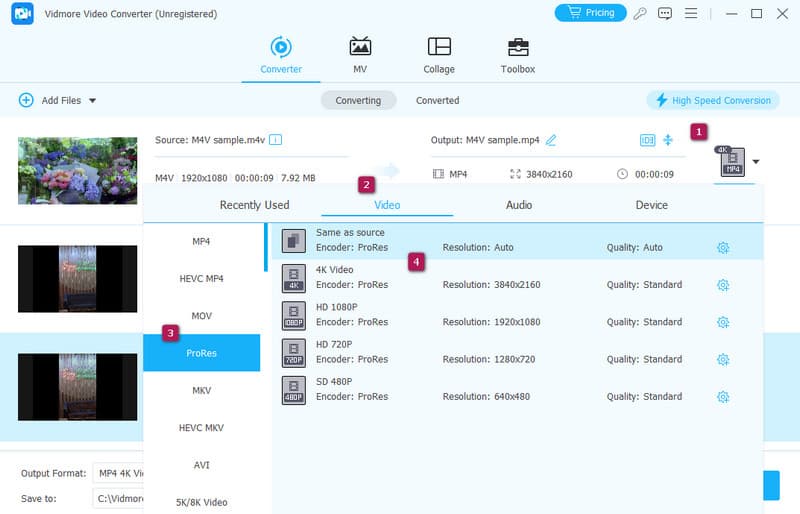
Schritt 2. Sie können alle Videos hochladen, die Sie konvertieren möchten, da die Software mehrere Dateien auf einmal konvertieren kann. Sobald die Videos geladen sind, wechseln Sie in deren Bereich Format-Einstellungen und wählen im Video‑Menü das ProRes‑Format. Klicken Sie dann auf den gewünschten Encoder bzw. die gewünschte Auflösung.
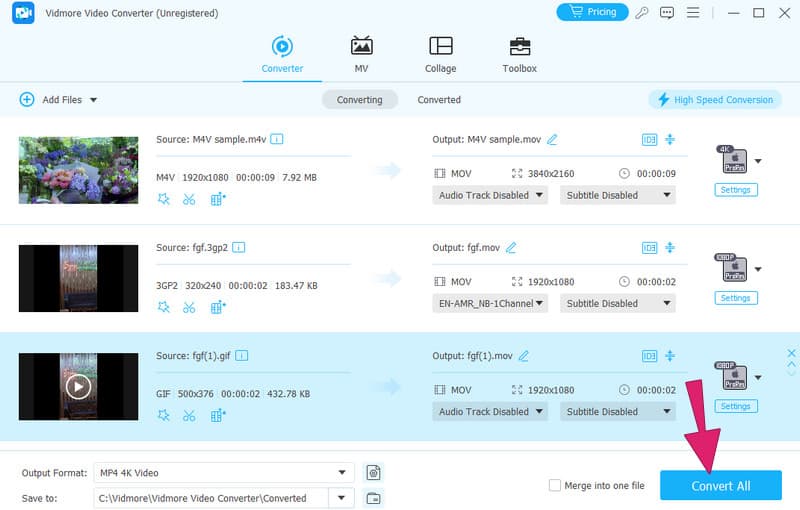
Schritt 3. Nachdem Sie das Videoformat festgelegt haben, können Sie nun in ProRes 422 konvertieren. Klicken Sie dazu auf die Schaltfläche Alles konvertieren.
Methode 2. Über Final Cut Pro
Wie bereits erwähnt, verfügt der Vidmore Video Converter neben der Konvertierungsfunktion auch über Bearbeitungsfunktionen. Daher können Sie diese Software ebenfalls nutzen, um Ihre Videos vollständig zu bearbeiten und zu optimieren – in ProRes oder anderen Formaten. Vidmore Video Converter ist ein hervorragendes Programm, um Ihre Videos auf das nächste Level zu bringen. Es kann verschwommene, niedrig aufgelöste Videos in gestochen scharfe, hochauflösende Clips verwandeln – sogar bis zu 8K!.
Außerdem kann es verwackeltes Material stabilisieren, dunkle Videos aufhellen und störende Hintergrundgeräusche gleichzeitig entfernen! All das gelingt mit einer einfachen, leicht zu bedienenden Oberfläche, sodass Sie mit nur wenigen Klicks ein professionell aussehendes, fertig bearbeitetes Video erhalten. Darüber hinaus geht dieser iPhone‑ProRes‑Editor über die reine Bildverbesserung hinaus: Sie können Ihre Videos auch ganz einfach schneiden, drehen, zusammenfügen, komprimieren und sogar mit Musik unterlegen.
Daher ist es ein großartiges Werkzeug, wenn Sie nach einer All‑in‑One‑Software suchen, mit der Sie Ihre ProRes‑Konvertierung und ‑Bearbeitung gezielt in den Griff bekommen! Um Ihre ProRes‑Videos zu bearbeiten, folgen Sie den folgenden Anleitungen.
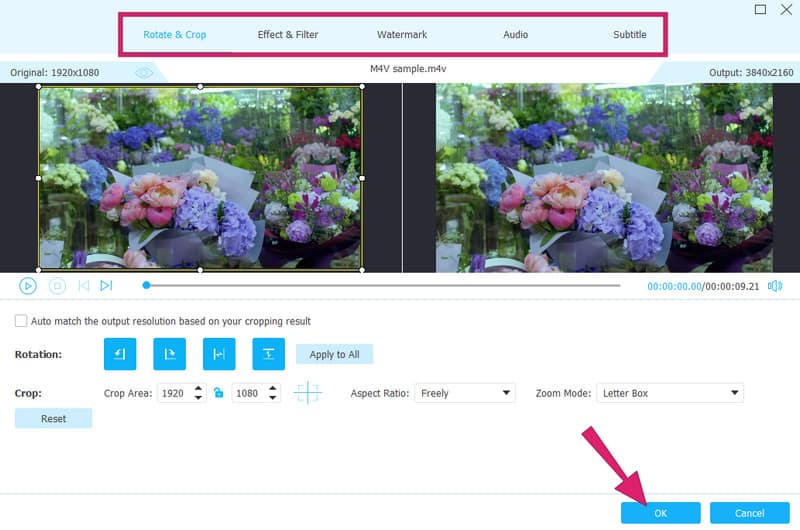
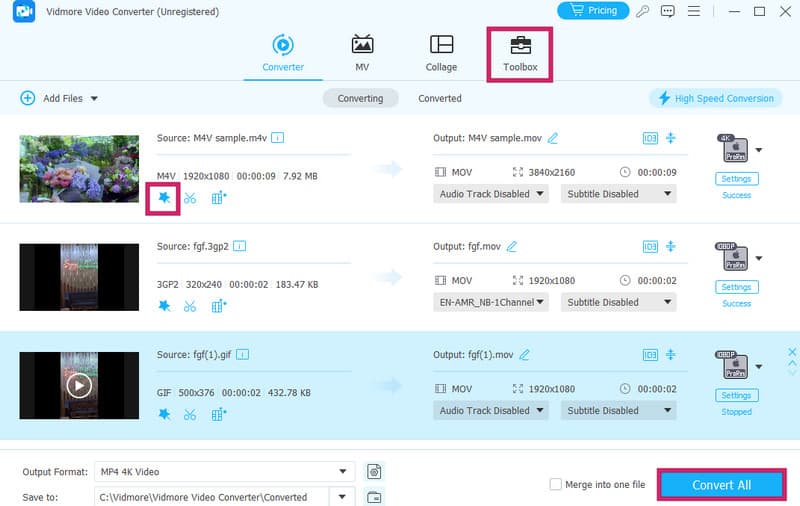
Schritt 1. Importieren Sie in der Vidmore‑Oberfläche die Videos, die Sie bearbeiten möchten. Im folgenden Beispielbild verwende ich dieselben Videos, die oben für die Konvertierung hochgeladen wurden. Klicken Sie nun unter jedem hochgeladenen Video auf die Stern-Schaltfläche, um es zu bearbeiten.
Schritt 2. Wählen Sie im Bearbeitungsfenster den Registerkarten‑Bereich für den Abschnitt aus, den Sie anpassen möchten, z. B. Filter, Effekte, Audio, Untertitel, Drehen oder Zuschneiden. Navigieren Sie entsprechend Ihrem gewünschten Ergebnis und klicken Sie anschließend auf die Schaltfläche OK.
ProRes konvertieren Vidmore Hinzufügen
ProRes bearbeiten Vidmore Stern
Schritt 3. Klicken Sie anschließend auf die Schaltfläche Alles konvertieren, um die vorgenommenen Änderungen zu speichern. Beachten Sie, dass Sie während der Konvertierung bearbeiten können, da der Ablauf derselbe ist. Außerdem können Sie das Menü 'Toolbox' aufrufen, um noch leistungsstärkere Werkzeuge zur Videobearbeitung und -verbesserung zu nutzen.
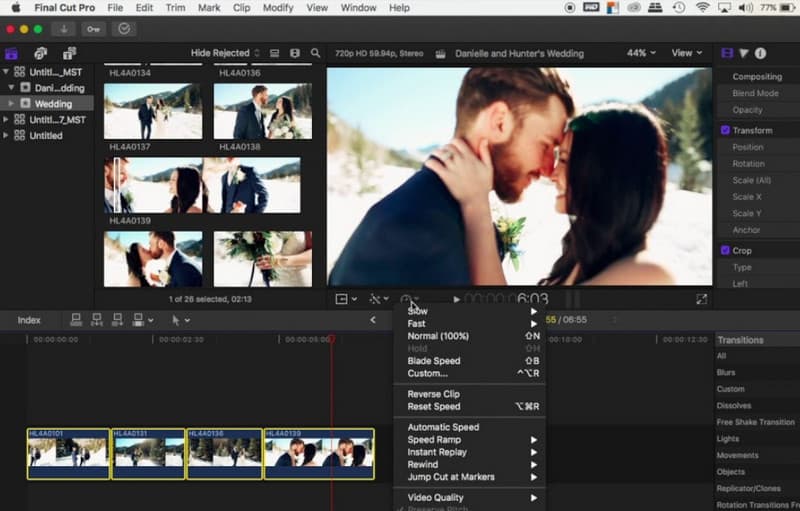
Die nächste Methode führt über Final Cut Pro, ein Videobearbeitungsprogramm für Mac‑Computer, mit dem Sie Clips von Ihrem Telefon oder Ihrer Kamera zusammenstellen können. Mit diesem Programm können Sie Musik und Effekte hinzufügen und ein fertig aussehendes Video erstellen. Außerdem können Sie damit das Material ganz nach Ihren Wünschen schneiden und neu anordnen, es kürzen, Titel einfügen oder bestimmte Passagen verlangsamen bzw. beschleunigen. Man kann sagen, dass es sich hervorragend für Einsteiger eignet, weil es leicht zu erlernen ist, zugleich aber leistungsstarke Werkzeuge für Profis bietet, die Filme und TV‑Sendungen schneiden. Um also Videos wie Apple‑ProRes‑Material zu bearbeiten, gehen Sie wie folgt vor.
Schritt 1. Starten Sie das Programm und erstellen Sie ein neues Projekt. Laden Sie das ProRes‑Video, das Sie bearbeiten möchten, und ziehen Sie es in die Zeitleiste unten.
Schritt 2. Sobald sich das Video in der Zeitleiste befindet, wird die Bearbeitungssymbolleiste verfügbar. Navigieren Sie nach Bedarf.
Schritt 3. Exportieren Sie das Video, wenn Sie fertig sind. Wie? Gehen Sie zu Ablage – Film exportieren.
Worin besteht der Zweck von ProRes?.
Weg 2. Über Final Cut Pro
Ist ProRes eine höhere Qualität?.
Ist ProRes dasselbe wie Raw?.
ProRes vs. DNxHR – welches ist besser?.
Damit wissen Sie nun, was Apple ProRes ist. Neben den grundlegenden Informationen zu ProRes liefert Ihnen dieser Artikel auch empfohlene Vorgehensweisen für die Konvertierung und Bearbeitung solcher Videos. Somit wissen Sie, was Sie mit Ihren ProRes‑Videos tun können, falls Sie diese zum Weitergeben oder Bearbeiten aufbereiten müssen.
ProRes konvertieren Vidmore Einstellen
Was ist Apple‑ProRes‑Video
Es handelt sich um ein Videoformat für die Bearbeitung, das eine hohe Qualität beibehält und dabei weniger Speicherplatz benötigt als unkomprimiertes Video.
Was ist Apple ProRes: Erklärt mit Bearbeitungs- & Konvertierungsverfahren
Ja, es hat eine höhere Qualität als viele gängige Videoformate.
Teil 1. Was genau ist Apple ProRes
Nein. ProRes ist komprimiert, Raw hingegen nicht. Raw bietet mehr Flexibilität beim Grading und in der Nachbearbeitung, ist dafür aber deutlich größer.
Teil 2. H.264 vs. ProRes
Die bessere Wahl hängt von Ihrer Software und Ihrem Arbeitsablauf ab, aber beide sind mit hochwertigen Schnittformaten vergleichbar.
Fazit
Teil 3. Wie man in ProRes 422 konvertiert.