4 einfache Methoden, YouTube in WAV‑Format zu konvertieren
Fragst du dich, ob du deine YouTube‑Videos in Audio umwandeln kannst, um ein effektives Hörerlebnis zu erzielen? In diesem Fall lautet die Antwort: ja. Es ist möglich, aus einem YT‑Video eine Audiodatei zu machen, wenn du nur Musik hören statt Videos ansehen möchtest. Wenn du also erfahren möchtest, wie du dein YouTube‑Video in eine Audiodatei verwandelst, kannst du diesen Artikel als Referenz nutzen. Wir stellen dir verschiedene praktikable Methoden vor, um YouTube in WAV umzuwandeln. Außerdem zeigen wir dir sowohl Offline‑ als auch Online‑Konvertierungsprozesse, damit du mehr Optionen hast, diese Aufgabe zu erledigen. Wenn du mehr Details erfahren möchtest, lies diesen Beitrag jetzt sofort.
SEITENINHALT
Teil 1. Warum YouTube‑Videos in WAV konvertieren
Es gibt verschiedene Gründe, warum du YouTube‑Videos in das WAV‑Format umwandeln solltest, zum Beispiel:
Hochwertige Audioqualität
WAV verwendet eine verlustfreie Komprimierung. Das Format kann die ursprüngliche Audioqualität ohne Kompression bewahren/erhalten. Dadurch kannst du Musik genießen, ohne auf Probleme zu stoßen.
Audiobearbeitung
Wenn du Audio bearbeiten möchtest – etwa für Mixing, Mastering oder Sounddesign – ist WAV ein ideales Format.
Audioerstellung
Wenn du Musik, Hörbücher, Podcasts und mehr in deinem Musikeditor erstellen oder produzieren möchtest, ermöglicht dir das WAV‑Format eine hervorragende Qualität beim Mastern, Bearbeiten und Aufnehmen.
Offline‑Wiedergabe
YouTube‑Videos funktionieren nur, wenn du eine Internetverbindung hast. Bei schlechter Verbindung lässt sich der Inhalt nicht laden. Deshalb kannst du die Inhalte in WAV konvertieren und die Audiodatei auf deinem Gerät abspielen.
Kompatibilität
WAV gehört zu den Audioformaten, die auf nahezu allen Musikplayern abgespielt werden können. Wenn du also Wiedergabefehler oder Kompatibilitätsprobleme vermeiden möchtest, ist die Verwendung des WAV‑Formats die beste Lösung.
Teil 2. YouTube‑Videos mit einem professionellen Videokonverter in WAV umwandeln
Wenn du eine fortgeschrittene Methode nutzen möchtest, um YT in WAV zu konvertieren, verwende Vidmore Video Converter. Diese Software ist perfekt, wenn du dein YouTube‑Video erfolgreich in WAV umwandeln willst. Der Konvertierungsprozess ist einfach, da die Programmoberfläche leicht zu verstehen ist und alle benötigten Funktionen zur Verfügung stehen. Außerdem kannst du mit der Stapelkonvertierungsfunktion mehrere YouTube‑Videos gleichzeitig in WAV umwandeln. Das Beste daran ist, dass Vidmore Video Converter als schnellster Videokonverter für Mac und Windows gilt. Er kann Dateien bis zu 50‑mal schneller konvertieren als andere Konverter. Zudem unterstützt er zahlreiche Video‑ und Audioformate wie MP4, MKV, M4V, WMV, FLV, VOB, MP3, AC3, FLAC, AAC, OGG und mehr. So kannst du deine Inhalte in nahezu alle benötigten Formate umwandeln. Wenn du dein YouTube‑Video in das WAV‑Format konvertieren möchtest, folge den einfachen Anweisungen unten.
Schritt 1. Lade zunächst Vidmore Video Converter auf deinen Mac oder Windows‑Computer herunter. Öffne das Programm anschließend, um mit dem YT‑zu‑WAV‑Konvertierungsprozess zu beginnen.
Schritt 2. Nachdem du die Software gestartet hast, gehe im oberen Bereich der Oberfläche zu Converter. Füge dann das heruntergeladene YouTube‑Video hinzu, indem du auf die Schaltfläche Dateien hinzufügen klickst.
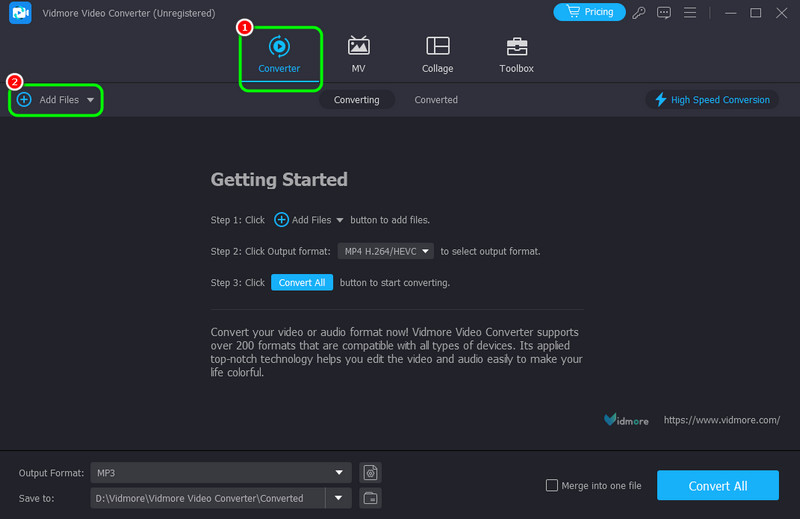
Wenn du weitere Dateien hinzufügen möchtest, kannst du das tun. Dank der Stapelkonvertierungsfunktion kannst du beliebig viele YT‑Videos hinzufügen.
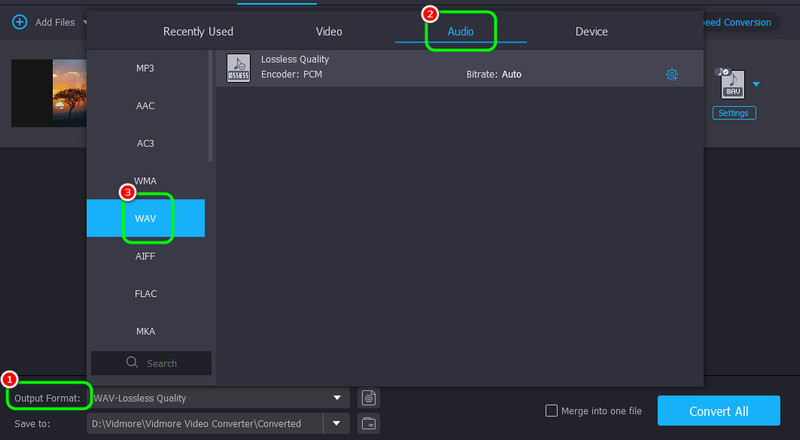
Schritt 3. Gehe dann zum Bereich Ausgabeformat, um alle Medienformate zu sehen. Wechsle zum Bereich Audio und wähle das WAV‑Format aus.
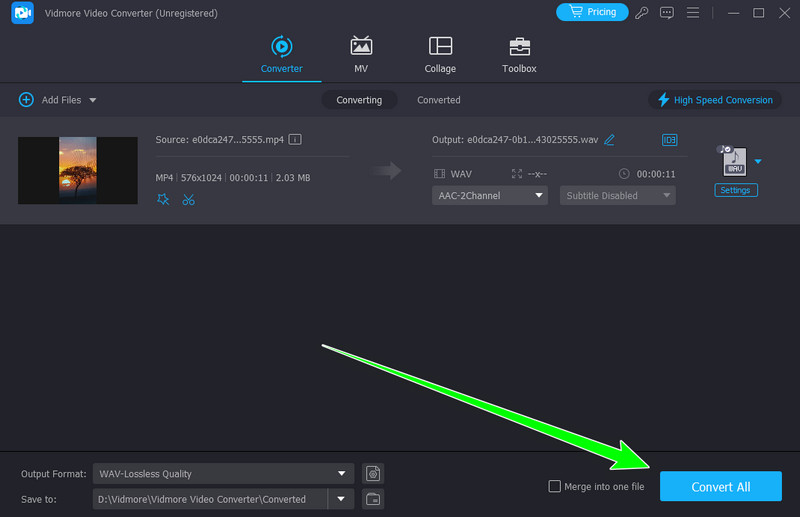
Schritt 4. Für den abschließenden Vorgang klicke unten in der Oberfläche auf die Schaltfläche Alle konvertieren, um mit der Umwandlung der YouTube‑Videos zu beginnen. Sobald der Vorgang abgeschlossen ist, öffne die konvertierte Datei in deinem Mediaplayer und beginne, die Musik zu hören.
Teil 3. YouTube mit Online‑Tools in WAV umwandeln
1. YouTube mit HireQuotient in WAV umwandeln
HireQuotient gehört zu den besten YouTube‑zu‑WAV‑Konvertern, die du online nutzen kannst. Mit der Konvertierungsfunktion kannst du deine Dateien problemlos transkodieren. Außerdem läuft der Konvertierungsprozess sehr schnell. So sparst du Zeit, was das Tool für alle Nutzer besonders bequem macht. Darüber hinaus kannst du dieses Tool auch verwenden, wenn du YT‑Inhalte in ein anderes Format wie MP3 umwandeln möchtest. Ein weiterer Vorteil ist, dass das Tool keine lästige Werbung einblendet. So kannst du Inhalte reibungslos konvertieren. Der einzige Nachteil ist, dass du eine Internetverbindung benötigst, um das Tool in deinem Browser aufzurufen. Befolge die folgenden Schritte, um den YouTube‑Link in WAV zu konvertieren.
1. Suche in deinem Browser nach HireQuotient.
2. Nachdem du den Link von YouTube kopiert hast, füge ihn in das Textfeld des Tools ein.
3. Klicke unten auf die Schaltfläche Convert, um mit der Transkodierung des Inhalts zu beginnen.
4. Nach dem Konvertierungsprozess klicke auf Download WAV, um die konvertierte Datei auf deinem Desktop zu speichern und herunterzuladen.
2. YouTube mit YT CONVERTER in WAV konvertieren
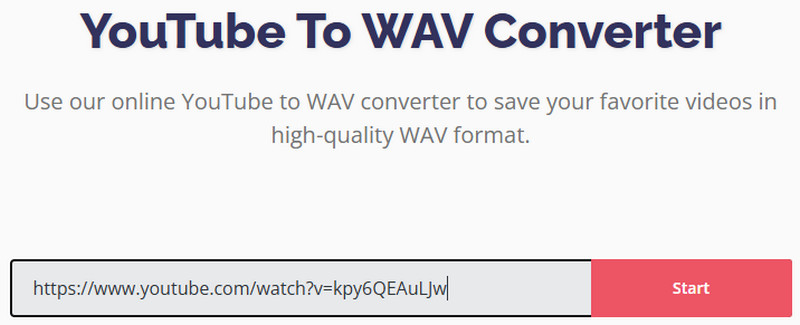
Der nächste Online‑Konverter in unserer Liste ist der YT Converter. Dieses Tool kann dir effektiv dabei helfen, aus YouTube‑Inhalten eine WAV‑Datei zu erstellen, da der Konvertierungsprozess zuverlässig ist. Nachdem du den Link hinzugefügt hast, kannst du sofort mit der Umwandlung beginnen und dein gewünschtes Ergebnis erhalten. Darüber hinaus ist das Layout des Tools sehr leicht zu verstehen. Wenn du also kein Profi bist, kannst du diesen Konverter problemlos nutzen. Neben dem WAV‑Format kannst du auch YouTube in MP3 umwandeln, was das Tool besonders attraktiv macht. Um mit dem Download von YouTube zu WAV zu beginnen, folge den nachstehenden Schritten.
1. Rufe die Hauptwebsite von YT CONVERTER auf. Stelle sicher, dass du den Link von YouTube kopiert hast, bevor du zum nächsten Schritt übergehst.
2. Gehe zum Textfeld und füge den Link ein. Klicke anschließend auf die Schaltfläche Start, um den Konvertierungsprozess zu starten.
3. Klicke nach Abschluss des Vorgangs auf Download, um die konvertierte Datei auf deinem Computer zu speichern.
3. YouTube in WAV umwandeln mit einem YouTube-zu-WAV-Konverter
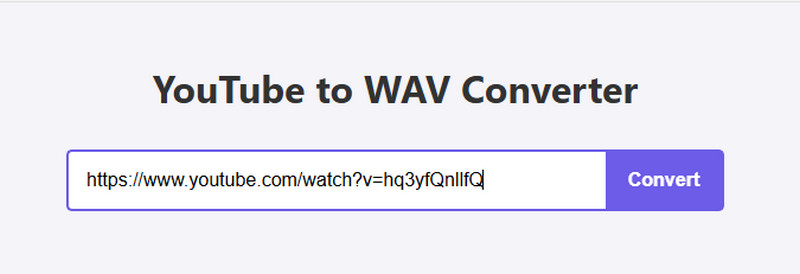
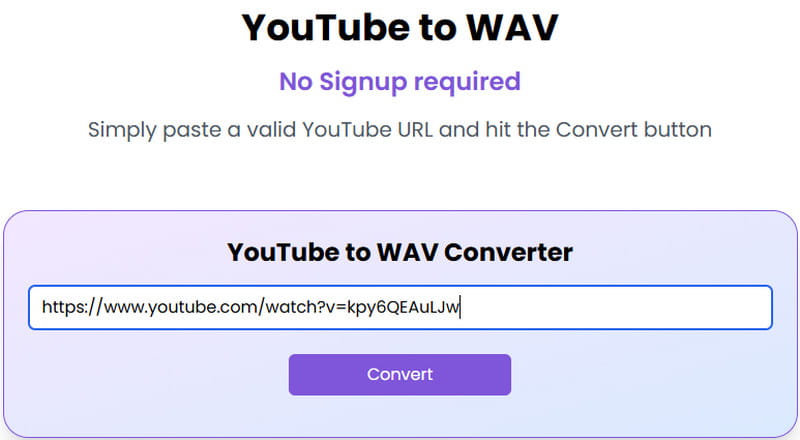
Unser letztes Online‑Tool zum Konvertieren von YouTube in das WAV‑Format ist der YouTube to WAV Converter. Dieses Tool wurde entwickelt, um YT‑Videos schnell und einfach in WAV umzuwandeln. Durch das Einfügen des Links erhältst du nach dem Vorgang dein gewünschtes Ergebnis. Außerdem kann dieser Konverter mit anderen Formaten umgehen. Er unterstützt M4A, MP3, AAC, FLAC und mehr. Er liefert dir sogar eine ausgezeichnete Audioqualität, was ihn noch leistungsstärker macht. Wenn du also beginnen möchtest, Inhalte mit diesem Tool zu transkodieren, schau dir die folgenden Schritte an.
1. Öffne deinen Browser und rufe das Tool YouTube to WAV Converter auf.
2. Füge dann den Link ein, den du von YouTube kopiert hast und den du in WAV umwandeln möchtest.
3. Klicke auf die Schaltfläche Convert, um mit der Umwandlung des YT‑Inhalts zu beginnen.
4. Um die WAV‑Datei herunterzuladen, klicke auf die Schaltfläche Download.
Teil 4. YouTube auf dem Mac mit dem Kommandozeilen‑Tool in WAV konvertieren
Verwendest du einen Mac und möchtest YouTube in das WAV‑Format umwandeln? In diesem Fall kannst du das Kommandozeilen‑Tool nutzen. Mit diesem Tool musst du keine Drittanbieter‑Software herunterladen, um dein gewünschtes Ergebnis zu erzielen. Allerdings musst du Ffmpeg und youtube-dl herunterladen, damit das Kommandozeilen‑Tool ordnungsgemäß funktioniert. Außerdem solltest du mit den Befehlen ausreichend vertraut sein, um ein erfolgreiches Ergebnis zu erzielen. Wenn du mehr darüber erfahren möchtest, wie du YT‑Videos auf dem Mac in WAV konvertierst, sieh dir die folgenden Schritte an.
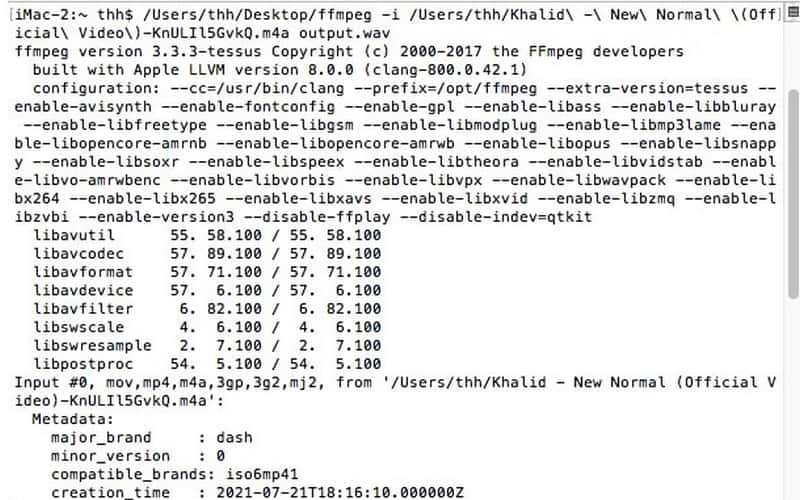
1. Lade Ffmpeg und youtube-dl auf deinen Mac herunter.
2. Starte anschließend das Terminal‑Programm und gib "youtube-dl -f m4a url" ein. Drücke dann die Eingabetaste.
3. Danach musst du einen weiteren Befehl eingeben, nämlich "ffmpeg –i input.m4a output.wav“. Damit erhältst du die benötigte WAV‑Datei aus dem Inhalt.
Teil 5. YouTube als WAV aufnehmen
Wusstest du, dass du auch einen Recorder verwenden kannst, um YouTube als WAV‑Datei zu speichern? Wenn du YouTube aufnehmen und eine Audiodatei erhalten möchtest, verwende Vidmore Screen Recorder. Mit der Funktion Audio Recorder dieses Programms kannst du den Ton von YT ganz einfach aufnehmen. Außerdem erhältst du mit diesem Tool eine hervorragende Audioqualität. Es bietet sogar einen einfachen Audioaufzeichnungs‑Prozess, was es besonders zuverlässig macht. Wenn du also die Möglichkeiten der Software testen möchtest, sieh dir die einfachen Schritte unten an.
Schritt 1. Lade Vidmore Screen Recorder auf deinen Computer herunter. Öffne anschließend das Aufnahmeprogramm, um die Hauptoberfläche zu sehen.
Schritt 2. Gehe dann zum Bereich Sound System, um die Audioquelle auszuwählen, die du aufnehmen möchtest. Klicke danach auf die Schaltfläche Rec, um den Audioaufzeichnungs‑Prozess zu starten. Drücke Stopp, um die Aufnahme zu beenden.
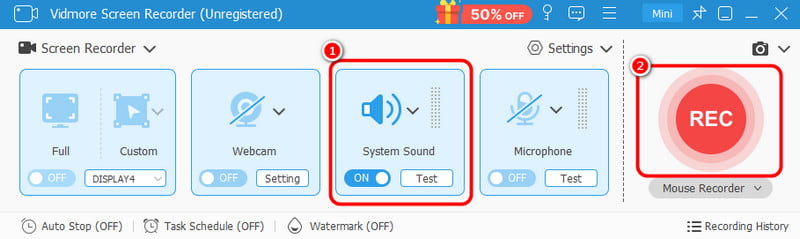
Hinweis: Bevor du auf die Rec‑Schaltfläche klickst, stelle sicher, dass der YouTube‑Inhalt bereits vorbereitet ist.
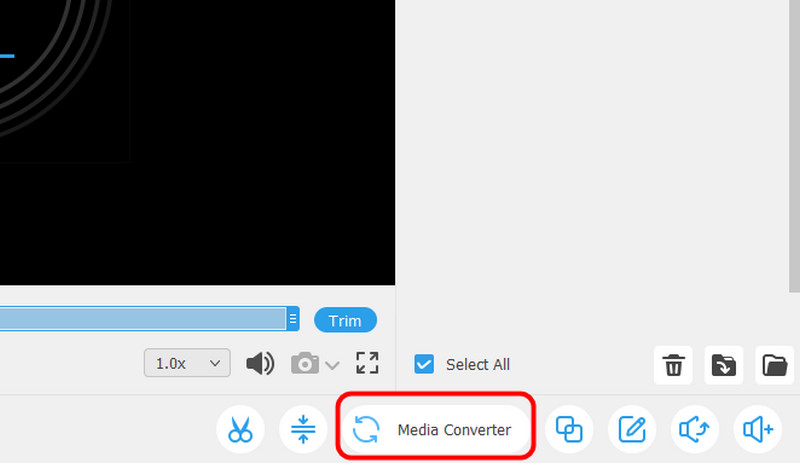
Schritt 3. Nach der Aufnahme erscheint der Vorschaubereich auf deinem Bildschirm. Gehe zum Bereich Media Converter, um WAV als Ausgabeformat auszuwählen.
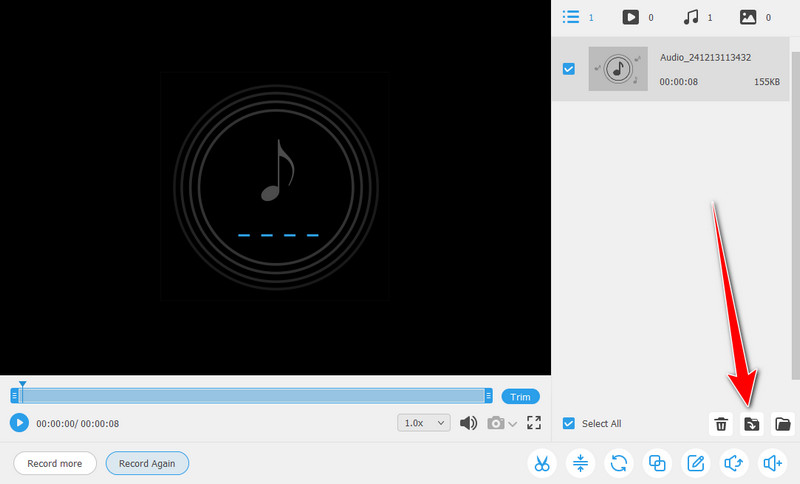
Schritt 4. Klicke auf die Schaltfläche Export, um mit dem Speichern der konvertierten Datei auf deinem Computer zu beginnen.
Fazit
Wenn du YouTube effektiv in WAV konvertieren möchtest, findest du in diesem Beitrag alle einfachen Vorgehensweisen. Er enthält sowohl Offline‑ als auch Online‑Methoden, um deine Hauptaufgabe zu erledigen. Wenn du außerdem eine professionelle Methode zur Konvertierung der Inhalte wünschst, verwende Vidmore Video Converter, da dir das Programm alle Kernfunktionen bietet, die du während des Prozesses benötigst. Wenn du hingegen denkst, dass die Aufnahme des Audios effektiver ist, nutze die Software Vidmore Screen Recorder. Mit der Funktion Audio Recorder kannst du die WAV‑Datei ganz einfach von YouTube erhalten.