3 schnelle Möglichkeiten, DVDs unter Windows und Mac auf den Computer zu rippen
Viele Menschen sind begeistert davon, selbst erstellte DVDs zu machen. Doch in den meisten Fällen lässt sich die neu erstellte DVD nicht auf dem Computer abspielen. Wie kommt das? Tatsächlich kann das Problem im DVD‑Player selbst liegen. Möglicherweise ist der DVD‑Player nicht vollständig mit dem DVD‑Disc‑Typ oder dem Datenformat kompatibel. Daher können die DVD-Datei oder der Video_TS-Ordner nicht gelesen werden.
Aber es besteht kein Grund zur Sorge. Sie können die DVD in unterstützte Formate konvertieren, um sie besser auf Ihrem Computer wiedergeben zu können. Wir zeigen Ihnen 3 schnelle und einfache Wege, um beliebige DVDs auf den Computer zu kopieren unter Windows 10/8/7 und macOS Monterey.

Teil 1. Beste Methode, um DVDs mit DVD Ripper auf den Computer zu rippen
Es gibt viele DVD-Ripping-Programme wie WinX DVD Ripper auf dem Markt, aber nicht alle können das Problem effizient lösen. Um Ihre wertvolle Zeit zu sparen, bieten wir Ihnen hier die schnellste Methode, um DVD-Filme mit Vidmore DVD Monster auf den Computer zu kopieren. Ausgestattet mit einem leistungsstarken DVD-Entschlüsselungsalgorithmus ermöglicht Ihnen Vidmore DVD Monster, DVDs in 1:1-Originalqualität zu rippen und DVD-Filme in verschiedene Video- und Audioformate wie MP4, MKV, AVI, WAV, MPG, MP3 usw. zu konvertieren.
- DVD-Filme in beliebige Videoformate rippen, um sie auf dem Computer abzuspielen.
- DVD-Struktur, Videospuren, Menüs, Kapitel und Untertitel beibehalten.
- 1‑Klick-Methode, um DVDs 1:1 als MPG mit 10‑facher Geschwindigkeit zu rippen.
- DVD-Filme trimmen, zusammenführen, mit Wasserzeichen versehen, Effekte und Untertitel anpassen.
Schritt 1. Nach dem kostenlosen Download installieren und starten Sie DVD Ripper auf Ihrem Computer. Wenn Ihr Computer kein internes DVD-Laufwerk hat, können Sie ein externes DVD-Laufwerk anschließen und die DVD einlegen. Dann erkennt und lädt das Programm die DVD automatisch. Oder Sie können auch auf “Load DVD” klicken, um DVD-Videos in das Programm zu laden.

Schritt 2. Sie können auf “View/Select Title” klicken, um alle Videodateien zu finden und die gewünschte für das Ripping auszuwählen.

Schritt 3. Entfalten Sie anschließend die Liste “Rip All to”, um das Ausgabevideoformat wie MPG, MP4, MOV, MKV, AVI usw. auszuwählen. Sie können das ursprüngliche verlustfreie MPG als Ausgabeformat wählen.
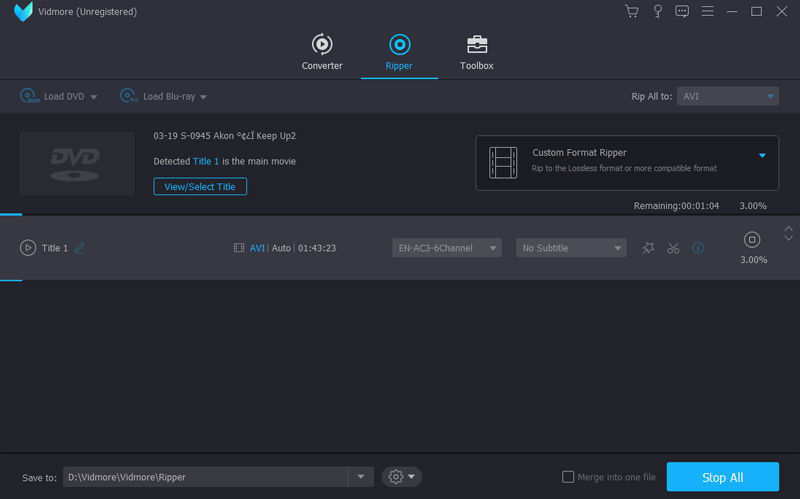
Schritt 4. Klicken Sie auf die Schaltfläche “Rip All”, um die Umwandlung der DVD in ein geeignetes Format auf Ihrem Computer zu starten.

Als leistungsstarker DVD Ripper unterstützt das Programm Stapelkonvertierung, Multi‑CPU‑Nutzung und GPU‑Beschleunigung, wodurch der Konvertierungsprozess schnell, einfach und sicher wird. So müssen Sie sich nie wieder Sorgen über die beim Ripping benötigte Zeit machen.
Vidmore DVD Monster bietet Ihnen außerdem verschiedene optimierte Voreinstellungen für die gängigsten Geräte wie iPhone, iPad, Samsung, LG, Xbox, PS4, Sony, Xiaomi, Huawei usw. So können Sie Ihre Lieblings-DVD-Filme schließlich nicht nur auf Ihrem Computer genießen.
Teil 2. Wie man DVDs mit VLC Media Player auf den Computer herunterlädt
VLC Media Player ist ein kostenloser und Open-Source-Media-Player ähnlich wie Windows Media Player. Er unterstützt viele Plattformen wie Windows, macOS, Linux, iOS und Android. Anhand der Schritt-für-Schritt-Anleitung können Sie DVD-Dateien ganz einfach auf den Computer herunterladen und speichern.
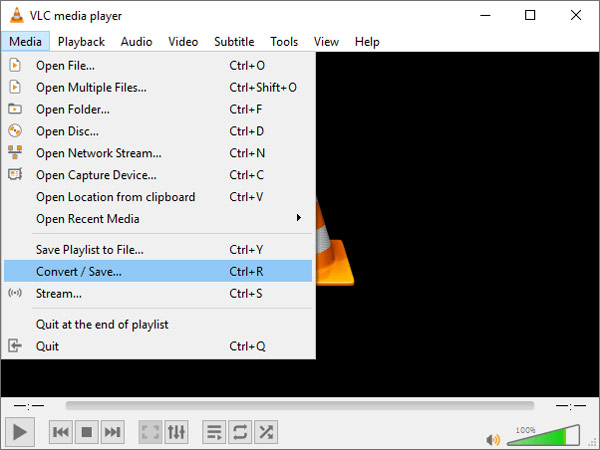
Schritt 1. Legen Sie die DVD in das DVD-Laufwerk Ihres Computers ein. Öffnen Sie VLC Media Player und klicken Sie auf “Media” und dann auf “Convert/Save...”.
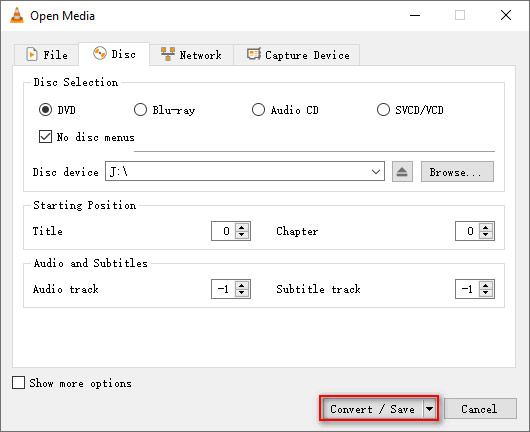
Schritt 2. Es erscheint ein Popup-Fenster, und Sie wählen den Reiter “Disc”. Sie müssen sicherstellen, dass unter “Disc Selection” “DVD” ausgewählt ist. Klicken Sie dann auf die Schaltfläche “Convert/Save”, um fortzufahren.
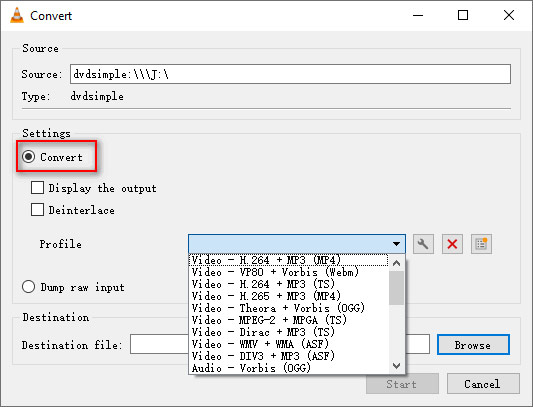
Schritt 3. Im nächsten Popup-Fenster können Sie unter “Settings” “Convert” auswählen. Klappen Sie den Bereich “Profile” auf und wählen Sie das Ausgabeformat. Sie können auf “Browse” klicken, um den Zielordner festzulegen, in dem die konvertierte Datei gespeichert werden soll. Klicken Sie anschließend auf “Start”, um mit der Konvertierung zu beginnen.
Teil 3. Wie man DVDs mit HandBrake kostenlos auf dem Computer konvertiert
HandBrake ist ein weiteres kostenloses und Open-Source-Video-Transkodierungsprogramm, mit dem Sie Videos und DVDs unter Windows, Mac und Linux konvertieren können. Folgen Sie den Schritten, um DVD-Filme auf Ihrem Windows-Computer und Mac in kompatible Videoformate zu konvertieren.
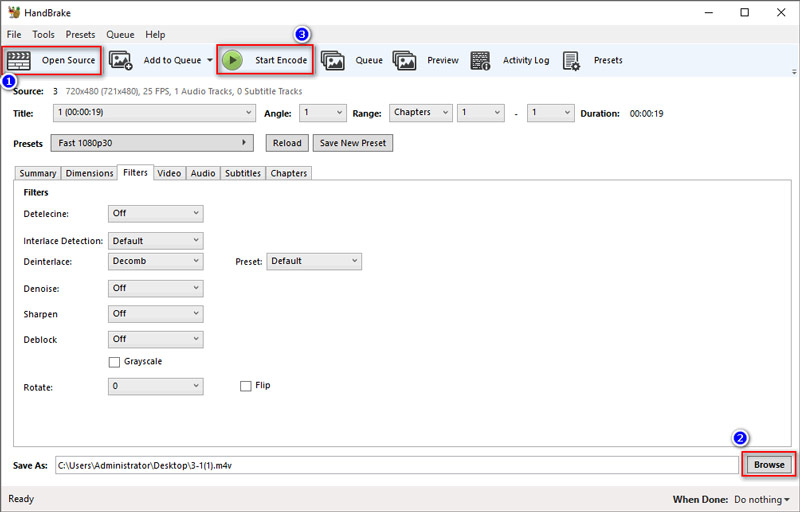
Schritt 1. Legen Sie die DVD in das DVD-Laufwerk ein und öffnen Sie HandBrake auf Ihrem Computer. HandBrake scannt Ihr DVD-Laufwerk automatisch. Danach können Sie den Titel auswählen, den Sie konvertieren möchten.
Schritt 2. Klicken Sie auf “Browse”, um den Ausgabeordner und das Ausgabeformat wie MP4, MKV oder WebM auszuwählen. Klicken Sie auf “Save”, um die Einstellungen zu speichern. Sie können außerdem Videocodec, Framerate, Qualität festlegen oder Filter hinzufügen, um die Videodatei zu verbessern.
Schritt 3. Vor der Konvertierung können Sie oben in der Oberfläche auf die Schaltfläche “Preview” klicken. Wenn alles in Ordnung ist, klicken Sie auf “Start Encode”, um die Umwandlung der DVD in MP4, MKV oder WebM zu starten.
Mit HandBrake können Sie auch andere Videoformate wie M4V in MP4 umwandeln. Tatsächlich ist HandBrake kein echter Konverter. Es dekodiert nur die DVD und kodiert sie anschließend in andere Videoformate neu. Daher kann es während des Umwandlungsprozesses zu Qualitätsverlusten kommen. Wenn Sie besonders auf die Qualität achten und DVDs verlustfrei auf den Computer konvertieren möchten, sollten Sie zu Teil 1 zurückkehren und stattdessen DVD Ripper verwenden.
Fazit
Wir haben hauptsächlich 3 Methoden vorgestellt, um DVD auf den Computer zu kopieren unter Windows und Mac. Sie können DVDs mit dem VLC Media Player oder mit dem einfachen HandBrake unter Windows 10 oder macOS Monterey in Videos umwandeln. Aber beide Tools können zu einer verlustbehafteten Ausgabequalität führen. Wenn Sie DVDs mit 1:1‑Originalqualität oder sogar höherer Qualität auf den Computer rippen möchten, sollten Sie DVD Ripper ausprobieren und weitere Funktionen nutzen. Wenn Sie Fragen haben, zögern Sie bitte nicht, einen Kommentar zu hinterlassen.