Die drei besten AAC‑Metadaten‑Editor‑Programme und ihre umfassende Betrachtung
Es ist zweifellos leicht, Künstler am Klang zu erkennen. Das ist der Fall, wenn Sie ein Lied hören, das Ihnen vertraut ist. Wie sieht es aber mit den unbekannten Songs aus, die Sie gerade zu Ihrer Playlist mit AAC‑Dateien hinzugefügt haben? Genau hier kommt der Metadaten‑Editor ins Spiel. Sie sollten sie besser mit Informationen wie Jahr, Genre, Album, Titel, Künstler oder Cover versehen.
Glücklicherweise lassen sich im Web viele Informationen zu Tools zur Tag‑Bearbeitung finden. Bei so vielen Kandidaten ist es jedoch mühsam, den besten auszuwählen. Heute stellen wir die gefragtesten Programme vor, die sich für diese Aufgabe gut eignen. Sie erfahren mehr über die empfohlenen AAC‑Tag‑Editoren für den Desktop.

SEITENINHALT
Teil 1. Empfohlener AAC‑Metadaten‑Editor
1. Vidmore Video Converter
Vidmore Video Converter ist ein leistungsstarkes Programm zum Bearbeiten der Metadateninformationen Ihrer AAC‑Dateien. Es unterstützt ID3v1/v2, Vorbis‑Kommentare, APEv2, WMA‑ und MP4‑(iTunes‑)Tags und kann Tags für die meisten modernen Audioformate ändern. Sie können beliebige Textersetzungen und ‑umwandlungen in Tags und Dateinamen vornehmen, Tag‑Informationen aus Dateinamen oder anderen Quellen importieren und Dateien anhand der Informationen aus den Tags umbenennen.
Außerdem können Sie das Cover Ihrer Audio‑ oder Videodatei bearbeiten, indem Sie es von Ihrem lokalen Laufwerk importieren. Darüber hinaus bietet es weitere nützliche Funktionen, die Sie hilfreich finden werden. Sie können Audiodateien konvertieren und bearbeiten. Ferner ist das Tool plattformübergreifend und kann sowohl auf macOS‑ als auch auf Windows‑Computern ausgeführt werden. Im Folgenden finden Sie eine Liste mit Vor‑ und Nachteilen dieses AAC‑Metadaten‑Editors, die Sie sich anschauen sollten.
Vorteile
- Alle gängigen und neuesten Musikformate werden unterstützt.
- Es unterstützt ID3v1/v2, WMA, WMA und MP4‑Tags.
- Fügen Sie dem Audio‑ oder Videodatei Kommentartexte hinzu.
- Fügen Sie der Datei ein Cover oder Thumbnail hinzu.
- Verfügbar für Mac und Windows PC.
Nachteile
- Unterstützt keine gleichzeitige Bearbeitung mehrerer Tags.
- Kann die Liedtexte der Audiodatei nicht anzeigen.
2. AudioShell
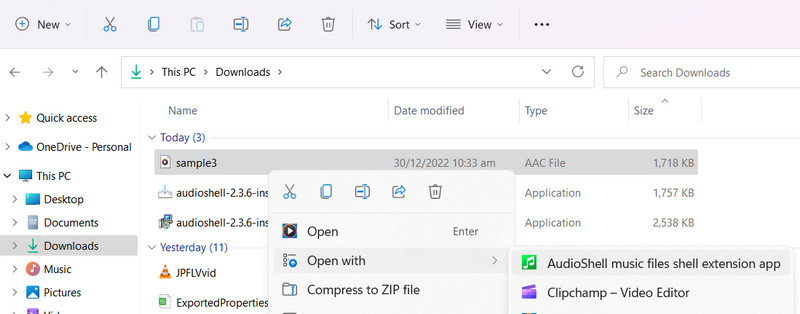
Mit AudioShell, einer Tag‑Erweiterung für den Windows‑Explorer, können Sie Tags ändern. Es ist einfach, Tags auf Ihre Musikdateien anzuwenden. Das Programm ist die beste Option zum Ändern der Metadaten Ihrer AAC‑Datei, auch wenn es nicht immer perfekt arbeitet. Dies ist ein idealer AAC‑Metadaten‑Editor für Sie, wenn Sie nur wenig Speicherplatz auf Ihrem Laufwerk haben. Obwohl Sie das Programm herunterladen müssen, benötigt es nicht viel Platz. Mit anderen Worten: Es ist leichtgewichtig. Dennoch erledigt es seine Aufgabe beim Bearbeiten der Tags Ihrer AAC‑Dateien sehr gut. Allerdings ist das Programm nur mit Windows‑Betriebssystemen kompatibel.
Vorteile
- ID3‑Metadaten‑Tags im Windows Explorer anzeigen und bearbeiten.
- Vollständige Unicode‑ und 64‑Bit‑Unterstützung.
- Unterstützt detaillierte Musik‑Tag‑Informationen.
Nachteile
- Verfügt nicht über eine eigene Benutzeroberfläche.
- Ein Neustart des Computers nach der Installation ist erforderlich, damit es funktioniert.
3. PuddleTag
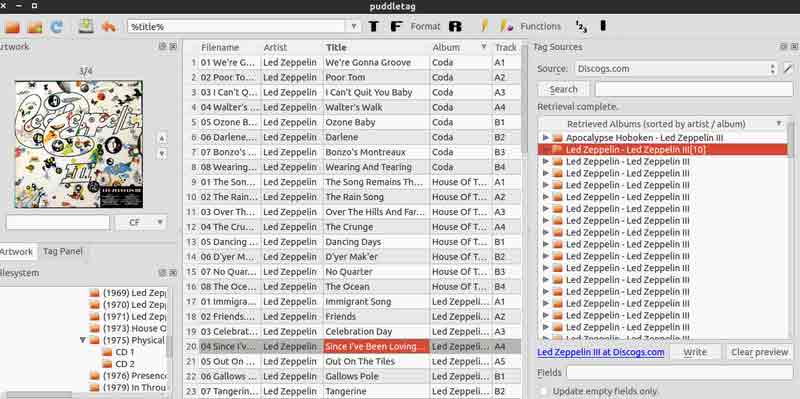
PuddleTag ist ein Linux‑basierter AAC‑Tag‑Editor, ein unkompliziertes Programm, in dem Sie sich leicht zurechtfinden, wenn Sie mit einer tabellenkalkulationsähnlichen Oberfläche vertraut sind. Er ermöglicht die einfache Bearbeitung Ihrer Informationen sowie das Extrahieren und Umbenennen von Tags, ähnlich wie andere Tag‑Editoren. Dieser Meta‑Editor für Linux bietet alles, was Sie möglicherweise benötigen. Darüber hinaus verfügt er über zahlreiche hilfreiche Funktionen, mit denen Sie konvertieren, bearbeiten und automatisch nach Tags suchen können. Insgesamt ist es ein großartiges Programm zum Bearbeiten von AAC‑Tags. Allerdings müssen Sie sich mit Programmen in einer tabellenähnlichen grafischen Benutzeroberfläche vertraut machen.
Vorteile
- Verwenden Sie es, um anhand des Dateinamens nach Musiktags zu suchen.
- Verwenden Sie es, um anhand des Dateinamens nach Musiktags zu suchen.
- Es kann Tags aus zuverlässigen Quellen herunterladen.
Nachteile
- Das Programm ist nur für Linux verfügbar.
- Es findet gelegentlich nicht die korrekten Metatags.
Teil 2. So bearbeiten Sie AAC‑Metadaten mühelos
Nun lernen wir, wie man Metatags mit einem der in diesem Beitrag vorgestellten AAC‑Metadaten‑Editoren bearbeitet. Konkret demonstrieren wir, wie Sie den Vidmore Video Converter zur Bearbeitung der AAC‑Metadaten verwenden. Sehen Sie sich die nachfolgende Anleitung an.
Schritt 1. Tool beschaffen und starten
Laden Sie zunächst die neueste Version des Programms herunter, indem Sie auf die Schaltfläche Gratis herunterladen unten klicken. Für Mac‑Benutzer klicken Sie auf den Download‑Link für Mac, und für Windows‑Benutzer auf den Windows‑Download‑Link. Installieren und starten Sie anschließend das Tool auf Ihrem Computer.
Schritt 2. Metadaten‑Editor öffnen
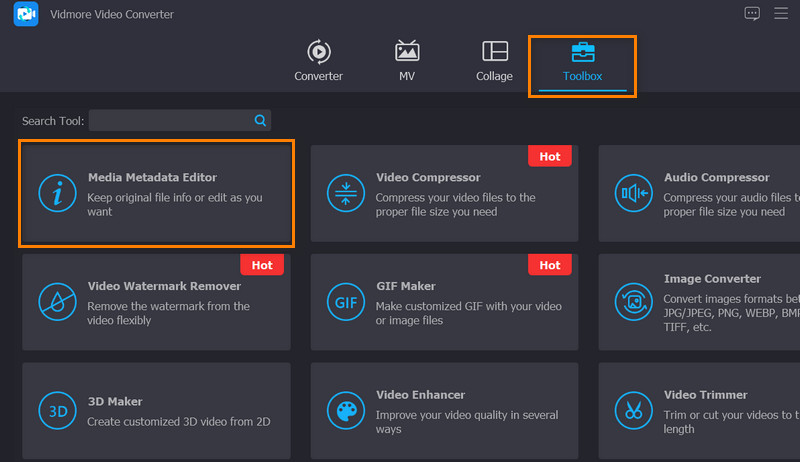
Sobald Sie das Tool starten, sehen Sie die vier Haupt‑Tabs des Programms. Der Metadaten‑Editor befindet sich im Tab Toolbox. Gehen Sie daher zu diesem Tab, suchen Sie nach Media Metadata Editor und klicken Sie darauf. Danach erscheint ein Dialogfenster.
Schritt 3. AAC‑Datei hinzufügen
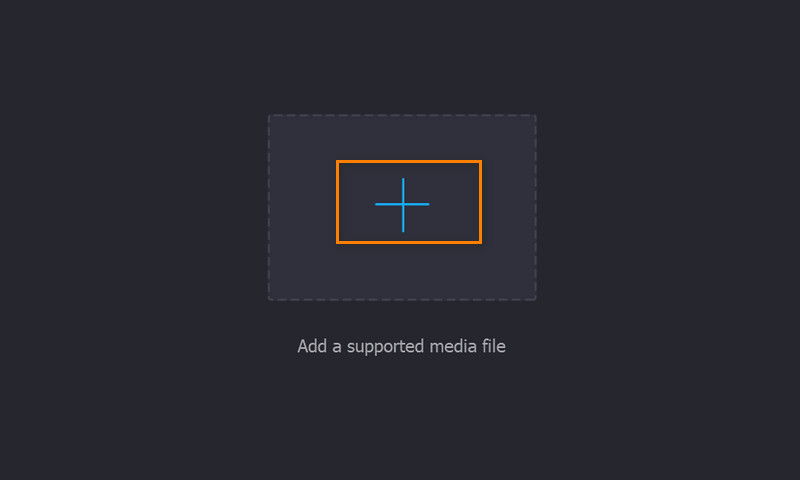
Klicken Sie als Nächstes auf das Plus-Symbol in der Mitte der Upload‑Oberfläche. Wählen Sie im Explorer Ihre gewünschte AAC‑Datei aus und fügen Sie sie dem Programm hinzu. Nachdem Sie eine AAC‑Datei ausgewählt haben, erscheint die Oberfläche zur Metadatenbearbeitung.
Schritt 4. AAC‑Metadaten bearbeiten
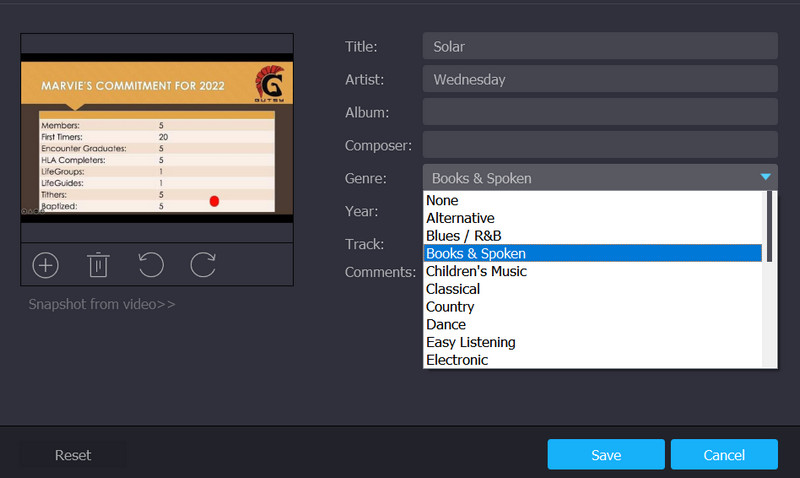
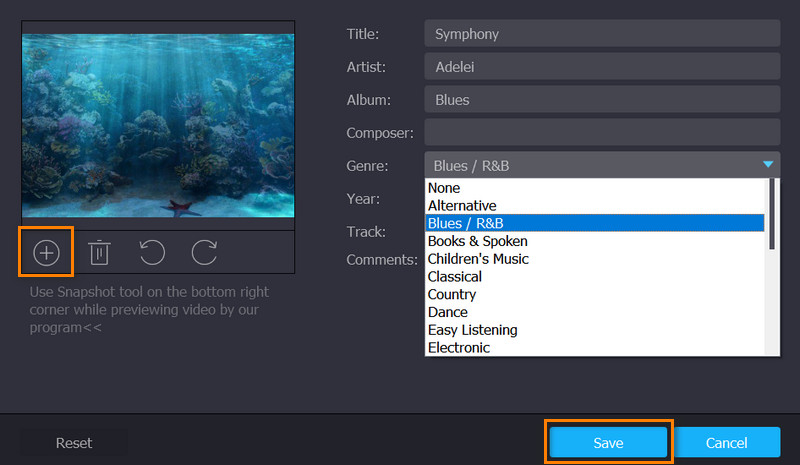
Nun ist es an der Zeit, die Metadaten Ihrer AAC‑Dateien zu bearbeiten. Um diesen AAC‑Metadaten‑Editor zu verwenden, klicken Sie in das Textfeld der gewünschten Eigenschaften. Geben Sie dann die Informationen ein, die Sie hinzufügen möchten. Um ein Thumbnail hinzuzufügen, klicken Sie auf das Plus-Symbol unterhalb des Cover‑Rahmens und wählen Sie dann ein Bild von Ihrem lokalen Laufwerk aus. Wenn alles fertig ist, klicken Sie auf die Schaltfläche Speichern, um die Änderungen zu bestätigen.
Teil 3. FAQs zu AAC‑Metadaten‑Editoren
Kann ich AAC‑Dateien auf dem Mac öffnen?
Frühe Macs unterstützten keine AAC-Dateien. Doch als iTunes eingeführt wurde, wurde es auf dem Mac deutlich bequemer, AAC-Dateien zu öffnen.
Kann ich Metadaten‑Tags löschen?
Ja. Wenn Sie nicht möchten, dass andere die Informationen zu Ihren Mediendateien sehen, können Sie GroupDocs-Lösungen verwenden, um die Metadaten-Tags zu entfernen.
Ist AAC verlustbehaftet oder verlustfrei?
AAC verwendet typischerweise ein verlustfreies Datenkompressionsverfahren. Es benötigt viel Speicherplatz auf Ihrem Computer. Andererseits kann es jedoch das Risiko verringern, digitale Audioqualität zu verlieren.
Fazit
Das Bearbeiten oder Hinzufügen von Tags zu AAC‑Dateien muss nicht kompliziert sein, wenn Sie die richtigen AAC‑Metadaten‑Editoren verwenden. Daher haben wir sie oben aufgelistet und für Sie unter die Lupe genommen. Außerdem wird eine Anleitung bereitgestellt, die Sie Schritt für Schritt durch den Prozess der Bearbeitung von Metadaten‑Tags von AAC‑Dateien führt.