So erstellen Sie ein GIF mit Audio: Machen Sie es mit diesen 3 Tools möglich
Möchten Sie lernen, wie man einem GIF Audio hinzufügt? Wir alle wissen, dass GIFs (Graphics Interchange Format) ein Teil unseres Social-Media-Alltags geworden sind. Wir nutzen sie als eine weitere Möglichkeit, unsere Gefühle auszudrücken, zusätzlich zu Emojis. Um Ihre GIFs also lustiger und unterhaltsamer zu machen, möchten Sie vielleicht GIFs mit Audio erstellen. In diesem Beitrag zeigen wir Ihnen, wie Sie das mit den richtigen Tools möglich machen, um GIF und Audio erfolgreich zu kombinieren.

- Teil 1. Ist es möglich, GIFs Audio hinzuzufügen?
- Teil 2. Wie man ein hochwertiges GIF erstellt
- Teil 3. Kompromisslösungen zum Hinzufügen von Audio zu GIF
- Teil 4. FAQs zum Hinzufügen von Audio zu GIF
Teil 1. Ist es möglich, GIFs Audio hinzuzufügen?
Vielleicht fragen Sie sich, ob es überhaupt möglich ist, GIFs mit Audio zu versehen. Die Wahrheit ist: Im Vergleich zu anderen Bildformaten ist GIF ein einfaches Bildformat, das keinen Ton unterstützt und auch künftig keinen Ton unterstützen wird. Um Grafiken mit Ton zu erzeugen, müssen Sie zunächst ein Video für Ihr Projekt erstellen. Wenn Sie Audio einbinden möchten, benötigen Sie ein Videobearbeitungsprogramm, um ein GIF in einen Video-Dateityp zu konvertieren. Als Ausgabeformat verwenden Sie MP4.
Teil 2. Wie man ein hochwertiges GIF erstellt
Sie denken vielleicht, dass das Hinzufügen von Audio zu einem GIF kompliziert ist, aber das gilt nicht für Vidmore Video Converter. Dank seiner benutzer- und einsteigerfreundlichen Oberfläche hilft Ihnen dieser hervorragende Editor, nahezu sofort nach der Installation Audio in Ihre GIF-Dateien einzufügen. Sie müssen sich keine Sorgen machen, wenn Sie kein Profi sind. Außerdem ist dieses benutzerfreundliche Programm sowohl mit Windows- als auch mit Mac-Betriebssystemen kompatibel.
Vidmore Video Converter kann zudem mehr als 200 verschiedene Audio- und Videoformate konvertieren. Daher kann dieses Tool praktisch jede Ihrer Dateien öffnen. Wenn Sie also mit diesem praktischen Tool lernen möchten, wie man ein GIF mit Audio erstellt, können Sie sich auf die nachfolgende ausführliche Schritt-für-Schritt-Anleitung verlassen.
Schritt 1: Laden Sie den GIF-Editor herunter
Klicken Sie zunächst auf die Schaltfläche Download, um das Programm auf Ihren Computer herunterzuladen und zu installieren. Sobald das Programm heruntergeladen und erfolgreich installiert wurde, ist der Installationsvorgang auf Ihrem Gerät sehr einfach.
Schritt 2: Laden Sie Ihre GIF-Datei hoch
Wenn Sie das Tool öffnen, sehen Sie die Hauptoberfläche. Um Ihre GIF-Datei hinzuzufügen, klicken Sie oben links auf dem Bildschirm auf Dateien hinzufügen. Schneller geht es, wenn Sie auf das Plus-Symbol in der Mitte klicken.
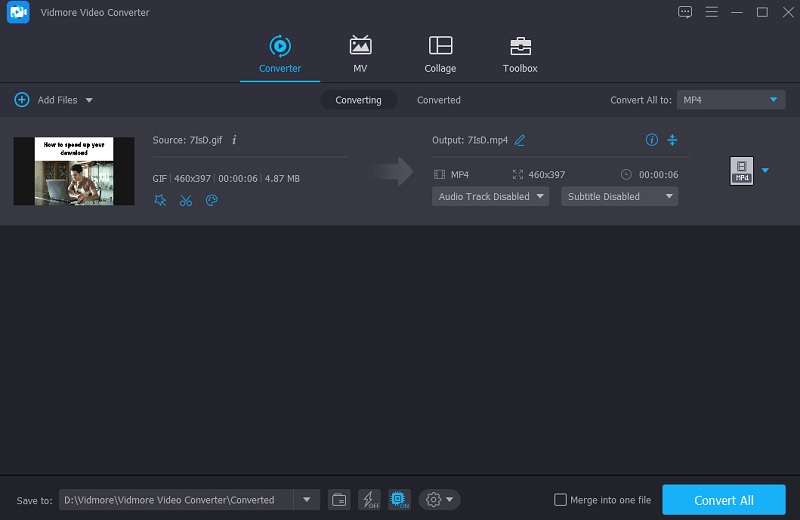
Schritt 3: Konvertieren Sie GIF in MP4
Da Sie einem GIF nicht direkt Audio hinzufügen können, müssen Sie es in ein Videoformat umwandeln. Gehen Sie zum Dropdown-Menü auf der rechten Seite der GIF-Datei. Klicken Sie dann auf den Reiter Audio und suchen Sie nach dem MP4-Format.
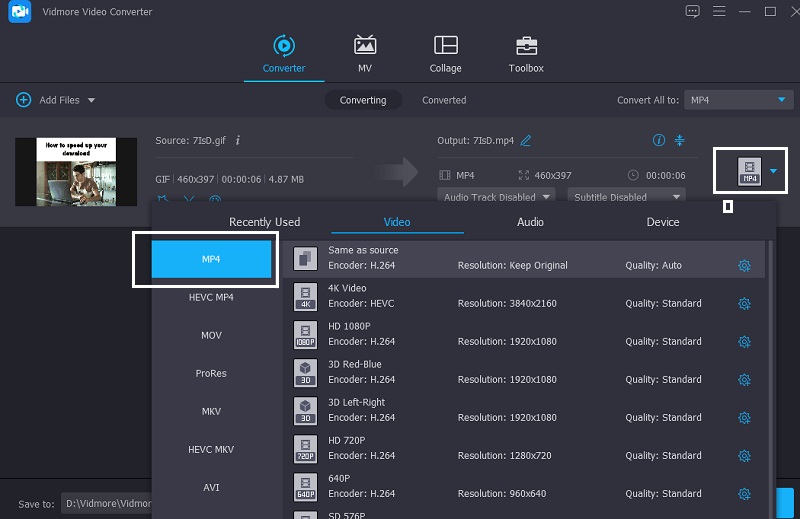
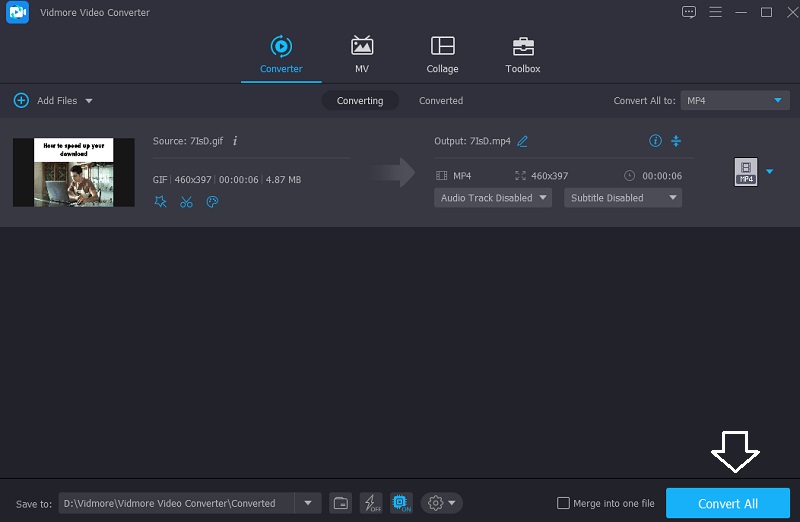
Klicken Sie anschließend unten rechts auf dem Bildschirm auf die Schaltfläche Alle konvertieren, um das GIF erfolgreich in eine MP4-Datei umzuwandeln. Sobald Ihr GIF in MP4 konvertiert wurde, fügen Sie die MP4-Datei erneut in die Oberfläche ein. Wiederholen Sie dazu den Schritt durch Anklicken des Plus-Symbols in der Mitte.
Schritt 4: Fügen Sie Audio zu Ihrer konvertierten GIF-Datei hinzu
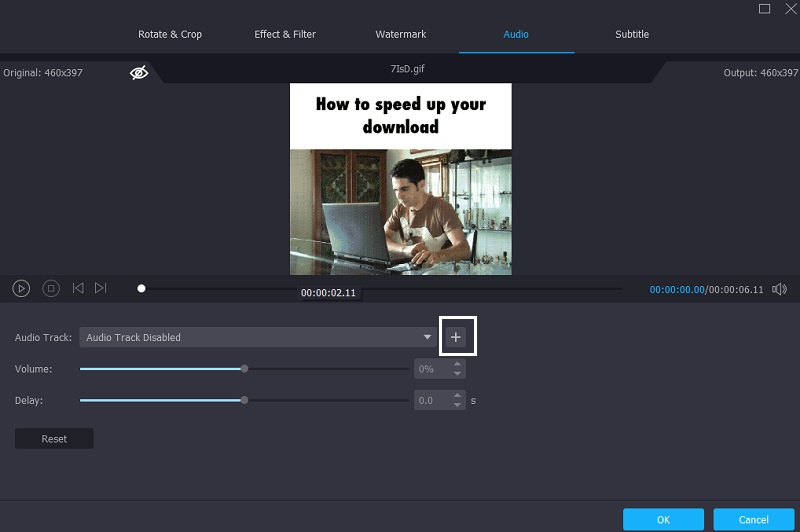
Nachdem Sie Ihre MP4-Datei in die Oberfläche geladen haben, klicken Sie unter der Miniaturansicht des Videos auf das Bearbeiten-Symbol und anschließend oben auf den Reiter Audio. Nachdem Sie zu den Audioeinstellungen weitergeleitet wurden, klicken Sie unten auf das Plus-Symbol und wählen den gewünschten Audiotrack aus. Klicken Sie dann auf die Schaltfläche OK. Wenn Sie fertig sind, klicken Sie erneut auf die Schaltfläche Alle konvertieren und warten, bis Ihre Datei konvertiert ist. Das war’s!
Teil 3. Kompromisslösungen zum Hinzufügen von Audio zu GIF
Es gibt jedoch noch eine andere Möglichkeit, GIFs über Online-Tools mit Audio zu versehen. Werfen Sie dazu einen Blick auf die aufgeführten GIF-Editor-Apps und prüfen Sie, welche für Sie am bequemsten ist.
1. Gfycat
Wenn Sie mit Hilfe eines Online-Tools Audio zu Ihrem GIF hinzufügen möchten, können Sie Gfycat verwenden. Es handelt sich um ein Programm, das speziell für die Erstellung von GIFs entwickelt wurde. Dieses Tool ist perfekt für anspruchsvolle Editor:innen, die ihre GIF-Dateien kreativ gestalten möchten. Für Anfänger, die mit einem komplexeren Editor nicht vertraut sind, kann es allerdings etwas kompliziert sein. Wenn Sie dennoch wissen möchten, wie man mit diesem Programm GIFs mit Audio erstellt, finden Sie unten eine vereinfachte Anleitung.
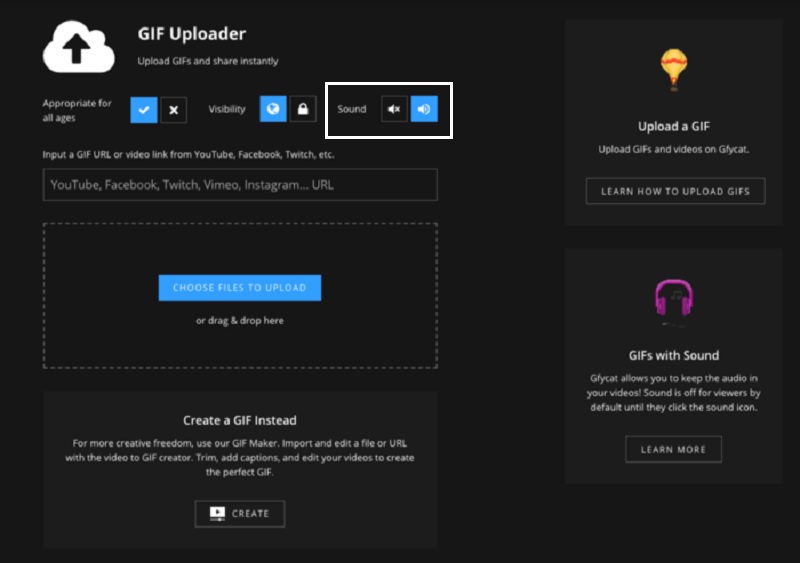
Schritt 1: Besuchen Sie die offizielle Website von Gfycat und melden Sie sich mit Ihrem Google-Konto an. Wählen Sie anschließend das Cloud-Symbol in der rechten oberen Ecke des Bildschirms. Tippen Sie dann auf das Video, das Sie bearbeiten möchten.
Schritt 2: Wenn Sie diese Option anklicken, wählen Sie die Datei bzw. den Videoclip aus, den Sie als GIF erzeugen möchten. Warten Sie anschließend, bis der Upload abgeschlossen ist.
Schritt 3: Danach müssen Sie auf die Lautsprecher-Schaltfläche klicken, um den Ton, der mit dem von Ihnen erstellten GIF verknüpft ist, beizubehalten. Abschließend können Sie wählen, ob Sie es auf anderen Social-Media-Plattformen teilen möchten oder nicht.
2. VEED.IO
VEED ist ein weiteres Online-Tool, auf das Sie sich verlassen können, wenn Sie Audio zu Ihren GIF-Dateien hinzufügen möchten – und es ist kostenlos nutzbar. Es ermöglicht Ihnen, Text und Animationen in die GIF-Dateien Ihrer Wahl einzufügen. Um Ton korrekt zu Ihrem Video hinzuzufügen, müssen Sie dieses zunächst in ein MP4-Format umwandeln. Danach ist alles so einfach wie das Sahnehäubchen auf dem Kuchen. Dieser unkomplizierte Ansatz hilft Ihnen, GIFs und Audio in jedem Video- oder Audioprojekt besser zu kombinieren.
Schritt 1: Besuchen Sie die offizielle Website von VEED und laden Sie Ihr GIF-Bild hoch, indem Sie im Dropdown-Menü GIF-Datei wählen auswählen.
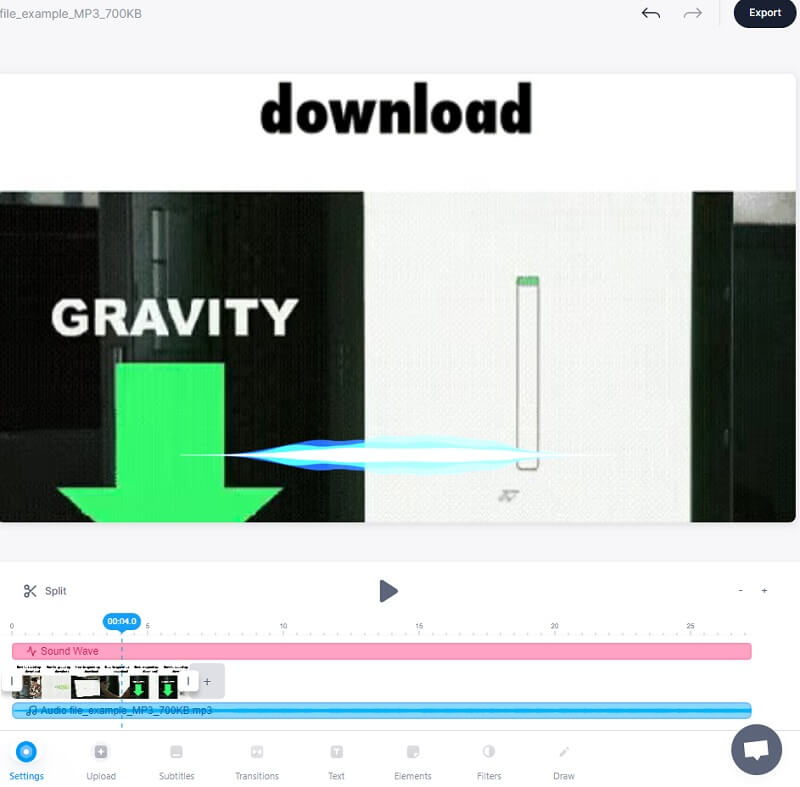
Schritt 2: Anschließend können Sie Audio zu Ihrem animierten GIF hinzufügen und es in ein Video konvertieren. Klicken Sie auf Upload oder auf das Plus-Symbol in der rechten unteren Ecke und suchen Sie Ihre Audiodateien heraus.
Schritt 3: Wählen Sie abschließend die Option Export, und Ihr Video ist bereit, auf Medienplattformen veröffentlicht zu werden.
Teil 4. FAQs zum Hinzufügen von Audio zu GIF
Wie kann ich auf meinem iPhone ein GIF mit Ton erstellen?
Öffnen Sie zunächst die Fotos-App auf Ihrem Smartphone und wählen Sie das Live-Foto aus, das Sie in ein GIF umwandeln möchten. Streichen Sie dann auf dem Live-Foto nach oben, um die angebotenen Optionen anzuzeigen. Tippen Sie abschließend auf „Loop“, um das Live-Foto in ein GIF zu verwandeln.
Welche anderen Formate kann ich mit Audio zu meiner GIF-Datei kombinieren?
Neben MP4 können Sie auch die Formate AVI und WebM verwenden, um Ihre GIF-Datei zu konvertieren.
Ist es möglich, dass ein GIF Musik abspielt?
GIF ist ein Bildformat, das das Abspielen von Musik nicht ermöglicht, da es keine Audiodaten enthalten kann.
Fazit
Mit Hilfe dieses Beitrags können Sie ganz einfach Audio zu einem GIF hinzufügen, indem Sie es in ein Videoformat umwandeln. Möglich wird dies durch die oben genannten Online- und Offline-Tools. Wenn Sie jedoch Einsteiger sind und Ihre GIF-Dateien kreativ gestalten möchten, sollten Sie den Vidmore Video Converter als Partner wählen.