Audio zu MKV‑Datei hinzufügen mit 3 führenden Online‑ und Offline‑Tools
Es gibt Zeiten, in denen wir unsere Videoclips kreativer gestalten möchten. Deshalb fügen wir dem MKV-Video Audio hinzu. Heutzutage schätzen wir jedes Treffen und jeden gemeinsamen Moment, kein Wunder, dass wir jeden Augenblick per Video festhalten. Dennoch können Sie Ihr MKV‑Video ansprechender und unterhaltsamer machen, indem Sie Hintergrundmusik hinzufügen. Und wenn Sie lernen möchten, wie man Audiospuren zu MKV‑Videodateien hinzufügt, sollten Sie diesen Beitrag lesen. Werfen Sie einen Blick auf die folgenden Informationen und entdecken Sie die zuverlässigen Tools, die Sie verwenden können.

- Teil 1. Wie man Audio zur MKV‑Datei hinzufügt
- Teil 2. Vergleichstabelle der Tools
- Teil 3. FAQs zum Hinzufügen von Audio zur MKV‑Datei
Teil 1. Wie man Audio zur MKV‑Datei hinzufügt
1. Vidmore Video Converter
Das beste Tool, mit dem Sie einer MKV‑Datei Audio hinzufügen können, ist der Vidmore Video Converter. Mit diesem multifunktionalen Programm sind Audio‑Bearbeitung, Video‑Bearbeitung und sogar Bildbearbeitung möglich. Stellen Sie sich vor, Sie könnten Ihre schönsten Fotos in Sekundenschnelle mit nur wenigen Klicks bearbeiten, weil das Programm so einfach zu bedienen und zu verstehen ist. Sie werden keine Schwierigkeiten haben zu lernen, wie man Audio zu MKV‑Dateien hinzufügt, denn der Vidmore Video Converter verfügt über eine äußerst benutzerfreundliche Oberfläche. Abgesehen davon steht dieses Tool in puncto Funktionalität ganz oben auf der Liste. Es spielt keine Rolle, ob Sie ein Windows‑ oder ein Mac‑Gerät verwenden – es läuft auf beiden Systemen einwandfrei!
Ein weiteres Merkmal dieser professionellen Anwendung, das besonders hervorzuheben ist, besteht darin, dass Sie beliebig viele Bilder und beliebig viel Musik einfügen können, da die Konvertierung ohne Zeitbeschränkung erfolgt. Das klingt großartig. Hier finden Sie eine einfache Zusammenfassung, wie Sie mit Vidmore Video Converter Audio zu MKV‑Videos hinzufügen können, auf die Sie sich bei Bedarf beziehen können.
Schritt 1: Installieren Sie den MKV‑Editor
Tippen Sie zunächst auf die Schaltfläche Download, um den Download und die Installation des Programms auf Ihrem Computer zu starten. Nachdem Sie die Anwendung ordnungsgemäß heruntergeladen und auf Ihrem Computer installiert haben, lässt sie sich auf Ihrem Gerät schnell starten.
Schritt 2: MKV‑Datei hinzufügen
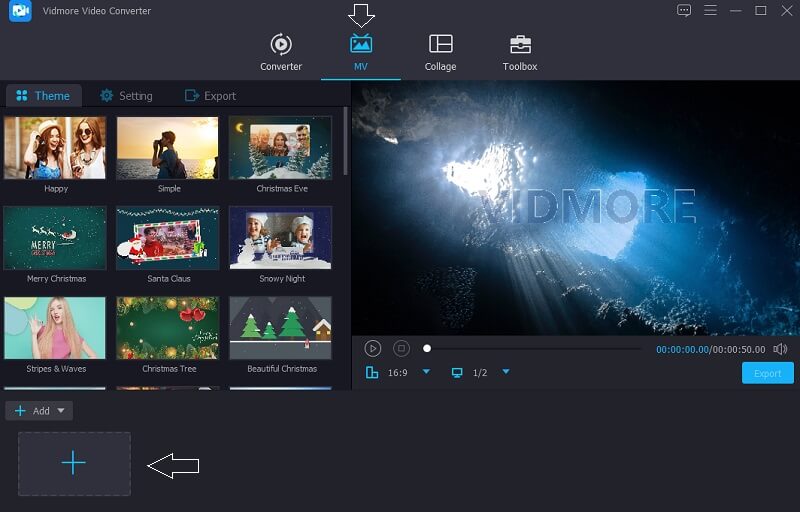
Sobald der MKV‑Editor läuft, doppelklicken Sie darauf, um zur Hauptoberfläche zu gelangen. Klicken Sie auf das Menü MV, das sich in der oberen rechten Ecke des Bildschirms befindet. Klicken Sie dann auf das Plus-Symbol in der unteren linken Ecke des Bildschirms und wählen Sie die gewünschte MKV‑Datei aus.
Schritt 3: Wählen Sie ein Thema für Ihr Video
Nachdem Sie alle benötigten Videos hinzugefügt haben, gehen Sie auf die linke Seite der Bilder und wählen Sie eines der Themen aus dem Dropdown‑Menü. Zusätzlich haben Sie die Möglichkeit, die Länge nach Wunsch zu kürzen.
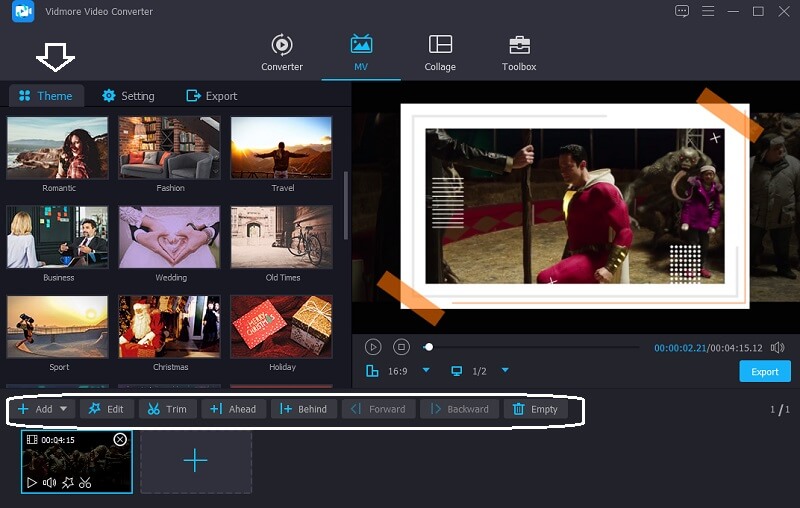
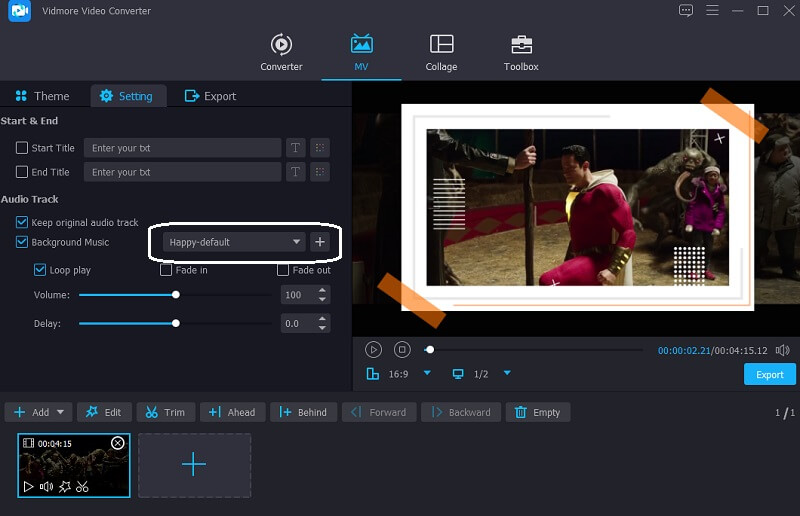
Klicken Sie anschließend auf die Schaltfläche Setting neben Theme, um mit dem Hinzufügen von Sounds zu beginnen. Wählen Sie die Audiospur, die Sie in Ihre MKV‑Dateien einfügen möchten, indem Sie auf die Schaltfläche Plus klicken und sie aus dem Dropdown‑Menü auswählen.
Schritt 4: MKV‑Dateien exportieren
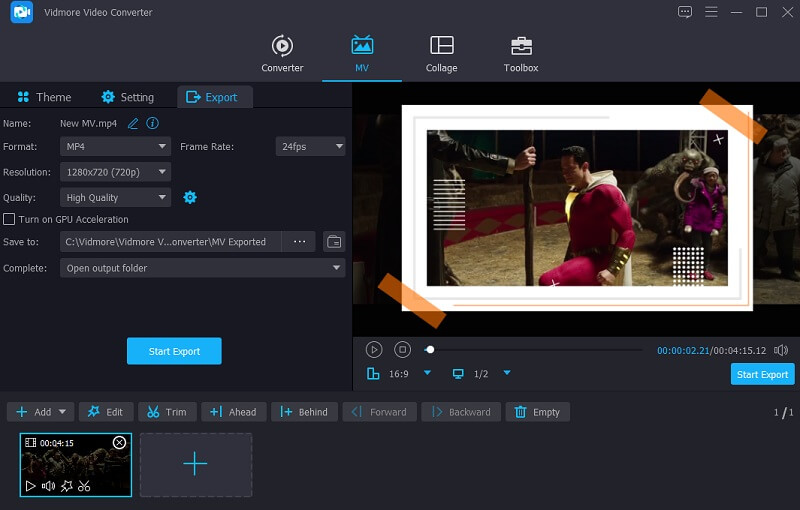
Sobald Sie mit der Audioqualität Ihrer MKV‑Dateien zufrieden sind, klicken Sie auf die Option Export auf der linken Seite des Bildschirms, um die von Ihnen vorgenommenen Änderungen an der Audio‑Spur zu speichern. Danach erscheint ein neues Fenster, in dem Sie das gewünschte Format auswählen können, bevor Sie auf die Schaltfläche Start Export klicken und warten, bis Ihre Datei exportiert ist.
2. Kapwing
Wenn Sie online arbeiten möchten, ist Kapwing eine gute Option, um einer MKV‑Datei Audio hinzuzufügen. Sie können dort Audio, Video und Bilder bearbeiten. Erfahrene Editorinnen und Editoren werden dieses Tool zu schätzen wissen. Ebenen, Text, Objekte, Szenen und mehr gehören zu den verfügbaren Bearbeitungsoptionen. Unten finden Sie eine kompakte Anleitung, der Sie folgen können.
Schritt 1: Suchen Sie Kapwing über die Suchleiste Ihres Browsers, dann werden Sie zur Hauptoberfläche weitergeleitet. Wählen Sie anschließend oben links auf dem Bildschirm Add Media und suchen und wählen Sie Ihre MKV‑Dateien aus.
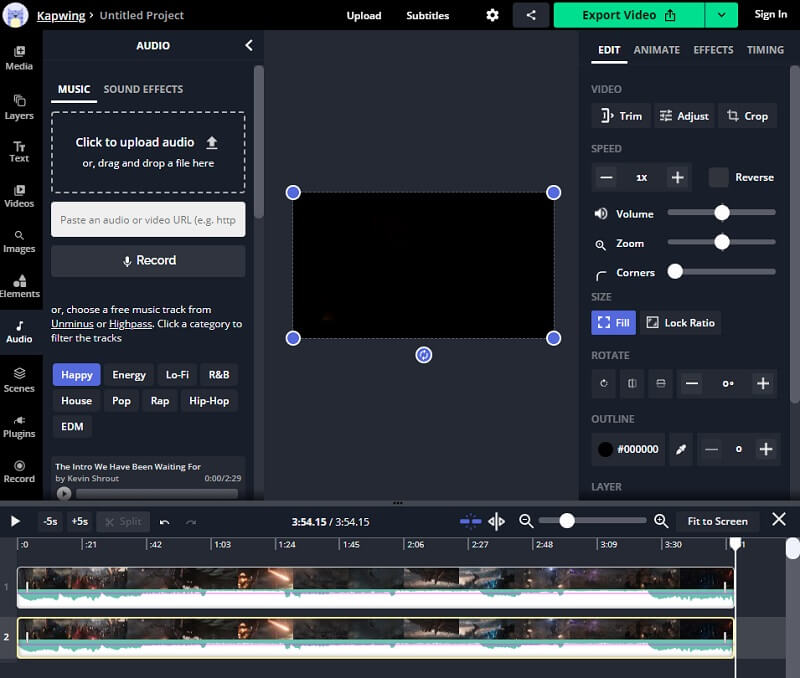
Schritt 2: Wählen Sie danach auf der linken Seite des Bildschirms den Reiter Audio, um die gewünschten MKV‑Dateien hinzuzufügen. Klicken Sie dann auf die Option Click to Upload Audio und wählen Sie die Audiospuren aus, die Sie einfügen möchten.
Schritt 3: Sobald Sie das Audio zu Ihrem Video hinzugefügt haben, klicken Sie abschließend auf die Registerkarte Export in der oberen rechten Ecke des Hauptfensters.
3. VLC Media Player
VLC Media Player ist ein Multimedia‑ und vielseitiger Mediaplayer mit einer Vielzahl von Funktionen. Er ist mit den meisten Multimediaformaten kompatibel und ermöglicht es Ihnen, Ihre Lieblings‑Audio‑ und Videoaufnahmen ohne Unterbrechung anzuhören und anzusehen. Darüber hinaus bietet er auch Bearbeitungswerkzeuge. Eine seiner vielen Funktionen ist das Hinzufügen von Audio zu Videodateien – nur eine seiner zahlreichen Fähigkeiten. Das Programm macht es einfach, Audiospuren in Ihre MKV‑Dateien einzubinden. Der Vorgang ist unkompliziert und leicht durchzuführen.
Im Folgenden finden Sie eine einfache Anleitung, wie Sie dieses Programm verwenden können, um Audio zu Ihren MKV‑Dateien hinzuzufügen, falls Sie sich dafür entscheiden.
Schritt 1: Wählen Sie Media und dann Multiple Files. Ein weiteres Fenster wird angezeigt. Klicken Sie auf Add. Nachdem Sie das Zielvideo geladen haben, aktivieren Sie Show more options und spielen Sie gleichzeitig ein weiteres Medium ab. Klicken Sie anschließend auf Browse, um ein neues Fenster zu öffnen.
Schritt 2: Klicken Sie dann im zweiten Open Media-Fenster auf die Schaltfläche + Add und wählen Sie die Audiodateien aus, die mit dem zuvor ausgewählten Video zusammenpassen. Klicken Sie dann im anderen Open Media-Fenster auf Select und im ersten Open Media-Fenster auf Play.
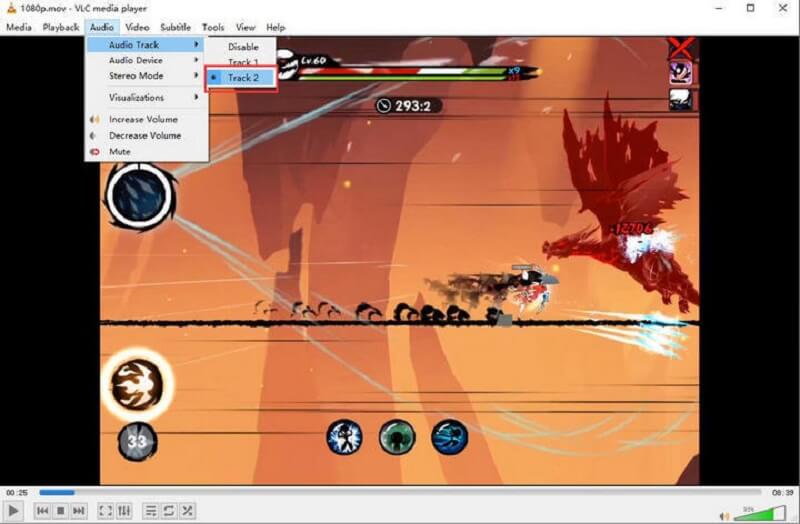
Schritt 3: Gehen Sie abschließend zu Audio, wählen Sie Audio track und markieren Sie Track 2. Danach werden die Audiodateien in das Video eingebunden. Zusätzlich können Sie den Originalton neu aufnehmen oder erneut abspielen. Wiederholen Sie die obigen Schritte, um Audio und Video in VLC zu kombinieren.
Teil 2. Vergleichstabelle der Tools
Hier finden Sie eine Liste von Programmen, die Ihnen helfen können, einer MKV‑Datei Audio hinzuzufügen. In dieser Übersicht können Sie ihre Gemeinsamkeiten und Unterschiede vergleichen. So erkennen Sie sofort, welches Tool benutzerfreundlicher ist.
- Funktionen
- Unterstützt Windows und Mac
- Verschiedene Bearbeitungswerkzeuge
- Benutzerfreundlich
| Vidmore Video Converter | Kapwing | VLC Media Player |
Teil 3. FAQs zum Hinzufügen von Audio zur MKV‑Datei
Was sind die Nachteile der Verwendung von VLC Media Player, um Audio zu einer MKV‑Datei hinzuzufügen?
Es kann dabei helfen, einem Video Ton hinzuzufügen, jedoch kann es das Video nicht für andere Zwecke speichern und ausgeben. Schwierigkeiten wie fehlender Ton oder Probleme mit Untertiteln können ebenfalls gelegentlich auftreten.
Ist das MKV‑Videoformat schlecht?
Der Nachteil von MKV ist, dass bestimmte Apps und Geräte dieses Format im Gegensatz zu anderen Videoformaten nicht unterstützen.
Was ist eine MKV‑Datei?
Der Matroska-Multimedia-Container (MKV) enthält Multimediadateien. Er ist ein offener Standard und ein frei zugängliches Format, was bedeutet, dass er überall ohne Einschränkungen verwendet werden kann.
Fazit
Jetzt können Sie Ihre Videoclips noch unterhaltsamer gestalten, indem Sie Audiospuren zu Ihrer MKV-Datei hinzufügen. Die oben genannten Programme sind die am meisten empfohlenen Tools, um Ihnen die Arbeit zu erleichtern. Wenn Sie hingegen eine Software möchten, die professionell arbeitet und zugleich eine intuitive Benutzeroberfläche bietet, ist Vidmore Video Converter die richtige Wahl!