MP4 Audiospur hinzufügen: Schnelle und einfache Wege, Audio in MP4-Videos einzufügen
Das Einfügen von Audio in ein Video ist heutzutage ein weitverbreitetes Phänomen. Manche möchten dem Video eine persönliche Note verleihen, indem sie ihre eigene Sprachaufnahme oder Erzählung hinzufügen. Andere wiederum möchten spezielle Toneffekte einfügen, bevor sie das Video weitergeben. Unabhängig davon, aus welchem Grund Sie Audio zu einem Video hinzufügen möchten – diese Aufgabe ist inzwischen für alle deutlich zugänglicher geworden.
Außerdem müssen Sie sich wegen des Formats keine Sorgen machen, denn Sie können nahezu jedem gewünschten Videoformat, etwa MP4, eine Audiospur hinzufügen. In diesem Beitrag stellen wir vier Methoden vor, wie Sie Audio zu einer MP4-Datei hinzufügen können – unter Windows, auf dem Mac und im Web. Lesen Sie weiter, um mehr zu erfahren und die beste Option für sich auszuwählen.

- Teil 1. Wie man auf Windows und Mac Audio zu MP4 hinzufügt
- Teil 2. Wie man im Web Audio zu MP4 hinzufügt
- Teil 3. FAQs zum Hinzufügen von Audio zu MP4
Teil 1. Wie man auf Windows und Mac Audio zu MP4 hinzufügt
1. Vidmore Video Converter
Eine der einfachen und effizienten Methoden, die für alle Nutzertypen empfohlen wird, um Audio zu MP4 hinzuzufügen, ist Vidmore Video Converter. Das Programm wird in erster Linie als Konverter verwendet und unterstützt eine große Bandbreite an Audio- und Videoformaten, darunter auch MP4. Außerdem verfügt es über eine einfache und leicht verständliche Benutzeroberfläche. Darüber hinaus ist der Vorgang, Audio zu MP4 oder einem beliebigen Video hinzuzufügen, schnell erledigt. Ebenso wichtig ist, dass Sie das Audio bearbeiten können, indem Sie es teilen, schneiden, trimmen und zusammenführen. Im Folgenden zeigen wir Ihnen Schritt für Schritt, wie Sie Audio zu einer MP4-Datei hinzufügen.
Schritt 1. Vidmore Video Converter installieren
Laden Sie zunächst das Programm auf Ihren Computer herunter, indem Sie auf die Schaltfläche „Free Download“ klicken, die zu Ihrem Betriebssystem passt. Installieren Sie Vidmore Video Converter, indem Sie dem Installationsassistenten folgen, und starten Sie dann die App, um sie zu verwenden.
Schritt 2. MP4 in das Programm importieren
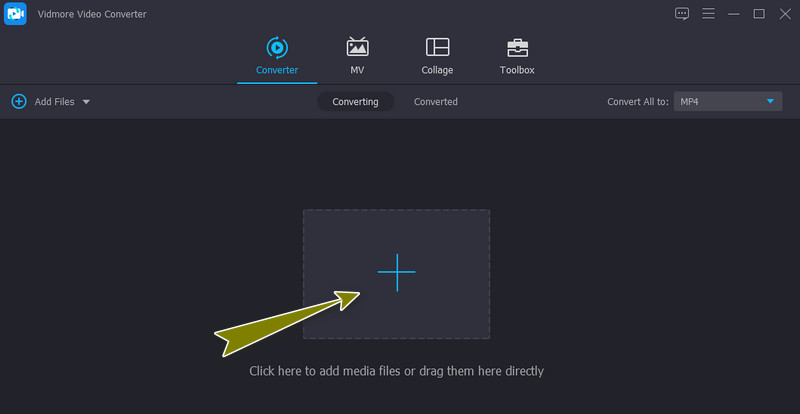
Nach dem Start des Programms sehen Sie die Hauptoberfläche mit der Upload-Schaltfläche. Klicken Sie auf das Plus-Symbol, um die MP4-Datei hochzuladen, die Sie bearbeiten möchten. Alternativ können Sie die Datei per Drag & Drop hineinziehen, um das ausgewählte Video zu importieren.
Schritt 3. Audiospur zur MP4 hinzufügen
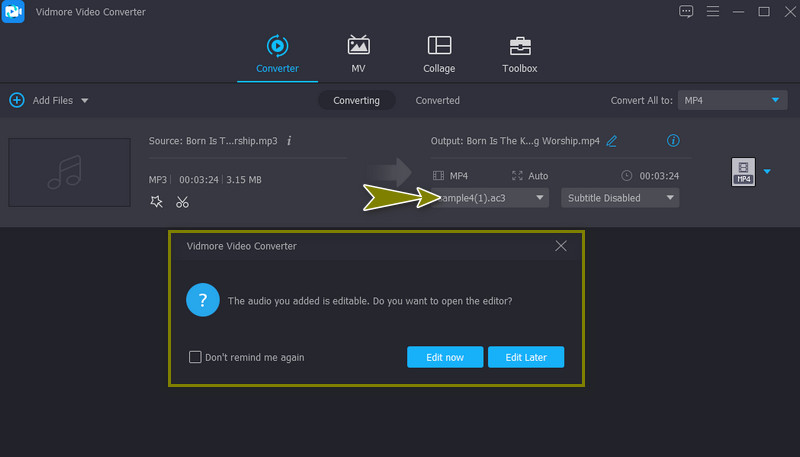
Sobald die MP4-Datei geladen ist, wird eine Miniaturansicht mit den Mediainformationen des Videos angezeigt. Klicken Sie nun auf das Dropdown-Menü für die Audiospur und wählen Sie die Option Audiospur hinzufügen, um die Audiodatei zu laden, die Sie dem Video hinzufügen möchten. Sie können das Audio vor dem Hinzufügen bearbeiten oder diesen Schritt einfach überspringen.
Schritt 4. MP4-Video exportieren
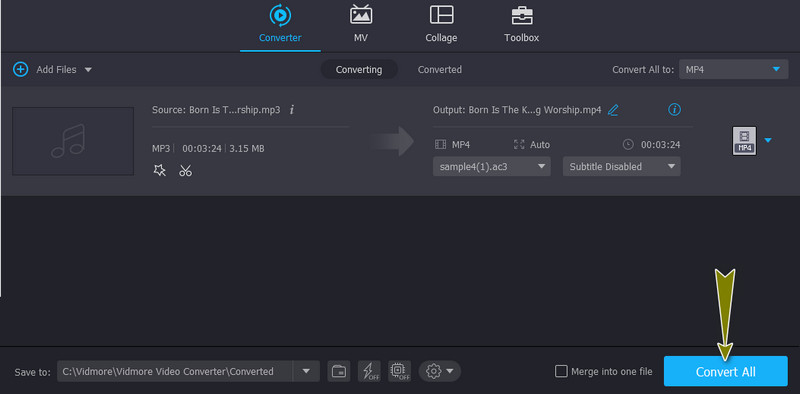
Sie können ein anderes Format für die finale Version des Videos auswählen, indem Sie in das Menü Profil gehen. Im Reiter Video stehen Ihnen links verschiedene Formate zur Verfügung. Klicken Sie abschließend auf die Schaltfläche Alle konvertieren, um die endgültige Version des Videos zu erhalten.
Vorteile
- Fügen Sie dem Video eine Audiospur und Untertitel hinzu.
- Passen Sie Lautstärke, Helligkeit, Kontrast usw. an.
Nachteile
- Kein vollständig kostenloses Programm.
2. HandBrake
HandBrake ist ohne Zweifel ein leistungsstarkes Programm, das es Ihnen ermöglicht, bequem Audio zu MP4-Dateien hinzuzufügen. Dieses Programm bietet eine hervorragende Unterstützung für verschiedene Formate, einschließlich MP4. Darüber hinaus erlaubt das Tool sowohl Einzel- als auch Stapelverarbeitung für mehr Komfort. Der einzige wesentliche Nachteil dieses Tools ist, dass es für Einsteiger nicht besonders geeignet ist. Folgen Sie den einfachen Schritten unten, um mit HandBrake eine Audiospur zu MP4 hinzuzufügen.
Schritt 1. Laden Sie das Installationsprogramm von der offiziellen Website herunter und installieren Sie es. Starten Sie das Tool und klicken Sie auf die Schaltfläche „Open Source“, um Ihr gewünschtes MP4-Video hochzuladen.
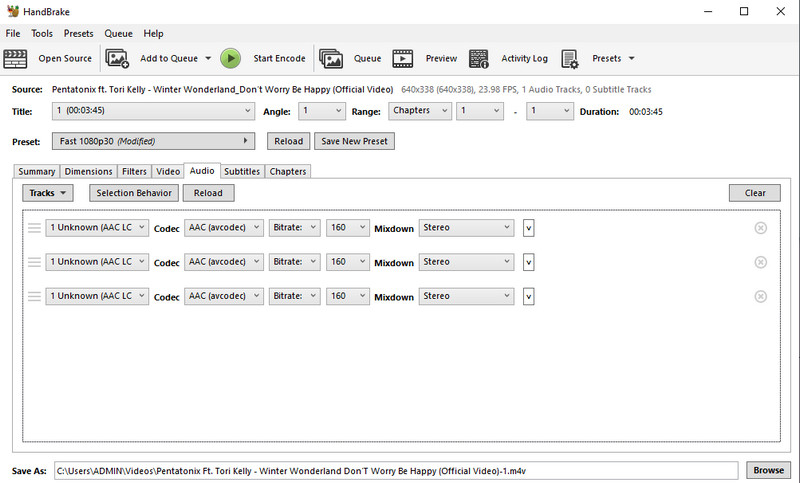
Schritt 2. Gehen Sie zum Reiter Audio und klicken Sie auf die Schaltfläche Tracks. Wählen Sie dort Neue Spur hinzufügen. Nachdem Sie eine weitere Audiospur hinzugefügt haben, können Sie Codec, Bitrate, Stereo usw. entsprechend Ihrem gewünschten Audioausgabeformat prüfen und anpassen.
Schritt 3. Klicken Sie zum Schluss auf die Schaltfläche Start Encode, um den Vorgang zu starten und zu bestätigen.
Vorteile
- Unterstützt viele Videoformate.
- Kann Mediendateien von DVDs auslesen.
Nachteile
- Hohe Lernkurve.
Teil 2. Wie man im Web Audio zu MP4 hinzufügt
1. VEED
Wenn Sie ein Tool suchen, um zu lernen, wie man online Audio zu einem MP4-Video hinzufügt, ist VEED die passende Anwendung. Ob Sprachaufnahme, Soundeffekte oder ein weiterer Musiktrack – das Tool erledigt die Aufgabe effizient. Darüber hinaus bietet es die Funktion „Clean Audio“, die für eine klare Tonaufnahme sorgt und jegliche Hintergrundstörungen entfernt. Folgen Sie einfach der Anleitung, um Schritt für Schritt Audio mit VEED zu MP4 hinzuzufügen.
Schritt 1. Öffnen Sie Ihren bevorzugten Webbrowser und besuchen Sie die offizielle Seite von VEED. Klicken Sie dann auf Choose Video, um Ihre gewünschte MP4-Videodatei hochzuladen.
Schritt 2. Sie können eine Datei von Ihrem lokalen Laufwerk hinzufügen, eine neue aufnehmen, aus Dropbox importieren oder einen Link von einer Videoplattform einfügen. Wählen Sie eine Upload-Methode und importieren Sie das MP4-Video.
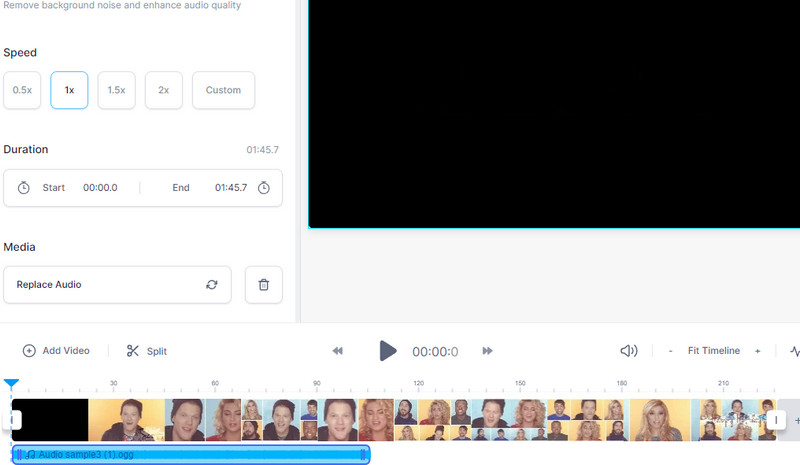
Schritt 3. Klicken Sie nun im linken Seitenmenü auf die Schaltfläche Upload und wählen Sie aus den Optionen Upload Audio. Suchen Sie die Datei und importieren Sie sie in das Online-Programm. Anschließend sollten Sie sie in der Zeitleiste sehen.
Schritt 4. Bevor Sie das Audio mit dem Video zusammenführen, können Sie Geschwindigkeit, Dauer und Länge des Audios nach Belieben ändern. Exportieren Sie anschließend das Video.
2. Clideo
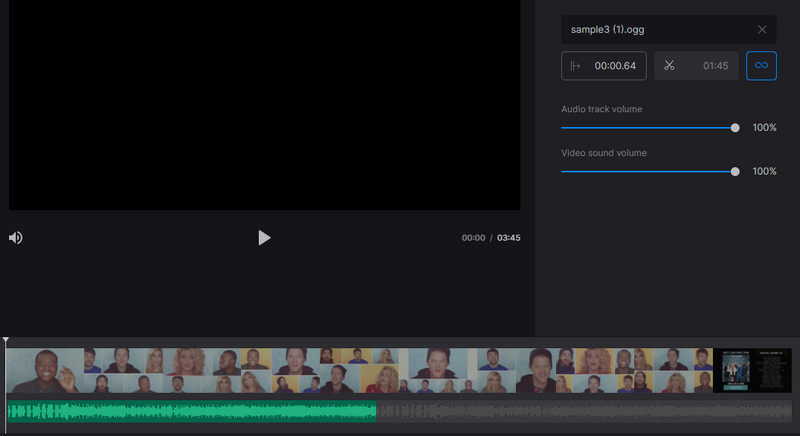
Eine weitere Methode, die wir vorstellen, ist Clideo. Es stehen Ihnen mehrere Möglichkeiten zur Verfügung, Audio in dieses Programm zu importieren. Dazu gehört das Importieren von Audio aus Cloud-Speichern und vom lokalen Laufwerk. Außerdem können Sie die Reihenfolge der Audiospuren organisieren, wenn Sie mehrere Audiotracks in ein Video einfügen. Das Beste daran ist, dass Sie all diese Vorgänge sogar auf einem Smartphone ausführen können. Das bedeutet, dass Sie mit Ihrem iPhone oder Android-Telefon eine Tonspur zu einem Video hinzufügen können. Im Folgenden zeigen wir Ihnen, wie Sie mit Clideo Audio zu einer MP4-Datei hinzufügen.
Schritt 1. Öffnen Sie Clideo in einem beliebigen Browser auf Ihrem Computer und suchen Sie nach der Option Add Music To Video.
Schritt 2. Klicken Sie auf die Schaltfläche Choose file, um das MP4-Video hochzuladen, das Sie bearbeiten möchten. Anschließend sollte der Video-Editor erscheinen.
Schritt 3. Sie können je nach Anforderungen des Videos die Lautstärke der Spur oder des Videos anpassen.
Schritt 4. Wählen Sie nun ein Videoformat für die Ausgabe und klicken Sie auf die Schaltfläche Export, um das Audio mit der MP4-Datei zu kombinieren.
Teil 3. FAQs zum Hinzufügen von Audio zu MP4
Wie kann FFmpeg Audio zu einem MP4-Video hinzufügen?
Das Tool funktioniert über die Eingabeaufforderung (CMD), um die Anwendung zu bedienen. Suchen Sie dann nach dem Befehl, mit dem Sie einer MP4‑Videodatei Audio hinzufügen können. Zum Beispiel können Sie diesen Befehl verwenden: ffmpeg -i video.mp4 -i audio.wav -c:v copy output.mkv. Drücken Sie nach der Eingabe dieses Befehls die Eingabetaste, um die Datei zu verarbeiten.
Wie fügt man MP4 Audio hinzu, ohne neu zu kodieren?
Wenn Sie Audio auf einfache Weise oder ohne Neukodierung zu MP4 hinzufügen möchten, kann FFmpeg Ihnen diese Aufgabe ebenfalls abnehmen. Wenn Sie jedoch keine guten Kenntnisse über Befehle und Codes haben, sollten Sie bei GUI-Programmen bleiben.
Wie kann ich auf dem iPhone Hintergrundmusik zu MP4 hinzufügen?
Auf dem iPhone kannst du mit Hilfe von mobilen Apps direkt Hintergrundmusik zu einer MP4-Datei hinzufügen. Nimm zum Beispiel Clideo: Dieses Online-Programm hilft dir, beliebige Audiodateien über dein Smartphone zu deinem MP4-Video hinzuzufügen.
Fazit
Dieser Artikel behandelt hauptsächlich verschiedene Methoden, wie man unter Windows 10, auf dem Mac und im Web Audio zu MP4 hinzufügt. Wenn Sie einen einfachen und komfortablen Weg für diesen Vorgang suchen, sollten Sie sich für den Vidmore Video Converter entscheiden. Online-Programme ermöglichen es Ihnen ebenfalls, bequem Audio zu Videos hinzuzufügen, da Sie kein Programm installieren müssen.